Ajutor PollUnit
Ce pot face cu PollUnit
Cu PollUnit poți crea sondaje și tabele online, precum și distribui sarcini. Participarea este posibilă și fără înregistrare.
Creează o votare
PollUnit a fost conceput pentru a facilita luarea deciziilor în grupuri. Oferim metode diferite pentru luarea deciziilor. Poți combina liber aceste metode și funcții și poți crea sondaje, liste de sarcini, prioritizări și multe altele, adaptate nevoilor tale.
PollUnit funcționează astfel:
- Creezi un PollUnit și alegi ce se votează
- Trimiți linkul PollUnit-ului tuturor participanților
- Le oferi timp participanților să voteze
- Trimiți rezultatul PollUnit-ului tuturor participanților
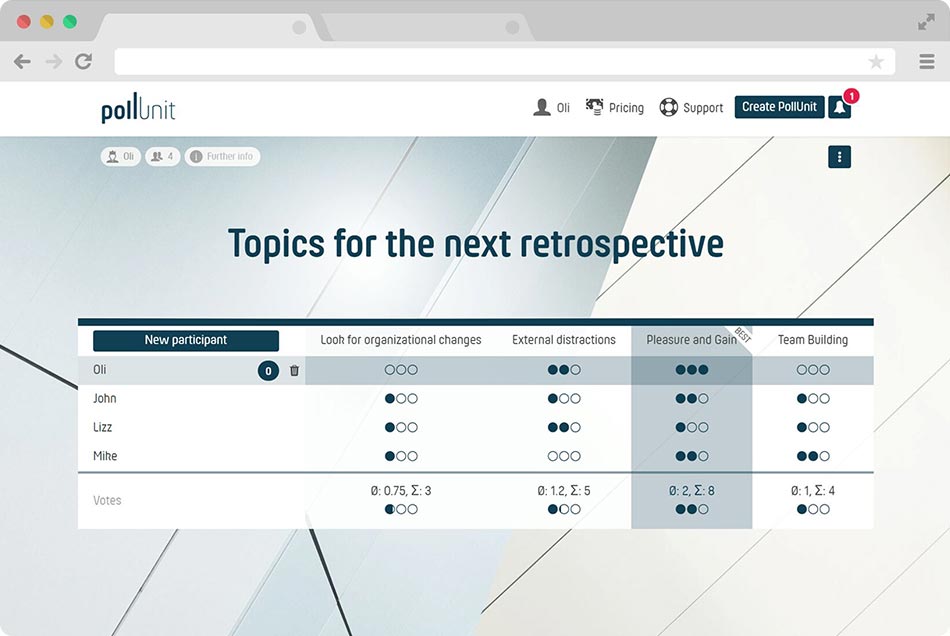
Comparare în perechi
În compararea în perechi, fiecare opțiune este comparată sistematic cu toate celelalte pentru a determina preferințe sau clasamente relative. Metoda PollUnit de comparare în perechi poate fi folosită atât pentru teste A-B, cât și pentru votarea oricăror texte și imagini.
Pentru a determina clasamentul opțiunilor individuale, se folosește »numărul Elo«. Acesta este calculat prin sistemul de evaluare »Elo Ranking«, dezvoltat inițial pentru măsurarea nivelului de joc al șahiștilor.
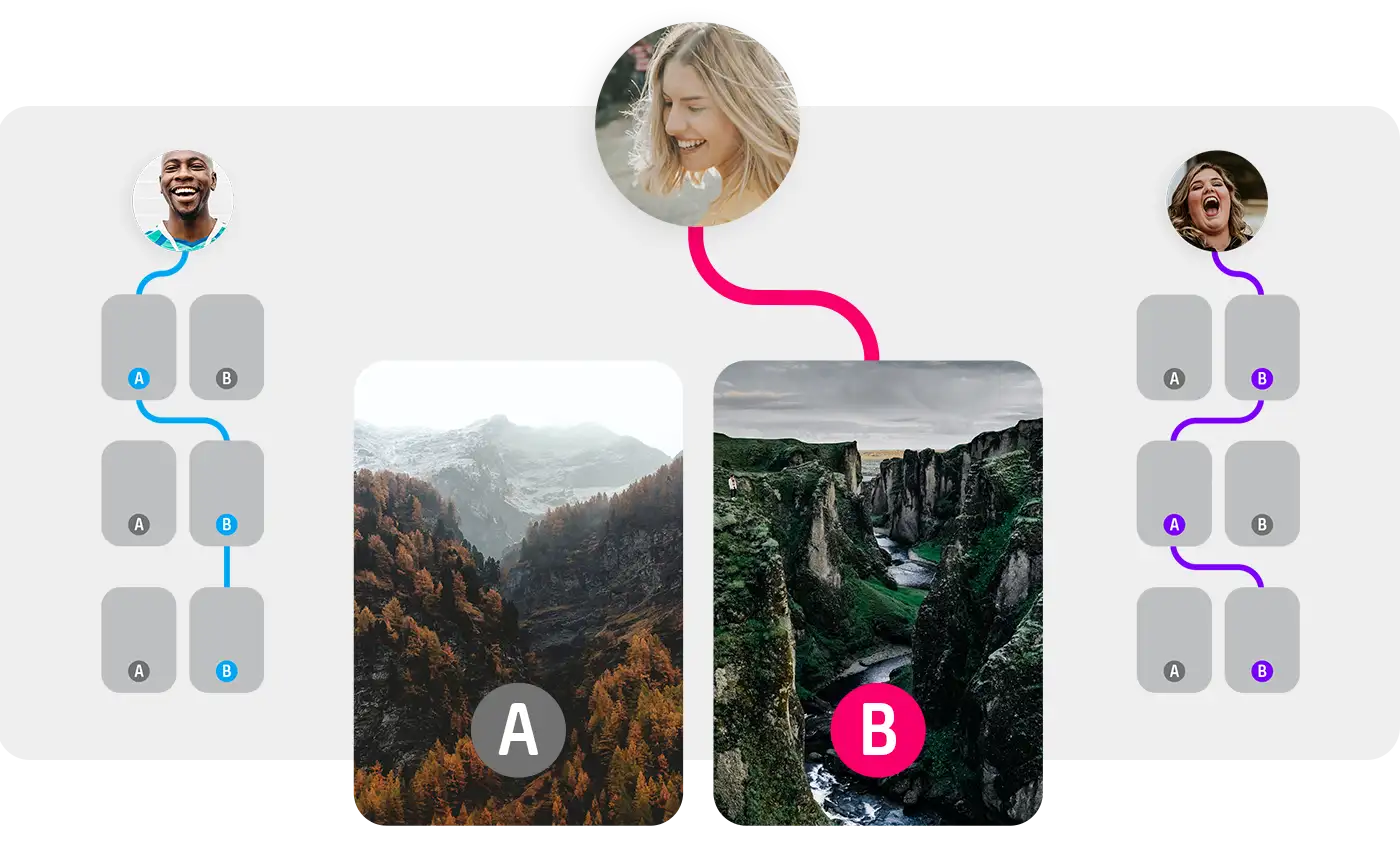
Runde
Definește numărul de runde în care fiecare participant are voie să voteze. În fiecare rundă poți vota două opțiuni aleatorii. Fiecare opțiune poate fi comparată de mai multe ori și cu o altă opțiune aleatorie.
Factor K
Factorul K determină cât de mult se modifică numărul Elo al unei opțiuni după o rundă. Un factor K mai mare înseamnă că numărul Elo se schimbă mai mult după fiecare rundă. Astfel poți ajusta sensibilitatea clasamentului. La PollUnit folosim un factor K de 24.
Întrebare rapidă
Întrebarea rapidă este ideală atunci când vrei să obții feedback spontan, o opinie rapidă sau un vot scurt. Participanții tăi pot răspunde cu un singur clic, iar tu vezi imediat rezultatele. Pe lângă o tendință între două opțiuni, răspunsurile pot fi și cu alegere unică sau multiplă.

Organizează un concurs foto
Un concurs foto PollUnit este o galerie online cu miniaturi mari și posibilitate de votare - la cerere și cu uploader foto pentru a colecta lucrările altora.

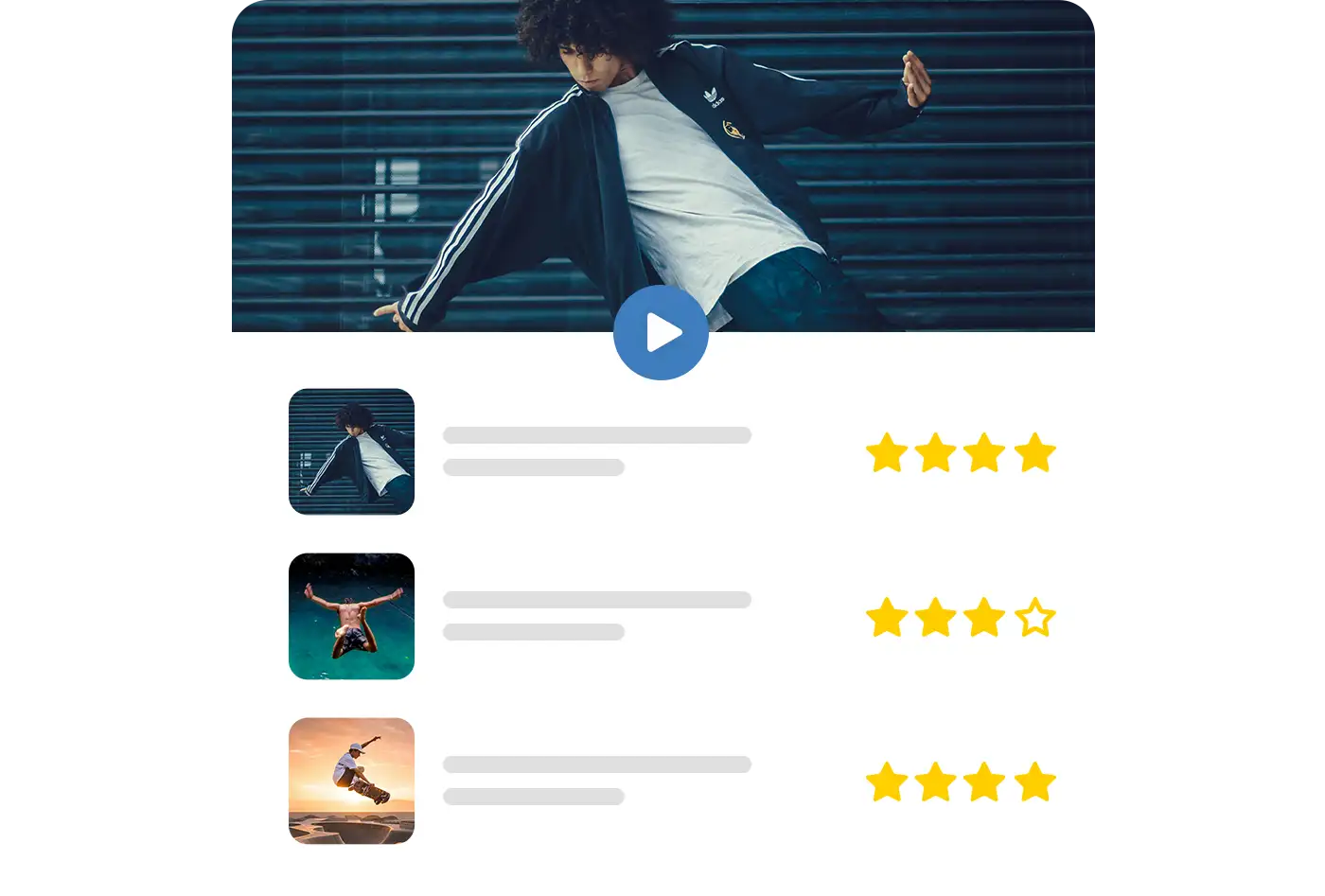
Creează un concurs video
Votare pentru videoclipuri de pe platforme de streaming precum YouTube sau pentru fișiere video încărcate.
ID YouTube
ID-ul YouTube este un șir de caractere care identifică în mod unic videoclipul pe YouTube. Îl poți găsi pe YouTube în dialogul »Share« la finalul URL-ului. Alternativ, poți introduce linkul YouTube și vom extrage noi ID-ul pentru tine.
ID Vimeo
ID-ul Vimeo este un șir de caractere care identifică în mod unic videoclipul pe Vimeo. Îl poți găsi pe Vimeo în dialogul »Share« la finalul URL-ului. Alternativ, poți introduce linkul Vimeo și vom extrage noi ID-ul pentru tine. Videoclipul tău Vimeo trebuie să fie disponibil public pentru a putea fi afișat în PollUnit.
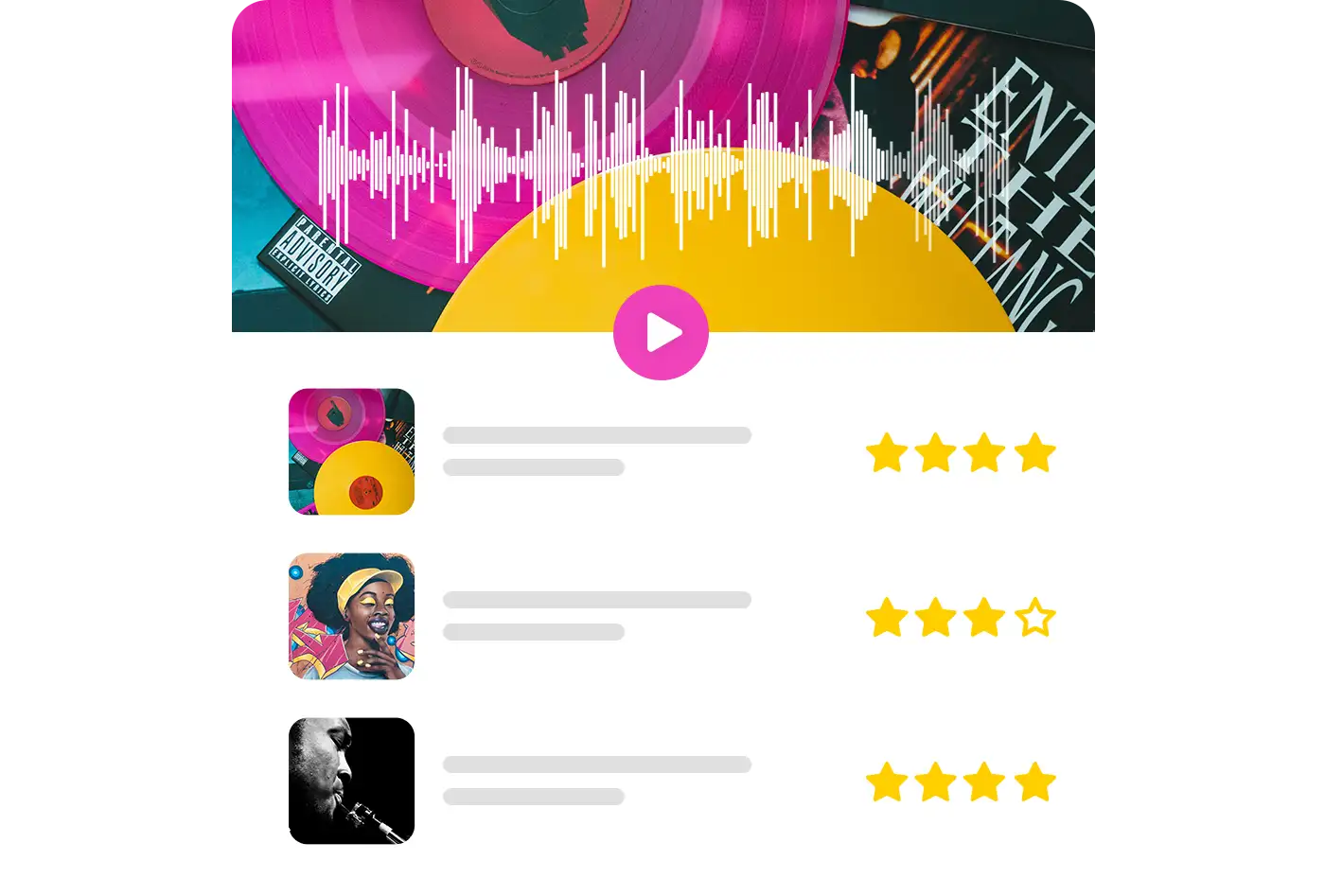
Concurs audio
Un concurs muzical PollUnit este un playlist online cu posibilitate de votare și cu uploader pentru participanți.
Creează un sondaj cu mai multe întrebări
Creează-ți chestionarul online în doar câțiva pași. Derulează sondajul cu ajutorul câmpurilor de formular și al evaluărilor. Mai multe funcții de analiză te ajută să înțelegi și să exporți mai bine rezultatele.
Logică de ramificare avansată
Personalizează comportamentul sondajului în funcție de răspunsurile oferite de cineva. Fiecare logică de ramificare constă într-o condiție sau un set de condiții și un tip de logică. Astfel poți, de exemplu, să afișezi un pas al sondajului doar pentru un anumit grup de utilizatori. Află mai multe în tutorialul nostru.
Tipurile de logică au priorități diferite: de exemplu, când este îndeplinită condiția »Redirecționează la pagina de mulțumire«, celelalte condiții nu mai sunt luate în considerare. Ordinea priorității este următoarea: Redirecționează la pagina de mulțumire > Afișează > Omite
Pentru a-ți testa logicile trebuie să accesezi linkul de participant. Linkul de administrator va afișa toți pașii.
Afișează
Afișează pașii doar când este îndeplinită o condiție.
Omite
Sare peste pași când este îndeplinită o condiție.
Redirecționează la pagina de mulțumire
Redirecționează utilizatorul direct la »pagina de mulțumire« atunci când este îndeplinită o condiție.
Desen
Permite utilizatorilor să deseneze, să picteze sau să semneze direct în sondajul tău.
Colectează idei
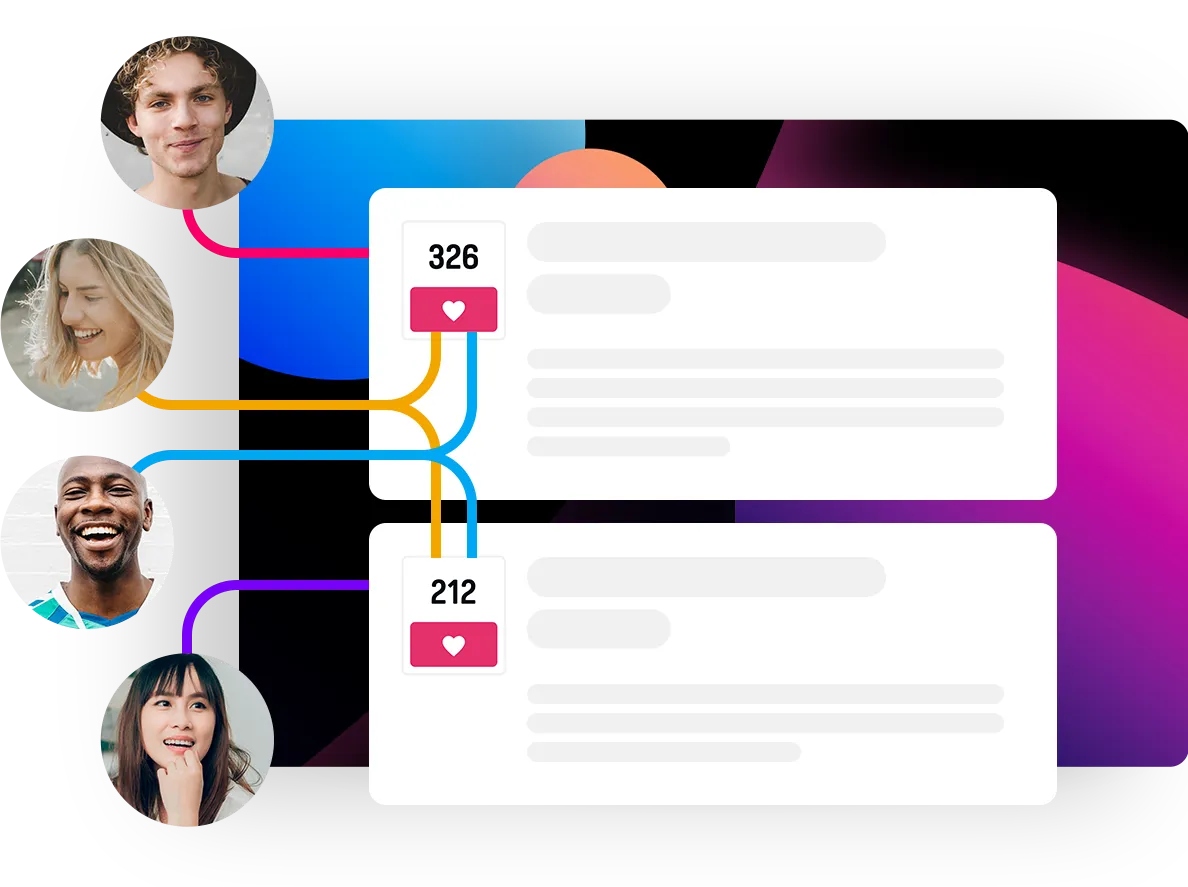
Cu PollUnit poți colecta și evalua idei. Participanții își pot adăuga ideile cu titlu și descriere. Apoi toți participanții pot evalua și comenta aceste idei. Această metodă este ideală pentru brainstorming. Din cele mai bune idei poți crea și o votare pentru a afla cea mai bună idee.
Tabel liber
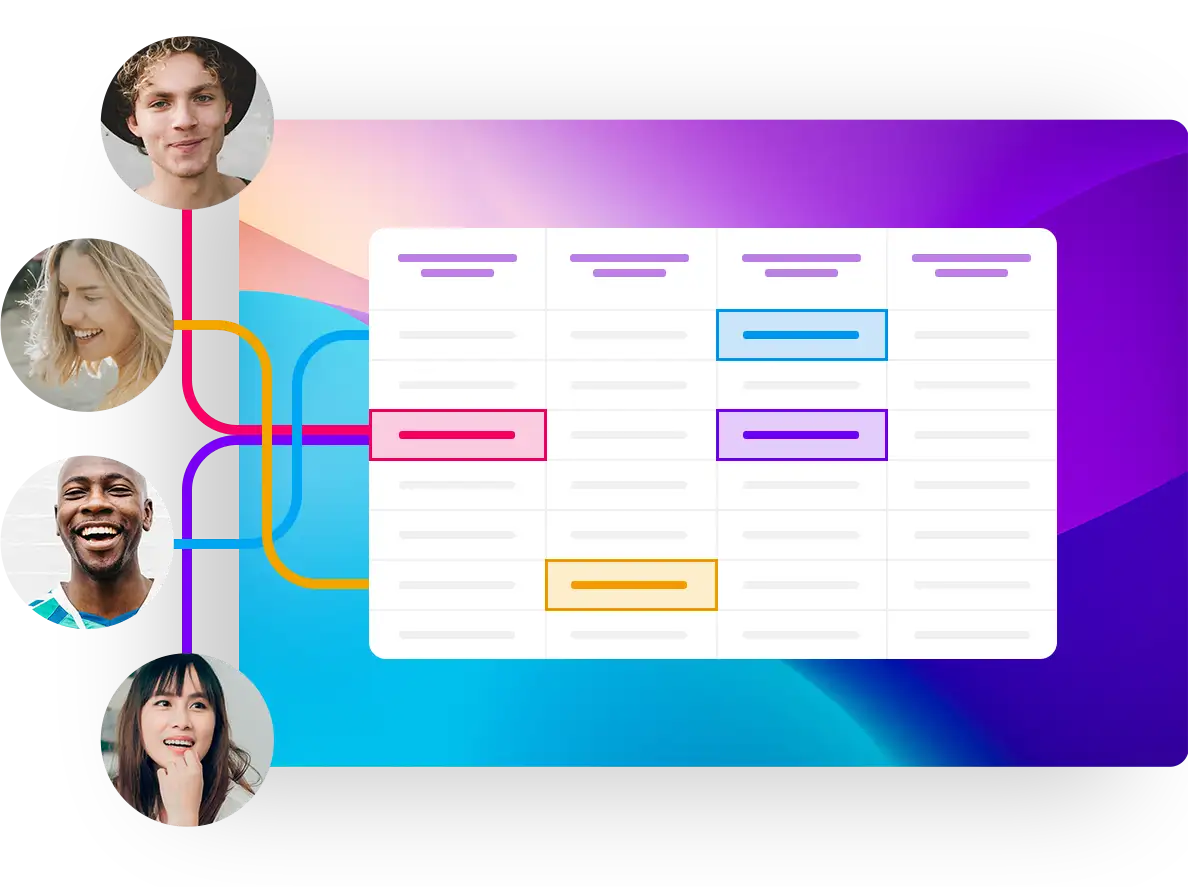
Creează un tabel colaborativ în care toți participanții pot edita în comun orice rând, coloană sau celulă în timp real. Un tabel liber oferă flexibilitate maximă.
Tabel de participanți
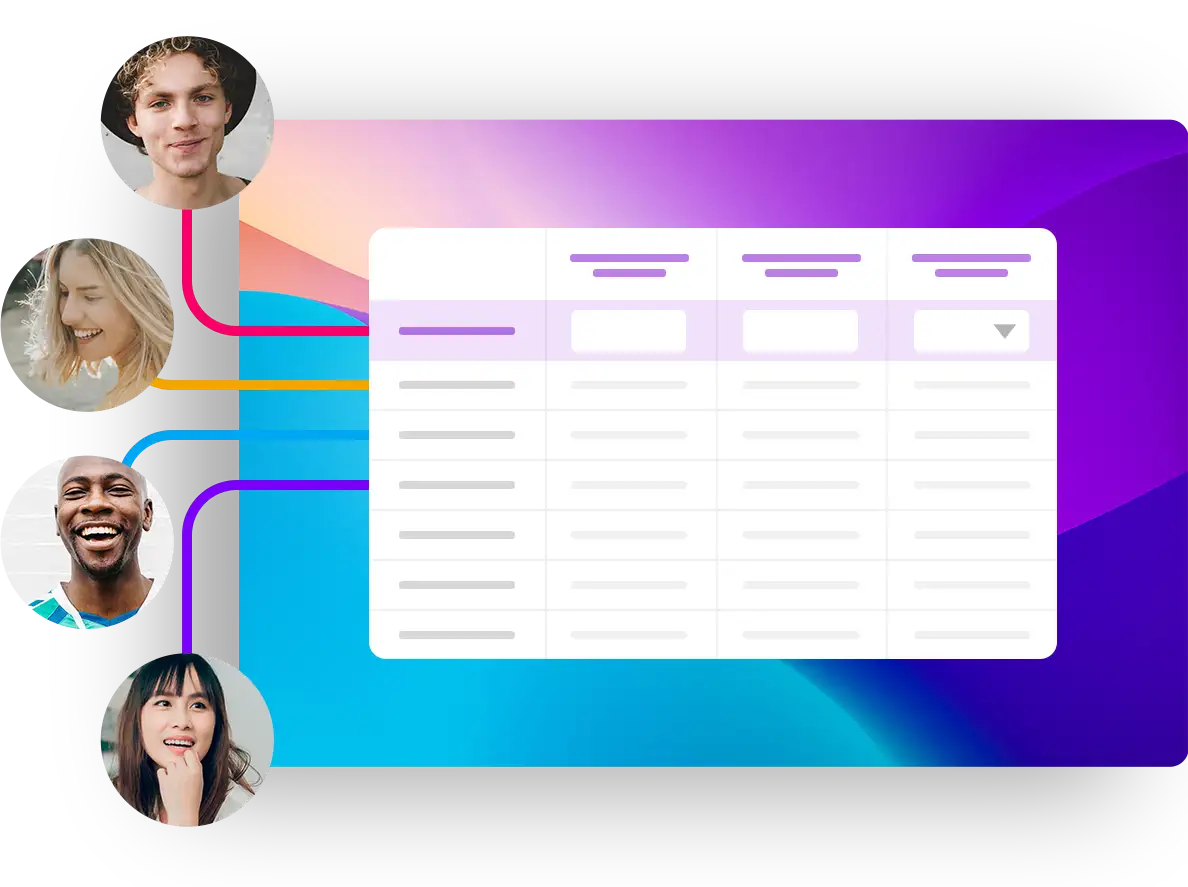
Creează un tabel pentru a colecta informații de la participanți. Participanții își pot introduce datele într-un singur rând desemnat. Tabelul de participanți este perfect pentru liste precum cine aduce ce sau comenzi.
Calendar de eveniment / Advent
Creează un calendar de Advent online personalizat pentru a face perioada de dinaintea Crăciunului specială pentru prieteni, familie sau colegi, cu surprize digitale zilnice. În plus, poți crea calendare creative de eveniment pentru diverse ocazii.
Pagină de destinație
O pagină de destinație PollUnit este o pagină web foarte simplă. Poți adăuga texte, imagini și videoclipuri. Poți lega alte PollUnit-uri la o pagină de destinație. Toate PollUnit-urile legate apar pe pagina de destinație și sunt publicate printr-un singur link.
De exemplu, se pot crea diferite concursuri foto și afișa ca categorii pe o pagină de destinație.
Creează un PollUnit
Cu asistentul PollUnit poți crea în câțiva pași simpli o votare, un concurs foto, un sondaj, o listă de adus sau o prioritizare.
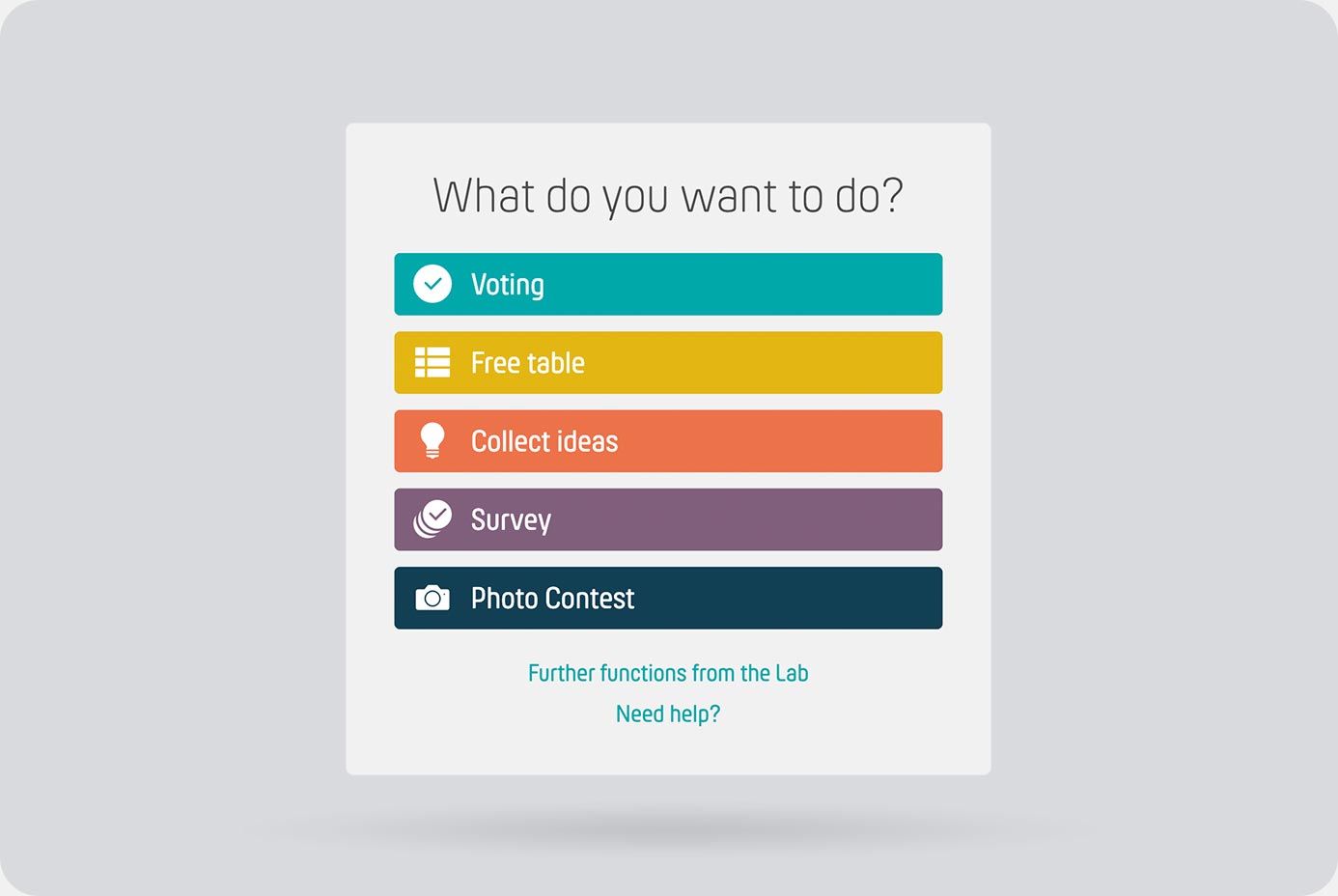
Pentru a intra în asistentul de creare a unui PollUnit, apasă pe »Create PollUnit« și selectează tipul dorit de PollUnit.
Alege un tip de votare
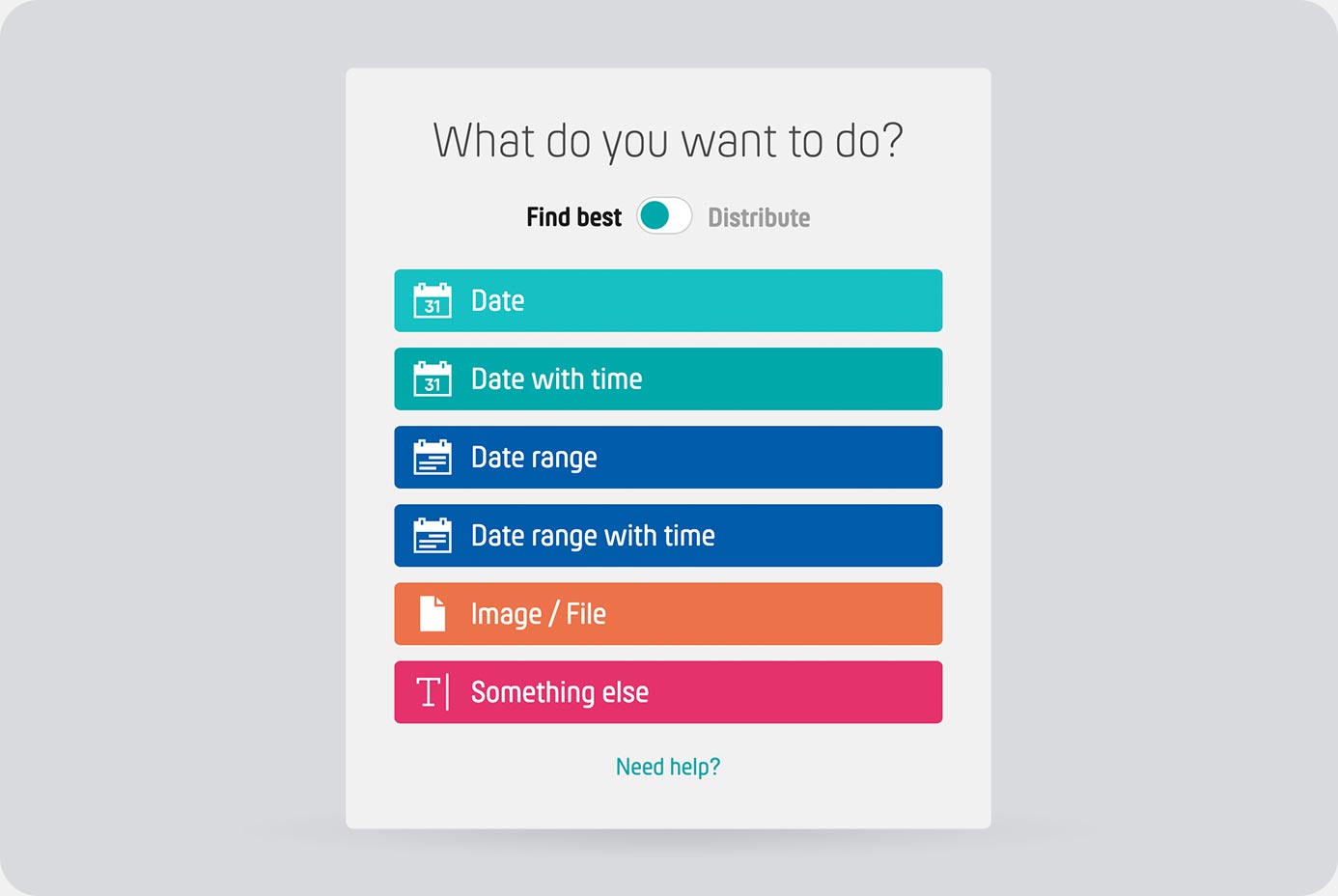
Dacă creezi un PollUnit de tipul "Voting", trebuie mai întâi să alegi ce anume se votează. În primul rând trebuie să decizi dacă vrei să găsești cea mai bună opțiune, adică opțiunea cu cele mai multe voturi, sau dacă vrei să distribui automat opțiunile între votanți. Apoi apasă pe tipul opțiunii (de ex. dată) pentru a porni asistentul de votare.
Asistent - Setări de bază
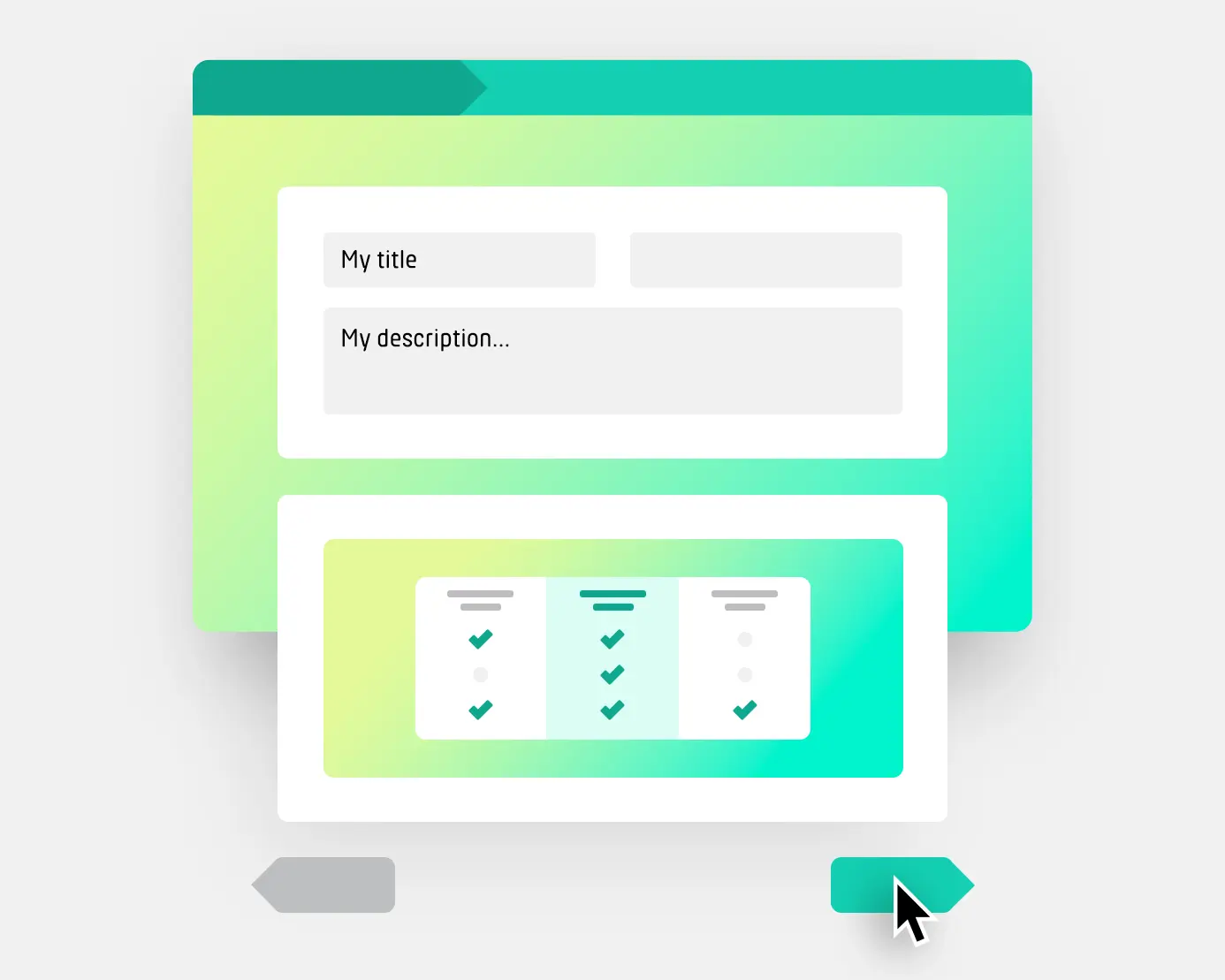
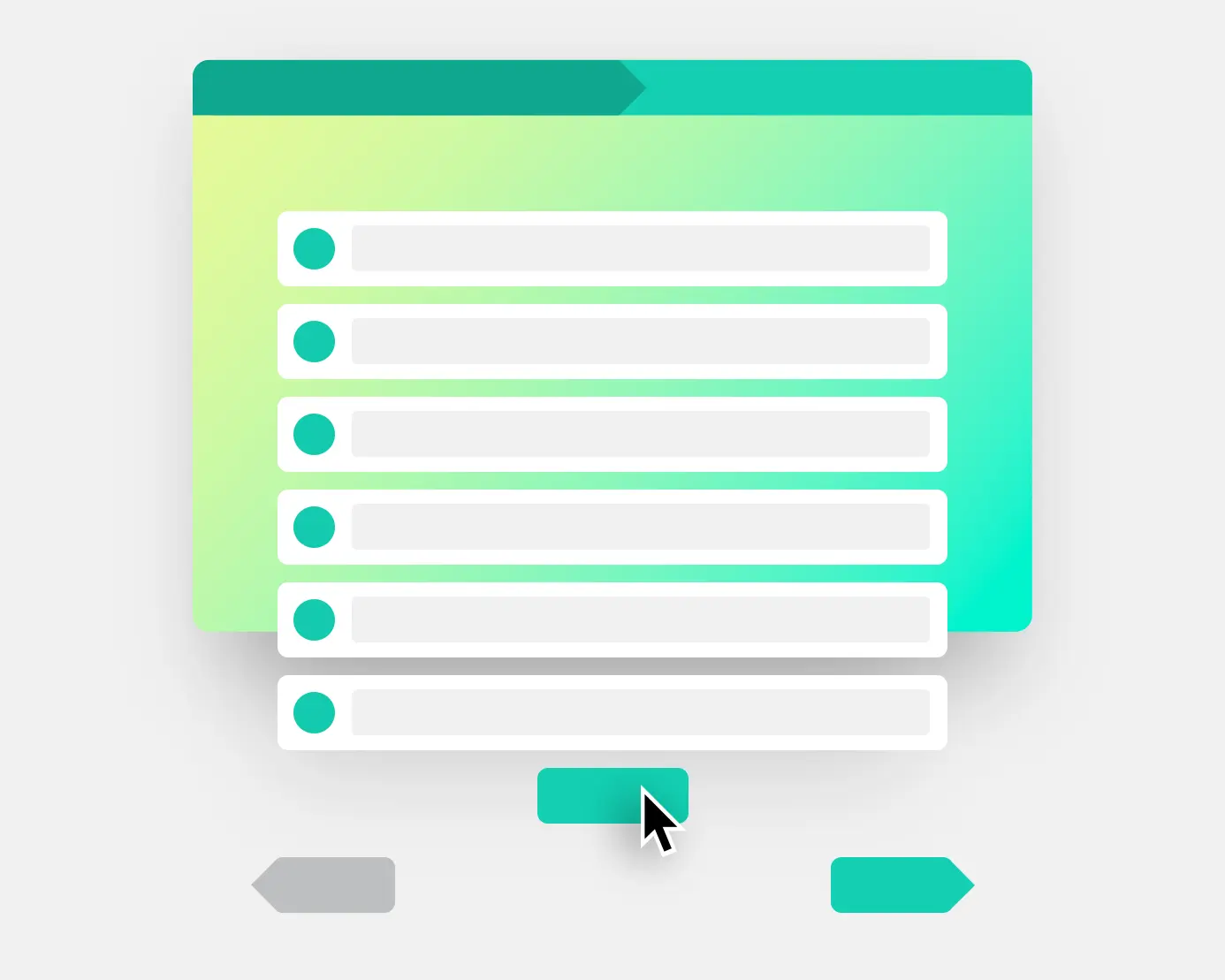
În setările de bază stabilești titlul PollUnit-ului, obiectivul și tipul de vot al sondajului. Poți adăuga și o descriere și o locație pentru sondaj.
Asistent - Opțiuni
În toate tipurile de PollUnit, cu excepția colecției de idei, poți adăuga în al doilea pas, în funcție de tip, opțiuni, fotografii sau texte.
În pasul asistentului »Advanced« poți permite participanților să își adauge propriile opțiuni.
Asistent - Design
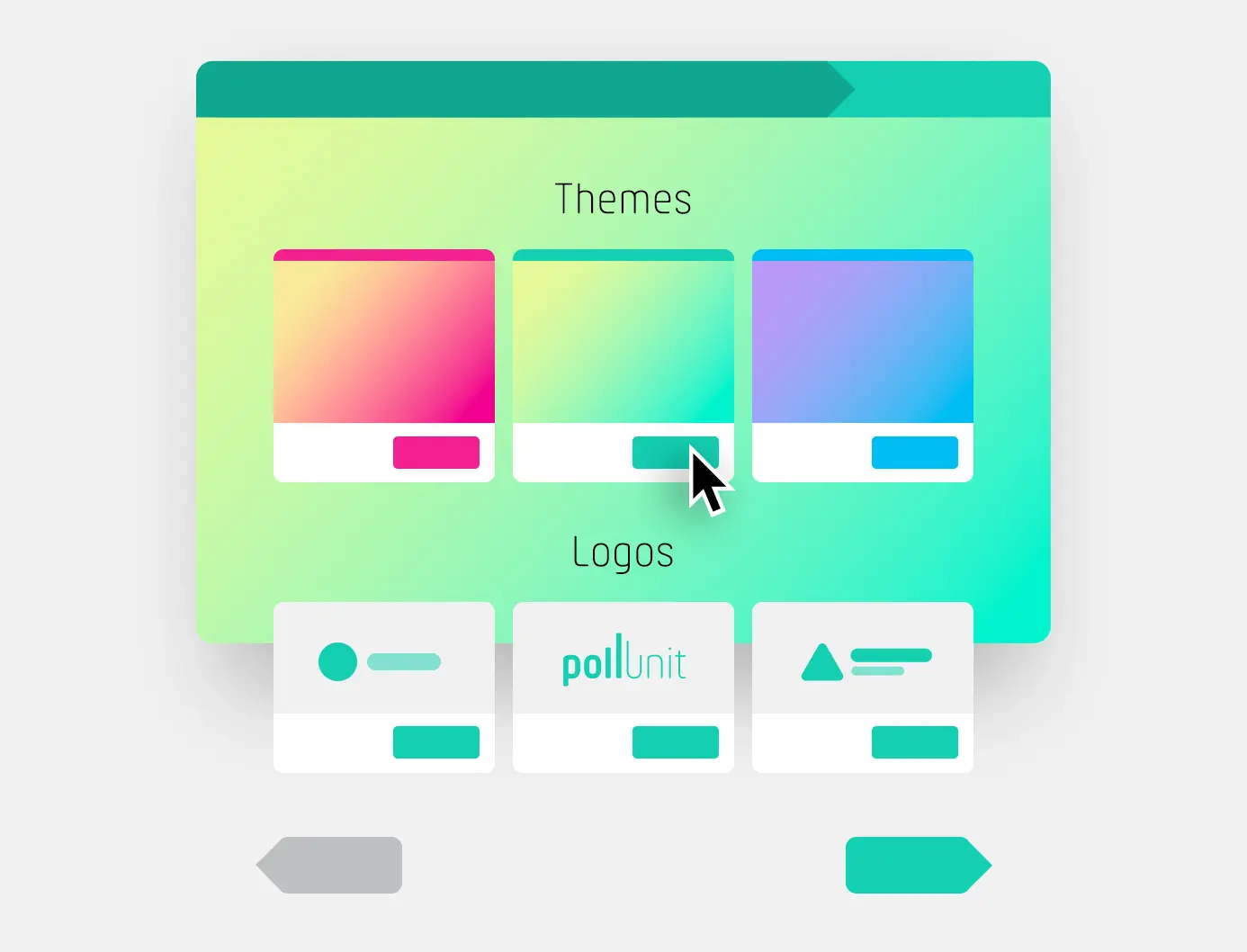
În pasul de design îți poți personaliza PollUnit-ul. Poți alege dintre mai multe teme gata făcute. În plus, ai la dispoziție diverse efecte precum zăpadă sau licurici.
Ca utilizator premium îți poți crea propriul design, iar ca utilizator business îți poți încărca propriile logo-uri și le poți folosi în PollUnit.
Asistent - Avansat
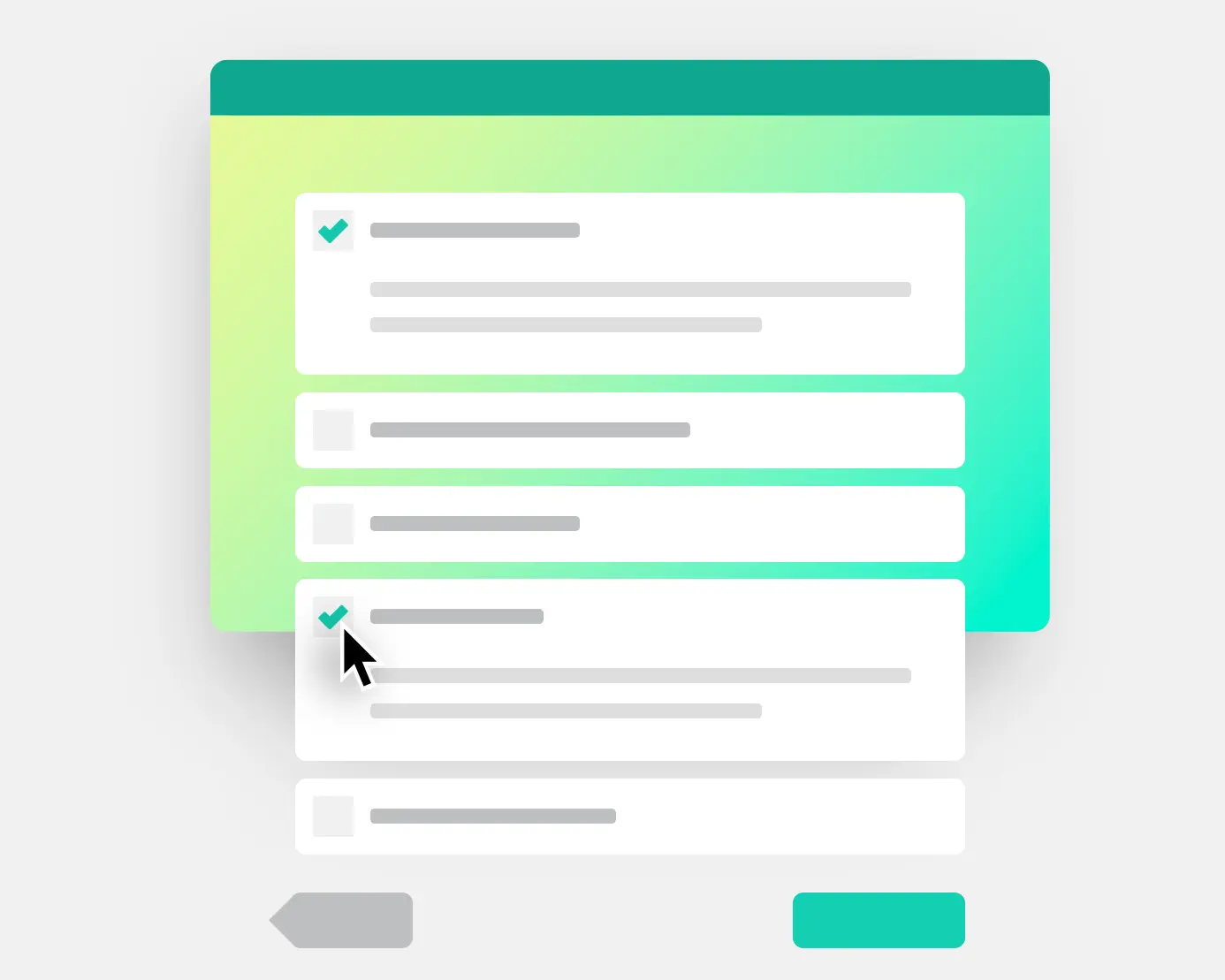
În setările avansate poți activa diverse funcții. Consultă secțiunea »Setări avansate«.
Invitații
Poți invita oamenii direct în PollUnit. Îți poți informa utilizatorii în 4 moduri diferite.
Invită grupuri și echipe
Poți invita grupuri întregi în PollUnit-urile tale. Poți administra aceste grupuri în pagina »My groups«. Pentru a adăuga un grup la PollUnit, trebuie să bifezi grupul corespunzător. Găsești mai multe informații aici, în secțiunea »My Account«.
Invită utilizatori prin e-mail
Îți poți invita automat utilizatorii prin PollUnit introducând adresele lor de e-mail. Poți oferi PollUnit acces la contactele tale Google; acest lucru simplifică introducerea adreselor de e-mail.
Distribuie linkul participantului
Linkul participantului este un link criptat. Acest link le oferă utilizatorilor acces la PollUnit-ul tău. Îl poți distribui prin e-mail și mesageria preferată sau îl poți publica pe pagina ta web.
Distribuie linkul de administrator
Linkul de administrator funcționează ca linkul de participant cu o diferență importantă. Cu linkul de administrator, utilizatorul primește permisiunea de bază pentru a edita PollUnit-ul. Pentru a folosi toate funcțiile PollUnit împreună, poți crea și o organizație.
Distribuie un PollUnit prin WhatsApp, Facebook...
Cu un clic pe furnizorul corespunzător, precum WhatsApp, Facebook sau Twitter, poți distribui linkul participantului.
Tipuri de opțiuni
Tipurile de opțiuni sunt disponibile în votările PollUnit, în comparările în perechi, precum și în pasul de sondaj »Submit rating«. Tipul opțiunii determină ce anume este votat. Nu toate tipurile de opțiuni sunt disponibile pentru comparările în perechi.
Text liber
Votare pe texte liber alese. Ideal pentru liste de personal, brainstorming și orice poate fi exprimat în cuvinte.
Imagini / fișiere
Votare pe imagini inclusiv galerie sau fișiere. Acest tip de opțiune îți permite ție și participanților tăi să încărcați și să evaluați imagini sau fișiere.
Dată
Votează pentru o dată. Ideal pentru găsirea unor programări de o zi întreagă.
Dată cu oră
Votează o dată. Ideal pentru programări.
Interval de date
Votare pe perioade de date. Ideal pentru programări pe mai multe zile.
Interval de timp
Votare pe perioade de timp.
Obiectivul votării
Poți alege între 3 obiective diferite ale votării. Setarea se găsește în pasul 1 al asistentului (PollUnit), în setările schemei pentru utilizatori avansați.
Găsește cea mai bună opțiune
Opțiunea cu cele mai multe voturi este cea mai bună opțiune. Alege asta dacă, de exemplu, vrei să găsești o programare comună.
Cea mai bună distribuție a opțiunilor
Dacă este posibil, opțiunile sunt distribuite între votanți astfel încât fiecare persoană să primească opțiunea care îi place.
Alege această opțiune dacă vrei să creezi, de exemplu, o planificare: există mai multe date din care să se aleagă și fiecare persoană ar trebui să primească una.
Cea mai mică rezistență
Aici se caută opțiunea cu cea mai mare acceptare într-un grup. Votanții pot acorda voturi de opoziție. Câștigă opțiunile cu cea mai puțină opoziție.
Tipuri de vot
Poți alege între mai multe tipuri de vot. Această opțiune determină cum pot votanții tăi să evalueze opțiunile.
Vei găsi această setare în pasul 1 al asistentului (PollUnit).
Da / Nu
Votare cu Da, Nu și abținere. Voturile negative sunt scăzute din cele pozitive.
Da
Vot pozitiv simplu. Sunt luate în calcul doar voturile pozitive.
Vot pozitiv cu buton like
Votare simplă prin like cu simbolul deget în sus. Cu obiectivul »Cea mai mică rezistență«, degetul în sus devine simbol cu degetul în jos.
Vot pozitiv cu inimi
Votare simplă cu simbolul inimii. Cu obiectivul »Cea mai mică rezistență«, inima devine o inimă frântă.
Votare pe interval
Participanții pot evalua opțiunile cu puncte dintr-un interval dat.
Minim
Definește numărul minim de puncte pe care un participant trebuie să le acorde.
Maxim
Definește numărul maxim de puncte pe care un participant îl poate acorda.
Votare ordonată
Voturile ordonate sunt posibile în PollUnit-uri de tip »Sondaj« și »Vot«. Votanții selectează opțiunile atribuindu-le un clasament personal
Evaluare cu stele
În funcție de configurare, votanții pot evalua opțiunile cu 0-10 stele.
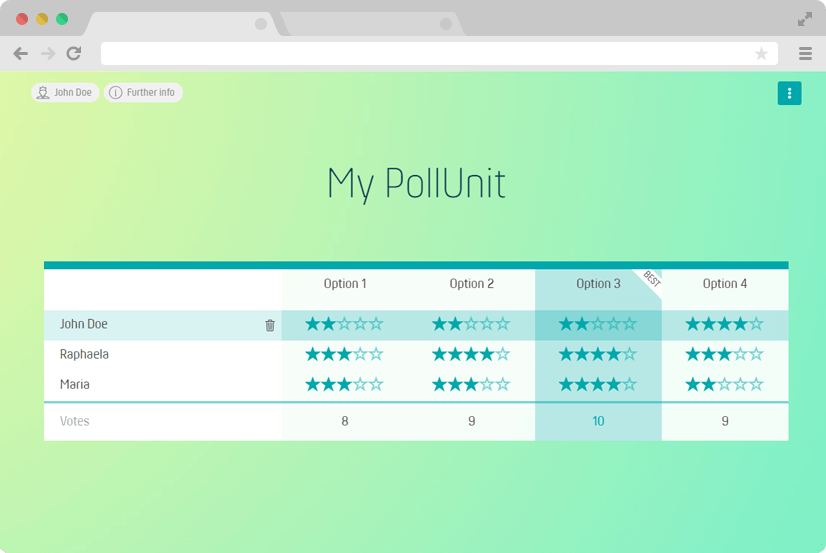
Stele per opțiune / imagine
Definește numărul de stele pe care votanții îl pot acorda unei singure opțiuni / imagini.
Votare cu puncte
Dot Voting este o metodă de evaluare a ideilor și de prioritizare a selecțiilor și deciziilor într-un grup. Și funcționează astfel:
- Fiecare participant primește un număr fix de puncte
- Fiecare participant își distribuie punctele opțiunilor
- Opțiunea cu cele mai multe puncte câștigă
Cu obiectivul votării »cea mai mică rezistență« poți inversa evaluarea, iar opțiunea câștigă cu cele mai puține voturi negative.
Puncte per opțiune / imagine
Definește numărul de puncte pe care un votant îl poate acorda unei singure opțiuni / imagini.
Puncte per persoană care votează
Definește numărul de puncte pe care un votant îl poate distribui opțiunilor.
Toate punctele trebuie atribuite
Punctele sunt luate în calcul în rezultate numai după ce participanții au atribuit toate punctele disponibile. Dacă distribuirea este incompletă, punctele deja atribuite nu sunt numărate. Administratorii pot totuși să vizualizeze și să exporte aceste voturi în evaluare.
Pictogramă punct
Poți schimba simbolul punctului cu o altă pictogramă. Schimbarea pictogramei nu va afecta funcționalitatea votării cu puncte. Astfel poți crea, de exemplu, o votare cu inimi sau stele și poți limita numărul total de inimi sau stele.
Votare cu emoji
Cu ajutorul smiley-urilor utilizatorul poate vota.
Număr de emoji-uri
Numărul de emoji-uri determină câte emoji-uri pot folosi oamenii pentru a vota și cât de puternic își pot exprima emoțiile. Voturile pozitive și negative sunt ponderate deosebit de puternic aici.
| Pictogramă | Semnificație | Valoare |
|---|---|---|
|
|
Foarte mulțumit | 3 |
|
|
Mulțumit | 1 |
|
|
Neutru | 0 |
|
|
Nemulțumit | -1 |
|
|
Foarte nemulțumit | -3 |
Votare cu superlative
Un votant trebuie să decidă care opțiune este cea mai bună. În combinație cu categoriile noastre de vot, votanții pot alege un favorit pentru fiecare categorie. Ar trebui să-ți denumești categoriile de vot la superlativ. De exemplu: Cel mai creativ, Cel mai amuzant, Cea mai bună ținută ...
Matrice / Scară
Voturile tip matrice sunt posibile doar în PollUnit-uri de tip »survey«. Matricile / scalele populare pot fi selectate ușor. În pasul următor poți adăuga întrebări. Acestea vor fi afișate pe rânduri.
Satisfacție
Ură / Iubire
Importanță
Probabilitate
Acord
Rău / Bun
Frecvență
Da / Nu
Matrice / scară personalizată
Poți crea și propriile matrici / scale în care definești etichetele răspunsurilor și răspunsul implicit.
Categorii
Categorii de trimitere
Cu categoriile de trimitere poți împărți concursurile tale în teme sau genuri diferite. Participanții selectează o categorie potrivită atunci când își încarcă materialele, asigurându-se astfel că toate trimiterile sunt sortate în grupul corect.
Doar trimiterile din aceeași categorie de trimitere concurează între ele. Fiecare categorie de trimitere are propriii câștigători.
Categorii de vot
Categoriile de vot permit evaluarea materialelor pe baza unor criterii diferite, independent de o categorie fixă de trimitere. Fiecare trimitere este evaluată în toate categoriile, de ex. după »Originalitate« sau »Calitate«.
Asta înseamnă că o singură trimitere poate obține scoruri în mai multe categorii, iar fiecare categorie de vot își poate avea propriii câștigători. Acest sistem permite o evaluare diversă și diferențiată a trimiterilor.
Calculul mediei
Votanți per opțiune
Sunt luați în calcul doar votanții care au votat o opțiune / imagine: de exemplu, dacă există 5 participanți și 3 dintre ei au evaluat o opțiune / imagine cu 5 stele, media este 5.
Toți votanții
Sunt luați în calcul toți votanții: de exemplu, dacă există 5 votanți și 3 dintre ei au evaluat o opțiune / imagine cu 5 stele, media este 3.
Setări imagine
Tipuri de fișiere
Pentru PollUnit-uri cu imagini sau alte fișiere sunt acceptate următoarele formate: toate formatele comune de imagine, pdf, zip, docx, xlsx, pptx, txt și mp3
Ascunde titlul fișierului / imaginii
Ascunde titlul sau numele fișierului în linkul participantului. Numele este vizibil în linkul de administrator și în evaluare.
Setări accesibile doar pentru votări pe fișiere și imagini
Poți activa această setare în pasul 2 al asistentului.
Rezoluție minimă
Dacă cerința de pixeli nu este îndeplinită, participarea nu va fi permisă. Tabelul următor arată posibilitatea de imprimare folosind un raport de aspect de 3:2.
| Rezoluție |
15 x 10
cm |
30 x 20
cm |
60 x 40
cm |
80 x 60
cm |
|---|---|---|---|---|
|
2 Mpx
1732 x 1155 |
||||
|
4 Mpx
2449 x 1633 |
||||
|
6 Mpx
3000 x 2000 |
||||
|
8 Mpx
3464 x 2309 |
||||
|
12 Mpx
4242 x 2828 |
||||
|
16 Mpx
4898 x 3265 |
||||
|
24 Mpx
6000 x 4000 |
Orientarea imaginii
Vor fi acceptate doar trimiterile care corespund orientării imaginii specificate. Poți alege între format portret și format peisaj.
Specificații privind dimensiunea fișierului
Dacă dimensiunea fișierului este prea mică sau prea mare, fișierul nu va fi acceptat, iar persoana care îl încarcă va fi informată.
Publică setările camerei
Dacă o fotografie sau o imagine este încărcată în PollUnit-ul tău, citim metadatele exif (Exchangeable Image File Format) și le punem la dispoziția administratorilor. Dacă publici metadatele, participanții tăi vor avea acces la următoarele setări ale camerei:
Cameră, distanță focală, ISO, blitz, diafragmă și timp de expunere.
Datele arată cum a expus camera o imagine. Aceste date pot fi folosite pentru a determina dacă aceste setări sunt adecvate.
Specificarea datelor exif în fișiere este opțională și poate fi afișată doar dacă există.
Setări video
Tipuri de fișiere
Toate formatele video comune precum mp4, mpg, avi, m4v, webm, flv sunt acceptate în concursurile video.
Ascunde titlul videoclipului
Ascunde titlul sau numele fișierului în linkul de participare. Numele rămâne vizibil în linkul de administrator și în evaluare.
Setare doar pentru concursuri video
Opțiunea poate fi activată în pasul 2 al asistentului.
Setări avansate
Setările avansate se găsesc în pasul 4 al asistentului (Advanced)
Permite votarea
Dacă această opțiune este debifată, votarea în PollUnit-ul tău nu este posibilă. Votarea poate fi activată oricând. În combinație cu »Permite opțiuni noi«, poți folosi PollUnit pentru a colecta opțiuni și fotografii înainte de a deschide votul.
Permite participarea
Dacă această opțiune este debifată, vizitatorii nu se mai pot înregistra în PollUnit. Această opțiune este disponibilă doar în tabelele PollUnit și în calendarul de Advent.
Votanții trebuie să își indice numele
Persoanele fără cont PollUnit trebuie să introducă un nume înainte de a participa.
Dacă această opțiune este dezactivată, participanții fără cont primesc automat un nume anonim, precum »Anonymous-12345«. Persoanele cu cont PollUnit continuă să apară cu numele de profil ales.
Dacă urmează să fie anonimizați și participanții cu cont PollUnit, se poate activa suplimentar opțiunea »Anonimizează votanții / participanții«.
Anonimizează votanții / participanții
Toate numele votanților sunt anonimizate. În locul unui nume, fiecare primește un nume anonim aleator, de ex. Anonymous-12345678. Nici administratorii nu mai pot vedea numele reale. Odată ce această setare este activată și există deja voturi, nu o mai poți anula.
Începutul și termenul limită al votării
Setează un moment de început și/sau un termen limită dacă vrei să permiți votarea doar într-o anumită perioadă. Ora aleasă este ora ta locală.
Perioadă de participare
Setează un moment de început și/sau un termen limită dacă vrei să permiți participarea doar într-o perioadă specifică. Ora aleasă este ora ta locală.
Taxă de votare / donație
Setează o taxă pentru votare sau permite votanților să facă donații atunci când votează în PollUnit. Dacă vrei ca utilizatorii să își aleagă singuri suma, poți lăsa câmpul gol.
Taxă
Setează o taxă pentru fiecare persoană care votează.
Donație
Permite donații la votarea în PollUnit. Poți seta o sumă minimă a donației.
Vinde voturi
Permite cumpărarea mai multor voturi pentru o opțiune.
Numele plății
Dă donației sau taxei un nume relevant. Votanții tăi vor fi redirecționați către furnizorul nostru de plăți Stripe și acolo ar trebui să recunoască pentru ce plătesc. De ex. "Taxă de votare pentru concurs foto PollUnit"
Afișează imagini / videoclipuri / piese audio înainte de votare
În mod implicit, imaginile / videoclipurile / piesele audio sunt ascunse altor utilizatori înainte de începerea votării. Dacă vrei să le faci vizibile mai devreme, poți bifa această setare.
Solicită informații suplimentare de la votanți
Solicită orice informații precum adresă de e-mail, însoțitori, zi de naștere etc. Utilizatorii pot vota doar după introducerea informațiilor.
Nu trebuie să creezi un câmp suplimentar de e-mail aici dacă alegi »Utilizatorii trebuie să își confirme informațiile«.
Informațiile sunt vizibile doar administratorilor PollUnit-ului tău.
Schimbă câmpurile în timpul rulării
Votanții existenți nu trebuie să completeze noile câmpuri obligatorii. Câmpurile șterse nu mai sunt incluse în evaluare.
Comentarii
Participanții PollUnit-ului tău au voie să scrie comentarii.
Comentarii private
Comentariile pot fi văzute doar de administrator, de autorul trimiterii și de cei care comentează. Secțiunea generală de comentarii va fi dezactivată. Astfel ceilalți votanți nu vor fi influențați de comentarii.
Dacă această opțiune este dezactivată, comentariile vor fi vizibile pentru toată lumea.
Această opțiune este disponibilă doar în concursurile foto, colecțiile de idei și votări.
Permite opțiuni / imagini / coloane noi
Permite participanților, în funcție de tipul PollUnit-ului tău, să adauge opțiuni / imagini / coloane noi în PollUnit.
Permite rânduri noi
Permite participanților să creeze rânduri noi.
Permite serii de imagini
Permite fotografilor să încarce o secvență de fotografii. La jurizarea seriilor de imagini, juriul poate lua în considerare forța colectivă a întregii serii.
Pot fi trimise maximum 20 de imagini per serie.
Numărul maxim de imagini per serie
Definește câte imagini pot fi trimise per serie de imagini. Dacă câmpul este lăsat gol, sunt permise 20 de imagini.
Limitează numărul de opțiuni de vot / imagini / coloane per participant
Permite doar un anumit număr de opțiuni de vot / imagini / coloane per participant. De exemplu, într-un concurs foto te poți asigura că un participant poate trimite doar o singură imagine sau serie de imagini. La »Restricționează votarea« poți controla prevenirea intrărilor multiple.
Pentru mai multe categorii de trimitere, această limită se aplică întregului PollUnit, nu per categorie.
Interzice votarea propriilor opțiuni / imagini / coloane
Cu această setare, utilizatorii nu își pot vota propria opțiune / fotografie / videoclip / idee trimisă.
Începutul și termenul limită pentru trimiteri
Setează un moment de început și/sau un termen limită dacă vrei să permiți trimiterea doar într-o anumită perioadă. Ora aleasă este ora ta locală.
Taxă de trimitere / donație
Setează o taxă pentru fiecare trimitere sau permite persoanelor care trimit să doneze atunci când trimit în PollUnit. Dacă vrei ca utilizatorii să își aleagă singuri suma, poți lăsa câmpul gol.
Taxă
Setează o taxă pentru fiecare trimitere în PollUnit-ul tău.
Donație
Permite persoanelor care trimit să doneze atunci când trimit în PollUnit. Poți seta o valoare minimă a donației.
Numele plății
Dă donației sau taxei un nume relevant. Participanții vor fi redirecționați către furnizorul nostru de plăți Stripe și acolo ar trebui să recunoască pentru ce plătesc, de ex. »Taxă de înscriere la concursul foto PollUnit«
Este necesară aprobarea
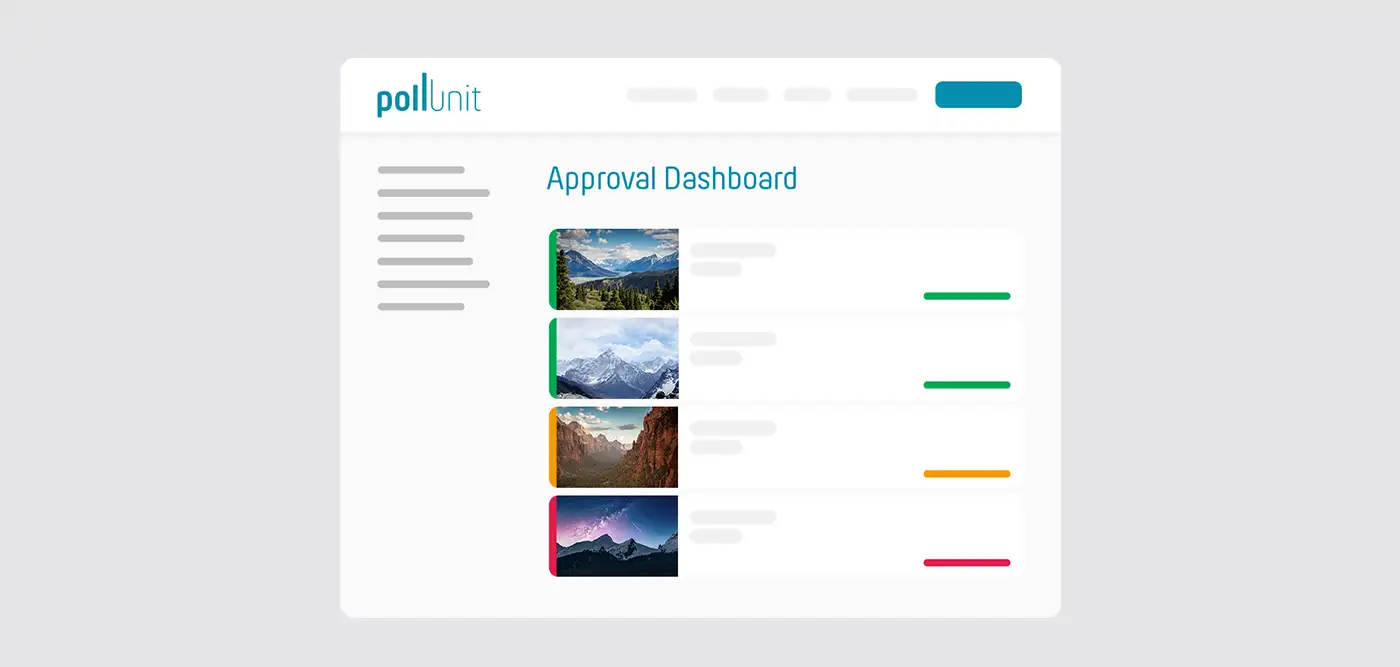
Opțional, opțiunile participanților trebuie aprobate de un administrator înainte de publicare. Opțiunile devin vizibile pentru participanți doar după ce administratorul și-a dat acordul.
Ca administrator primești acces la un panou de aprobare a trimiterilor.
Creatorii / persoanele care trimit trebuie să specifice numele
Creatorii / persoanele care trimit trebuie să își dea numele. Dacă această opțiune este debifată, numele vor fi ascunse pentru toți.
Trebuie introdusă o descriere
Pentru a trimite o imagine, trebuie introdusă o descriere. Descrierile trebuie activate în pasul 1. Această opțiune este disponibilă doar în concursurile foto.
Solicită e-mail de confirmare (double opt-in)
Pentru a confirma informațiile introduse, este solicitată și adresa de e-mail a utilizatorului. Utilizatorului i se trimite un e-mail cu solicitarea de a confirma informațiile introduse.
Acest lucru poate fi folosit, de exemplu, pentru a obține permisiunea utilizatorului de a primi e-mailuri de marketing. Prin confirmarea acestor informații prin e-mail, acest pas este de asemenea conform cu cerințele de confidențialitate.
Solicită informații suplimentare despre creatorii de opțiuni / idei / imagini / coloane
Solicită orice informații precum adresă de e-mail, informații despre drepturi de autor, nume de artist etc. Utilizatorii pot adăuga opțiuni doar după introducerea informațiilor.
Nu trebuie să creezi un câmp suplimentar de e-mail aici dacă alegi »Utilizatorii trebuie să își confirme informațiile«.
Informațiile sunt vizibile doar administratorilor PollUnit-ului tău.
Câmp public
Dacă un câmp este marcat ca public, intrările sunt vizibile pentru toți vizitatorii.
Câmp obligatoriu
Dacă un câmp este marcat ca obligatoriu, participantul trebuie să îl completeze.
Schimbă câmpurile în timpul rulării
Participanții existenți nu trebuie să completeze noile câmpuri obligatorii. Câmpurile șterse nu mai sunt incluse în evaluare.
Colectează parametri URL
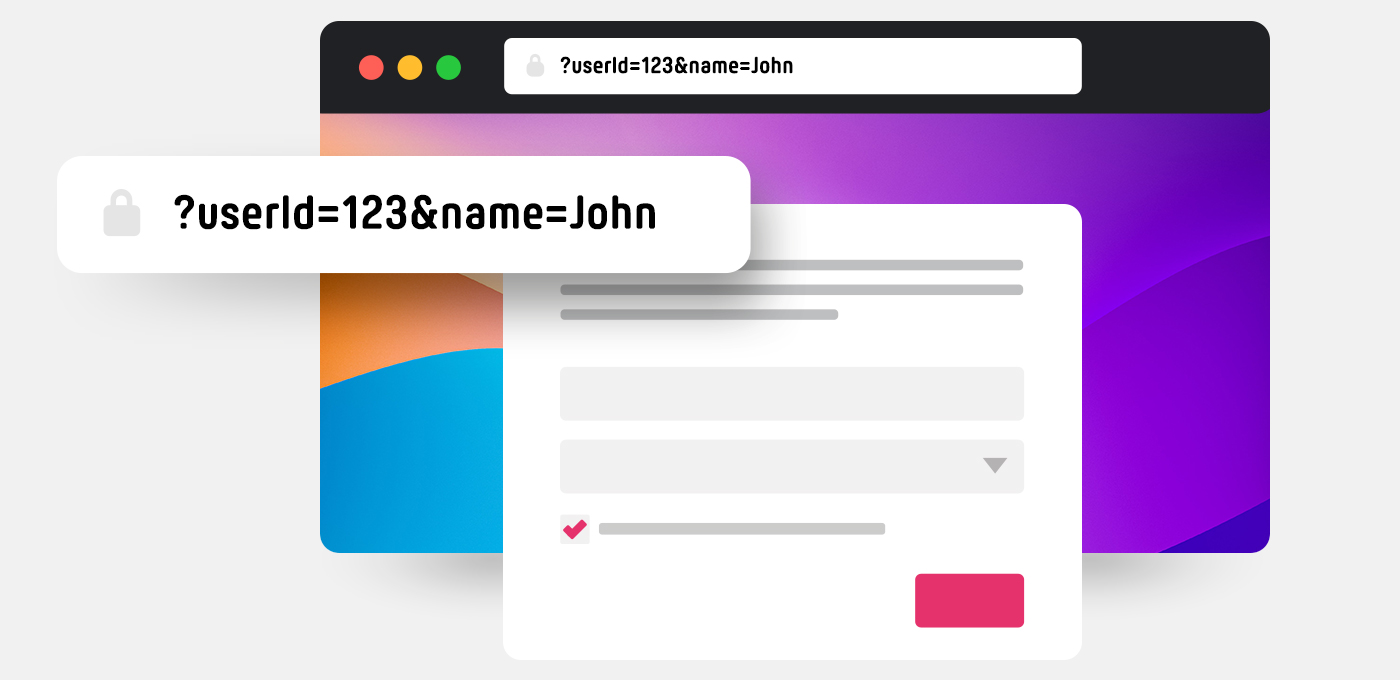
Adăugând parametri URL la linkul PollUnit, datele pot fi transmise către PollUnit și participanții pot fi urmăriți. Poți stoca orice perechi cheie-valoare împreună cu participările tale. Aceste date vor fi apoi disponibile în evaluare, precum și în export. De exemplu, poți adăuga un identificator unic sau o adresă de e-mail pentru a urmări cine a răspuns, cine a votat sau cine a trimis opțiuni.
Cum se adaugă parametri URL?
Poți adăuga perechi cheie-valoare la sfârșitul URL-ului PollUnit în formatul ?key1=value1&key2=value2. Simbolul »?« indică începutul query string-ului URL. Orice parametru ulterior este separat prin simbolul »&«.
Dacă vrei să stochezi ID-ul »123« și adresa de e-mail »some@email.com« pentru un participant în URL-ul PollUnit »https://pollunit.com/polls/abcdefg«, trebuie să adaugi parametrii astfel: https://pollunit.com/polls/abcdefg?id=123&email=some@email.com.
Nu uita să permiți »id« și »email« în pasul avansat.
Date sensibile
Nu introduce informații sensibile în parametrii URL. URL-urile pot fi citite și interceptate ușor de alții. De exemplu, atunci când utilizatorii nu își golesc istoricul browserului.
Folosește doar chei și valori sigure pentru URL
Pentru cheile și valorile tale poți folosi orice caracter alfanumeric, precum și »-« și »_« (A-Z, a-z, 0-9, -, _).
Valorile pot conține și caractere speciale precum spații, ampersand și anumite semne de punctuație. Acestea trebuie modificate pentru a fi folosite într-un URL. Ai nevoie de o codare sigură pentru URL, cunoscută și ca percent-encoding.
De exemplu, un spațiu este codificat ca %20, iar simbolul »&« ca %26. Dacă vrei să stochezi numele de utilizator »John Doe«, trebuie să adaugi ?user_name=John%20Doe.
Redirecționarea parametrilor URL
Când această opțiune este activată, parametrii URL furnizați vor fi adăugați și la butoanele din paginile de mulțumire (dacă sunt configurate). Acest lucru permite urmărirea completă a procesului de participare.
Parametri cu valori colectate
Parametrii URL care au colectat deja valori de la participanți nu pot fi eliminați. Acest lucru asigură că datele colectate rămân legate de definiția corespunzătoare a parametrului.
Votează o dată pe zi
Permite participanților să voteze o dată pe zi. Dacă un participant a votat deja într-o zi, nu mai poate vota din nou în aceeași zi. Această opțiune este disponibilă doar dacă tipul de vot este unul Boolean. Cu alte cuvinte, dacă participanții pot vota cu o aprobare simplă, de exemplu cu un like, o inimă sau o bifă.
URL PollUnit personalizat
De exemplu: pollunit.com/polls/CUSTOM.
Caractere permise
A-Z, a-z, 0-9, - și _
Restricționează votarea
Securizează votările tale împotriva participărilor multiple prin diverse măsuri de securitate.
Permite participări multiple de pe același dispozitiv
Afișează un buton în sondaj, care poate fi folosit pentru a porni o participare nouă sub un alt nume.
Permite o singură participare
Prin setarea unui cookie la votare, niciun alt participant nu mai poate vota din același browser. Atenție! Cookie-urile pot fi șterse ușor de participanți. Prin urmare, această opțiune oferă foarte puțină securitate.
Verificare de securitate IP
După votare, adresa IP a participantului va fi blocată pentru voturi suplimentare. Atenție! În multe companii și universități, angajații au aceeași adresă IP, astfel încât doar unul dintre ei ar putea vota. Adresa IP poate fi și manipulată. Prin urmare, această opțiune oferă doar un nivel redus de securitate.
Este necesar un cont PollUnit
Când este selectat »Este necesar un cont PollUnit«, doar utilizatorii înregistrați la PollUnit au voie să participe în acest PollUnit.
Este necesară invitația
Când este selectat »Este necesară invitația«, doar utilizatorii care au primit o invitație pot participa în acest PollUnit. În acest caz utilizatorii nu au nevoie de un cont PollUnit. Linkurile de invitație pot fi trimise automat de PollUnit la adresele de e-mail furnizate. Le poți trimite și manual, astfel încât să le poți distribui, de ex., prin WhatsApp sau alte mesagerii.
Furnizor extern de autentificare
Accesul poate fi limitat la conturi autentificate prin furnizori externi precum Facebook, Google sau propria ta soluție SSO, asigurând participare exclusivă, de ex., pentru angajații din compania ta.
Google, Facebook și Github
Participanții se pot autentifica folosind conturile lor Google, Facebook sau Github fără a fi nevoie să creeze acreditări separate. Identitatea participanților este verificată prin procesul de autentificare cu Google, Facebook sau Github. Acest lucru îngreunează crearea mai multor conturi și ajută astfel la prevenirea participărilor multiple.
Permite accesul doar cu SSO-ul organizației
Dacă creezi un PollUnit într-o organizație care are configurat un furnizor SSO, poți permite accesul doar utilizatorilor autentificați prin acest furnizor.
Solicită confirmarea adresei de e-mail
Dacă este necesară confirmarea adresei de e-mail, participanții sunt rugați să își introducă adresa de e-mail. Ulterior, PollUnit trimite un e-mail cu un link de confirmare. Participarea este posibilă doar după confirmare.
Permite toate domeniile
Participanții pot introduce orice adresă de e-mail. Dacă o persoană are acces la mai multe adrese de e-mail, aceasta poate, teoretic, genera o participare pentru fiecare adresă de e-mail.
Permite doar domenii specifice
Participanții trebuie să folosească o adresă de e-mail cu unul dintre domeniile permise, ceea ce poate crește semnificativ securitatea. De exemplu, dacă domeniul este my-domain.com, pot fi introduse doar adrese care se termină în @my-domain.com. Acest lucru poate asigura că doar persoane din aceeași companie pot participa.
Sunt necesare invitația și contul PollUnit
Când este selectat »Sunt necesare invitația și contul PollUnit«, doar utilizatorii care au primit o invitație pot participa în acest PollUnit (utilizatorii trebuie să aibă un cont PollUnit sau să se înregistreze când primesc invitația).
Mod juriu
În modul juriu este necesară o invitație pentru a vota. Spre deosebire de modul public, participanții din modul juriu nu sunt informați că pentru vot este necesară o invitație.
Aplică restricția și vizitatorilor / contribuitorilor
Cu »Aplică restricția și vizitatorilor / contribuitorilor«, utilizatorii pot accesa PollUnit-ul doar cu setarea de securitate selectată. În caz contrar, restricția de acces se aplică doar utilizatorilor care votează.
»Ascunde voturile« privat
Într-un PollUnit privat cu voturi ascunse, participanții nu pot vedea voturile altor participanți. Totuși, creatorul poate vedea rezultatul în orice moment.
Ascunde trimiterile
Atunci când trimiterile sunt ascunse, participanții își pot vedea doar propriile intrări. Acest lucru este ideal pentru colectarea privată de conținut sau fișiere. Administratorii, însă, păstrează în orice moment acces deplin la toate trimiterile.
Votare publică
Te rugăm să reții că trimiterile ascunse și votarea publică nu pot fi active simultan. Dacă folosești funcția »Start Voting«, setarea »hidden« va fi dezactivată automat, iar toate trimiterile vor deveni vizibile pentru votanți.
Votare cu juriu
În modul juriu poți păstra trimiterile ascunse pentru publicul larg și ceilalți participanți. Judecătorii invitați vor putea totuși să vadă și să evalueze toate intrările.
Ascunde rezultatele
Publicarea rezultatelor poate fi dezactivată, însă persoana care a creat PollUnit-ul le poate vedea oricând. Când rezultatele sunt publicate, participanții le pot vedea și ei. Această opțiune poate fi ajustată și doar la închiderea / finalizarea PollUnit-ului.
Reține că, dacă sunt solicitate date personale, acestea vor fi de asemenea publicate.
Ascunde evidențierea celei mai bune alegeri
De obicei, cea mai bună alegere este evidențiată în timpul votării. Poți dezactiva acest lucru pentru ca participanții să nu fie influențați.
»Ascunde votanții« privat
Într-un PollUnit privat cu votanți ascunși, participanții nu pot vedea votanții. Chiar și după închiderea PollUnit-ului, votanții rămân ascunși. Totuși, creatorul poate vedea rezultatul în orice moment
Evaluare limitată
Votanții ascunși ai unui PollUnit pot fi văzuți în evaluare doar de creator.
Jurnal de activitate limitat
Dacă votanții sunt ascunși, voturile lor nu vor apărea în jurnalul de activitate.
Ascunde numele creatorului
Ascunde numele creatorului în linkul participantului. Numele este vizibil în linkul de administrator și în evaluare.
Ascunde numele creatorului ideii
Ascunde numele creatorului ideii în linkul participantului. Numele este vizibil în linkul de administrator și în evaluare.
Ascunde numele persoanei care a trimis
Ascunde numele persoanei care a trimis în linkul de participare. Numele este vizibil în linkul de administrator și în evaluare.
Ascunde numele persoanei care editează
Numele persoanei care editează tabelul va fi ascuns în linkul de participare. Numele este vizibil în linkul de administrator și în evaluare.
Ascunde etichetele
Ascunde toate etichetele pentru participanți. Doar administratorii pot vedea etichetele. Etichetele pot fi folosite, de exemplu, pentru a marca opțiuni.
Aleatorizează ordinea opțiunilor / imaginilor / coloanelor
Pentru a evita biasul de ordine, poți amesteca opțiunile / imaginile / coloanele pentru fiecare utilizator.
Selecție unică
Participanții trebuie să decidă pentru o singură opțiune. Dacă atribuie un alt vot, cel anterior este eliminat. Pentru mai multe categorii de trimitere, acest lucru se aplică per categorie, adică poate fi exprimat un vot per categorie.
Trebuie votate toate opțiunile
Când această setare este activată, voturile sunt considerate valide doar după ce o persoană a votat toate opțiunile disponibile. Doar voturile valide sunt incluse în clasament și în calculul punctelor.
Dacă ulterior sunt adăugate opțiuni noi, voturile marcate deja ca valide rămân valide. De aceea, această setare ar trebui folosită de preferință după încheierea procesului de trimitere, când nu vor mai fi adăugate opțiuni noi.
Voturile invalide sau incomplete nu sunt incluse în evaluare. Totuși, ele rămân vizibile pentru administratori în zona de evaluare și în exporturi.
Contact și informații legale
Dacă nu este specificat, va fi folosit numele creatorului. Publicatorul este afișat în antetul PollUnit-ului, precum și în e-mailuri. Dacă adaugi informații legale sau termeni, la finalul PollUnit-ului este afișat un link.
După introducerea datelor de contact, acestea vor fi vizibile pentru participanți, permițându-le să te contacteze direct pentru orice întrebări ar avea.
Adaugă termeni și condiții
Dacă introduci termeni și condiții, la finalul PollUnit-ului este afișat un link. Dacă funcția opt-in este activată, utilizatorul trebuie să confirme termenii și condițiile bifând căsuța înainte de a putea participa. Termenii și condițiile pot fi vizualizați prin checkbox.
Adaugă notificare de confidențialitate
Dacă introduci o notificare de confidențialitate, la finalul PollUnit-ului este afișat un link. Dacă funcția opt-in este activată, utilizatorul trebuie să confirme notificarea de confidențialitate bifând căsuța înainte de a putea participa. Notificarea de confidențialitate poate fi vizualizată prin checkbox.
SEO și taguri Social Media
Cu ajutorul tagurilor Social Meta poți defini cum este afișat PollUnit-ul distribuit în news feed-ul Facebook, Twitter, Slack și al altor rețele sociale. Poți defini un titlu și o descriere pentru fiecare PollUnit. Poți de asemenea încărca o imagine de titlu.
Dimensiunea recomandată pentru imaginea de titlu este 1200 px x 630 px. Titlul nu ar trebui să depășească 40 de caractere, iar descrierea 300 de caractere.
Poți activa și indexarea în motoarele de căutare. Implicit, indexarea este dezactivată. Prin activare, linkul de participare al PollUnit-ului tău va fi transmis către Google, iar meta tagul »Robots« va fi setat la »index, follow«. Dacă și când o pagină este indexată depinde de motorul de căutare.
Pagină de mulțumire pentru votanți
Definește o pagină finală cu titlu, conținut și link către propriul tău site.
Pagină de mulțumire pentru cei care trimit
După ce un participant trimite opțiuni, imagini, fișiere sau idei, va fi afișată o pagină de mulțumire cu textele și linkurile tale.
Limită per opțiune
Controlează câți participanți pot vota aceeași opțiune. Poți schimba tipul limitei doar dacă nu au fost exprimate încă voturi.
Fără limite
Oricâți participanți pot vota orice opțiune.
Limită globală
Limita selectată descrie de câte ori poate fi aleasă fiecare opțiune. Fiecare opțiune are aceeași limită.
Limite individuale
Se poate defini o limită unică pentru fiecare opțiune.
Protecție cu parolă
Securizează-ți PollUnit-ul! Utilizatorii pot participa și vedea rezultatul PollUnit-ului doar dacă cunosc parola.
White Label
Elimină brandingul PollUnit
Următoarele vor fi eliminate
La vizitarea linkului participantului vor fi eliminate mesajul »powered by« din PollUnit-urile încorporate și elementele de meniu precum prețuri, ajutor, butonul »Create PollUnit« și footerul. Logo-ul PollUnit poate fi înlocuit în pasul »Design«.
Ascunde înregistrarea PollUnit pentru participanți
Dacă înregistrarea PollUnit este ascunsă pentru participanți, vizitatorii PollUnit-ului tău pot participa doar ca invitați. Funcțiile pentru care este necesar un cont PollUnit nu mai pot fi folosite.
Pași și tipuri de pași de sondaj
Un PollUnit de tipul "Survey" îți permite să creezi un chestionar în mai mulți pași. Sunt disponibile diverse tipuri de pași, fiecare oferind funcții diferite.
Interoghează informații
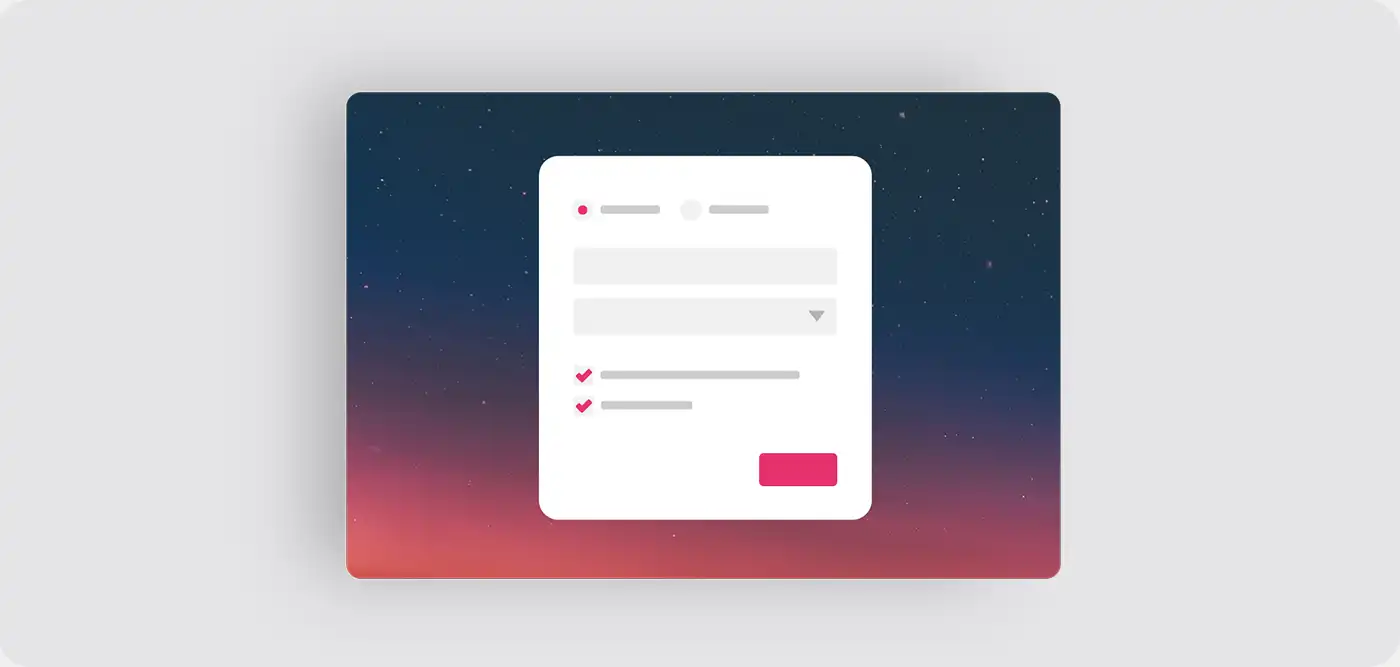
Folosește câmpuri standard de formular precum text și selecție pentru a colecta date simple.
Text
Creează un câmp text pentru introduceri scurte precum nume, câmpuri de adresă, număr de telefon etc.
Câmp obligatoriu
Poate fi marcat ca și câmp obligatoriu și trebuie completat pentru a trece la pasul următor.
Descriere
Dacă este furnizată o descriere, aceasta va fi afișată sub câmp.
Zonă de text (multilinie)
Creează un câmp de text pe mai multe linii pentru introduceri lungi.
Câmp obligatoriu
Poate fi marcat ca și câmp obligatoriu și trebuie completat pentru a trece la pasul următor.
Descriere
Dacă este furnizată o descriere, aceasta va fi afișată sub câmp.
Căsuță de bifare
O căsuță de bifare este o casetă mică ce poate fi bifată sau debifată prin clic. Pot fi create și mai multe checkbox-uri pe același rând.
Câmp obligatoriu
O căsuță de bifare marcată ca obligatorie trebuie bifată pentru a trece la pasul următor.
Descriere
Dacă este furnizată o descriere, aceasta va fi afișată sub checkbox.
Alegere multiplă (selecție multiplă)
Creează mai multe checkbox-uri pentru selecție multiplă cu un titlu. Acest tip de întrebare le permite utilizatorilor să selecteze mai multe răspunsuri predefinite. Nu poate fi marcat ca și câmp obligatoriu.
Câmp obligatoriu
Poate fi marcat ca și câmp obligatoriu. Atunci trebuie bifat cel puțin un checkbox.
Descriere
Dacă este furnizată o descriere, aceasta va fi afișată sub checkbox-uri.
Butoane radio (selecție unică)
Creează mai multe câmpuri cu selecție unică și un titlu. Selecția unică este un tip de întrebare în care participanții pot alege un singur răspuns dintre mai multe opțiuni.
Câmp obligatoriu
Poate fi marcat ca și câmp obligatoriu, necesitând selectarea unei opțiuni.
Descriere
Dacă este furnizată o descriere, aceasta va fi afișată sub titlu, dar deasupra opțiunilor.
Selecție din listă derulantă
Creează un câmp în care opțiunile pot fi selectate dintr-o listă.
Câmp obligatoriu
Poate fi marcat ca și câmp obligatoriu, necesitând selectarea unei opțiuni.
Descriere
Dacă este furnizată o descriere, aceasta va fi afișată sub câmp.
Dată
Creează un câmp de dată în care utilizatorii pot introduce sau selecta o dată din calendar.
Câmp obligatoriu
Poate fi marcat ca și câmp obligatoriu și trebuie completat pentru a trece la pasul următor.
Descriere
Dacă este furnizată o descriere, aceasta va fi afișată sub câmp.
Dată cu oră
Creează un câmp de dată în care utilizatorii pot introduce sau selecta o dată cu oră din calendar.
Câmp obligatoriu
Poate fi marcat ca și câmp obligatoriu și trebuie completat pentru a trece la pasul următor.
Descriere
Dacă este furnizată o descriere, aceasta va fi afișată sub câmp.
Încărcare fișier
Creează un câmp de selecție în care poate fi ales și încărcat un fișier local.
Câmp obligatoriu
Poate fi marcat ca și câmp obligatoriu și trebuie completat pentru a trece la pasul următor.
Descriere
Dacă este furnizată o descriere, aceasta va fi afișată sub câmp.
Creează un câmp text în care poate fi introdusă o adresă de e-mail.
Câmp obligatoriu
Poate fi marcat ca și câmp obligatoriu și trebuie completat pentru a trece la pasul următor.
Descriere
Dacă este furnizată o descriere, aceasta va fi afișată sub câmp.
Număr
Creează un câmp text în care pot fi introduse numere întregi. Potrivit pentru toate tipurile de numere exprimate ca întregi. Nu este potrivit pentru numere de telefon.
Câmp obligatoriu
Poate fi marcat ca și câmp obligatoriu și trebuie completat pentru a trece la pasul următor.
Descriere
Dacă este furnizată o descriere, aceasta va fi afișată sub câmp.
Număr zecimal
Creează un câmp text în care pot fi introduse numere întregi și zecimale.
Câmp obligatoriu
Poate fi marcat ca și câmp obligatoriu și trebuie completat pentru a trece la pasul următor.
Descriere
Dacă este furnizată o descriere, aceasta va fi afișată sub câmp.
URL
Creează un câmp text în care poate fi introdus un URL precum https://pollunit.com.
Câmp obligatoriu
Poate fi marcat ca și câmp obligatoriu și trebuie completat pentru a trece la pasul următor.
Descriere
Dacă este furnizată o descriere, aceasta va fi afișată sub câmp.
Informează participanții
Acest pas este destinat exclusiv furnizării de informații în text liber participanților.
Trimite evaluare
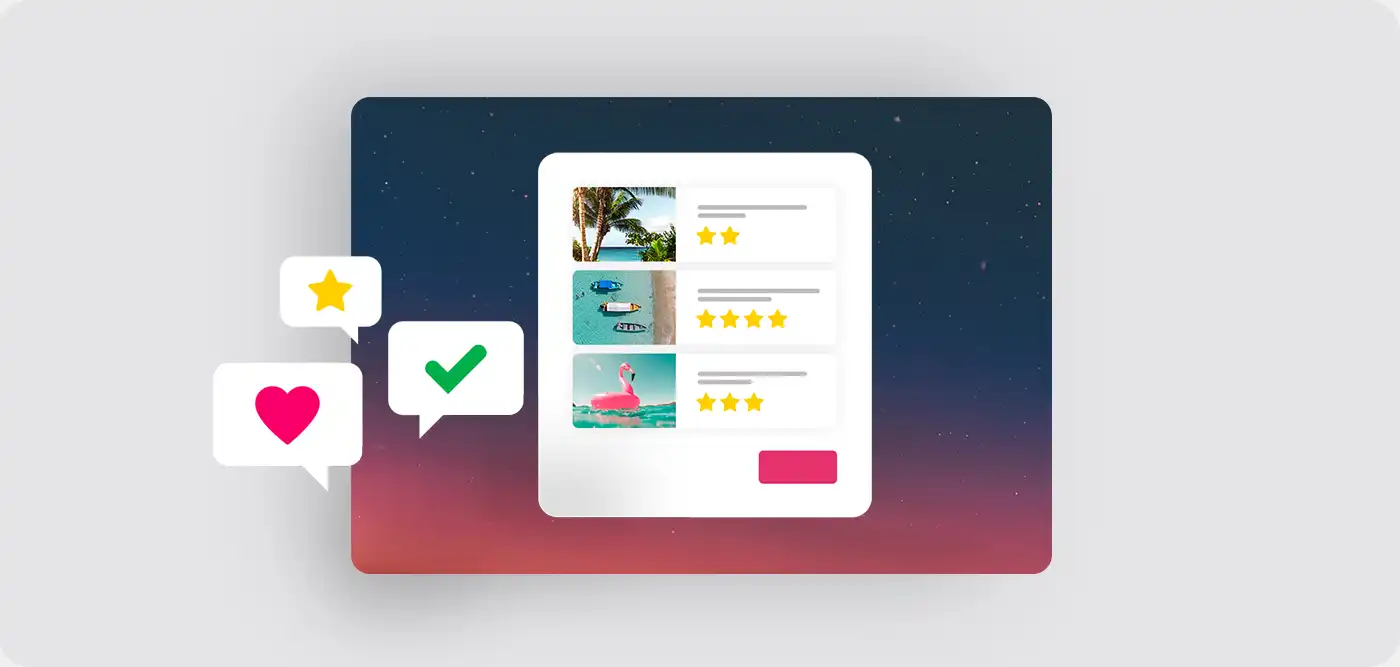
Pui o întrebare sau afișezi o imagine și îi lași pe utilizatori să o evalueze. Alege dintre diferite tipuri de vot.
Votează în matrice / scară
Creează o matrice / scară și pune mai multe întrebări. Participanții pot selecta o opțiune per întrebare.
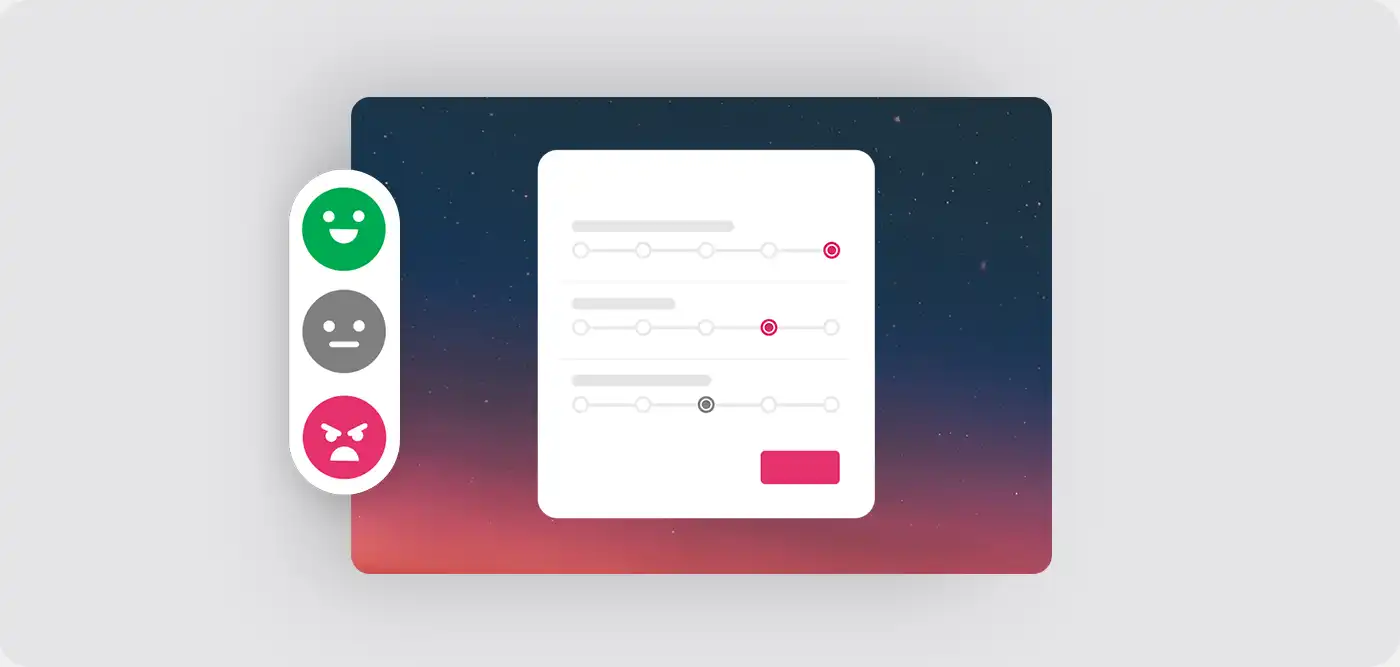
Selectează locația
Participanții pot selecta o locație pe hartă.

Punct
Participanții pot marca un singur punct.
Traseu
Participanții pot desena o linie formată din mai multe puncte.
Zonă
Participanții pot marca o zonă folosind mai multe puncte.
Zonă circulară
Participanții pot marca o zonă desenând un cerc.
Zonă dreptunghiulară
Participanții pot marca o zonă desenând un dreptunghi.
Permite desenul
Pune o întrebare sau o sarcină și lasă participanții să răspundă desenând o imagine.

Setări ale pașilor de sondaj
Participanții trebuie să voteze
În setarea implicită a pașilor de sondaj »Rating« și »Matrix«, o selecție sau o evaluare este opțională. Totuși, dacă activezi opțiunea »Participanții trebuie să voteze«, selecția sau evaluarea devine obligatorie.
Pas de evaluare
În mod implicit, într-un pas de sondaj de tipul »Rating«, participanții nu trebuie să evalueze sau să voteze nicio opțiune și pot sări pasul. Dacă alegi »Participanții trebuie să voteze«, pasul de evaluare devine obligatoriu.
Pentru evaluări simple cu inimă, deget în sus, checkbox-uri sau votare cu superlative, trebuie evaluată sau selectată o singură opțiune. Pentru evaluări cu selecții multiple per opțiune, precum votarea cu stele, puncte sau scale, fiecare opțiune trebuie evaluată.
Pas matrice
În versiunea standard a unui pas de sondaj de tipul »Matrix«, tuturor afirmațiilor li se atribuie o valoare presetată. Participanții pot accepta această valoare sau o pot modifica dacă este necesar.
Totuși, dacă este activată opțiunea »Participanții trebuie să voteze«, setarea implicită este eliminată. În acest caz, participanții trebuie să facă activ o selecție pentru fiecare afirmație.
Pas de desenare/semnătură
Participanții trebuie să deseneze ceva. O foaie goală nu poate fi trimisă.
Pas pentru marcarea locurilor, zonelor și rutelor
Participanții trebuie să marcheze cel puțin un punct sau o zonă.
Addons
Addons-urile îți permit să adaugi mai multe câmpuri opțiunilor tale. Pentru a activa addons, trebuie să bifezi addon-ul dorit în setările schemei din pasul 1 al asistentului (PollUnit). Aceste informații suplimentare sunt vizibile tuturor vizitatorilor.
Subtitlu
Dacă este activat, poate fi adăugat un text liber opțiunilor din PollUnit-ul tău.
Descriere
Dacă este activată, opțiunilor / imaginilor li se poate adăuga un text (multilinie). Adăugarea descrierilor este posibilă doar prin funcțiile de editare din meniul contextual al opțiunii sau la crearea unei opțiuni în PollUnit (dar nu în asistent).
Link
Dacă este activat, opțiunilor din PollUnit li se poate adăuga un link. Linkurile constau dintr-un URL și un titlu.
Atașamente
La activare, se poate adăuga un atașament de fișier opțiunilor PollUnit-ului tău. Un atașament de fișier constă dintr-un fișier și un titlu.
Administrator
Pe lângă editarea unui PollUnit, ca administrator poți folosi funcții suplimentare pentru a-ți administra decizia de grup online.
Închide PollUnit
Când îți închizi PollUnit-ul, participarea nu mai este posibilă. La închidere poți seta diferite opțiuni de vizibilitate și notificare. Pentru a închide PollUnit-ul trebuie să îl accesezi prin linkul de administrator.
Șterge opțiuni
Pentru a șterge conținut precum opțiuni de vot, imagini sau coloane, accesează linkul de administrator al PollUnit-ului tău și apasă pe meniul contextual (trei puncte) al conținutului respectiv, apoi selectează »Delete«.
Șterge comentarii
Ca administrator poți șterge și comentariile altor participanți. Pentru a șterge un comentariu, accesează Adminlink-ul PollUnit-ului tău și apasă pe pictograma de ștergere de la comentariul respectiv.
Am implementat această funcție pentru a le permite proprietarilor de PollUnit-uri să șteargă comentarii nepotrivite sau abuzive. Pentru cea mai transparentă decizie de grup, ștergerea unui comentariu este salvată în jurnalul de activitate al PollUnit-ului tău.
Ștergerea comentariilor altora este o funcție premium.
Șterge voturi
Ca administrator poți șterge participanți din PollUnit-ul tău. Pentru a elimina un participant din decizia ta de grup, accesează Adminlink-ul PollUnit-ului și apasă pictograma de ștergere de lângă numele utilizatorului.
Am implementat această funcție pentru a le permite proprietarilor de PollUnit-uri să șteargă voturi duplicate sau neautorizate. Pentru a face deciziile de grup cât mai transparente, ștergerea voturilor este salvată în jurnalul de activitate al PollUnit-ului tău.
Ștergerea participanților și a voturilor lor este o funcție premium.
Evaluare
În funcție de tipul PollUnit-ului, sunt disponibile diferite instrumente de evaluare.
Evaluează sondajul PollUnit
Dacă accesezi linkul de administrator al sondajului tău, vei primi o evaluare sumară a tuturor câmpurilor și întrebărilor per pas. Poți naviga prin chestionar prin »Next« și »Back«. Prin meniul contextual (trei puncte) al sondajului ajungi la date suplimentare de evaluare. Acolo găsești și datele tuturor participanților.
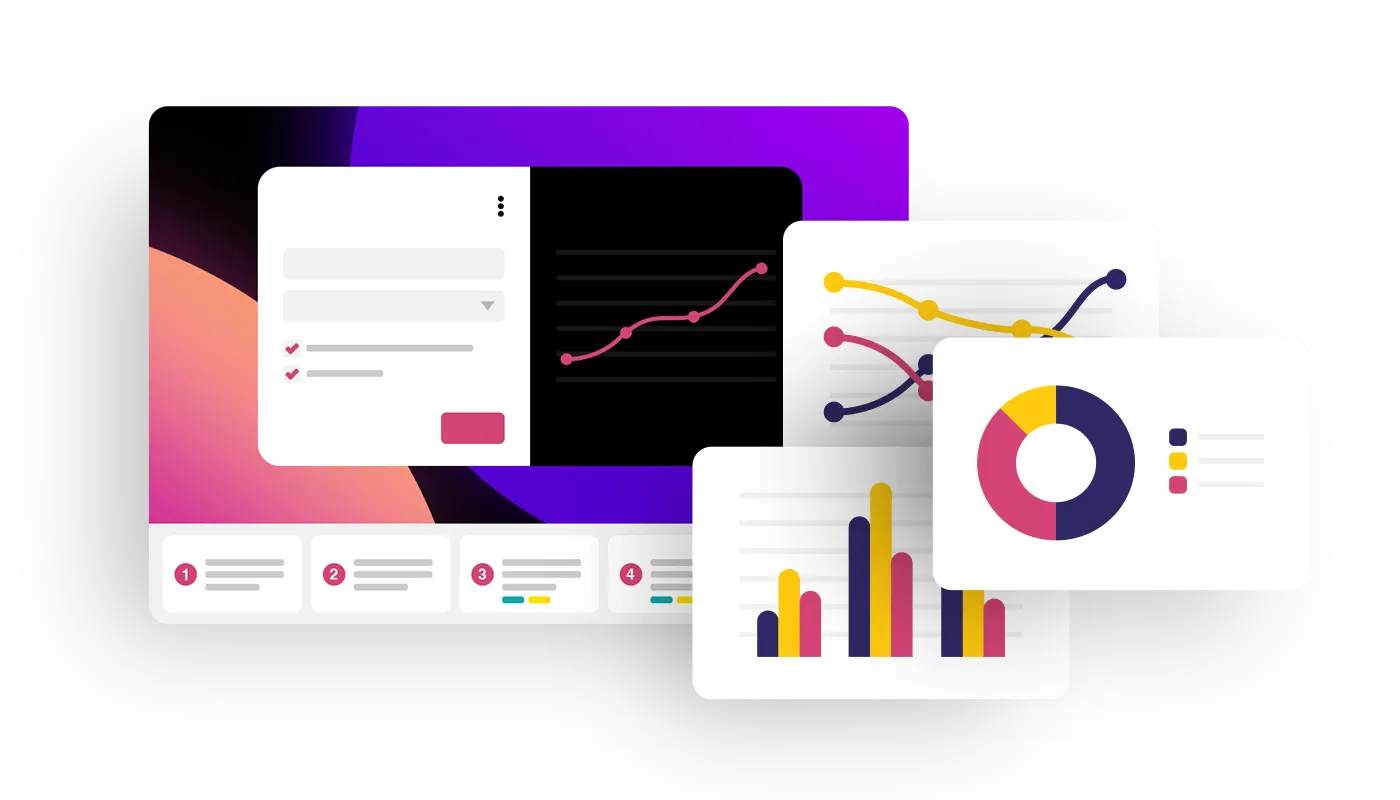
Evaluează votarea PollUnit
Pentru a ajunge la evaluare, deschide meniul contextual al PollUnit-ului tău și apasă pe »Evaluation«. Vei primi o privire de ansamblu asupra opțiunilor, precum și asupra participanților. Dacă ai folosit funcția de invitație, vei vedea și care utilizatori nu au votat încă.
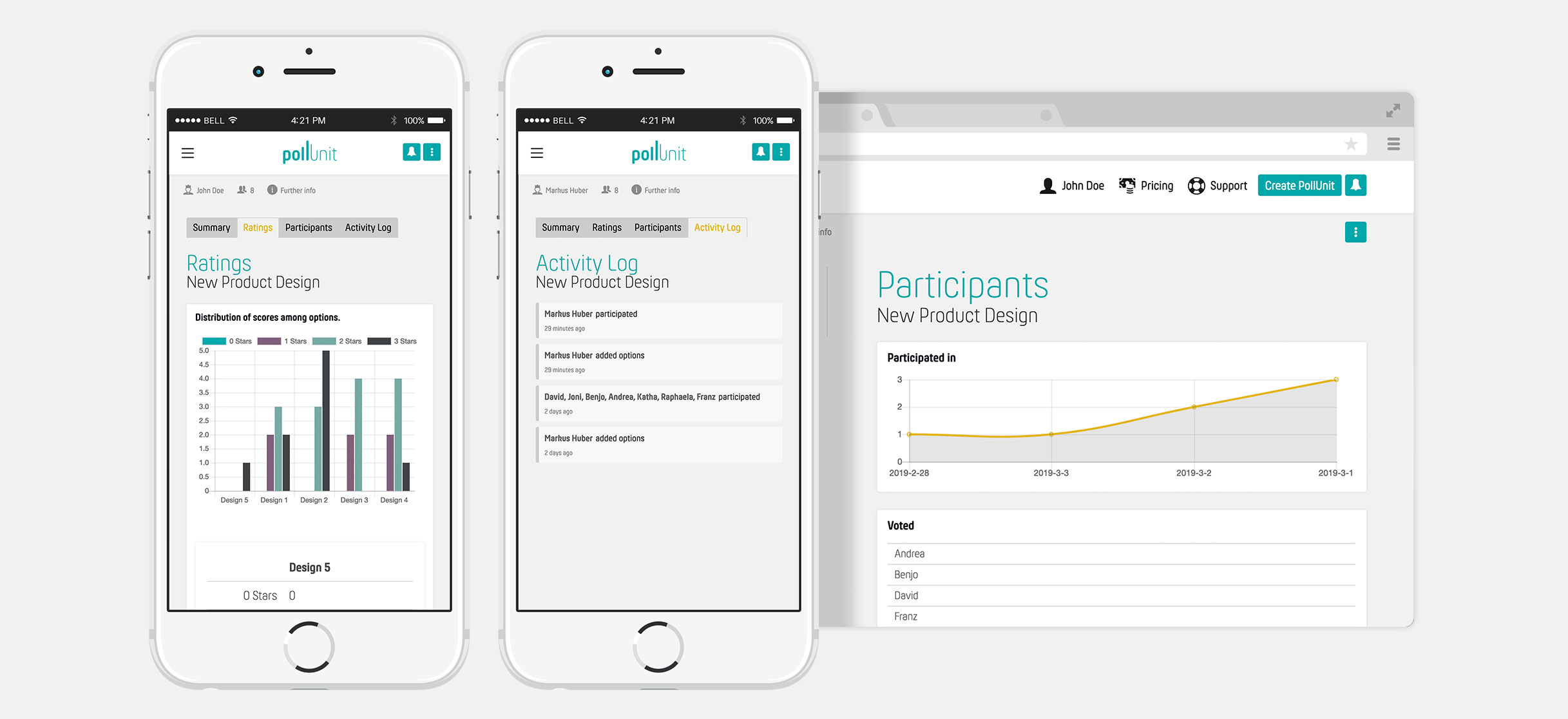
Evaluarea unei singure opțiuni
Pentru a obține o privire de ansamblu asupra unei singure opțiuni, apasă pe opțiunea corespunzătoare în secțiunea Opțiuni din evaluare. Va fi afișată o listă cu participanții. Vei vedea cine votează pentru această opțiune și cine nu.
Exportă PollUnit ca CSV și Excel
Ca administrator al unui PollUnit, poți exporta participanții și voturile lor ca CSV și Excel. Poți deschide și evalua acest fișier în programul office preferat (precum Open Office, Excel etc.).
Descărcare în bloc a tuturor fișierelor trimise
Prin funcția de export din meniul contextual, precum și în evaluarea PollUnit-ului tău, vei găsi bulk download. Cu această funcție poți descărca toate fișierele și imaginile trimise sau încărcate ca arhivă zip.
Nume de fișier îmbogățit (recomandat)
În majoritatea cazurilor, persoanele care încarcă nu furnizează un nume lizibil. Pentru claritate, generăm automat un nume de fișier îmbogățit cu metadatele disponibile. Formatul poate include ID-ul, Sub ID-ul (dacă face parte dintr-o serie de imagini), numele persoanei care a trimis și titlul.
Include numele original al fișierului
Formatul numelui fișierului include ID-ul, Sub ID-ul și numele original al fișierului.
Fraud Bot
PollUnit Fraud Bot este o inteligență artificială care ajută la detectarea voturilor multiple frauduloase. Este o alternativă la sondajele noastre care necesită invitație sau cod unic și care oferă astfel cel mai înalt nivel de securitate.
După calcul, administratorii pot vedea care votanți sunt suspecți. Voturile votanților suspecți pot fi apoi șterse.
Analiza vizitatorilor
Analiza vizitatorilor le permite administratorilor să înțeleagă mai bine comportamentul utilizatorilor, să optimizeze conținutul și experiența utilizatorilor și să își adapteze strategiile de marketing în consecință. Vizitatorii includ toate persoanele care accesează un PollUnit, nu doar cele care votează sau trimit intrări. Aceste date sunt stocate anonim și nu permit tragerea unor concluzii despre vizitatori individuali.
Utilizarea dispozitivelor
Utilizarea dispozitivelor arată ce tipuri de dispozitive folosesc vizitatorii. Acestea includ desktop, mobil și tabletă.
Utilizarea browserelor
Utilizarea browserelor arată ce browsere folosesc vizitatorii. De exemplu, browsere precum Chrome, Safari și Firefox.
Utilizarea platformelor
Utilizarea platformelor arată ce sisteme de operare folosesc vizitatorii. De exemplu, sisteme precum Windows, macOS sau Android.
Acțiuni în bloc
Cu acțiunile în bloc poți selecta mai multe obiecte simultan și aplica o acțiune tuturor elementelor selectate.
Această funcție este disponibilă, de exemplu, la evaluarea opțiunilor, trimiterilor de muzică, imagini și videoclipuri, votanților și comentariilor.
Pentru a selecta obiecte, apasă pe ele individual sau folosește selecția tip lasso pentru a marca mai multe deodată. Ține apăsată tasta Shift pentru a selecta un interval sau folosește Command (Mac) ori Ctrl (Windows) pentru a adăuga elemente la selecția curentă - exact ca în Finder sau Explorer.
Arhivează opțiunile
Poți arhiva opțiunile de vot. Acestea nu mai apar apoi în vot și nu mai sunt luate în considerare în evaluare.
Opțiunile arhivate sunt vizibile doar în Evaluare -> Opțiuni / Imagini / Videoclipuri / Piste audio / Idei și pot fi restaurate acolo.
Administrare, cont
Ca utilizator înregistrat ai unele avantaje cu PollUnit pe care nu le putem oferi utilizatorilor anonimi. Când ești autentificat, vei vedea numele tău în meniul principal. Sub acest element de meniu găsești linkurile către PollUnit-urile tale, Teme, Logo-uri și Setările contului tău.
PollUnit-urile mele
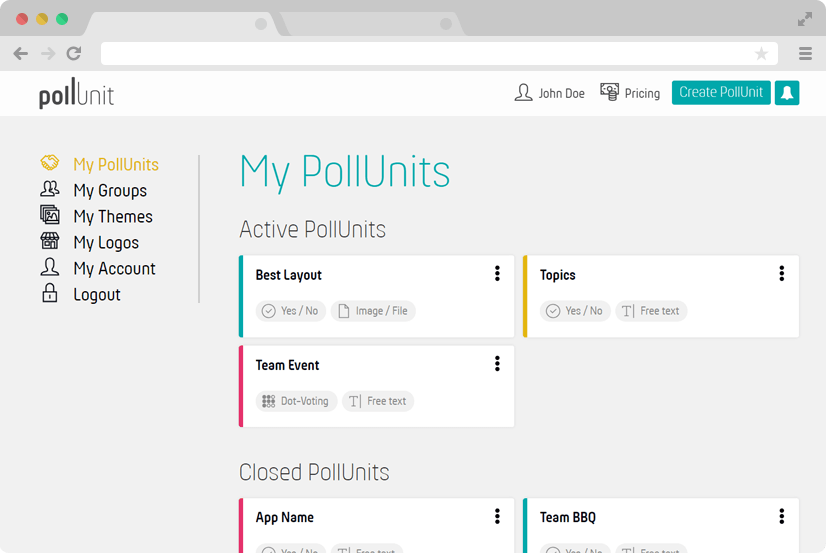
Aici este o listă cu PollUnit-urile la care ai acces. Acestea sunt PollUnit-uri pe care le-ai creat, dar și sondaje / chestionare la care ai participat.
Pentru opțiuni suplimentare deschide meniul contextual apăsând pe cele trei puncte. Vei găsi următoarele funcții:
Link participant
Acesta este linkul către PollUnit-ul tău.
Link administrator
Acesta este linkul de administrare pentru PollUnit-ul tău. Te rugăm să nu distribui acest link nimănui care nu ar trebui să poată edita sau șterge PollUnit-ul tău. Dacă vrei să folosești toate funcțiile PollUnit în mod colaborativ, poți lua în considerare crearea unei organizații.
Editează PollUnit
Prin clic pe edit poți ajunge în asistentul PollUnit-ului tău.
Clonează PollUnit
Asta înseamnă că votarea / sondajul tău cu toate opțiunile sale va fi clonat într-un PollUnit nou. Apoi îl poți personaliza și vota din nou.
Distribuie
Aici poți distribui PollUnit-ul tău prin diferite rețele sociale precum Facebook, WhatsApp, Twitter etc.
Încorporează PollUnit
Poți încorpora un PollUnit în site-ul tău. Pentru asta trebuie să aprobi aici hostul site-ului tău. Îți oferim și un mic fragment de cod pentru a adăuga rapid votarea / sondajul pe site-ul tău.
Export Excel și CSV
Exportând PollUnit-ul ca XLSX sau CSV poți salva datele pe computerul tău și le poți edita, de exemplu, cu Excel.
Închide PollUnit
Acest lucru îți închide PollUnit-ul. Participarea nu mai este posibilă. Voturile participanților dintr-un PollUnit privat devin vizibile.
Șterge toate participările
Acest lucru elimină toate voturile tuturor participanților. Poți goli PollUnit-ul tău. Ștergerea intrărilor este afișată în jurnalul de activitate.
Șterge PollUnit
Acest lucru va șterge PollUnit-ul tău și toate datele care aparțin acestui sondaj.
Grupurile mele
Aici poți crea grupuri și echipe. Un grup constă într-o listă de adrese de e-mail. Poți selecta aceste grupuri în pasul »Invitations« și poți trimite automat invitații la PollUnit-ul tău. Ideal pentru votări și sondaje recurente pentru prieteni, familie sau colegi.
Pentru a administra grupuri ai nevoie de un cont premium.
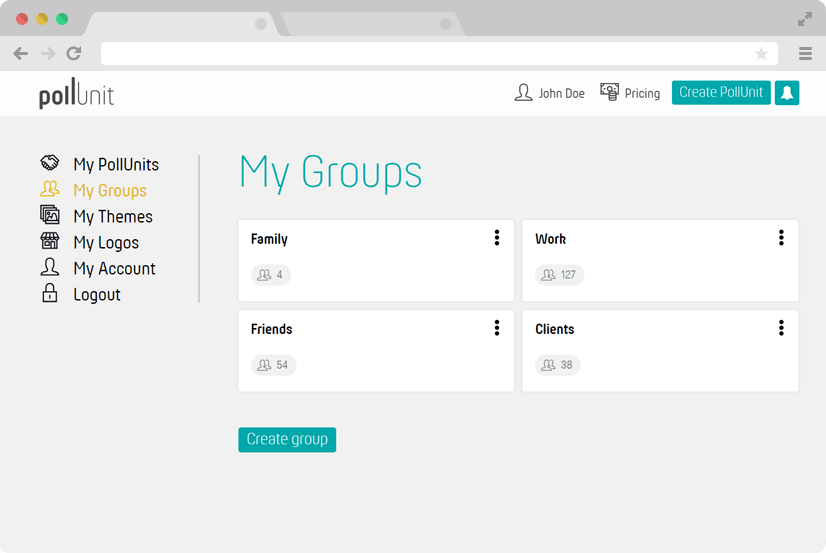
Creează grupuri noi
Prin clic pe "Create new group" poți crea un grup nou. Poți administra un număr nelimitat de grupuri.
Editează grupul
Deschide meniul contextual și apasă pe edit pentru a adăuga sau elimina membri ai grupului.
Șterge grupul
Deschide meniul contextual și apasă pe delete pentru a-ți șterge grupul.
Temele mele
Aici îți poți administra propriile teme. O temă constă dintr-o grafică de fundal și o schemă de culori. Le poți alege la crearea PollUnit-ului tău în pasul 3 al asistentului (Design).
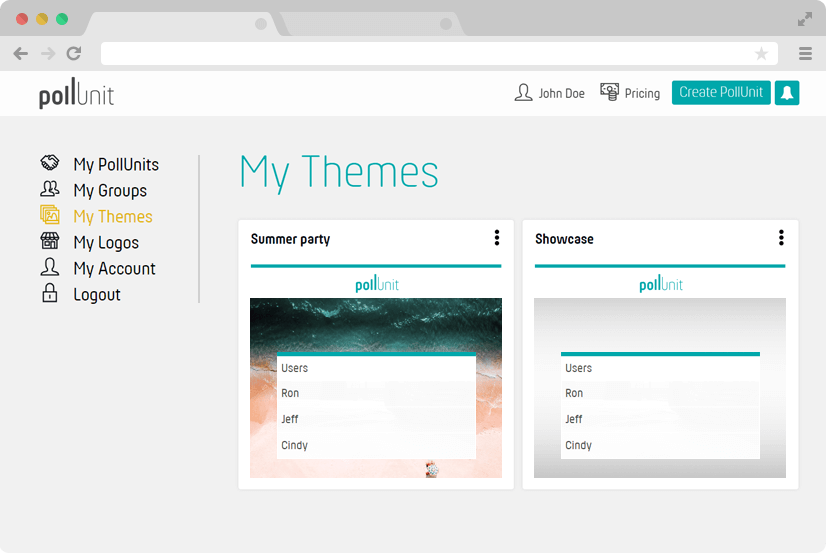
Creează temă nouă
Prin clic pe »Create new theme« îți poți crea propria temă.
Editează tema
Deschide meniul contextual și apasă pe edit pentru a-ți schimba tema.
Definește tema master
În meniul contextual poți seta una dintre temele tale ca temă master. Toate PollUnit-urile nou create vor fi inițializate cu această temă.
CSS personalizat
Cu declarațiile CSS personalizate (Cascading Style Sheet) poți suprascrie stilurile PollUnit și face personalizări care nu sunt posibile cu setările noastre implicite de temă.
Te rugăm să reții că PollUnit este în dezvoltare continuă. Modificările făcute aici pot deveni invalide în urma actualizărilor PollUnit.
Șterge tema
Deschide meniul contextual și apasă pe delete pentru a șterge PollUnit-ul tău și toate participările.
Logo-urile mele
Aici îți poți crea propriile logo-uri. Le poți alege la crearea PollUnit-ului tău în pasul 3 al asistentului (Design).
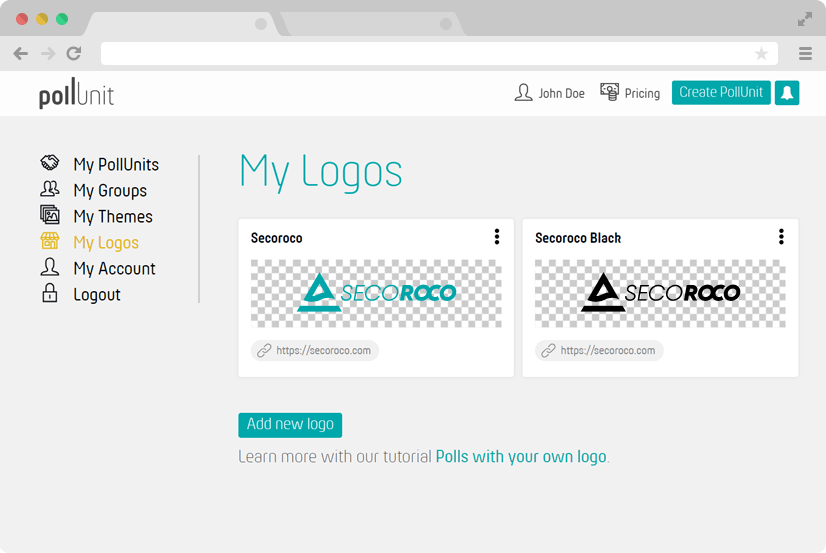
Creează logo nou
Prin clic pe "Create new logo" îți poți încărca propriul logo.
Editează logo-ul
Deschide meniul contextual și apasă pe edit pentru a-ți reîncărca logo-ul sau pentru a schimba linkul către pagina ta de destinație.
Definește logo-ul master
În meniul contextual poți seta unul dintre logo-urile tale ca logo master. Toate PollUnit-urile nou create vor fi inițializate cu acest logo.
Șterge logo-ul
Deschide meniul contextual și apasă pe delete pentru a-ți șterge logo-ul.
Etichetele mele
Aici poți crea etichete. Le poți adăuga PollUnit-urilor tale sau poți marca opțiuni în PollUnit-urile tale. Etichetele pot fi atribuite doar de administratori, dar pot fi văzute de toți participanții. În pasul »Advanced«, când creezi un PollUnit, poți ascunde etichetele de participanți.
Contul meu
Aici îți poți edita datele personale precum nume, e-mail, parolă și limbă.
Îți poți șterge și contul de aici. Prin ștergerea contului, toate PollUnit-urile, voturile, temele, logo-urile și achizițiile premium vor fi șterse. Nu poți anula asta!
Organizațiile mele
Cu organizațiile poți defini angajați și colegi. Membrii organizației tale pot administra PollUnit-urile organizației. Astfel poți transmite automat drepturile de administrare și acces la sondajele tale și poți crea, monitoriza și evalua sondaje în echipă.
Numărul de organizații și colegi permiși depinde de pachetul tău PollUnit.
Organizațiile fac parte din funcțiile business ale PollUnit.
Wallet-uri
Le poți percepe participanților o taxă sau o donație pentru trimiterea lor. Creează-ți propriul wallet pentru a primi plăți prin furnizorul de servicii Stripe.
Sincronizare calendar
Îți poți sincroniza sondajele cu calendarul folosind feed-uri ICS. Sincronizarea poate fi setată fie pentru votări PollUnit individuale, pentru toate votările unui utilizator sau pentru toate votările unei organizații.
În toate cele trei cazuri va fi creat un URL de feed ICS. Poți folosi acest URL fie pentru a descărca un fișier care conține datele corespunzătoare, fie pentru a sincroniza permanent evenimentele într-o aplicație de calendar.
Atenție: în majoritatea aplicațiilor, modificările din sondajul tău de programări sunt sincronizate cu întârziere.
Programări individuale
Pentru a sincroniza doar un singur sondaj cu calendarul tău, apasă pe »Calendar Sync« în partea de sus a barei de informații a sondajului. Fereastra popup care se deschide îți va oferi un URL către feed-ul ICS sau poți descărca un fișier ics.
Propriile sondaje de date
Dacă vrei să sincronizezi toate sondajele contului tău cu calendarul, poți face asta la »My Account«.
La elementul »My calendar« poți crea un feed pentru contul tău. Nu distribui acest URL nimănui, deoarece fișierul calendar conține toate linkurile către sondajele tale de eveniment.
Prin meniul contextual poți reseta un feed ICS existent pentru a genera un URL nou sau poți elimina feed-ul.
Sondajele de date ale organizației
Poți furniza și datele tuturor sondajelor de date ale organizației printr-un feed ICS. Creezi aceste feed-uri în meniul contextual al fiecărei organizații din »My Organizations«.
În meniul contextual al feed-ului ICS poți elimina sau reseta feed-urile existente pentru a genera un URL nou.
Single-Sign-On
PollUnit oferă Single-Sign-On (SSO) cu SAML pentru a ajuta companiile să își refolosească soluțiile existente de autentificare pentru autentificarea utilizatorilor în PollUnit.
Slug SSO al organizației
Un »slug SSO al organizației« identifică în mod unic organizația ta. Dacă nu cunoști slug-ul organizației tale, te rugăm să întrebi administratorul PollUnit din compania ta.
Configurează Single-Sign-On în PollUnit
Fiecare organizație din PollUnit își poate configura propriul SSO. Pentru aceasta, organizația trebuie să aleagă un identificator unic, așa-numitul »Organization SSO slug«. Restul configurației ar trebui preluat de la furnizorul tău SSO.
Configurează Single-Sign-On în furnizorul tău SSO
În furnizorul tău SSO trebuie să configurezi URL-urile callback permise pentru autentificare și logout. Pentru autentificare trebuie să adaugi:
https://pollunit.com/users/saml/auth?sso=your-organization-sso-slug
iar pentru logout:
https://pollunit.com/users/saml/idp_sign_out
AuthnContextClassRef
Pentru majoritatea furnizorilor acest câmp poate fi lăsat gol. Pentru Azure AD ar trebui să introduci: urn:oasis:names:tc:SAML:2.0:ac:classes:Password
Maparea atributelor
Pentru a crea un utilizator în PollUnit cu informațiile furnizate de un furnizor SSO, aceste informații trebuie mapate la câmpurile unui utilizator din PollUnit. În stânga se află atributele așa cum sunt denumite în răspunsul SAML de la furnizorul tău. Ar trebui să cauți atributele »Name« în »AttributeStatement« din răspunsul tău SAML.
Distribuie linkul de autentificare SSO
Poți facilita autentificarea utilizatorilor tăi trimițându-le un link direct către autentificarea ta SSO, care arată astfel:
https://pollunit.com/users/sso?slug=your-organization-sso-slug
Îți lipsește o funcție?
Ai nevoie de mai mult ajutor sau ai o funcție care te-ar putea ajuta pe tine și pe alți utilizatori să ia decizii mai eficiente? Nu ezita să ne contactezi la support@pollunit.com.