सर्वेक्षणों के लिए उन्नत शाखा-तर्क
पिछले प्रश्नों पर उत्तरदाताओं के जवाबों के आधार पर शाखा-नियम जोड़कर रोचक सर्वेक्षण बनाएं। उत्तरदाताओं की रुचि बनाए रखने के लिए प्रश्न चरणों को छोड़ें, छिपाएं या दिखाएं। शर्तों वाले सर्वेक्षण प्रश्न बनाना हमारे मुफ्त पैकेजों में भी उपलब्ध है!

क्यों?
- उपयोगकर्ता-अनुकूल सर्वेक्षण
- उत्तरदाताओं की रुचि बनाए रखें
- सर्वेक्षण छोड़ने की दर घटाएं
- पूर्णता दर बढ़ाएं
- बेहतर परिणाम और अधिक सटीकता
- प्रासंगिक जानकारी प्राप्त करें
कैसे?
- प्रश्नों को वैयक्तिकृत करें
- अनावश्यक और अप्रासंगिक प्रश्न छिपाएं
- सर्वेक्षण पूरा करने का समय घटाएं
- अपने उत्तरदाताओं का समय बचाएं
- केवल प्रासंगिक प्रश्न दिखाएं
- अपने सर्वेक्षण को उत्तरदाताओं के अनुसार अनुकूलित करें
अपने सर्वेक्षण चरण बनाएं
हम सलाह देते हैं कि विस्तार करने वाले तर्क बनाने से पहले आप अपना सर्वेक्षण उसके सभी चरणों और प्रश्नों के साथ बना लें। यदि आप PollUnit में नए हैं, तो सामान्य सुविधाओं के बारे में अधिक जानने के लिए »ऑनलाइन सर्वेक्षण बनाएं« देखें।
कोई तर्क बनाने और उसे सर्वेक्षण चरण में लागू करने के लिए आपको कम से कम एक पिछला चरण चाहिए। तर्क हमेशा प्रतिभागियों के जवाबों पर आधारित होता है। इसलिए चरण 2 में आप केवल चरण 1 में दिए गए जवाबों पर आधारित नियम बना सकते हैं; चरण 3 में केवल चरण 1 से 2 तक दिए गए जवाबों पर आधारित नियम बना सकते हैं, और इसी तरह आगे।
शाखा-तर्क बनाएं
सर्वेक्षण निर्माता में »समाप्त करें« बटन दबाकर प्रशासक लिंक खोलें या अपनी PollUnit सूची से अपना सर्वेक्षण खोलें।

सर्वेक्षण का प्रशासक दृश्य
प्रशासक दृश्य से आप सभी चरणों में जा सकते हैं और देख सकते हैं कि आपका सर्वेक्षण कैसा दिखेगा। साथ ही हर चरण के परिणाम अलग »मूल्यांकन« कॉलम में दिखते हैं। यह »मूल्यांकन« कॉलम केवल प्रशासकों को दिखाई देता है। यदि किसी चरण में पहले से तर्क है, तो उसे समयरेखा में चिह्नित किया जाएगा।
अब उस चरण पर जाएं जिसमें आप अपना पहला सर्वेक्षण शाखा-तर्क जोड़ना चाहते हैं और »पूर्वावलोकन« कॉलम के ऊपरी दाएं कोने में संदर्भ मेनू (तीन बिंदु) खोलें और »संपादित करें« चुनें।
तर्क असाइन करें
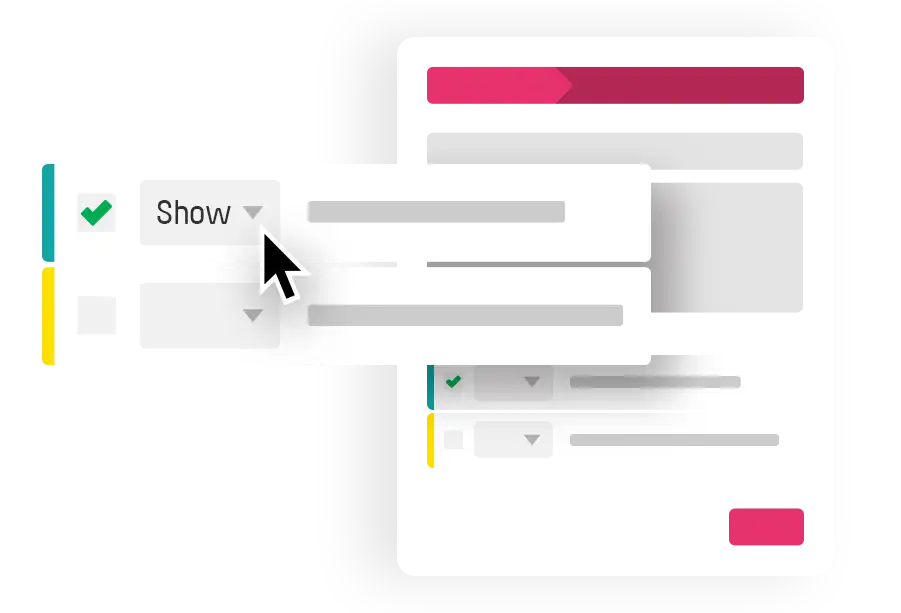
यदि आपके सर्वेक्षण चरण में अभी कोई तर्क नहीं है, तो आपको »शाखा-तर्क दिखाएं« से तर्क विन्यास चालू करना होगा। यदि आपने पहले से शर्तें बनाई हैं, तो आप उन्हें सीधे सक्रिय कर सकते हैं और चुन सकते हैं कि शर्त पूरी होने पर क्या होना चाहिए।
यदि यह आपका पहला तर्क है, तो »तर्क जोड़ें« पर क्लिक करें। एक संवाद विंडो खुलेगी और आप चुन सकते हैं कि वर्तमान सर्वेक्षण चरण छिपाना है, दिखाना है या धन्यवाद पेज पर भेजना है। इसके बाद एक नई संवाद विंडो खुलेगी, जिसमें आप अपनी शर्तें दर्ज कर सकते हैं।
शर्त समूह बनाएं
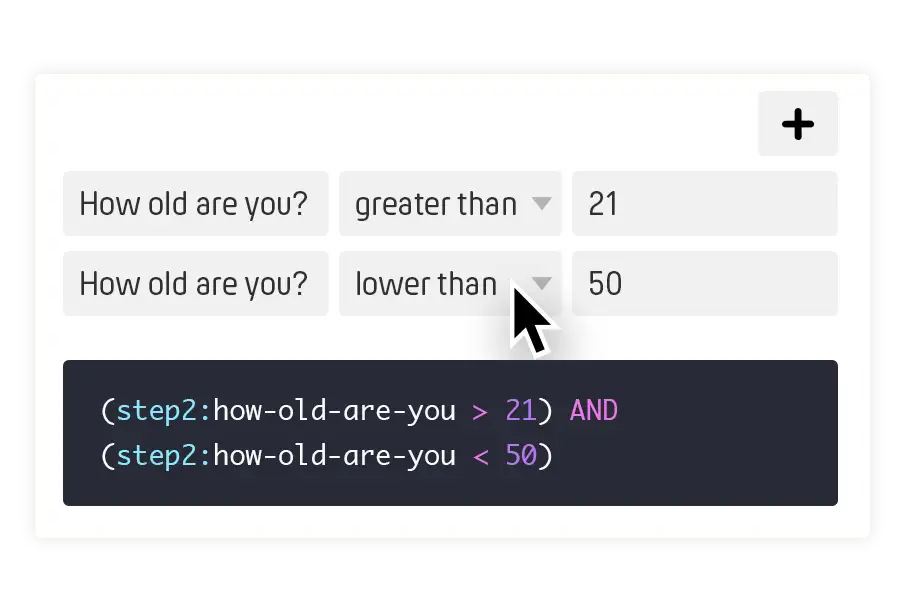
अब आप शर्तों का एक समूह बनाते हैं। उसे नाम दें और सूची में बेहतर पहचान के लिए रंग दें। इस शर्त समूह को आगे के चरणों में फिर से उपयोग किया जा सकता है। प्रत्येक समूह में कई शर्तें होती हैं और प्रत्येक शर्त तीन फील्ड से बनी होती है।
पहला फील्ड आपके पूछे गए प्रश्न को बताता है। केवल वे प्रश्न चुने जा सकते हैं जो वर्तमान चरण से पहले पूछे गए थे। दूसरा फील्ड तुलना ऑपरेटर है। यहां आप तय कर सकते हैं कि प्रतिभागियों के जवाबों को कैसे समझा जाए। किसी शर्त का तीसरा और अंतिम फील्ड तुलना मान है। आपको कुछ ऐसा मिलेगा जैसे जवाब तुलना मान से बड़ा होना चाहिए या जवाब तुलना मान के बराबर है।
अंत में आपको अपने-आप बनाया गया कोड दिखाई देगा, जिसका उपयोग PollUnit आपके तर्क को संभालने के लिए करता है। हम इस कोड के बारे में बाद में अधिक समझाएंगे। बुनियादी उपयोग के लिए आप इसे निश्चिंत होकर अनदेखा कर सकते हैं।
आपके जवाब प्रकार के आधार पर सभी तुलना ऑपरेटर उपलब्ध नहीं होते। उदाहरण के लिए, आयु किसी संख्या से बड़ी या छोटी हो सकती है। लिंग की तुलना किसी संख्या से नहीं की जा सकती, लेकिन वह किसी मान के बराबर या उससे अलग हो सकता है। हमारे तुलना ऑपरेटरों की सूची नीचे दी गई तालिका में देखें।
| तुलना ऑपरेटर | कोड | फील्ड प्रकार |
|---|---|---|
| से बड़ा है | > | संख्या |
| से छोटा है | < | संख्या |
| छोटा या बराबर है | <= | संख्या |
| बड़ा या बराबर है | >= | संख्या |
| बराबर है | == | संख्या, पाठ, बूलियन |
| नहीं है | != | संख्या, पाठ, बूलियन |
आपको कोड लिखने की जरूरत नहीं है - लेकिन आप लिख सकते हैं
आपने अपने तर्क में जो भी सेटिंग्स की हैं, वे बूलियन बीजगणित कोड में बदली जाती हैं। यह कोड हमारा सिस्टम आपके तर्क को प्रबंधित करने के लिए उपयोग करता है।
कल्पना करें कि आपने चरण 2 में एक संख्या फील्ड जोड़ा है और प्रश्न पूछा है »आपकी उम्र क्या है?«। निम्न उदाहरण का अर्थ है: वे सभी प्रतिभागी जिनकी आयु 18 से अधिक है।
(step2:how-old-are-you > 18)
आप कई शर्तों को जोड़ सकते हैं और greater than (>) परिभाषा को greater than or equal (>=) परिभाषा में बदल सकते हैं। इस तरह आपको 18 से 36 वर्ष तक के सभी प्रतिभागी मिलते हैं (18 और 36 सहित)।
(step2:how-old-are-you >= 18) AND (step2:how-old-are-you <= 36)
बूलियन बीजगणित को समझने का मुख्य लाभ यह है कि आप इंटरफेस के उपयोग की तुलना में अधिक कर सकते हैं। अभी AND से OR ऑपरेटर बदलने का एकमात्र तरीका कोड बदलना है। हम ऐसा इसलिए करते हैं ताकि हमारा इंटरफेस जितना संभव हो उतना सरल रहे। निम्न उदाहरण का अर्थ है: वे सभी प्रतिभागी जिनकी आयु 18 से 36 वर्ष है या जिनका पसंदीदा शौक स्केटिंग है। Skating एक स्ट्रिंग है (संख्या नहीं) और यह रेडियो बटन, चेकबॉक्स या चरण 3 में बनाए गए ड्रॉपडाउन चयन फील्ड का विकल्प हो सकता है।
((step2:how-old-are-you >= 18) AND (step2:how-old-are-you <= 36))


OR (step3:favorite-hobby == 'skating')