Avansert forgreningslogikk for undersøkelser
Lag engasjerende undersøkelser ved å legge til forgreningsregler basert på respondentenes svar på tidligere spørsmål. Hopp over, skjul eller vis spørsmålstrinn for å holde respondentene interessert. Det er også tilgjengelig i gratispakkene våre å lage betingede spørsmål i undersøkelser.

Hvorfor?
- Brukervennlige undersøkelser
- Hold respondentene interesserte
- Reduser frafall i undersøkelsen
- Høyere fullføringsgrad
- Bedre resultater og høyere nøyaktighet
- Motta relevant innsikt
Hvordan?
- Personliggjør spørsmål
- Skjul unødvendige og irrelevante spørsmål
- Reduser tiden det tar å fullføre undersøkelsen
- Spar tiden til respondentene dine
- Vis bare relevante spørsmål
- Tilpass undersøkelsen din til respondentene
Opprett undersøkelsesstegene og spørsmålene dine
Vi anbefaler at du, før du lager utvidet logikk, først oppretter undersøkelsen din med alle stegene og spørsmålene.
Hvis du er ny i PollUnit, kan du følge »Opprett undersøkelser på nett« for å lære mer om de generelle funksjonene.
For å opprette logikk og bruke den i et undersøkelsessteg trenger du minst ett tidligere steg. Logikk bygger alltid på svarene fra deltakerne. I steg to kan du derfor bare opprette regler basert på svar gitt i steg én; i steg tre kan du bare opprette regler basert på svar gitt i steg én til to, og så videre.
Opprett forgreningslogikk
Åpne adminlenken ved å trykke på »Lagre«-knappen i undersøkelsesverktøyet, eller åpne undersøkelsen via PollUnit-oversikten din.
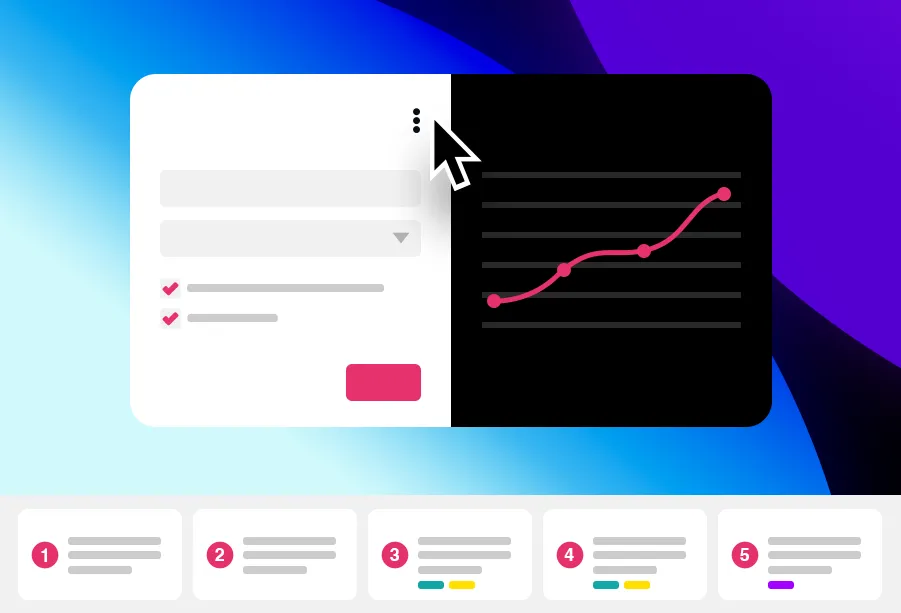
Adminvisning for undersøkelsen
Adminvisningen gjør det mulig å navigere gjennom alle stegene. Du ser hvordan undersøkelsen vil se ut, samtidig som du ser resultatene for hvert steg i en egen kolonne for »Evaluering«. Denne kolonnen er bare synlig for administratorer. Hvis et steg allerede har logikk, blir det markert i tidslinjen.
Gå nå til steget der du vil legge til den første forgreningslogikken for undersøkelsen, og åpne kontekstmenyen (tre prikker) øverst til høyre i kolonnen »Forhåndsvisning« og velg »Rediger«.
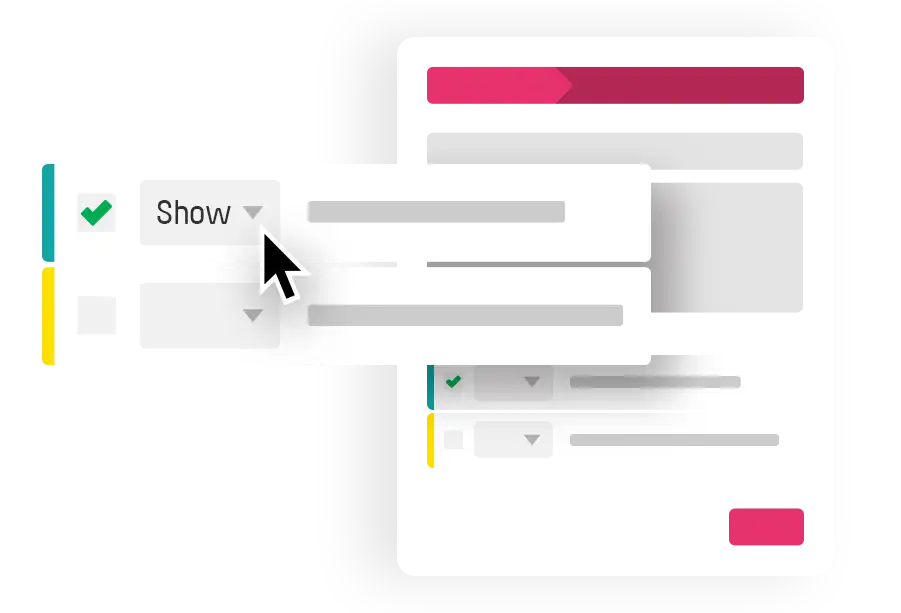
Tildel logikk
Hvis undersøkelsessteget ditt ennå ikke har logikk, må du slå på logikkonfigurasjonen via »Vis forgreningslogikk«. Hvis du allerede har opprettet betingelser, kan du ganske enkelt aktivere disse og velge hva som skal skje når betingelsen er oppfylt.
Hvis dette er den første logikken din, klikker du på »Legg til logikk«. Da vises et vindu der du kan velge om det aktuelle undersøkelsessteget skal skjules, vises eller hoppes videre til takkesiden. Etterpå vises et nytt vindu der du kan legge inn betingelsene dine.
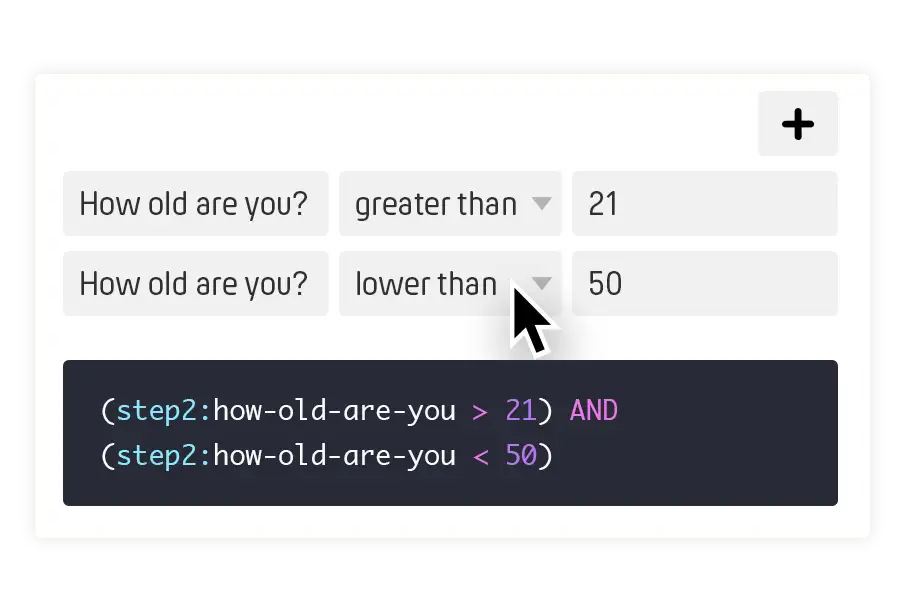
Opprett betingelsesgruppe
Nå oppretter du et sett med betingelser. Gi det et navn og en farge slik at det blir lettere å kjenne igjen i oversikten. Dette betingelsessettet kan gjenbrukes i senere steg. Hvert sett består av flere betingelser, og hver betingelse består av tre felt.
Det første feltet beskriver spørsmålet du stilte. Bare spørsmål som ble stilt før det aktuelle steget, kan velges. Det andre feltet er sammenligningsoperatoren. Her kan du angi hvordan deltakernes svar skal behandles. Det tredje og siste feltet i en betingelse er sammenligningsverdien. Du får da for eksempel svaret må være større enn sammenligningsverdien eller svaret er lik sammenligningsverdien.
Til slutt ser du en automatisk generert kode som PollUnit bruker for å håndtere logikken din. Vi forklarer mer om denne koden senere. For grunnleggende funksjonalitet kan du trygt ignorere den.
Avhengig av svartypen er ikke alle sammenligningsoperatorer tilgjengelige. For eksempel kan en alder være større eller mindre enn et tall. Et kjønn kan ikke sammenlignes med et tall, men det kan være likt eller ulikt én eller flere verdier. Se listen over sammenligningsoperatorene våre i tabellen nedenfor.
| Sammenligningsoperator | Kode | Felttyper |
|---|---|---|
| er større enn | > | Tall |
| er mindre enn | < | Tall |
| er mindre enn eller lik | <= | Tall |
| er større enn eller lik | >= | Tall |
| er lik | == | Tall, Tekst, Boolsk |
| er ikke | != | Tall, Tekst, Boolsk |
Du trenger ikke å skrive kode – men du kan
Alle innstillingene du har gjort i logikken din blir oversatt til boolsk algebra-kode hos PollUnit. Denne koden brukes av systemet vårt til å administrere og bruke logikken din.
Tenk deg at du har lagt til et tallfelt i steg 2 og stiller spørsmålet »Hvor gammel er du?«. Følgende eksempel betyr: Alle deltakere som er eldre enn 18 år.
(step2:how-old-are-you > 18)
Du kan kombinere flere betingelser og endre definisjonen av større enn (>) til større enn eller lik (>=). På denne måten får du alle deltakere som er mellom 18 og 36 år (inkludert 18 og 36).
(step2:how-old-are-you >= 18) AND (step2:how-old-are-you <= 36)
Den største fordelen med å forstå PollUnits boolske algebra er at du kan gjøre mer enn du kan med grensesnittet alene. For øyeblikket kan du bare endre operatoren fra AND til OR ved å endre koden. Vi gjør dette for å holde grensesnittet så enkelt som mulig. Følgende eksempel betyr: Alle deltakere som er mellom 18 og 36 år, eller som har skating som favoritthobby. »Skating« er en tekststreng (ikke et tall) og kan være en radioknapp, en avkrysningsboks eller et alternativ i et nedtrekksfelt som du opprettet i steg 3.
((step2:how-old-are-you >= 18) AND (step2:how-old-are-you <= 36))


OR (step3:favorite-hobby == 'skating')