Opret din første afstemning
Lær, hvordan du nemt opretter en onlineafstemning, planlægning, prioritering eller træffer gruppebeslutninger med PollUnit. Du kan oprette PollUnits med eller uden konto. Dine deltagere kan også stemme som gæst.
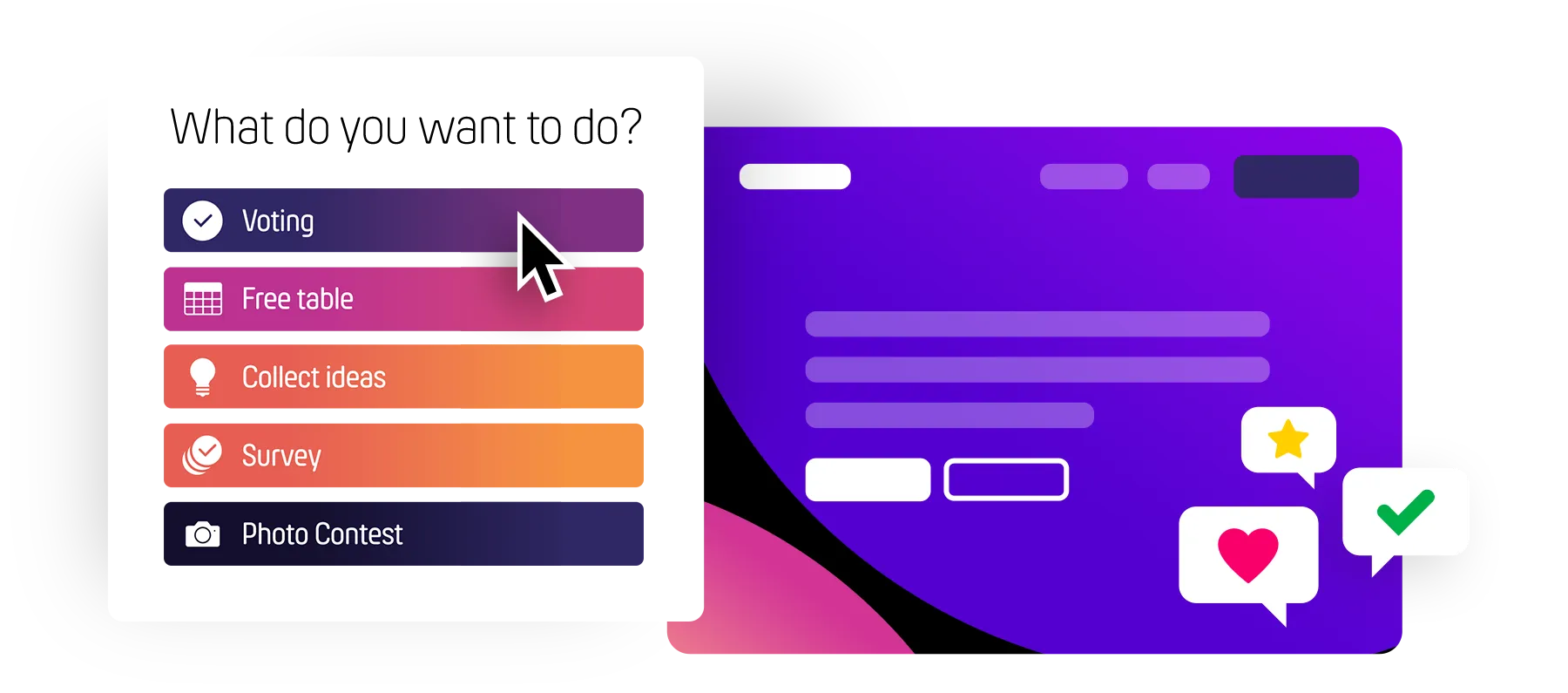
For at begynde med din første afstemning skal du klikke på knappen »Opret PollUnit«. Du finder denne knap på alle sider øverst til højre eller i menuen, når du bruger en smartphone - også på denne side.
Derefter kan du vælge, hvilken PollUnit-type du vil oprette. I denne vejledning opretter vi en afstemning.
PollUnit-typer
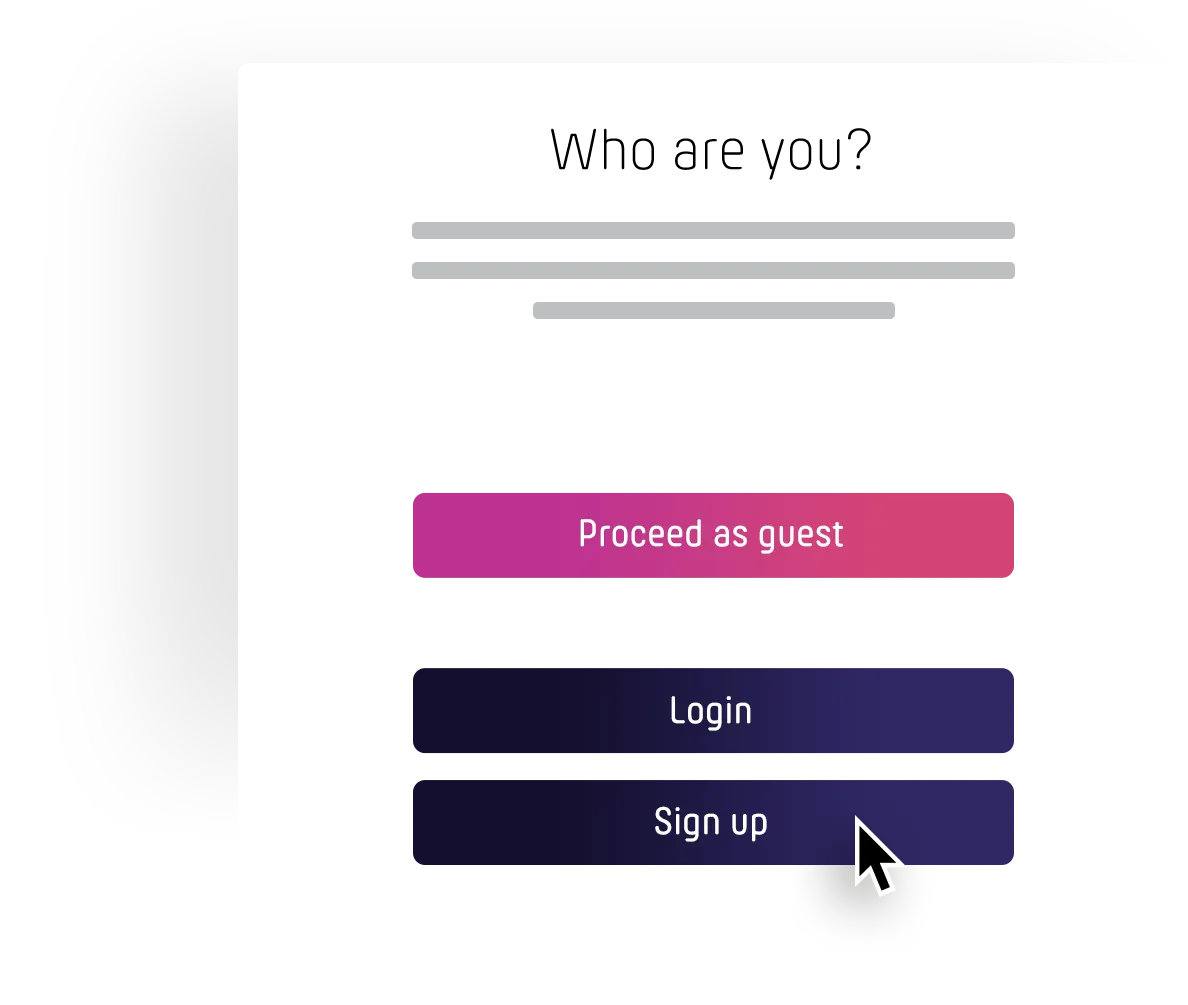
Hvis du endnu ikke er logget ind, bliver du spurgt, om du vil oprette en PollUnit som gæst eller logge ind. Som gæst har vi brug for dit navn.
Fordele ved en konto
Som deltager med en gratis konto modtager du notifikationer om aktiviteter i dine PollUnits, du kan skrive kommentarer og har mulighed for at ændre og slette dine indtastninger fra andre enheder.
Opret din afstemning
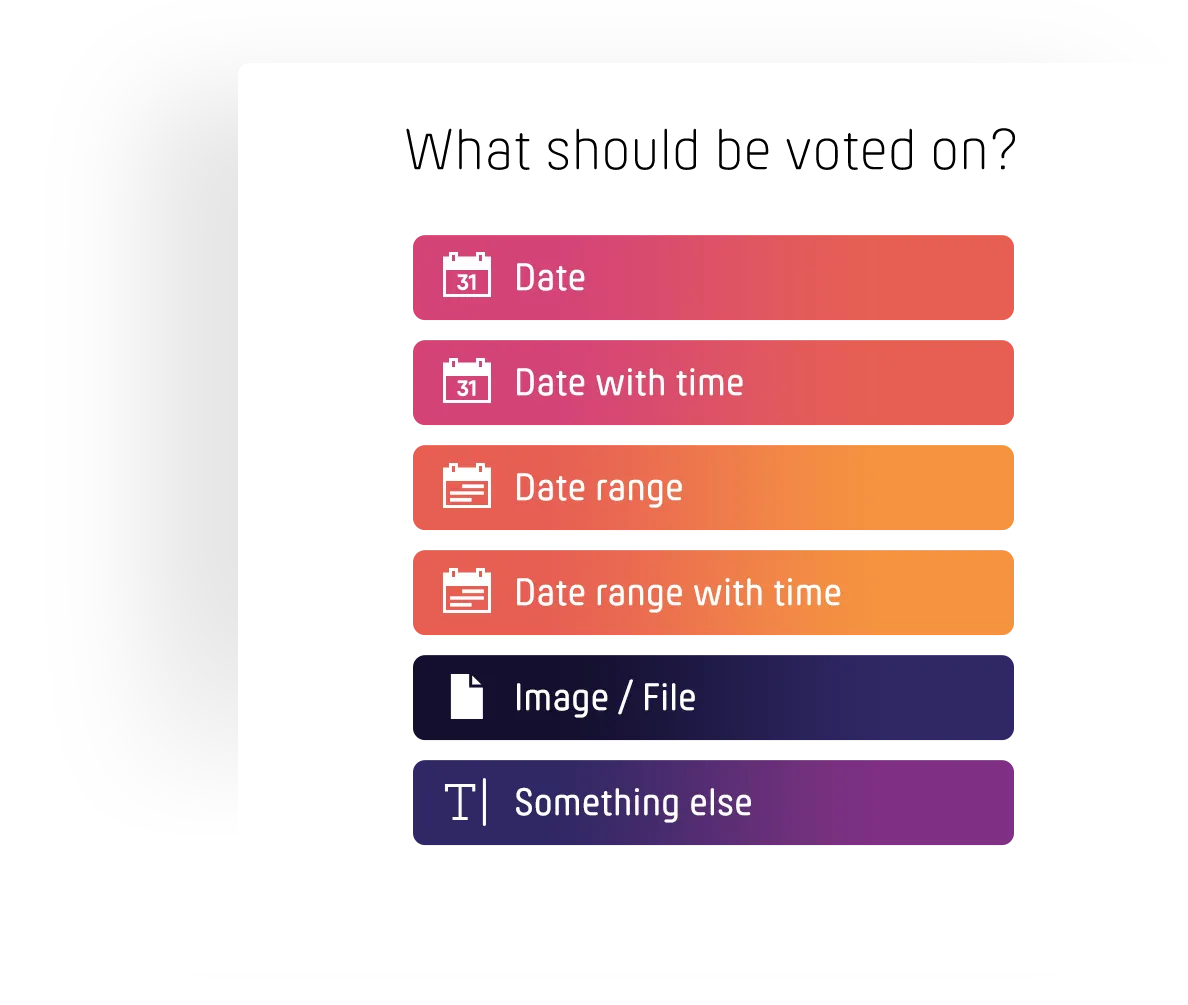
Du kan vælge mellem forskellige PollUnit-typer. De bestemmer, hvilke muligheder du senere kan tildele. Deltagerne i afstemningen kan vælge disse muligheder, når din PollUnit er færdig. I denne vejledning vælger vi »Fritekst«. Så kan du indtaste alle ord eller sætninger som en mulighed.
Mulighedstyper
| Dato | Beslutning om datoer. |
| Datointerval | Beslutning om tidsintervaller. |
| Billede / fil | Beslutning om billeder med galleri eller andre filer. |
| Noget andet | Beslutning om fri tekst. |
Grundlæggende indstillinger
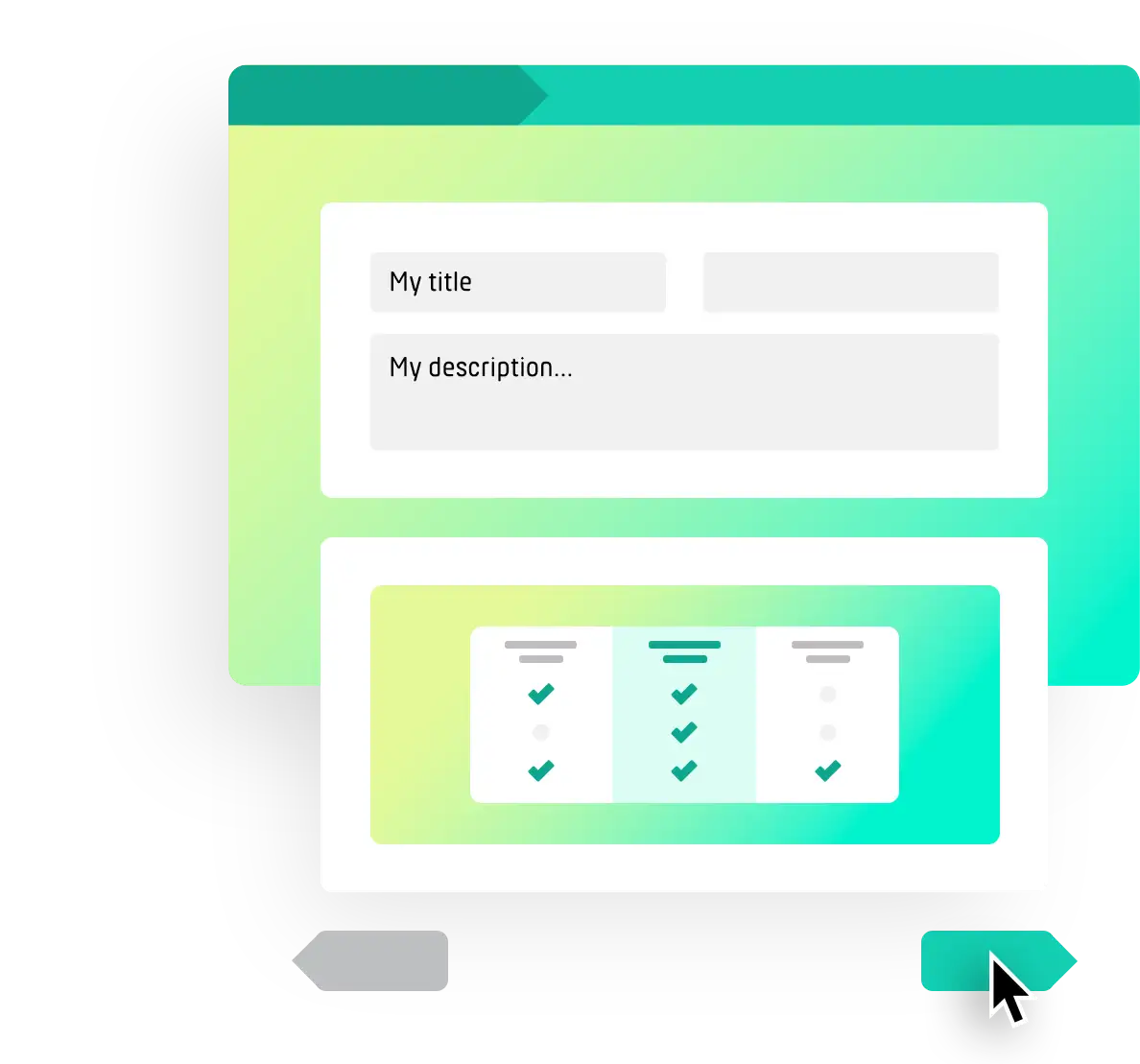
Nu er du i trin 1 (grundlæggende indstillinger) af din PollUnit. Giv din afstemning en titel, for eksempel et spørgsmål.
PollUnit-skemaet viser dig en forhåndsvisning af, hvordan din PollUnit vil se ud.
Du kan også definere formålet med din afstemning her. Vælg »Find bedste«, hvis du vil finde den bedste mulighed. Vælg »Fordel«, hvis du automatisk vil fordele muligheder eller opgaver til dine deltagere. Du kan også aktivere tilføjelser som undertekster og links. Derudover kan du ændre stemmetypen her. Mulighederne omfatter Ja/Nej, stjernebedømmelse, dot voting og mere.
Hvis du ikke har en konto, kan du indtaste din e-mailadresse her. Vi sender alle meddelelser vedrørende din afstemning til denne e-mailadresse.
Alle felter og deres betydning
| Titel | Titlen eller spørgsmålet i din PollUnit. |
| Beskrivelse | Fortæl dine deltagere mere om din PollUnit. |
| Sted | For eksempel stedet for dit arrangement. |
| PollUnit-type | Beskriver typen af tilladte muligheder. Du kan vælge mellem Dato, Dato og tid, Perioder, Fri tekst og Billede eller Fil. |
| Afstemningstype | Beslut, om dine deltagere kan stemme med ja / nej eller en bedømmelse fra 1 til 5 (stjernebedømmelse). |
| Mål | PollUnit kan finde den hyppigst valgte mulighed eller fordele mulighederne optimalt til dine deltagere. |
| Opretterens navn | Opretterens navn (kun nødvendig uden konto) |
| Opretterens e-mail | Opretterens e-mail (kun nødvendig uden konto) |
Muligheder
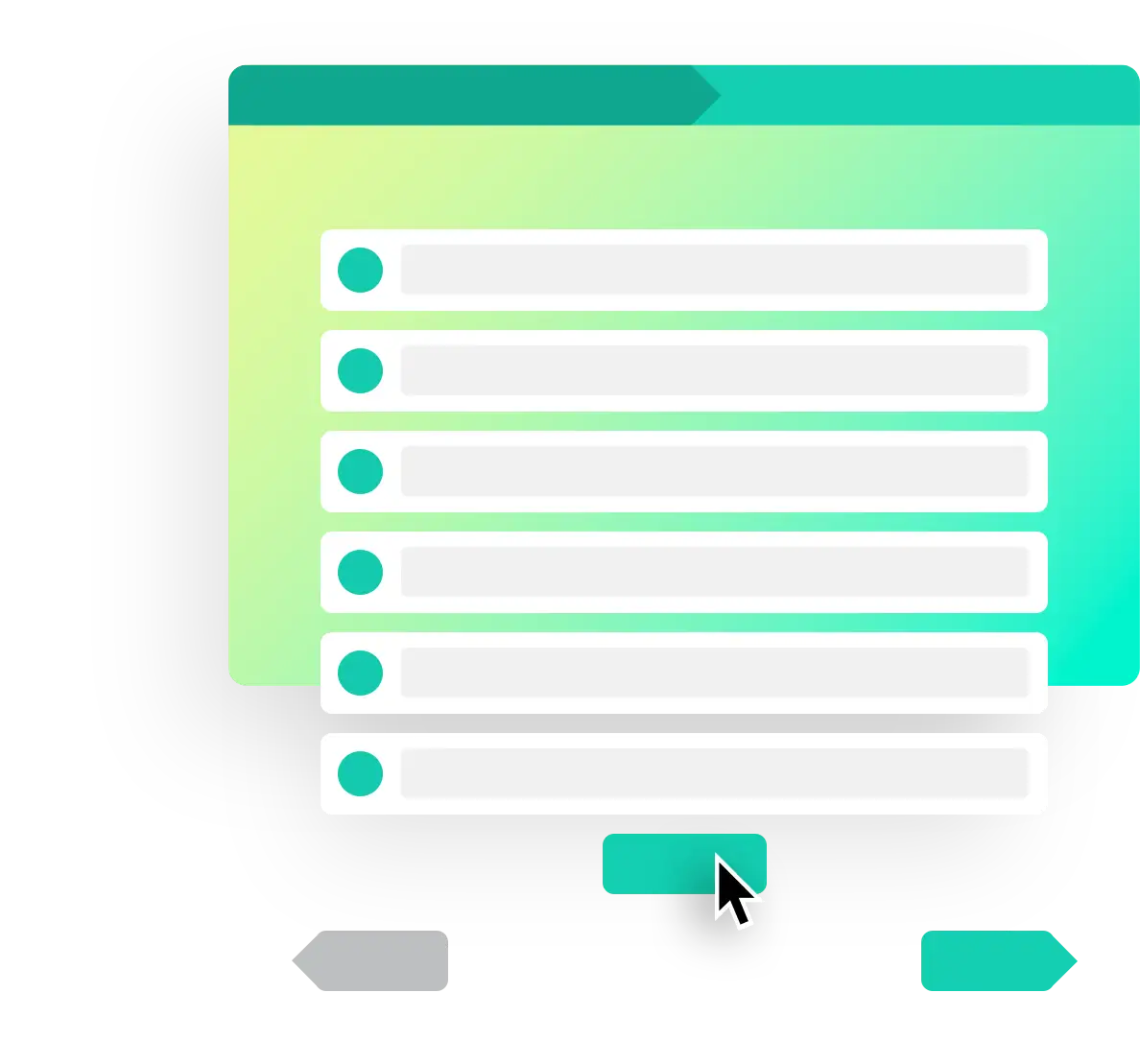
Udfyld dit første mulighedsfelt. Efter indtastning kan du bekræfte ved at trykke på »Enter« og oprette en ny mulighed. Du kan slette muligheder ved at klikke på sletteikonet.
Ved at klikke på 'Tilføj mulighed' tilføjer du endnu en mulighed.
Design
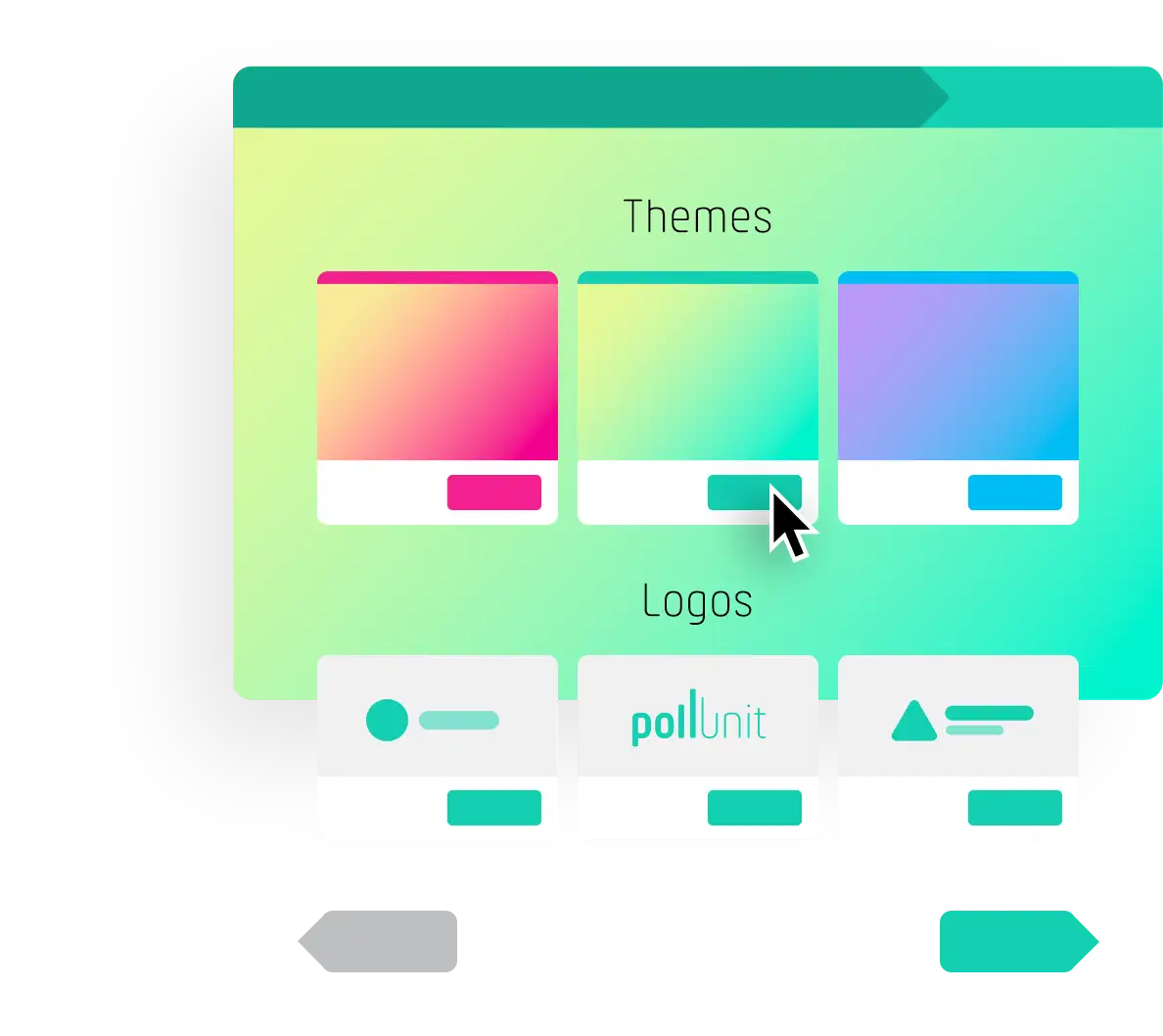
Nu kan du vælge et passende design til din afstemning. Med et klik på »Vælg tema« aktiverer du det ønskede design og får en forhåndsvisning.
Hvis du har en Premium-konto, kan du også oprette dine egne temaer og uploade dine egne baggrundsbilleder.
Opret dit eget temaOffentlige temaer
Avancerede indstillinger
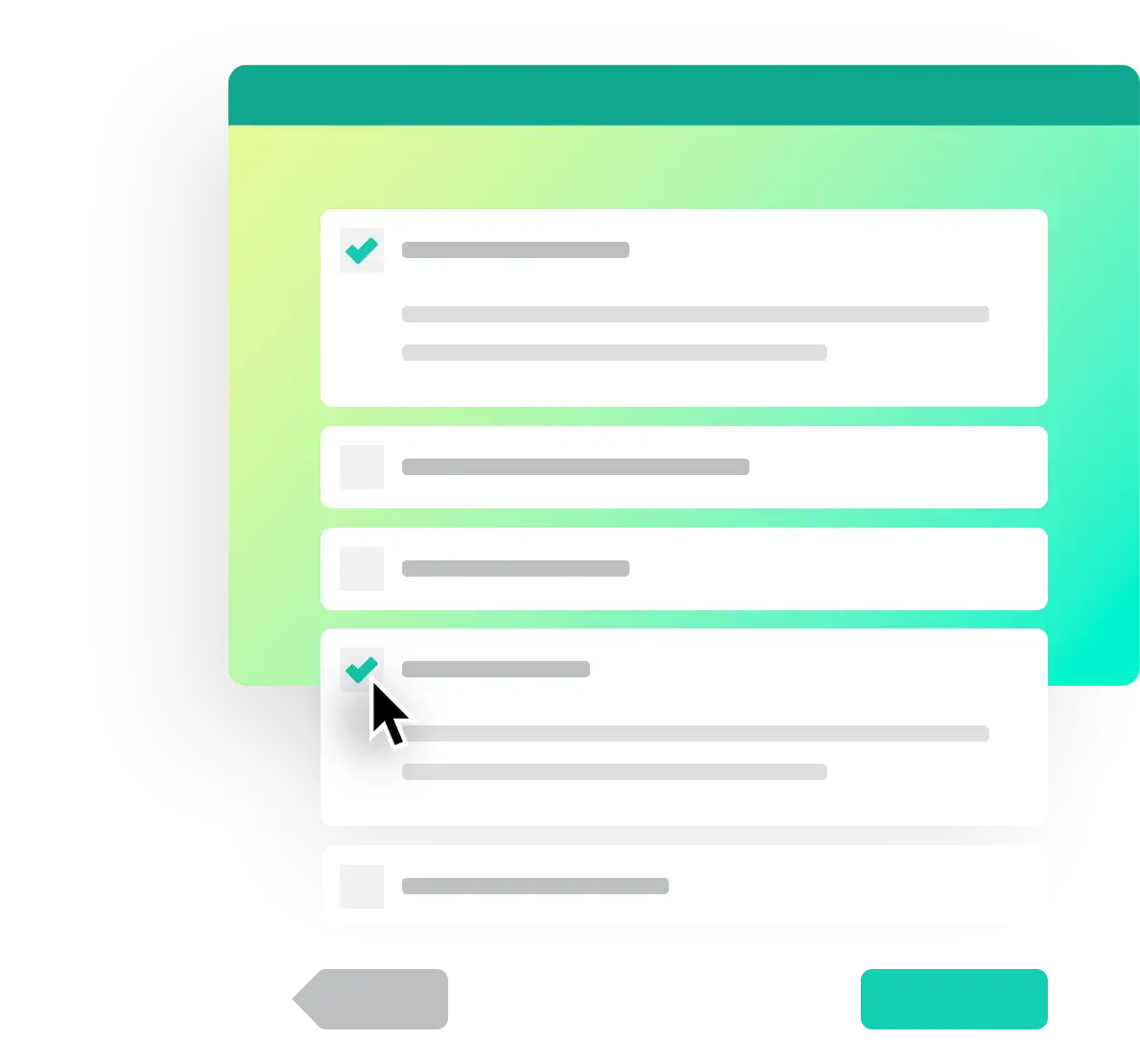
I de avancerede indstillinger kan du udstyre din PollUnit med mange forskellige funktioner. Et kort overblik over alle funktioner findes ved at klikke på knappen i slutningen af dette afsnit. I denne vejledning bruger vi kun de følgende to gratis funktioner:
Kommentarer er automatisk aktiveret. Hvis du ikke vil tillade kommentarer, skal du deaktivere dette afkrydsningsfelt. I denne vejledning holder vi kommentarfunktionen aktiv. Den giver alle brugere, som har adgang til din PollUnit, mulighed for at kommentere din afstemning. Den eneste forudsætning er, at brugeren mindst har en gratis PollUnit-konto.
En anden funktion er »Tillad nye muligheder«. Aktivér denne funktion. Nu kan alle deltagere i din PollUnit tilføje deres egne muligheder eller forslag. Disse er derefter tilgængelige for alle deltagere at stemme på.
Du får et overblik over vores kontotyper og deres muligheder for at gøre dine beslutninger nemmere og mere effektive her:
Konti og deres tilladelserDel afstemning
Nu skal du bare dele din PollUnit med dine venner/kolleger. Du kan kopiere linket til din PollUnit og sende det til deltagerne. Det er vigtigt at vide, at der er to URL'er. Et »adminlink«, som giver mulighed for at redigere din PollUnit, og et »deltagerlink« uden administratorrettigheder.
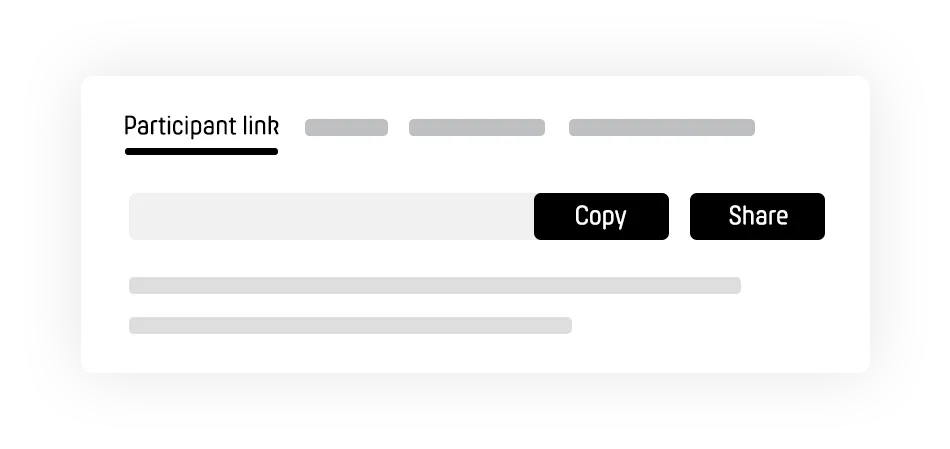
Deltagerlink
Hvis det ikke er konfigureret anderledes, kan alle, der kender deltagerlinket, stemme. Du kan kopiere deltagerlinket til udklipsholderen eller dele det via e-mail, WhatsApp, Facebook osv. i delingsdialogen.
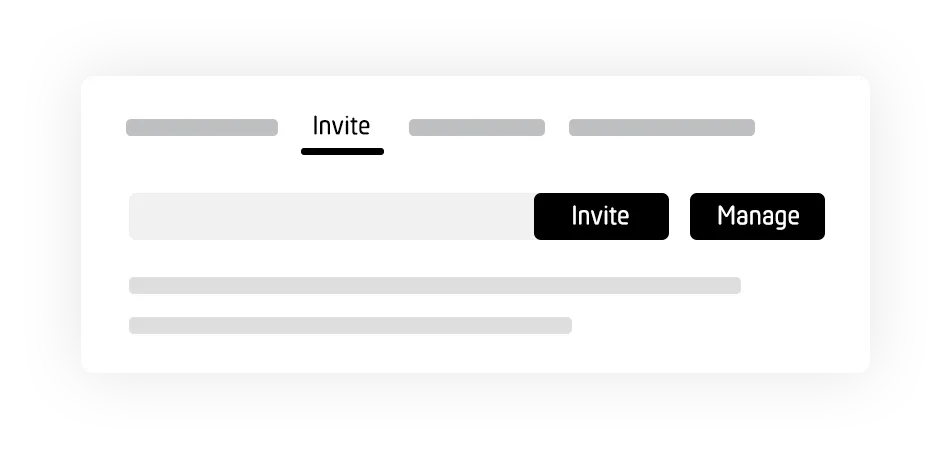
Invitationer
Når du har indtastet e-mailadresserne på dine deltagere, sendes invitationer til din PollUnit.
Du kan konfigurere din PollUnit sådan, at kun inviterede personer får adgang og kan stemme. Til dette genererer PollUnit et engangslink for hver deltager. Du kan også generere en liste over engangslinks og sende dem selv.
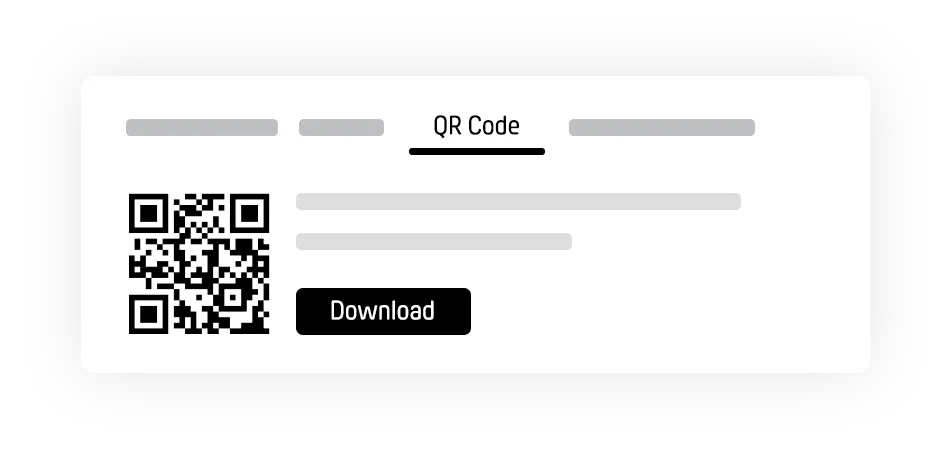
QR-kode
PollUnit opretter automatisk en QR-kode til din afstemning. Du kan forstørre denne kode under dine præsentationer og vise den til dit publikum eller downloade og udskrive den. Hvis en person scanner QR-koden, bliver vedkommende omdirigeret til PollUnit.
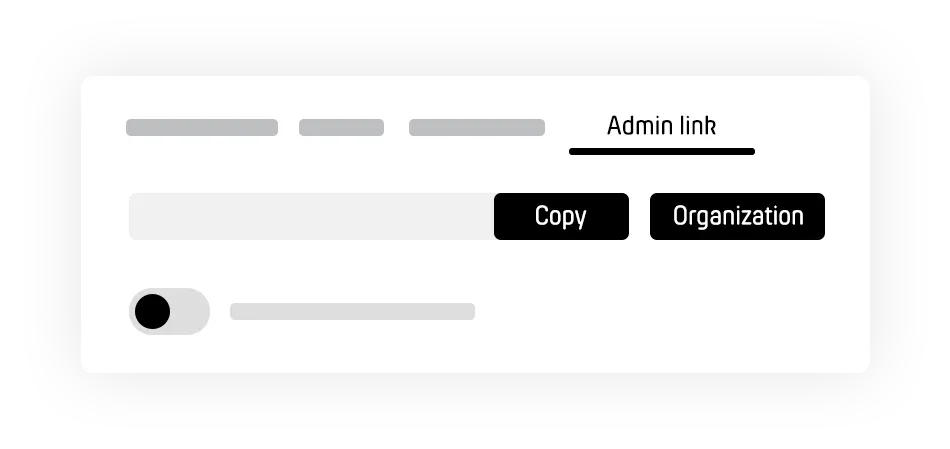
Adminlink
Den nemmeste måde at dele administratorrettigheder på er at dele adminlinket. Hvis adminlinket er aktiveret, kan alle, der kender linket, administrere din PollUnit. Hvis det er deaktiveret, får andre ingen rettigheder, selv med adminlinket. Du kan kun deaktivere adminlinket med en PollUnit-konto. Den mest sikre måde at dele rettigheder på er at oprette en organisation. Alle medlemmer kan administrere organisationernes afstemninger og også oprette nye.
Stem
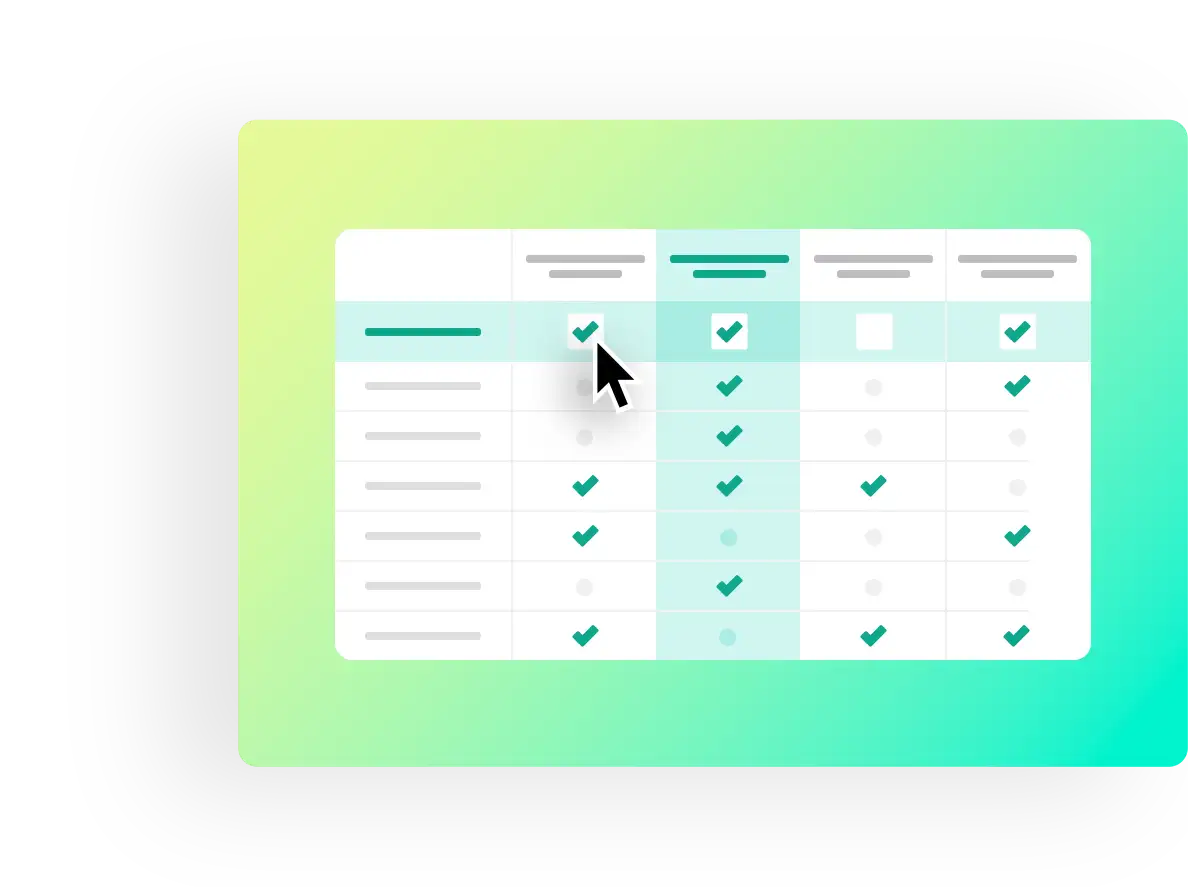
Du kan naturligvis også stemme i din PollUnit. Klik blot på afkrydsningsfeltet ved den ønskede mulighed i tabellen. Hvis du har valgt stjernebedømmelse som stemmetype, giver du din bedømmelse ved at klikke på en af stjernerne. Deltagere uden konto skal først angive et navn i venstre kolonne, før de kan stemme.
Brugere med konto kan skrive kommentarer og har mulighed for at chatte direkte i din PollUnit.
I kontekstmenuen i headeren på din afstemning kan du redigere, lukke, tilføje nye muligheder eller dele din PollUnit.