PollUnit-ohje
Mitä PollUnitilla voi tehdä
PollUnitilla voit luoda verkkoäänestyksiä ja taulukoita sekä jakaa tehtäviä. Osallistuminen on mahdollista myös ilman rekisteröitymistä.
Luo äänestys
PollUnit on suunniteltu helpottamaan ryhmäpäätösten tekemistä. Tarjoamme erilaisia menetelmiä päätöksentekoon. Voit yhdistellä näitä menetelmiä ja toimintoja vapaasti ja luoda äänestyksiä, tehtävälistoja, priorisointeja ja paljon muuta tarpeidesi mukaan.
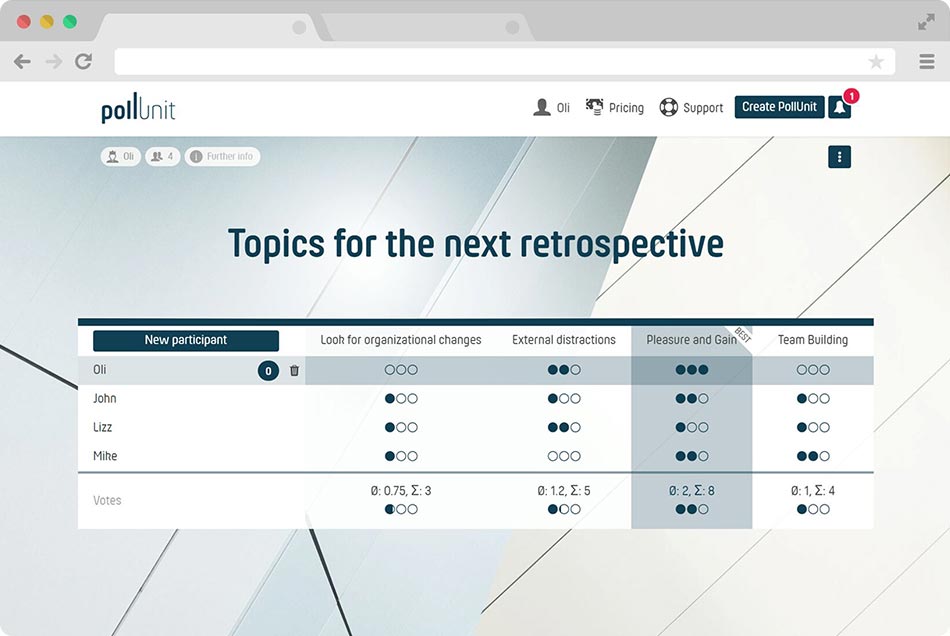
PollUnit toimii näin:
- Luo PollUnit ja valitse, mistä äänestetään
- Lähetä PollUnitin linkki kaikille osallistujille
- Anna osallistujille aikaa äänestää
- Lähetä PollUnitin tulos kaikille osallistujille
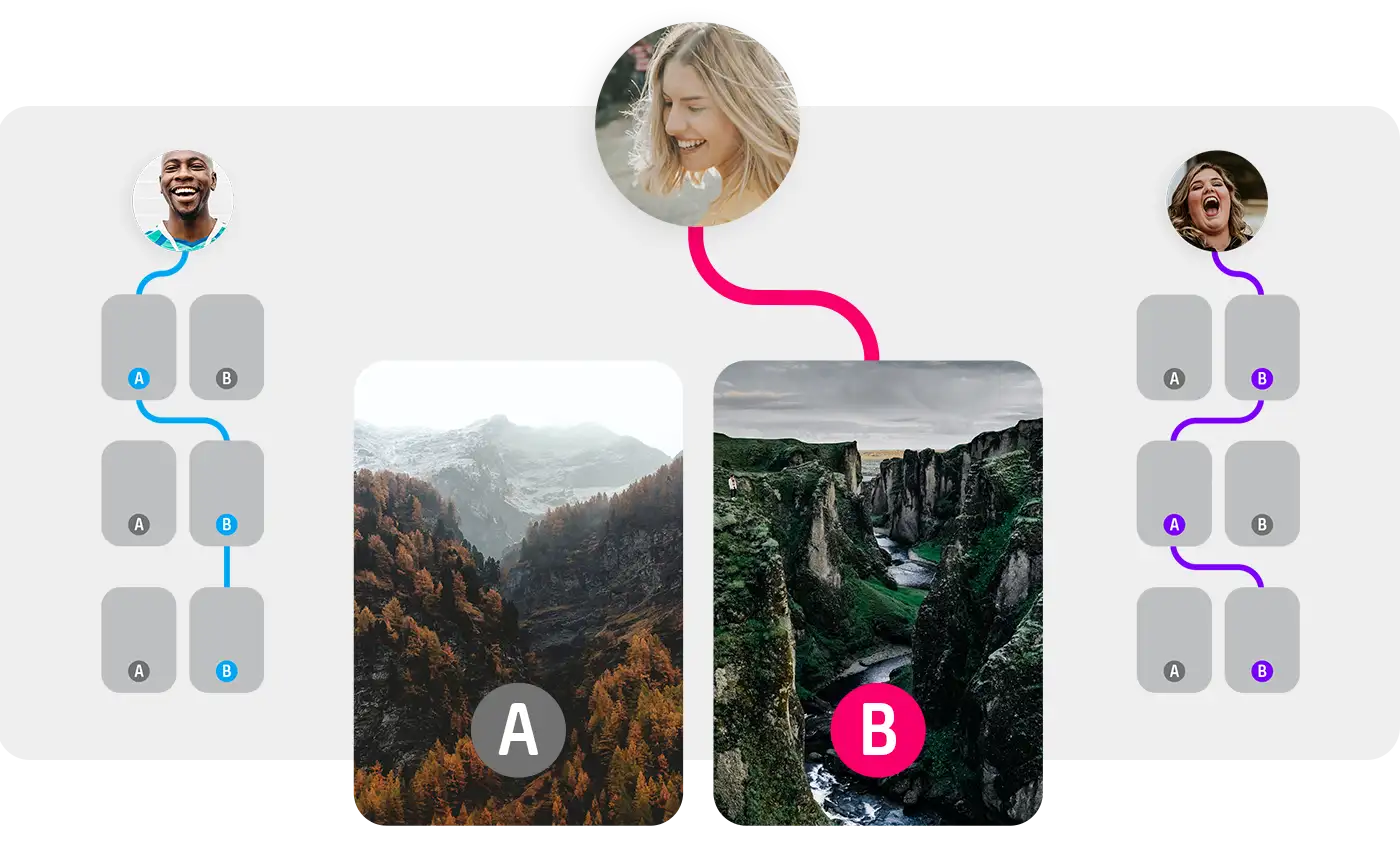
Pareittainen vertailu
Pareittaisessa vertailussa jokainen vaihtoehto verrataan järjestelmällisesti jokaiseen muuhun vaihtoehtoon suhteellisten mieltymysten tai järjestyksen määrittämiseksi. PollUnitin pareittaisen vertailun menetelmää voidaan käyttää A-B-testeihin sekä minkä tahansa tekstin ja kuvien äänestämiseen.
Yksittäisten vaihtoehtojen sijoituksen määrittämiseen käytetään »Elo-lukua«. Se lasketaan »Elo Ranking« -järjestelmän avulla, joka kehitettiin alun perin shakkipelaajien pelivahvuuden mittaamiseen.
Kierrokset
Määritä kierrosten määrä, jonka aikana kukin osallistuja saa enintään äänestää. Jokaisella kierroksella äänestetään kahden satunnaisen vaihtoehdon välillä. Sama vaihtoehto voidaan myös vertailla useita kertoja satunnaisesti eri vaihtoehtoa vastaan.
K-kerroin
K-kerroin määrittää, kuinka paljon vaihtoehdon Elo-luku muuttuu kierroksen jälkeen. Suurempi K-kerroin tarkoittaa, että Elo-luku muuttuu enemmän jokaisen kierroksen jälkeen. Näin voit säätää sijoituksen herkkyyttä. PollUnitissa käytämme K-kerrointa 24.
Pikakysymys
Pikakysymys on ihanteellinen, kun haluat spontaania palautetta, nopean mielipiteen tai lyhyen äänestyksen. Osallistujat voivat vastata yhdellä klikkauksella, ja näet tulokset heti. Kahden vaihtoehdon välisen suuntauksen lisäksi vastaukset voivat olla myös yksittäisvalinta tai monivalinta.

Järjestä valokuvakilpailu
PollUnitin valokuvakilpailu on verkkogalleria suurilla esikatselukuvilla ja mahdollisuudella äänestää. Tarvittaessa mukana voi olla myös kuvien lataus muiden töiden keräämistä varten.

Luo videokilpailu
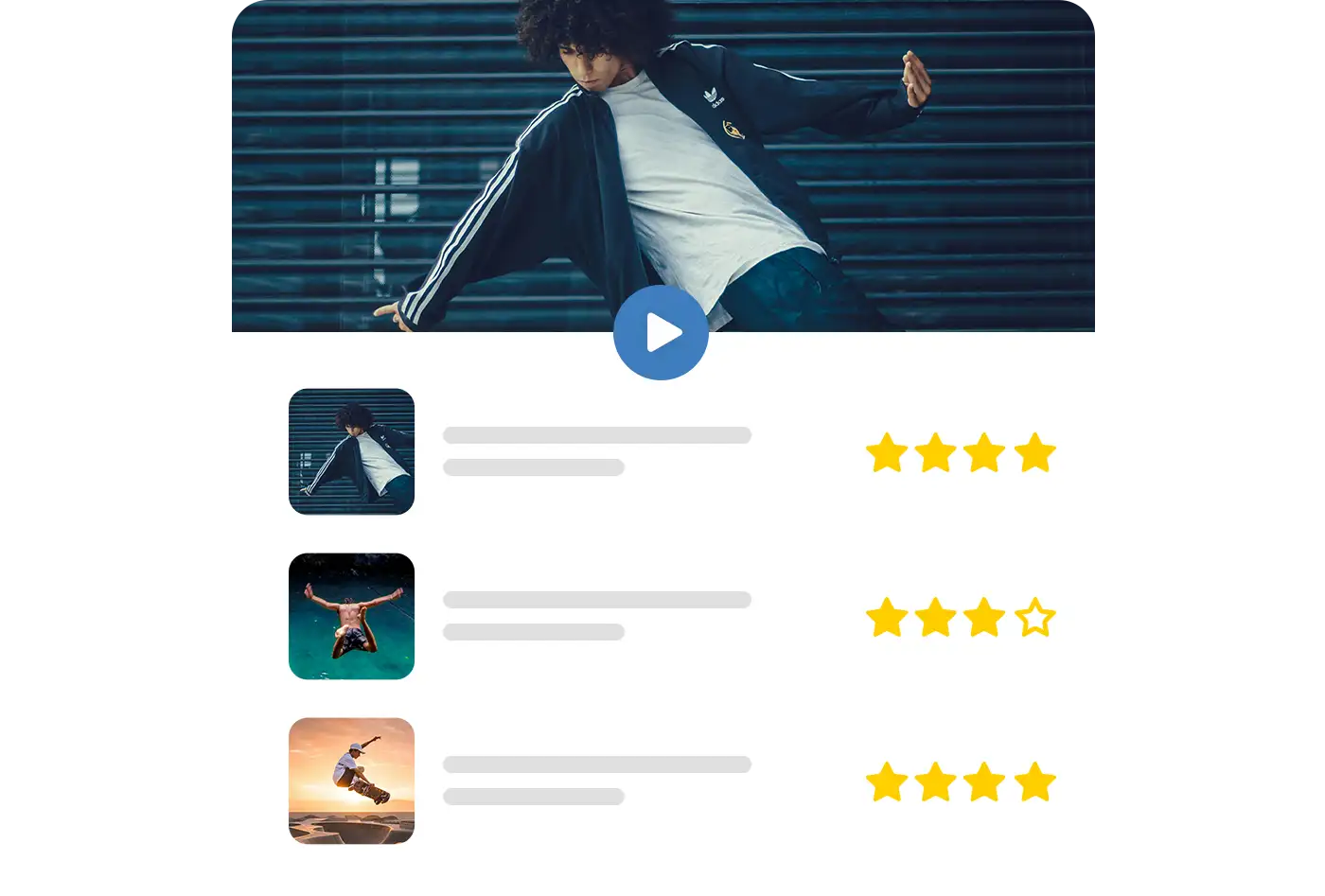
Äänestä videoista suoratoistoalustoilta, kuten YouTubesta, tai ladatuista videotiedostoista.
YouTube ID
YouTube ID on merkkijono, joka yksilöi videon YouTubessa. Löydät tämän tunnisteen YouTuben »Jaa«-ikkunasta URL-osoitteen lopusta. Vaihtoehtoisesti voit liittää YouTube-linkin, jolloin poimimme YouTube ID:n puolestasi.
Vimeo ID
Vimeo ID on merkkijono, joka yksilöi videon Vimeossa. Löydät tämän tunnisteen Vimeon »Jaa«-ikkunasta URL-osoitteen lopusta. Vaihtoehtoisesti voit liittää Vimeo-linkin, jolloin poimimme Vimeo ID:n puolestasi.
Äänikilpailu
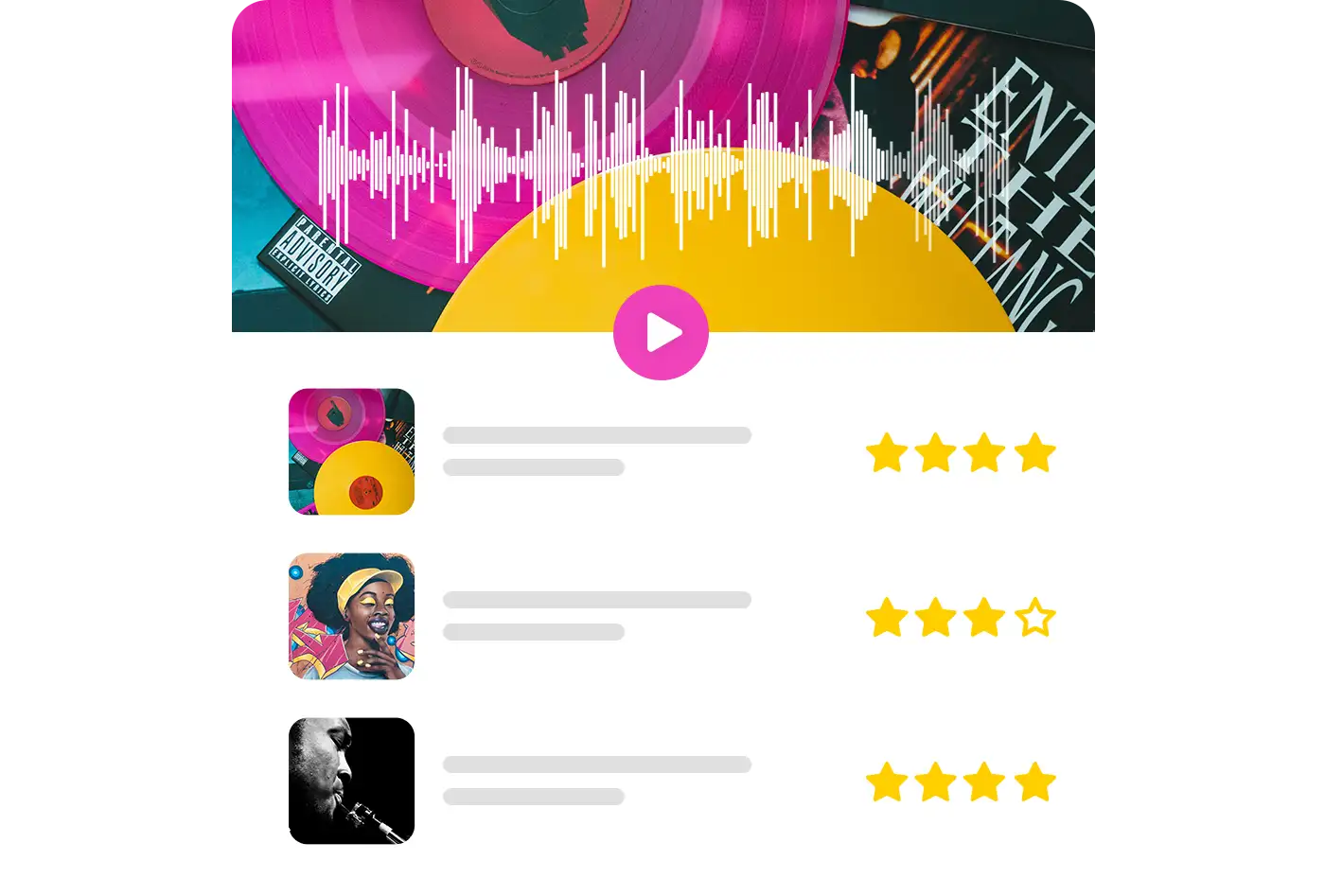
PollUnitin musiikkikilpailu on verkkosoittolista, jossa voi äänestää ja johon osallistujat voivat halutessaan ladata omia äänitiedostojaan.
Luo kysely, jossa on useita kysymyksiä
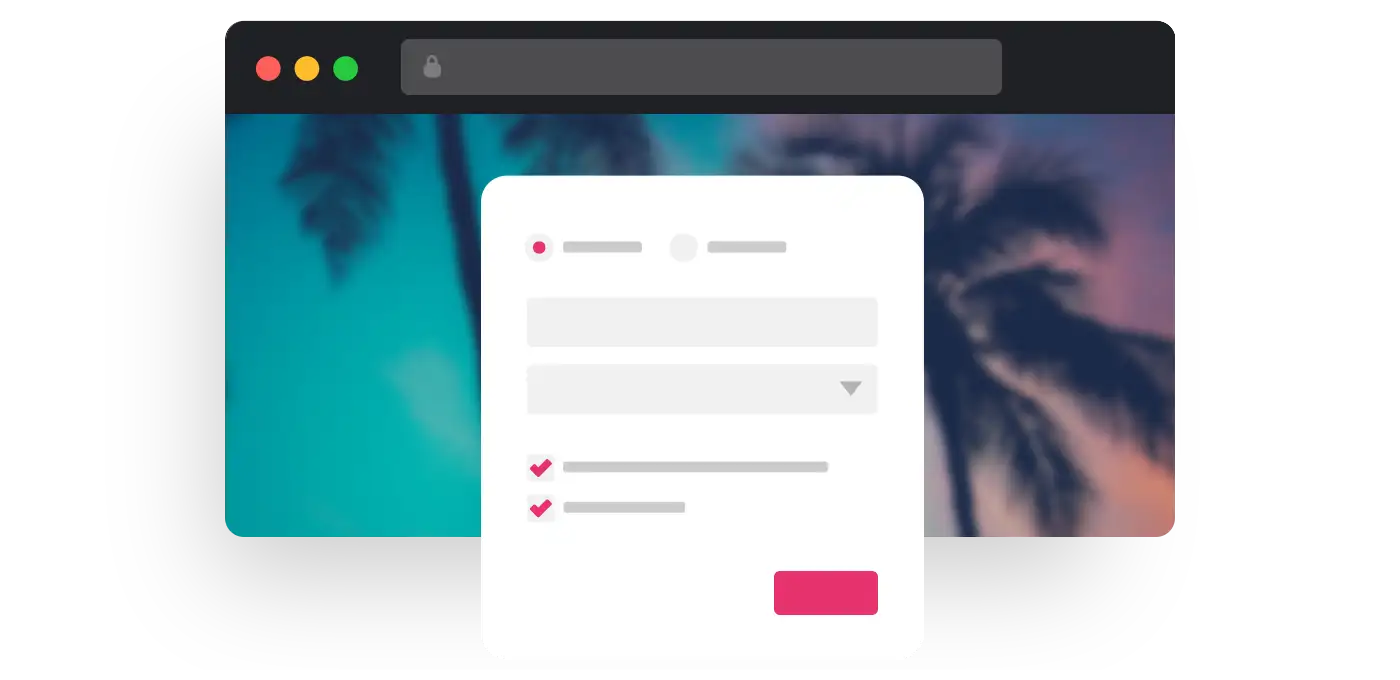
Luo verkkokyselysi vain muutamassa vaiheessa. Toteuta kysely lomakekenttien ja arviointien avulla. Useat analyysitoiminnot auttavat sinua ymmärtämään ja viemään tulokset paremmin.
Edistynyt haarautumislogiikka
Mukauta kyselysi käyttäytymistä sen mukaan, mitä vastauksia joku antaa. Jokainen haarautumislogiikka koostuu ehdosta tai ehtojoukosta ja logiikkatyypistä. Näin voit esimerkiksi näyttää kyselyvaiheen vain tietyille käyttäjäryhmille. Lue lisää oppaastamme.
Logiikkatyypeillä on eri etusijajärjestys: jos esimerkiksi ehto »Siirry kiitossivulle« täyttyy, muita ehtoja ei enää huomioida. Etusijajärjestys on seuraava: Siirry kiitossivulle > Näytä > Ohita
Jotta voit testata logiikkaasi, sinun täytyy avata osallistujalinkki. Ylläpitäjälinkki näyttää aina kaikki vaiheet.
Näytä
Näyttää vaiheet vain, kun ehto täyttyy.
Ohita
Ohittaa vaiheet, kun ehto täyttyy.
Siirry kiitossivulle
Ohjaa käyttäjän suoraan »kiitossivulle«, kun ehto täyttyy.
Piirrä
Salli käyttäjiesi piirtää, maalata tai allekirjoittaa suoraan kyselyssäsi.
Kerää ideoita
PollUnitilla voit myös kerätä ja arvioida ideoita. Osallistujat voivat lisätä ideansa otsikolla ja kuvauksella. Tämän jälkeen kaikki osallistujat voivat arvioida ja kommentoida näitä ideoita. Tämä menetelmä sopii erinomaisesti ideointiin. Parhaista ideoista voit myös luoda äänestyksen parhaan idean löytämiseksi.
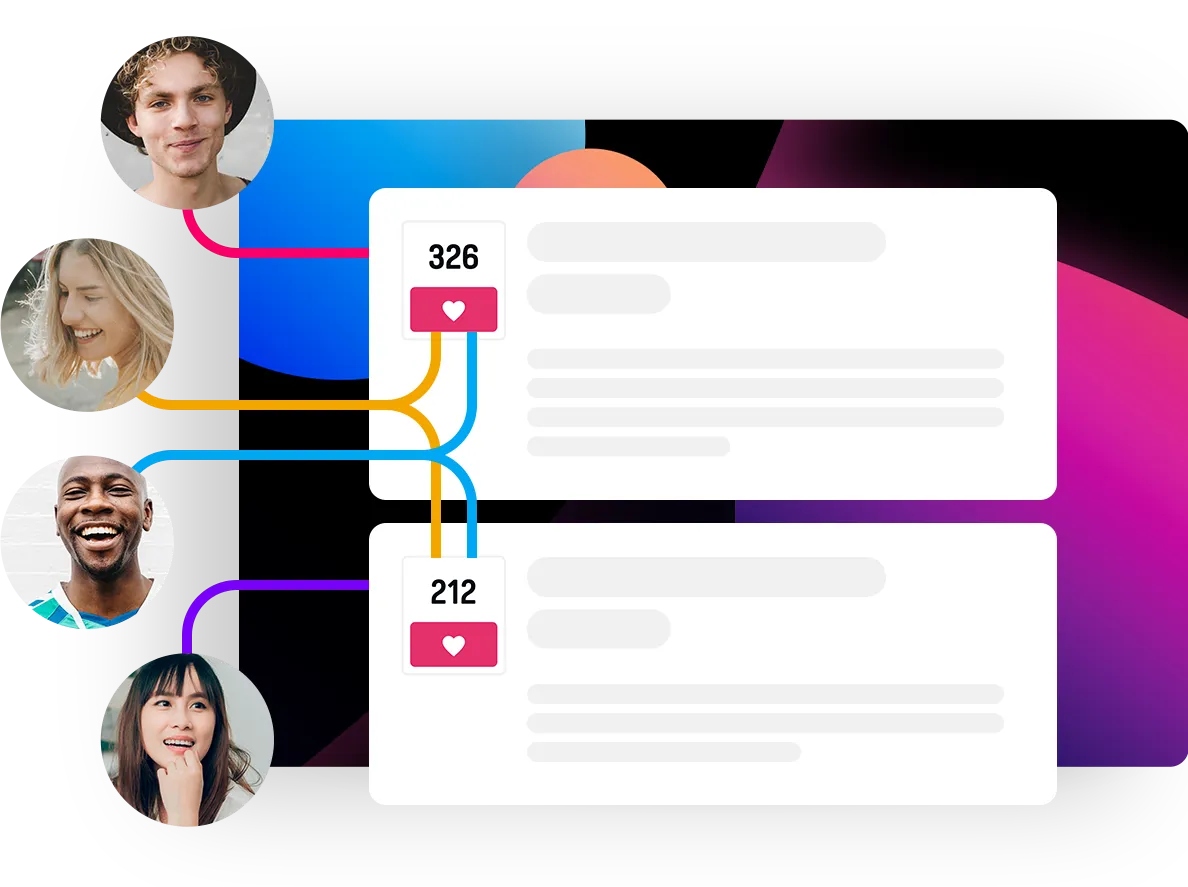
Vapaa taulukko
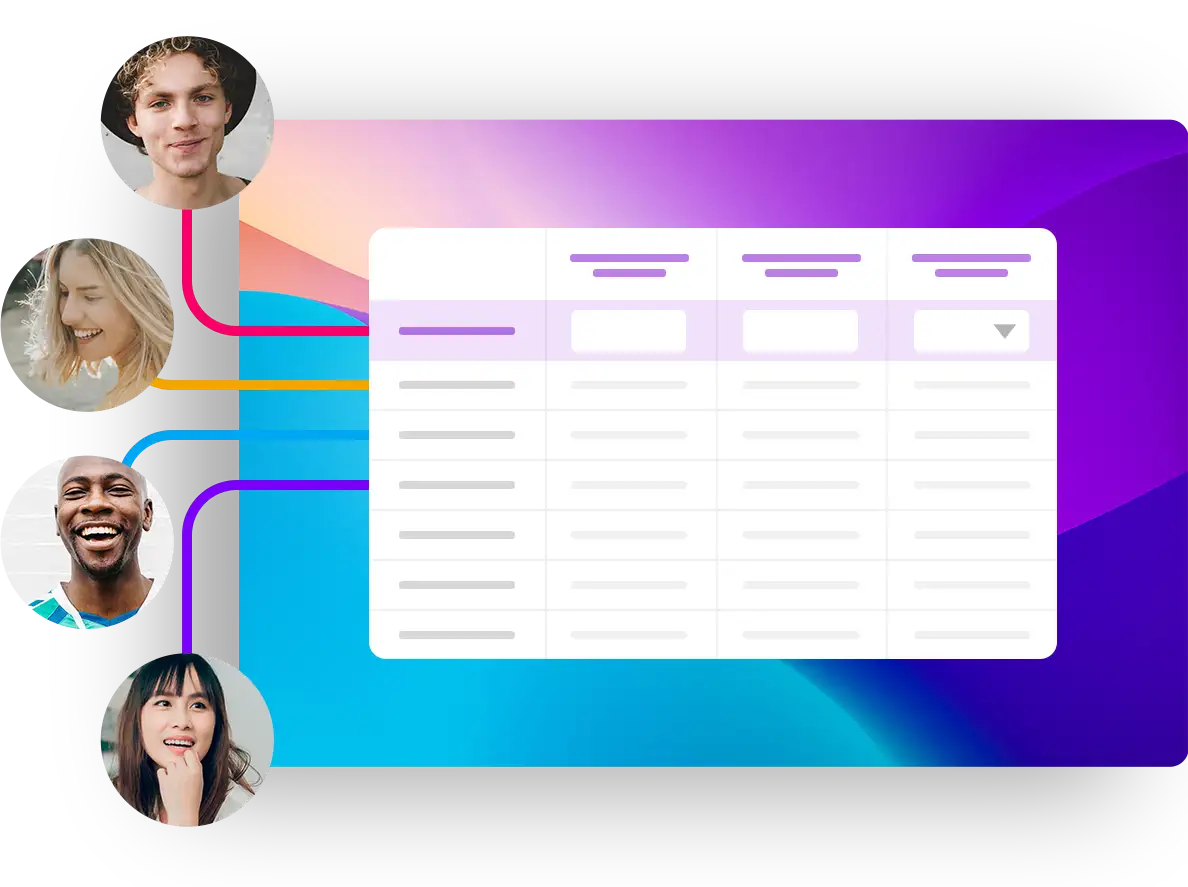
Luo yhteistoiminnallinen taulukko, jossa kaikki osallistujat voivat muokata mitä tahansa riviä, saraketta tai solua yhdessä reaaliajassa. Vapaa taulukko tarjoaa maksimaalisen joustavuuden.
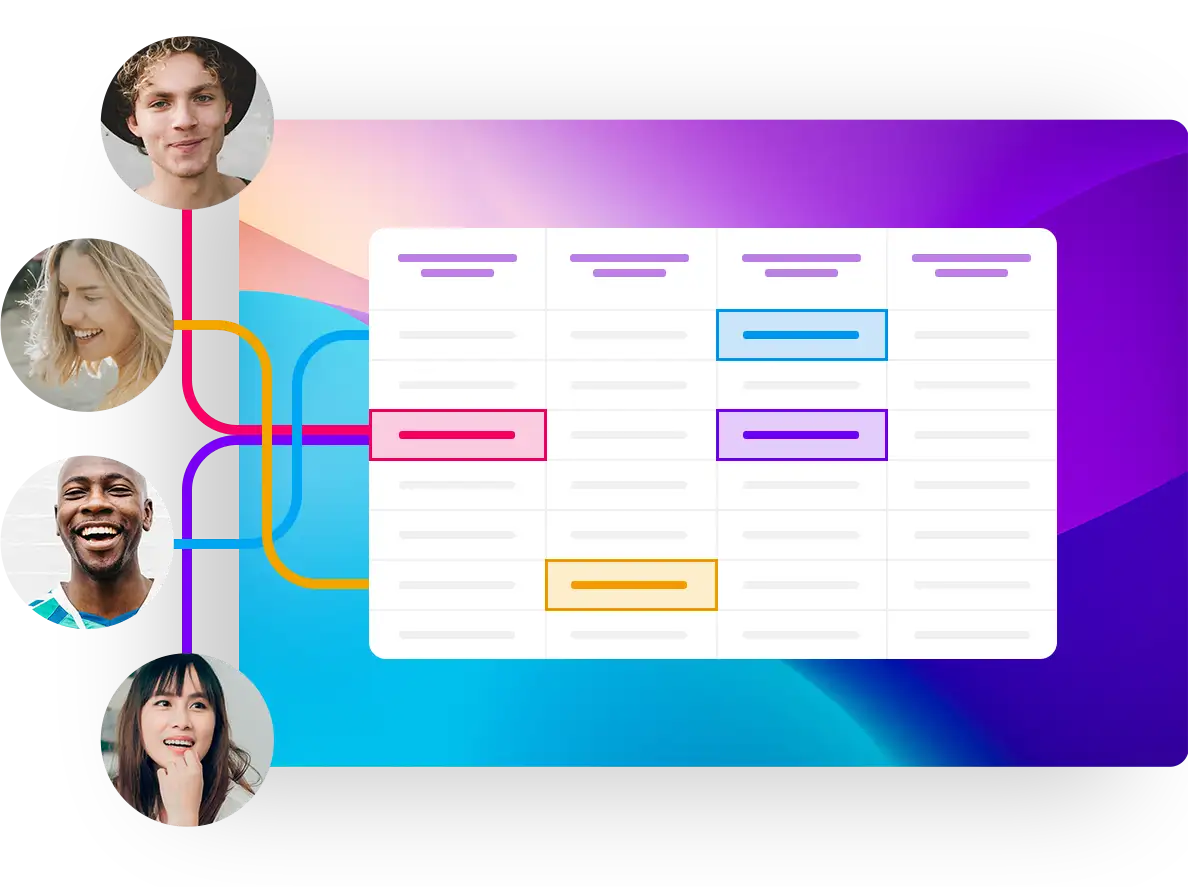
Osallistujataulukko
Luo taulukko tietojen keräämistä varten osallistujilta. Osallistujat voivat syöttää tietonsa yhteen ennalta määrättyyn riviin. Osallistujataulukko sopii erinomaisesti esimerkiksi yhteisille tuontilistoille tai tilauksille.
Tapahtuma- / adventtikalenteri
Luo henkilökohtainen verkkoadventtikalenteri ja tee joulun odotuksesta erityinen ystäville, perheelle tai kollegoille päivittäisillä digitaalisilla yllätyksillä. Lisäksi voit suunnitella luovia tapahtumakalentereita moniin eri tilanteisiin.
Laskeutumissivu
PollUnitin laskeutumissivu on hyvin yksinkertainen kotisivu. Voit lisätä tekstejä, kuvia ja videoita. Voit linkittää muita PollUnitteja laskeutumissivulle. Kaikki linkitetyt PollUnitit näkyvät laskeutumissivulla ja julkaistaan yhdellä linkillä.
Esimerkiksi eri valokuvakilpailuja voidaan luoda ja näyttää kategorioina laskeutumissivulla.
Luo PollUnit
PollUnit-ohjatun toiminnon avulla voit luoda äänestyksen, valokuvakilpailun, kyselyn, tuontilistan tai priorisoinnin muutamassa yksinkertaisessa vaiheessa.
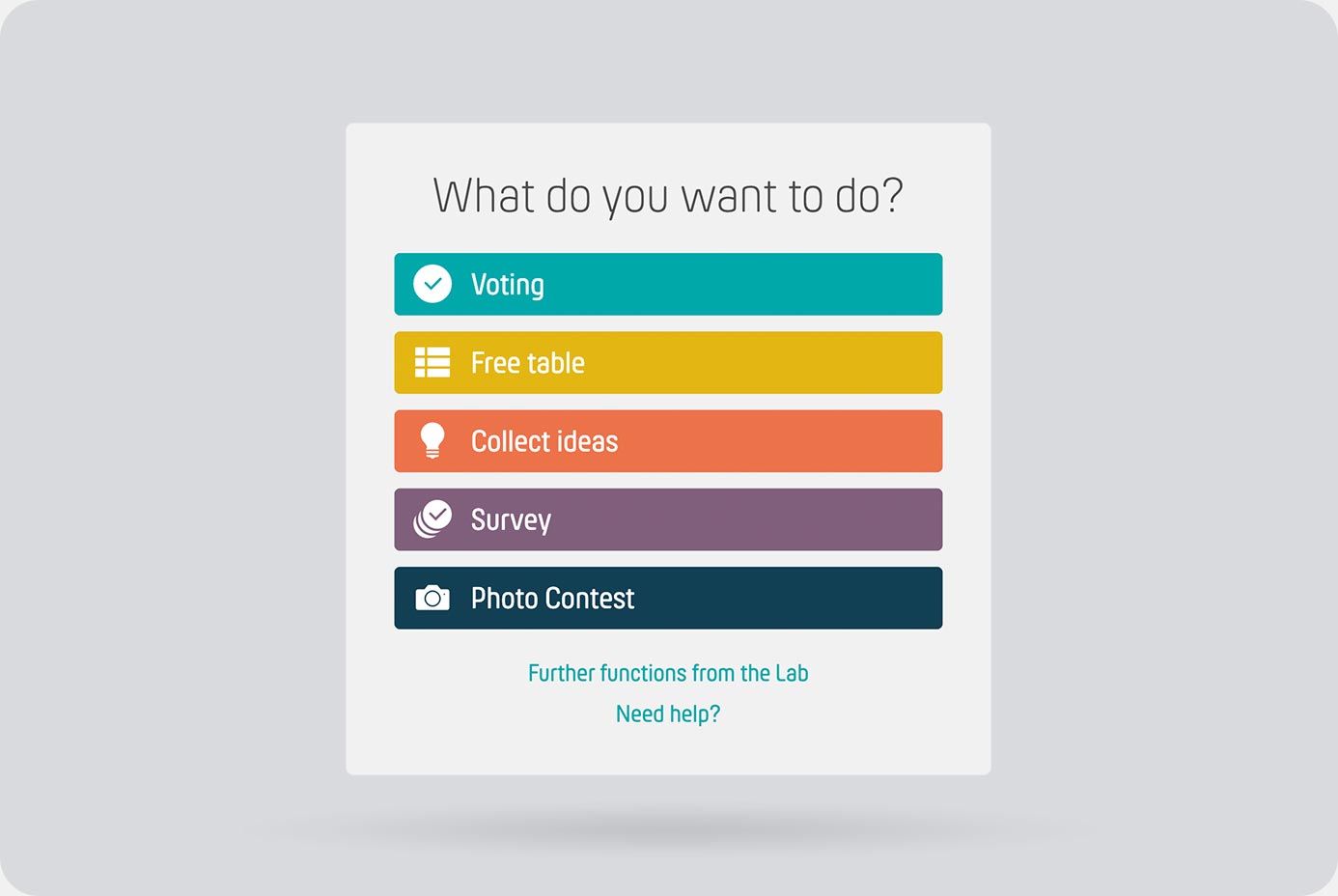
Siirtyäksesi PollUnitin luontiohjattuun toimintoon napsauta »Luo PollUnit« ja valitse haluamasi PollUnit-tyyppi.
Valitse äänestystyyppi
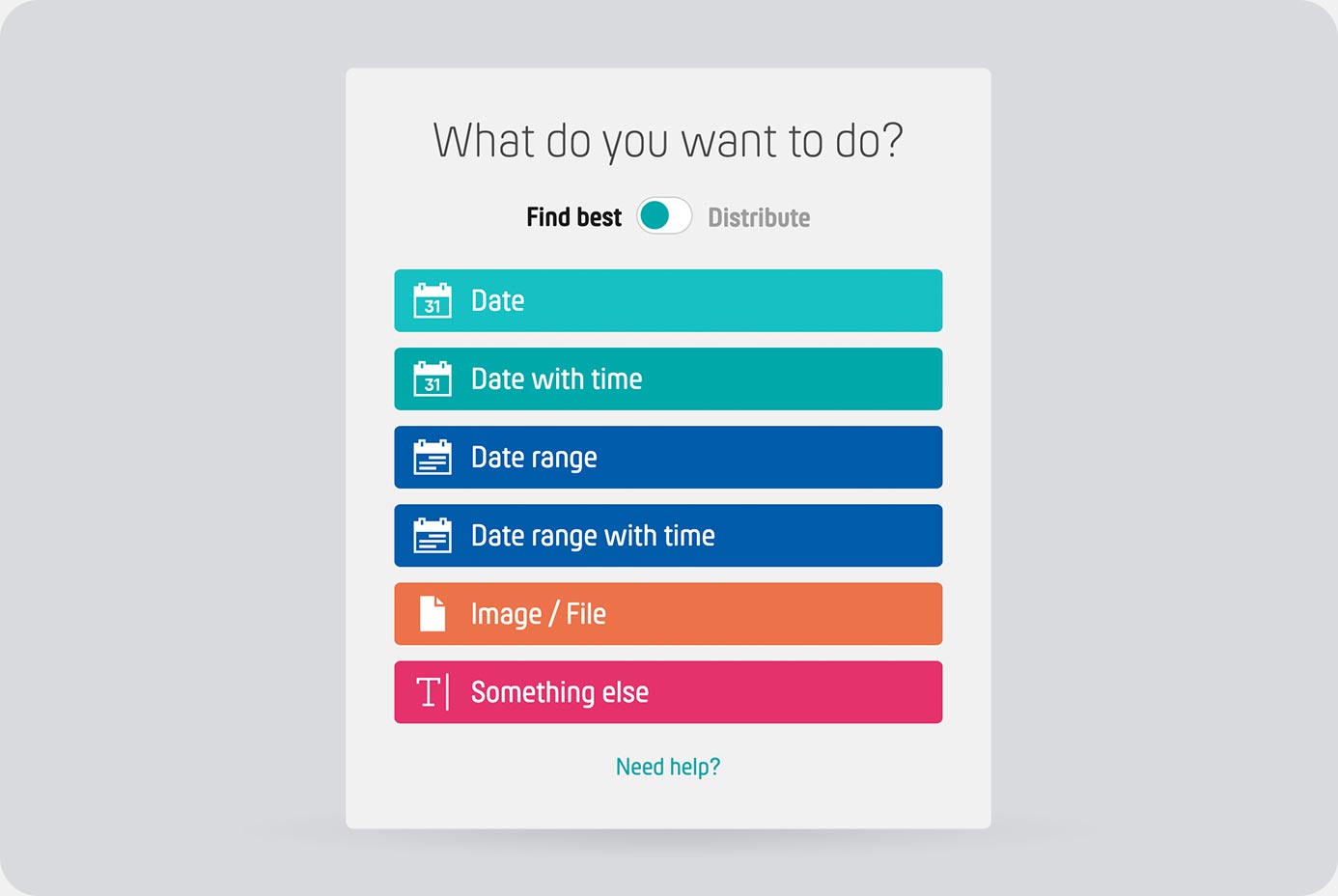
Jos luot PollUnitin tyypillä »Äänestys«, sinun täytyy ensin valita, mistä äänestetään. Ensin päätät, etsitkö parasta vaihtoehtoa eli vaihtoehtoa, jolla on eniten ääniä, vai haluatko jakaa vaihtoehdot automaattisesti äänestäjien kesken. Sen jälkeen käynnistät äänestyksen ohjatun toiminnon napsauttamalla vaihtoehdon tyyppiä (esim. päivämäärä).
Ohjattu toiminto - Perusasetukset
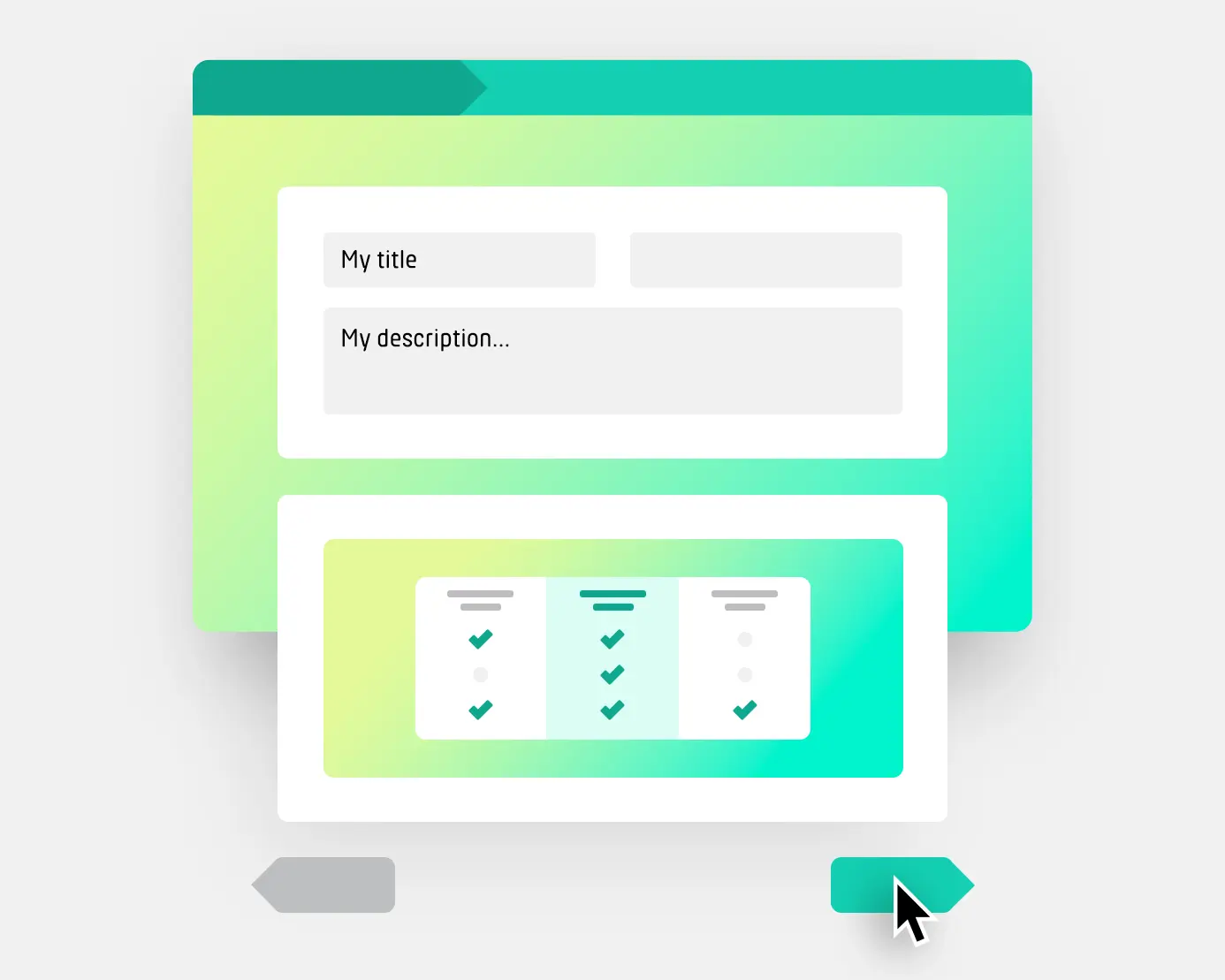
Perusasetuksissa määrität PollUnitin otsikon, tavoitteen ja äänestystyypin. Voit myös lisätä kyselyyn kuvauksen ja sijainnin.
Ohjattu toiminto - Vaihtoehdot
Kaikissa PollUnit-tyypeissä ideakokoelmaa lukuun ottamatta voit lisätä toisessa vaiheessa tyypistä riippuen vaihtoehtoja, kuvia tai tekstejä.
Ohjatun toiminnon vaiheessa »Lisäasetukset« voit sallia osallistujiesi lisätä omia vaihtoehtojaan.

Ohjattu toiminto - Ulkoasu
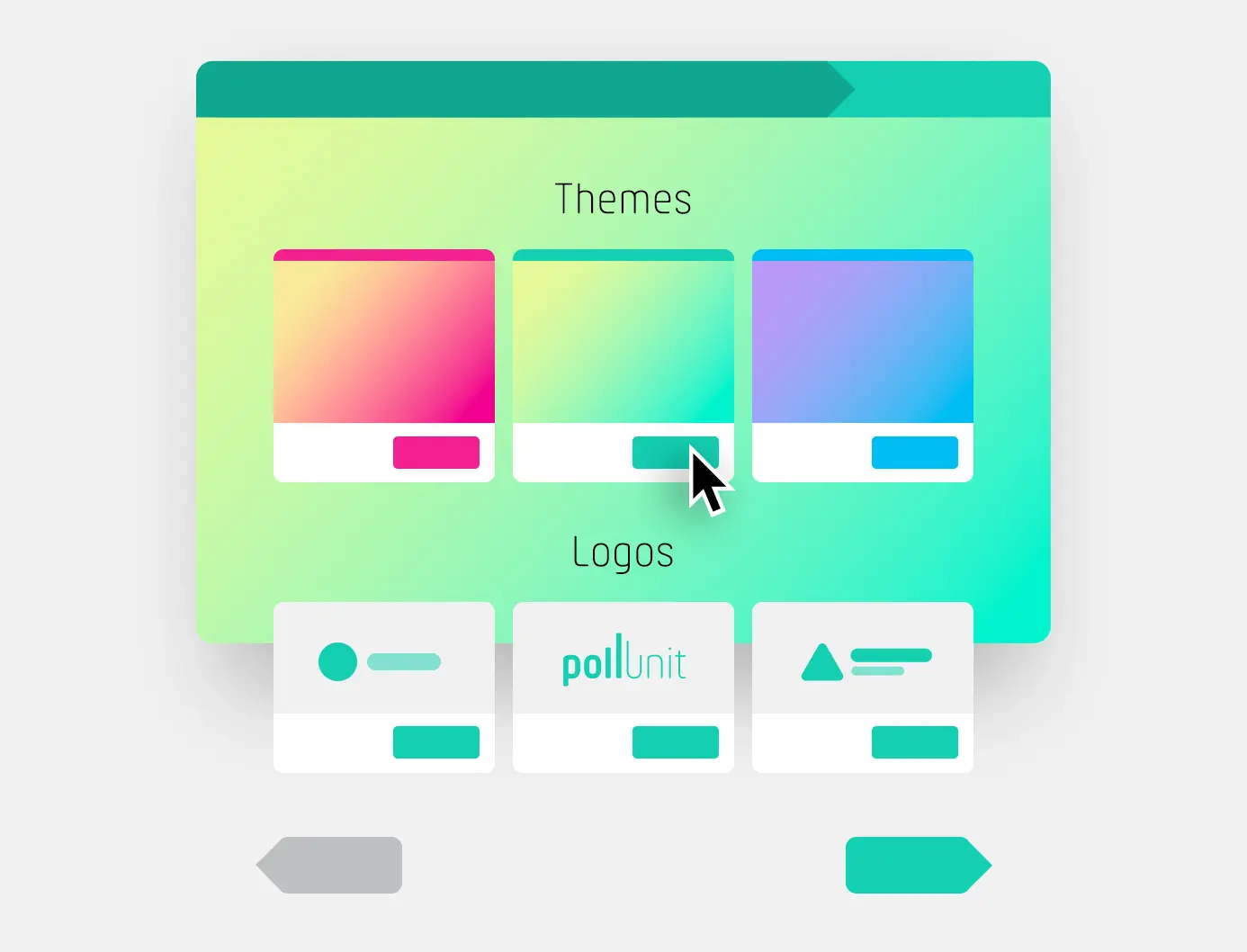
Ulkoasuvaiheessa voit mukauttaa PollUnitiasi. Voit valita useista valmiista teemoista. Lisäksi käytössäsi on erilaisia tehosteita, kuten lumi tai tulikärpäset.
Premium-käyttäjänä voit myös luoda oman ulkoasun, ja business-käyttäjänä voit ladata omia logoja ja käyttää niitä PollUnitissasi.
Ohjattu toiminto - Lisäasetukset
Lisäasetuksissa voit aktivoida useita toimintoja. Katso lisätietoja osiosta »Lisäasetukset«.
Kutsut
Voit kutsua ihmisiä suoraan PollUnitistasi. Voit tiedottaa käyttäjillesi neljällä eri tavalla.
Kutsu ryhmiä ja tiimejä
Voit kutsua kokonaisia ryhmiä PollUnitteihisi. Voit hallita näitä ryhmiä sivulla »Omat ryhmät«. Lisätäksesi ryhmän PollUnitiin sinun täytyy valita kyseinen ryhmä. Lisätietoja löytyy tästä oppaasta osiosta »Oma tili«.
Kutsu käyttäjiä sähköpostitse
Voit kutsua käyttäjiä automaattisesti PollUnitin kautta syöttämällä heidän sähköpostiosoitteensa. Voit antaa PollUnitille pääsyn Google-yhteystietoihisi, mikä helpottaa sähköpostiosoitteiden syöttämistä.
Jaa osallistujalinkki
Osallistujalinkki on salattu linkki. Tämä linkki antaa käyttäjillesi pääsyn PollUnitiisi. Voit jakaa tämän linkin sähköpostilla, haluamallasi viestipalvelulla tai julkaista sen verkkosivullasi.
Jaa ylläpitäjälinkki
Ylläpitäjälinkki toimii kuten osallistujalinkki yhdellä tärkeällä erolla. Ylläpitäjälinkillä käyttäjä saa perusoikeudet muokata PollUnitiasi. Jos haluat käyttää kaikkia PollUnitin toimintoja yhdessä, voit myös luoda organisaation.
Jaa PollUnit WhatsAppin, Facebookin jne. kautta
Napsauttamalla sopivaa palvelua, kuten WhatsAppia, Facebookia tai Twitteriä, voit jakaa osallistujalinkin.
Vaihtoehtotyypit
Vaihtoehtotyypit ovat käytettävissä PollUnit-äänestyksissä, pareittaisessa vertailussa, pikakysymyksessä sekä kyselyvaiheessa »Lähetä arvio«. Vaihtoehdon tyyppi määrittää, mistä äänestetään. Eri PollUnit-tyypeissä on käytettävissä eri vaihtoehtotyyppejä.
Vapaateksti
Äänestys vapaasti valittavista teksteistä. Ihanteellinen tuontilistoihin, ideointiin ja kaikkeen, mitä voidaan ilmaista sanoin.
Kuvat / tiedostot
Äänestys kuvista, mukaan lukien galleria, tai tiedostoista. Tämä vaihtoehtotyyppi mahdollistaa kuvien tai tiedostojen lataamisen ja arvioinnin sekä sinulle että osallistujillesi.
Päivämäärä
Äänestä päivämäärästä. Ihanteellinen koko päivän ajankohdan löytämiseen.
Päivämäärä ja aika
Äänestä ajankohdasta. Ihanteellinen tapaamisiin.
Ajanjakso
Äänestys ajanjaksoista. Ihanteellinen usean päivän ajalle ajoittuviin tapaamisiin.
Ajanjakso kellonajalla
Äänestys ajanjaksoista kellonajan kanssa.
Äänestyksen tavoite
PollUnitissa, jonka tyyppi on äänestys, voit valita äänestystavoitteen. Voit valita 3 eri äänestystavoitteen välillä. Asetus löytyy ohjatun toiminnon vaiheesta 1 (PollUnit) kaavioasetuksista kokeneille käyttäjille.
Löydä paras vaihtoehto
Tässä etsitään vaihtoehtoa, joka saa eniten ääniä. Valitse tämä esimerkiksi silloin, kun haluat löytää yhteisen ajankohdan tai tehdä päätöksen suurimman hyväksynnän perusteella.
Jaa vaihtoehdot optimaalisesti
Jos mahdollista, vaihtoehdot jaetaan äänestäjien kesken niin, että jokainen henkilö saa vaihtoehdon, josta hän pitää.
Valitse tämä vaihtoehto, jos haluat esimerkiksi laatia työvuorolistan: valittavana on useita ajankohtia ja jokaisen henkilön pitäisi saada yksi.
Löydä pienin vastustus
Tässä etsitään vaihtoehtoa, jolla on suurin hyväksyntä ryhmässä. Äänestäjät voivat antaa vastustusääniä. Vaihtoehdot, joilla on vähiten vastustusta, voittavat.
Äänestystyypit
Voit valita useiden äänestystyyppien välillä. Tämä asetus määrittää, miten äänestäjäsi voivat arvioida vaihtoehtoja.
Löydät tämän asetuksen ohjatun toiminnon vaiheesta 1 (PollUnit).
Kyllä / Ei
Äänestäminen vaihtoehdoilla kyllä, ei ja pidättäydyn. Negatiiviset äänet vähennetään positiivisista äänistä.
Kyllä
Yksinkertainen myönteinen äänestys. Vain positiiviset äänet lasketaan.
Tykkää peukulla
Yksinkertainen äänestys peukku ylös -symbolilla. Tavoitteella »Pienin vastustus« peukku ylös muuttuu peukuksi alas.
Tykkää sydämillä
Yksinkertainen äänestys sydänsymbolilla. Tavoitteella »Pienin vastustus« sydän muuttuu särkyneeksi sydämeksi.
Arviointi pistealueella
Osallistujat voivat arvioida vaihtoehtoja pisteillä ennalta määritellyltä väliltä.
Minimi
Määrittää vähimmäispistemäärän, joka osallistujan on annettava.
Maksimi
Määrittää enimmäispistemäärän, jonka osallistuja voi antaa.
Järjestysäänestys
Järjestysäänestys on mahdollista vain PollUniteissa, joiden tyyppi on »Kysely«. Äänestäjät valitsevat vaihtoehdot antamalla niille henkilökohtaisen järjestyksen.
Tähtiarviointi
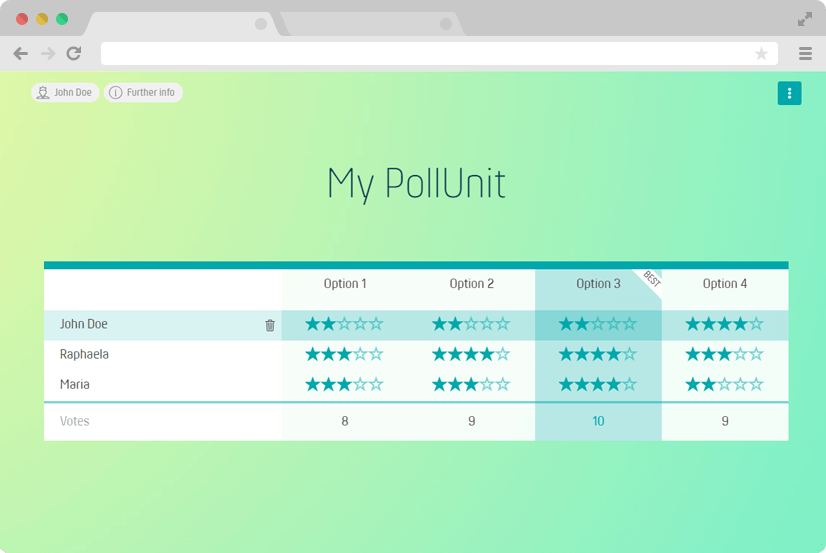
Kokoonpanosta riippuen äänestäjät voivat arvioida vaihtoehtoja 0-10 tähdellä.
Tähtiä per vaihtoehto / kuva
Määrittää tähtien määrän, jonka äänestäjät voivat antaa yhdelle vaihtoehdolle / kuvalle.
Pisteäänestys
Pisteäänestys on menetelmä ideoiden arviointiin sekä valintojen ja päätösten priorisointiin ryhmässä. Se toimii näin:
- Jokainen osallistuja saa ennalta määrätyn määrän pisteitä
- Jokainen osallistuja jakaa pisteensä vaihtoehdoille
- Vaihtoehto, jolla on eniten pisteitä, voittaa
Äänestystavoitteella »pienin vastustus« voit kääntää arvioinnin toisin päin, jolloin vähiten negatiivisia ääniä saanut vaihtoehto voittaa.
Pisteitä per vaihtoehto / kuva
Määrittää pistemäärän, jonka äänestäjä voi antaa yhdelle vaihtoehdolle / kuvalle.
Pisteitä per äänestäjä
Määrittää pistemäärän, jonka äänestäjä voi jakaa vaihtoehdoille.
Pistekuvake
Voit vaihtaa pistesymbolin toiseen kuvakkeeseen. Kuvakkeen vaihtaminen ei vaikuta pisteäänestyksen toimintaan. Näin voit luoda esimerkiksi sydän- tai tähtiäänestyksen ja rajoittaa sydämien tai tähtien kokonaismäärää.
Emoji-äänestys
Käyttäjä voi äänestää hymiöiden avulla.
Emojien määrä
Emojien määrä määrittää, kuinka monella emojilla ihmiset voivat äänestää ja kuinka voimakkaasti he voivat ilmaista tunteitaan. Positiiviset ja negatiiviset äänet painottuvat tässä erityisen voimakkaasti.
| Kuvake | Merkitys | Arvo |
|---|---|---|
|
|
Erittäin tyytyväinen | 3 |
|
|
Tyytyväinen | 1 |
|
|
Neutraali | 0 |
|
|
Tyytymätön | -1 |
|
|
Erittäin tyytymätön | -3 |
Superlatiiviäänestys
Äänestäjän on päätettävä, mikä vaihtoehto on paras. Yhdessä äänestyskategorioidemme kanssa äänestäjät voivat valita suosikin kussakin kategoriassa. Nimeä äänestyskategoriasi superlatiivissa. Esimerkiksi: Luovin, Hauskin, Paras asu ...
Matriisi / asteikko
Matriisiäänestys on mahdollista vain PollUniteissa, joiden tyyppi on »Kysely«. Suosittuja matriiseja / asteikkoja voi valita helposti. Seuraavassa vaiheessa voit lisätä kysymyksiä. Ne näytetään riveinä.
Tyytyväisyys
Viha / rakkaus
Tärkeys
Todennäköisyys
Yhtä mieltä
Huono / hyvä
Tiheys
Kyllä / ei
Mukautettu matriisi / asteikko
Voit myös luoda omia matriiseja / asteikkoja, joissa voit määrittää vastausten otsikot ja oletusvastauksen.
Kategoriat
Lähetyskategoriat
Lähetyskategorioiden avulla voit jakaa kilpailusi eri teemoihin tai genreihin. Osallistujat valitsevat median lataamisen yhteydessä sopivan kategorian, jolloin kaikki lähetykset sijoittuvat oikeaan ryhmään.
Vain saman lähetyskategorian sisällä olevat lähetykset kilpailevat keskenään. Jokaisella lähetyskategorialla on omat voittajansa.
Äänestyskategoriat
Äänestyskategoriat mahdollistavat median arvioimisen eri kriteerien perusteella riippumatta kiinteästä lähetyskategoriasta. Jokainen lähetys arvioidaan kaikissa kategorioissa, esimerkiksi »omaperäisyyden« tai »laadun« perusteella.
Näin yksi lähetys voi saada pisteitä useissa kategorioissa, ja jokaisella äänestyskategorialla voi olla omat voittajansa. Tämä järjestelmä mahdollistaa monipuolisen ja eriytetyn arvioinnin.
Keskiarvon laskenta
Äänestäjät vaihtoehtoa kohden
Vain ne äänestäjät huomioidaan, jotka ovat äänestäneet vaihtoehtoa / kuvaa: jos esimerkiksi osallistujia on 5 ja heistä 3 on arvioinut vaihtoehdon / kuvan 5 tähdellä, keskiarvo on 5.
Kaikki äänestäjät
Kaikki äänestäjät huomioidaan: jos esimerkiksi äänestäjiä on 5 ja heistä 3 on arvioinut vaihtoehdon / kuvan 5 tähdellä, keskiarvo on 3.
Kuva-asetukset
Tiedostotyypit
PollUniteissa, joissa on kuvia tai muita tiedostoja, tuetaan seuraavia tiedostomuotoja: kaikki yleiset kuvamuodot, pdf, zip, docx, xlsx, pptx, txt ja mp3
Piilota tiedoston / kuvan otsikko
Piilottaa otsikon tai tiedostonimen osallistujalinkissä. Nimi pysyy näkyvissä ylläpitäjälinkissä ja arvioinnissa.
Asetus vain tiedosto- ja kuvaäänestyksiin
Voit aktivoida tämän asetuksen ohjatun toiminnon vaiheessa 2.
Vähimmäistarkkuus
Jos pikselivaatimus ei täyty, osallistuminen ei ole sallittua. Seuraava taulukko näyttää tulostuskelpoisuuden käyttäen kuvasuhdetta 3:2.
| Tarkkuus |
15 x 10
cm |
30 x 20
cm |
60 x 40
cm |
80 x 60
cm |
|---|---|---|---|---|
|
2 Mpx
1732 x 1155 |
||||
|
4 Mpx
2449 x 1633 |
||||
|
6 Mpx
3000 x 2000 |
||||
|
8 Mpx
3464 x 2309 |
||||
|
12 Mpx
4242 x 2828 |
||||
|
16 Mpx
4898 x 3265 |
||||
|
24 Mpx
6000 x 4000 |
Kuvan suunta
Vain ne lähetykset hyväksytään, jotka vastaavat määritettyä kuvasuuntaa. Voit valita pystykuvan (portrait) ja vaakakuvan (landscape) välillä.
Tiedostokokovaatimukset
Jos tiedostokoko on liian pieni tai liian suuri, tiedostoa ei hyväksytä ja lataajalle ilmoitetaan siitä.
Julkaise kameran asetukset
Jos valokuva tai kuva ladataan PollUnitiisi, luemme exif-metatiedot (Exchangeable Image File Format) ja asetamme ne ylläpitäjien saataville. Jos julkaiset metatiedot, osallistujasi saavat käyttöönsä seuraavat kameran asetukset:
Kamera, polttoväli, ISO, salama, aukko ja suljinaika.
Tiedot näyttävät, miten kamera on valottanut kuvan. Niiden avulla voidaan arvioida, onko asetukset valittu tarkoituksenmukaisesti.
Exif-tietojen sisällyttäminen tiedostoihin on vapaaehtoista, ja ne voidaan näyttää vain, jos ne ovat olemassa.
Videoasetukset
Tiedostotyypit
Videokilpailuissa tuetaan kaikkia yleisiä videoformaatteja, kuten mp4, mpg, avi, m4v, webm ja flv.
Piilota videon otsikko
Piilottaa otsikon tai tiedostonimen osallistujalinkissä. Nimi pysyy näkyvissä ylläpitäjälinkissä ja arvioinnissa.
Asetus vain videokilpailuille
Asetus voidaan ottaa käyttöön ohjatun toiminnon vaiheessa 2.
Lisäasetukset
Lisäasetukset löytyvät ohjatun toiminnon vaiheesta 4 (Lisäasetukset)
Salli äänestäminen
Jos tämä asetus poistetaan käytöstä, PollUnitissa ei voi enää äänestää. Äänestyksen voi aktivoida milloin tahansa uudelleen. Yhdessä asetuksen »Salli uudet vaihtoehdot« kanssa voit käyttää PollUnitia ensin vain vaihtoehtojen ja kuvien keräämiseen ja avata äänestyksen myöhemmin.
Salli osallistuminen
Jos tämä asetus poistetaan käytöstä, vierailijat eivät voi enää osallistua PollUnitiin. Tämä asetus on käytettävissä vain PollUnit-taulukoissa ja adventtikalenterissa.
Äänestäjien on annettava nimi
Henkilöiden, joilla ei ole PollUnit-tiliä, on syötettävä nimi ennen osallistumista.
Jos tämä asetus on poistettu käytöstä, osallistujat ilman tiliä saavat automaattisesti anonyymin nimen, kuten »Anonymous-12345«. Henkilöt, joilla on PollUnit-tili, näkyvät edelleen valitsemallaan profiilinimellä.
Jos myös PollUnit-tilin omaavat osallistujat halutaan anonymisoida, voidaan lisäksi ottaa käyttöön asetus »Anonymisoi äänestäjät / osallistujat«.
Anonymisoi äänestäjät / osallistujat
Kaikki äänestäjien nimet anonymisoidaan. Nimen sijaan jokainen saa satunnaisen anonyymin nimen, esimerkiksi Anonymous-12345678. Myöskään ylläpitäjät eivät enää näe oikeita nimiä. Kun tämä asetus on otettu käyttöön ja ääniä on jo annettu, sitä ei voi enää perua.
Äänestyksen alkamis- ja päättymisaika
Aseta aloitusaika ja/tai määräaika, jos haluat sallia äänestämisen vain tietyn ajanjakson aikana. Valitsemasi aika on paikallista aikaasi.
Osallistumisaika
Aseta aloitusaika ja/tai määräaika, jos haluat sallia osallistumisen vain tietyn ajanjakson aikana. Valitsemasi aika on paikallista aikaasi.
Äänestysmaksu / lahjoitus
Aseta maksu äänestämiselle tai salli äänestäjiesi lahjoittaa, kun he antavat ääniä PollUnitissasi. Jos haluat käyttäjien valitsevan summan itse, voit jättää kentän tyhjäksi.
Maksu
Aseta maksu jokaiselle äänestäjälle.
Lahjoitus
Salli lahjoitukset äänestämisen yhteydessä PollUnitissasi. Voit asettaa lahjoitukselle vähimmäissumman.
Myy ääniä
Mahdollistaa useamman äänen ostamisen vaihtoehdolle.
Maksun nimi
Anna lahjoitukselle tai maksulle kuvaava nimi. Äänestäjäsi ohjataan maksupalveluumme Stripeen, ja siellä heidän pitäisi tunnistaa, mistä he maksavat. Esim. "Äänestysmaksu PollUnitin valokuvakilpailusta"
Näytä kuvat / videot / ääniraidat ennen äänestystä
Oletuksena kuvat / videot / ääniraidat ovat piilotettuina muilta käyttäjiltä ennen äänestyksen alkua. Jos haluat tehdä ne näkyviksi jo aiemmin, voit ottaa tämän asetuksen käyttöön.
Pyydä äänestäjiltä lisätietoja
Pyydä mitä tahansa tietoja, kuten sähköpostiosoite, mukana tulevat henkilöt, syntymäpäivä jne. Vasta tietojen syöttämisen jälkeen käyttäjät voivat äänestää.
Sinun ei tarvitse luoda tähän erillistä sähköpostikenttää, jos valitset asetuksen »Käyttäjien on vahvistettava tietonsa«.
Tiedot näkyvät vain PollUnitisi ylläpitäjille.
Muuta kenttiä käytön aikana
Olemassa olevien äänestäjien ei tarvitse täyttää uusia pakollisia kenttiä. Poistetut kentät eivät enää sisälly arviointiin.
Kommentit
PollUnitisi osallistujat saavat kirjoittaa kommentteja.
Yksityiset kommentit
Kommentit näkyvät vain ylläpitäjälle, lähettäjälle ja kommentoijille itselleen. Yleinen kommenttiosio poistetaan käytöstä. Näin muut äänestäjät eivät vaikutustu kommenteista.
Jos tämä asetus poistetaan käytöstä, kommentit näkyvät kaikille.
Tämä asetus on käytettävissä vain valokuvakilpailuissa, ideakokoelmissa ja äänestyksissä.
Salli uudet vaihtoehdot / kuvat / sarakkeet
Sallii osallistujien lisätä PollUnit-tyypistä riippuen uusia vaihtoehtoja / kuvia / sarakkeita PollUnitiisi.
Salli uudet rivit
Salli osallistujien luoda uusia rivejä.
Salli kuvasarjat
Salli valokuvaajien ladata sarja valokuvia. Kuvasarjoja arvioitaessa tuomarit voivat huomioida koko sarjan yhteisen vahvuuden.
Yhteen kuvasarjaan voidaan lähettää enintään 20 kuvaa.
Enimmäiskuvamäärä sarjaa kohden
Määrittää, kuinka monta kuvaa yhtä kuvasarjaa kohti saa lähettää. Jos kenttä jätetään tyhjäksi, sallitaan 20 kuvaa.
Rajoita äänestysvaihtoehtojen / kuvien / sarakkeiden määrää osallistujaa kohden
Salli vain tietty määrä äänestysvaihtoehtoja / kuvia / sarakkeita osallistujaa kohden. Näin voit esimerkiksi varmistaa valokuvakilpailussa, että osallistuja voi lähettää vain yhden kuvan tai yhden kuvasarjan. Kohdassa »Rajoita äänestystä« voit varmistaa, että moninkertainen osallistuminen estetään.
Jos käytössä on useita lähetyskategorioita, tämä raja koskee koko PollUnitia, ei yksittäistä kategoriaa.
Estä omien vaihtoehtojen / kuvien / sarakkeiden äänestäminen
Tällä asetuksella käyttäjät eivät voi äänestää omia lähettämiään vaihtoehtoja / kuvia / videoita / ideoita.
Lähetyksen alkamis- ja päättymisaika
Aseta aloitusaika ja/tai määräaika, jos haluat sallia lähettämisen vain tietyn ajanjakson aikana. Valitsemasi aika on paikallista aikaasi.
Lähetysmaksu / lahjoitus
Aseta maksu jokaiselle lähetykselle tai salli lähettäjiesi lahjoittaa PollUnitiisi lähettämisen yhteydessä. Jos haluat käyttäjien valitsevan summan itse, voit jättää kentän tyhjäksi.
Maksu
Aseta maksu jokaisesta PollUnitisi lähetyksestä.
Lahjoitus
Salli lähettäjiesi lahjoittaa, kun he lähettävät sisältöä PollUnitiisi. Voit asettaa lahjoitukselle vähimmäissumman.
Maksun nimi
Anna lahjoitukselle tai maksulle kuvaava nimi. Osallistujasi ohjataan maksupalveluumme Stripeen, ja siellä heidän pitäisi tunnistaa, mistä he maksavat, esim. »Osallistumismaksu PollUnitin valokuvakilpailuun«
Hyväksyntä vaaditaan
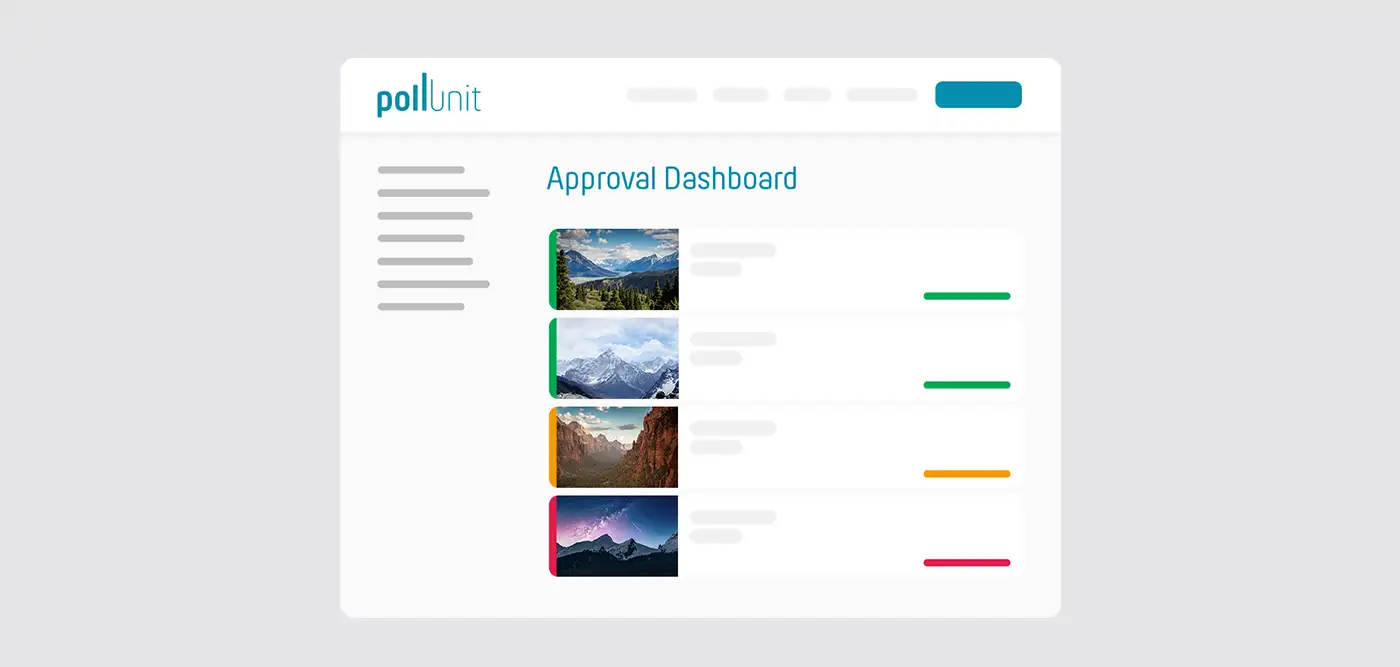
Haluttaessa osallistujien vaihtoehdot on hyväksyttävä ylläpitäjän toimesta ennen julkaisemista. Vaihtoehdot tulevat näkyviin osallistujille vasta, kun ylläpitäjä on antanut hyväksyntänsä.
Ylläpitäjänä saat käyttöön lähetyksien hyväksyntäpaneelin.
Tekijän / lähettäjän nimi on annettava
Tekijöiden / lähettäjien on annettava nimensä. Jos tämä asetus poistetaan käytöstä, nimet piilotetaan kaikilta.
Kuvaus on annettava
Kuvan lähettämiseksi on syötettävä kuvaus. Kuvaukset on otettava käyttöön vaiheessa 1. Tämä asetus on käytettävissä vain valokuvakilpailuissa.
Pyydä vahvistussähköposti (double opt-in)
Syötettyjen tietojen vahvistamiseksi käyttäjältä pyydetään myös sähköpostiosoite. Käyttäjälle lähetetään sähköposti, jossa häntä pyydetään vahvistamaan annetut tiedot.
Tätä voidaan käyttää esimerkiksi siihen, että käyttäjältä saadaan lupa markkinointisähköpostien lähettämiseen. Tietojen vahvistaminen sähköpostitse tekee tästä vaiheesta myös tietosuojan mukaisen.
Pyydä lisätietoja vaihtoehdon / idean / kuvan / sarakkeen tekijältä
Pyydä mitä tahansa tietoja, kuten sähköpostiosoite, tekijänoikeustiedot, artistin nimi jne. Vasta tietojen syöttämisen jälkeen käyttäjät voivat lisätä vaihtoehtoja.
Sinun ei tarvitse luoda tähän erillistä sähköpostikenttää, jos valitset asetuksen »Käyttäjien on vahvistettava tietonsa«.
Tiedot näkyvät vain PollUnitisi ylläpitäjille.
Julkinen kenttä
Jos kenttä merkitään julkiseksi, merkinnät näkyvät kaikille vierailijoille.
Pakollinen kenttä
Jos kenttä merkitään pakolliseksi, osallistujan on täytettävä se.
Muuta kenttiä käytön aikana
Olemassa olevien osallistujien ei tarvitse täyttää uusia pakollisia kenttiä. Poistetut kentät eivät enää sisälly arviointiin.
Kerää URL-parametreja
Lisäämällä URL-parametreja PollUnit-linkkiin voidaan siirtää tietoja PollUnitiin ja seurata osallistujia. Voit tallentaa mitä tahansa avain-arvo-pareja osallistumisten yhteyteen. Nämä tiedot ovat sitten käytettävissä arvioinnissa ja viennissä. Voit esimerkiksi liittää yksilöllisen tunnisteen tai sähköpostiosoitteen seurataksesi, kuka on vastannut, kuka on äänestänyt tai kuka on lähettänyt vaihtoehtoja.
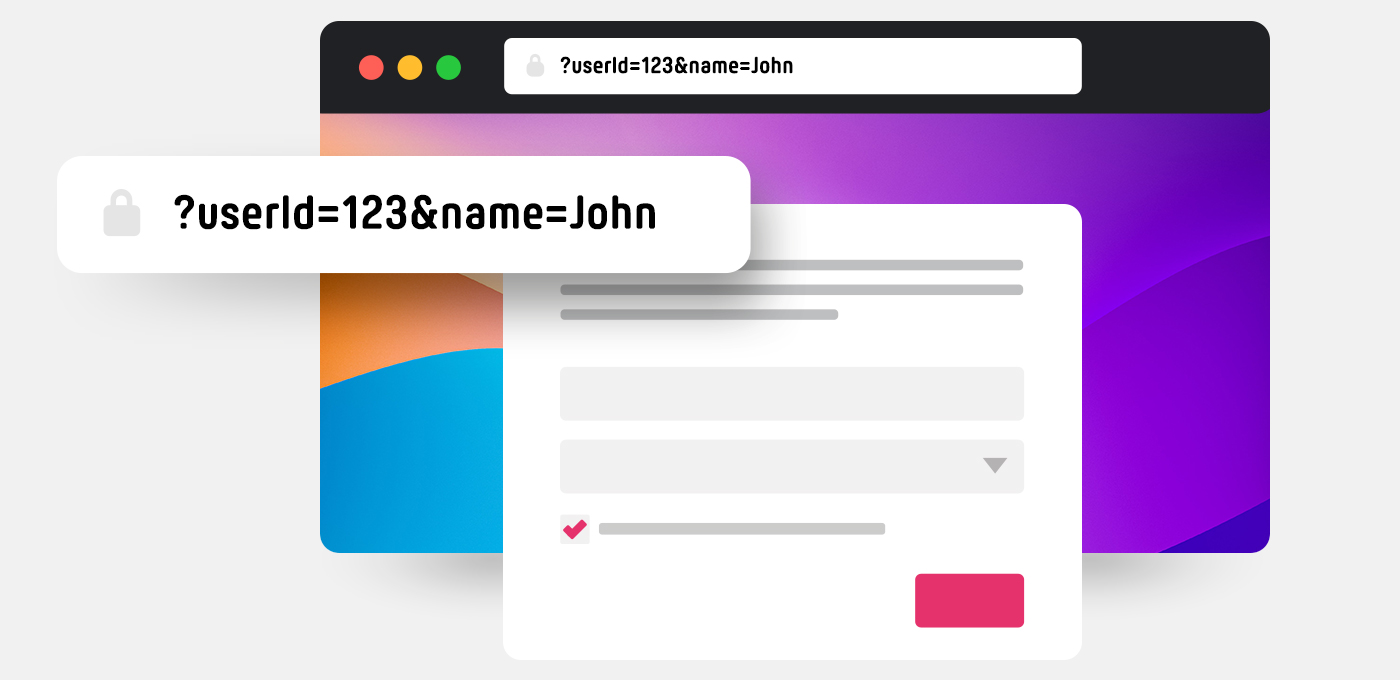
Miten URL-parametreja lisätään?
Voit lisätä avain-arvo-pareja PollUnit-URL-osoitteen loppuun muodossa ?key1=value1&key2=value2. »?« merkitsee URL-kyselyosan alkua. Jokainen seuraava parametri erotetaan »&«-merkillä.
Jos haluat tallentaa tunnisteen »123« ja sähköpostin »some@email.com« PollUnitin URL-osoitteeseen »https://pollunit.com/polls/abcdefg«, sinun on lisättävä parametrit näin: https://pollunit.com/polls/abcdefg?id=123&email=some@email.com.
Muista lisätä »id« ja »email« sallittujen listaan lisäasetuksissa.
Arkaluonteiset tiedot
Älä laita arkaluonteisia tietoja URL-parametreihin. Muut voivat lukea ja siepata URL-osoitteita helposti, esimerkiksi jos käyttäjät eivät tyhjennä selaushistoriaansa.
Käytä vain URL-turvallisia avaimia ja arvoja
Avaimissa ja arvoissa voit käyttää mitä tahansa aakkosnumeerisia merkkejä sekä »-« ja »_« (A-Z, a-z, 0-9, -, _).
Arvot voivat sisältää myös erikoismerkkejä, kuten välilyöntejä, et-merkkejä ja tiettyjä välimerkkejä. Ne on muunnettava URL-käyttöä varten. Tarvitset URL-turvallisen koodauksen eli prosenttikoodauksen.
Esimerkiksi välilyönti koodataan muodossa %20 ja »&«-merkki muodossa %26. Jos haluat tallentaa käyttäjänimen »John Doe«, sinun on lisättävä ?user_name=John%20Doe.
Välitä URL-parametrit eteenpäin
Kun tämä asetus on käytössä, antamasi URL-parametrit lisätään myös kiitossivujen painikkeisiin (jos sellaiset on määritetty). Näin koko osallistumisprosessia voidaan seurata täydellisesti.
Parametrit, joilla on kerättyjä arvoja
URL-parametreja, joille on jo kerätty arvoja osallistujilta, ei voi poistaa. Tämä varmistaa, että kerätyt tiedot pysyvät linkitettyinä vastaavaan parametrimäärittelyyn.
Äänestä kerran päivässä
Sallii osallistujien äänestää kerran päivässä. Jos osallistuja on jo äänestänyt jonakin päivänä, häneltä estetään uusi äänestys samana päivänä. Tämä asetus on käytettävissä vain boolean-tyyppisissä äänissä, eli kun osallistujat voivat äänestää yksinkertaisella hyväksynnällä, esimerkiksi tykkäyksellä, sydämellä tai rastilla.
Mukautettu PollUnit-URL
Esimerkiksi: pollunit.com/polls/MUKAUTETTU.
Sallitut merkit
A-Z, a-z, 0-9, - ja _
Rajoita äänestystä
Suojaa äänestyksesi moninkertaiselta osallistumiselta erilaisilla turvatoimilla.
Salli useita osallistumisia yhdeltä laitteelta
Näyttää kyselyssäsi painikkeen, jolla voidaan aloittaa uusi osallistuminen eri nimellä.
Salli vain yksi osallistuminen
Kun äänen antamisen yhteydessä asetetaan eväste, samasta selaimesta ei voi enää osallistua uudelleen. Varoitus: osallistujat voivat helposti poistaa evästeet. Siksi tämä asetus tarjoaa vain hyvin vähän suojaa.
IP-turvatarkistus
Äänestämisen jälkeen osallistujan IP-osoite estetään myöhempää äänestystä varten. Huomio: monissa yrityksissä ja yliopistoissa työntekijöillä on sama IP-osoite, joten vain yksi heistä voisi äänestää. IP-osoitetta voidaan myös manipuloida. Siksi tämä asetus tarjoaa vain vähäistä suojaa.
PollUnit-tili vaaditaan
Kun »PollUnit-tili vaaditaan« on valittu, vain käyttäjät, joilla on PollUnit-tili, voivat osallistua tähän PollUnitiin.
Kutsu vaaditaan
Kun »Kutsu vaaditaan« on valittu, vain käyttäjät, jotka ovat saaneet kutsun, voivat osallistua tähän PollUnitiin. Tässä tapauksessa käyttäjät eivät tarvitse PollUnit-tiliä. Kutsulinkit voidaan lähettää automaattisesti annettuihin sähköpostiosoitteisiin PollUnitin kautta. Voit myös lähettää ne manuaalisesti, jotta voit jakaa ne esimerkiksi WhatsAppissa tai muissa viestipalveluissa.
Ulkoinen tunnistautumispalvelu
Pääsy voidaan rajata tileihin, jotka on tunnistettu ulkoisten palveluiden, kuten Facebookin, Googlen tai oman SSO-ratkaisusi kautta. Näin voidaan varmistaa rajattu osallistuminen esimerkiksi yrityksesi työntekijöille.
Google, Facebook ja Github
Osallistujat voivat kirjautua sisään Google-, Facebook- tai Github-tileillään ilman erillisten tunnusten luomista. Osallistujien identiteetti varmistetaan näiden palveluiden tunnistautumisprosessin kautta. Tämä vaikeuttaa useiden tilien luomista ja auttaa estämään moninkertaisen osallistumisen.
Salli pääsy vain organisaation SSO:lla
Jos luot PollUnitin organisaatiossa, jolla on määritetty SSO-palveluntarjoaja, voit sallia pääsyn vain käyttäjille, jotka on tunnistettu tämän palveluntarjoajan kautta.
Pyydä sähköpostivahvistus
Jos sähköpostivahvistus vaaditaan, osallistujia pyydetään syöttämään sähköpostiosoitteensa. Sen jälkeen PollUnit lähettää vahvistuslinkin sisältävän sähköpostin. Osallistuminen on mahdollista vasta vahvistuksen jälkeen.
Salli kaikki verkkotunnukset
Osallistujat voivat syöttää minkä tahansa sähköpostiosoitteen. Jos henkilöllä on pääsy useisiin sähköpostiosoitteisiin, hän voisi teoriassa luoda yhden osallistumisen jokaista osoitetta kohden.
Salli vain tietyt verkkotunnukset
Osallistujien on käytettävä sähköpostiosoitetta, jonka verkkotunnus kuuluu sallittuihin verkkotunnuksiin, mikä voi parantaa turvallisuutta merkittävästi. Jos verkkotunnus on esimerkiksi my-domain.com, vain sähköpostiosoitteet, jotka päättyvät @my-domain.com, hyväksytään. Näin voidaan varmistaa, että vain saman yrityksen henkilöt voivat osallistua.
Kutsu ja PollUnit-tili vaaditaan
Kun »Kutsu ja PollUnit-tili vaaditaan« on valittu, vain käyttäjät, jotka ovat saaneet kutsun, voivat osallistua tähän PollUnitiin (käyttäjillä on oltava PollUnit-tili tai heidän on rekisteröidyttävä saadessaan kutsun).
Tuomaristotila
Tuomaristotilassa äänestäminen edellyttää kutsua. Toisin kuin julkisessa tilassa, osallistujille ei ilmoiteta, että äänestämiseen vaaditaan kutsu.
Sovella rajoitusta myös vierailijoihin / lähettäjiin
Asetuksella »Sovella rajoitusta myös vierailijoihin / lähettäjiin« käyttäjät voivat käyttää PollUnitia vain valitulla suojausasetuksella. Muuten pääsyrajoitus koskee vain äänestäviä käyttäjiä.
Yksityinen »Piilota äänet«
Yksityisessä PollUnitissa, jossa äänet on piilotettu, osallistujat eivät näe muiden osallistujien ääniä. PollUnitin luoja voi kuitenkin tarkastella tulosta milloin tahansa.
Piilota lähetykset
Lähetysten ollessa piilotettuina osallistujat näkevät vain omat lähetyksensä. Tämä sopii hyvin sisällön tai tiedostojen yksityiseen keräämiseen. Ylläpitäjillä säilyy kuitenkin aina täysi pääsy kaikkiin lähetyksiin.
Julkinen äänestys
Huomaa, että piilotetut lähetykset ja julkinen äänestys eivät voi olla käytössä samanaikaisesti. Jos käytät toimintoa »Aloita äänestys«, asetus »piilotettu« poistetaan automaattisesti käytöstä, jolloin kaikki lähetykset tulevat näkyviksi äänestäjille.
Tuomaristoäänestys
Tuomaristotilassa voit pitää lähetykset piilotettuina suurelta yleisöltä ja muilta osallistujilta. Kutsutut tuomarit voivat silti nähdä ja arvioida kaikki lähetykset.
Piilota tulokset
Tulosten julkaiseminen voidaan poistaa käytöstä, mutta PollUnitin luonut henkilö voi nähdä ne milloin tahansa. Kun tulokset julkaistaan, myös osallistujat voivat nähdä ne. Tätä asetusta voidaan muuttaa myös vasta PollUnitin sulkemisen yhteydessä.
Muista, että jos henkilötietoja pyydetään, nekin julkaistaan.
Piilota parhaan vaihtoehdon korostus
Tavallisesti paras vaihtoehto korostetaan jo äänestyksen aikana. Voit poistaa tämän käytöstä, jotta osallistujat eivät vaikututtuisi siitä.
Yksityinen »Piilota äänestäjät«
Yksityisessä PollUnitissa, jossa äänestäjät on piilotettu, osallistujat eivät näe äänestäjiä. Äänestäjät pysyvät piilotettuina myös PollUnitin sulkemisen jälkeen. Luoja voi kuitenkin tarkastella tulosta milloin tahansa.
Rajoitettu arviointi
PollUnitin piilotetut äänestäjät näkyvät arvioinnissa vain luojalle.
Rajoitettu toimintaloki
Jos äänestäjät on piilotettu, heidän äänensä eivät näy toimintalokissa.
Piilota tekijän nimi
Piilottaa tekijän nimen osallistujalinkissä. Nimi näkyy ylläpitäjälinkissä ja arvioinnissa.
Piilota idean tekijän nimi
Piilottaa idean tekijän nimen osallistujalinkissä. Nimi näkyy ylläpitäjälinkissä ja arvioinnissa.
Piilota lähettäjän nimi
Piilottaa lähettäjän nimen osallistujalinkissä. Nimi näkyy ylläpitäjälinkissä ja arvioinnissa.
Piilota muokkaajan nimi
Taulukkoa muokkaavan henkilön nimi piilotetaan osallistujalinkissä. Nimi näkyy ylläpitäjälinkissä ja arvioinnissa.
Piilota tagit
Piilottaa kaikki tagit osallistujilta. Vain ylläpitäjät voivat nähdä tagit. Tägejä voidaan käyttää esimerkiksi vaihtoehtojen merkitsemiseen.
Satunnaista vaihtoehtojen / kuvien / sarakkeiden järjestys
Järjestysvaikutuksen välttämiseksi voit sekoittaa vaihtoehdot / kuvat / sarakkeet jokaiselle käyttäjälle.
Yksittäisvalinta
Osallistujien on päätettävä yhdestä vaihtoehdosta. Jos he antavat uuden äänen, aiempi poistetaan. Useissa lähetyskategorioissa tämä koskee kategoriaa kohden, eli yksi ääni voidaan antaa per kategoria.
Kaikkia vaihtoehtoja on äänestettävä
Kun tämä asetus on käytössä, äänet lasketaan kelvollisiksi vasta, kun äänestäjä on antanut äänen kaikille käytettävissä oleville vaihtoehdoille. Vain kelvolliset äänet otetaan mukaan sijoitukseen ja pisteiden laskentaan.
Jos myöhemmin lisätään uusia vaihtoehtoja, jo kelvollisiksi merkityt äänet pysyvät kelvollisina. Siksi tätä asetusta kannattaa käyttää mieluiten vasta sen jälkeen, kun ehdotusten lähetysprosessi on päättynyt eikä uusia vaihtoehtoja enää lisätä.
Virheellisiä tai puutteellisia ääniä ei oteta mukaan arviointiin. Ne näkyvät kuitenkin edelleen ylläpitäjille arviointialueella ja vienneissä.
Yhteystiedot ja imprint
Jos julkaisijaa ei määritetä, käytetään luojan nimeä. Julkaisija näytetään PollUnitin otsikossa sekä sähköposteissa. Jos lisäät imprintin tai ehdot, PollUnitin loppuun näytetään linkki.
Kun syötät yhteystietosi, ne näkyvät osallistujille, jotta he voivat ottaa sinuun suoraan yhteyttä mahdollisissa kysymyksissä.
Lisää käyttöehdot
Jos syötät käyttöehdot, PollUnitin loppuun näytetään linkki. Jos opt-in-toiminto on käytössä, käyttäjän on vahvistettava käyttöehdot valintaruudulla ennen osallistumista. Käyttöehdot voidaan avata valintaruudun kautta.
Lisää tietosuojailmoitus
Jos syötät tietosuojailmoituksen, PollUnitin loppuun näytetään linkki. Jos opt-in-toiminto on käytössä, käyttäjän on vahvistettava tietosuojailmoitus valintaruudulla ennen osallistumista. Tietosuojailmoitus voidaan avata valintaruudun kautta.
SEO ja some-tagit
Sosiaalisten metatagien avulla voit määrittää, miten jaettu PollUnitisi näytetään Facebookin, Twitterin, Slackin ja muiden sosiaalisten verkostojen uutisvirrassa. Voit määrittää kullekin PollUnitille otsikon ja kuvauksen. Voit myös ladata otsikkokuvan.
Suositeltu koko otsikkokuvalle on 1200 px x 630 px. Otsikon ei tulisi ylittää 40 merkkiä eikä kuvauksen 300 merkkiä.
Voit myös sallia hakukoneindeksoinnin. Oletuksena indeksointi on poissa käytöstä. Aktivoinnin jälkeen PollUnitisi osallistujalinkki välitetään Googlelle ja metatagi »Robots« asetetaan arvoon »index, follow«. Milloin ja indeksoidaanko sivu ylipäätään, riippuu hakukoneesta.
Kiitossivu äänestäjille
Määritä loppusivu, jossa on otsikko, sisältö ja linkki omalle verkkosivullesi.
Kiitossivu lähettäjille
Kun osallistuja lähettää vaihtoehtoja, kuvia, tiedostoja tai ideoita, näytetään kiitossivu, jossa ovat omat tekstisi ja linkkisi.
Raja vaihtoehtoa kohden
Säädä, kuinka moni osallistuja voi äänestää samaa vaihtoehtoa. Voit muuttaa rajatyyppiä vain, jos ääniä ei ole vielä annettu.
Ei rajoja
Mikä tahansa määrä osallistujia voi äänestää mitä tahansa vaihtoehtoa.
Yleinen raja
Valitsemasi raja kuvaa, kuinka monta kertaa kukin vaihtoehto voidaan valita. Kaikilla vaihtoehdoilla on sama raja.
Yksilölliset rajat
Jokaiselle vaihtoehdolle voidaan määrittää oma raja.
Salasanasuojaus
Suojaa PollUnitisi. Käyttäjät voivat osallistua ja nähdä PollUnitin tuloksen vain, jos he tietävät salasanan.
White Label
Poista PollUnit-brändäys
Seuraavat kohdat poistetaan
Kun osallistujalinkki avataan, upotettujen PollUnitien »powered by« -viesti sekä valikkokohdat, kuten hinnat, ohje, »Luo PollUnit« -painike ja alatunniste poistetaan. PollUnit-logo voidaan korvata vaiheessa »Ulkoasu«.
Piilota PollUnit-rekisteröityminen osallistujilta
Jos PollUnit-rekisteröityminen on piilotettu osallistujilta, PollUnitin vierailijat voivat osallistua vain vieraina. Toiminnot, joihin tarvitaan PollUnit-tili, eivät ole enää käytettävissä.
Kyselyvaiheet ja -tyypit
PollUnit, jonka tyyppi on "Kysely", mahdollistaa monivaiheisen kyselylomakkeen luomisen. Käytettävissä on erilaisia vaihetyyppejä, joista kukin tarjoaa eri toimintoja.
Kysy tietoja
Käytä tavallisia lomakekenttiä, kuten teksti- ja valintakenttiä, yksinkertaisten tietojen keräämiseen.
Teksti
Luo tekstikentän lyhyille syötteille, kuten nimelle, osoitekentille, puhelinnumerolle jne.
Pakollinen kenttä
Voidaan merkitä pakolliseksi kentäksi, joka on täytettävä, jotta voi siirtyä seuraavaan vaiheeseen.
Kuvaus
Jos kuvaus on annettu, se näytetään kentän alapuolella.
Tekstialue (monirivinen)
Luo monirivisen tekstikentän pitkille syötteille.
Pakollinen kenttä
Voidaan merkitä pakolliseksi kentäksi, joka on täytettävä, jotta voi siirtyä seuraavaan vaiheeseen.
Kuvaus
Jos kuvaus on annettu, se näytetään kentän alapuolella.
Valintaruutu
Valintaruutu on pieni ruutu, joka voidaan valita tai poistaa valinta napsauttamalla. Useita valintaruutuja voidaan myös luoda rinnakkain.
Pakollinen kenttä
Pakolliseksi merkitty valintaruutu on valittava, jotta voi siirtyä seuraavaan vaiheeseen.
Kuvaus
Jos kuvaus on annettu, se näytetään valintaruudun alapuolella.
Monivalinta (useita valintoja)
Luo useita valintaruutuja useita valintoja varten otsikon kanssa. Tämä kysymystyyppi sallii useiden ennalta määriteltyjen vastausten valitsemisen.
Pakollinen kenttä
Voidaan merkitä pakolliseksi kentäksi. Tällöin vähintään yksi valintaruutu on valittava.
Kuvaus
Jos kuvaus on annettu, se näytetään valintaruutujen alapuolella.
Radiopainikkeet (yksittäisvalinta)
Luo useita yksittäisvalintakenttiä otsikon kanssa. Yksittäisvalinnassa osallistuja voi valita vain yhden vastauksen useista vaihtoehdoista.
Pakollinen kenttä
Voidaan merkitä pakolliseksi kentäksi, jolloin yksi vaihtoehto on valittava.
Kuvaus
Jos kuvaus on annettu, se näytetään otsikon alapuolella mutta vaihtoehtojen yläpuolella.
Pudotusvalikko
Luo kentän, jossa vaihtoehtoja voidaan valita listasta.
Pakollinen kenttä
Voidaan merkitä pakolliseksi kentäksi, jolloin yksi vaihtoehto on valittava.
Kuvaus
Jos kuvaus on annettu, se näytetään kentän alapuolella.
Päivämäärä
Luo päivämääräkentän, johon käyttäjät voivat syöttää tai valita päivämäärän kalenterista.
Pakollinen kenttä
Voidaan merkitä pakolliseksi kentäksi, joka on täytettävä, jotta voi siirtyä seuraavaan vaiheeseen.
Kuvaus
Jos kuvaus on annettu, se näytetään kentän alapuolella.
Päivämäärä ja aika
Luo päivämääräkentän, johon käyttäjät voivat syöttää tai valita päivämäärän ja kellonajan kalenterista.
Pakollinen kenttä
Voidaan merkitä pakolliseksi kentäksi, joka on täytettävä, jotta voi siirtyä seuraavaan vaiheeseen.
Kuvaus
Jos kuvaus on annettu, se näytetään kentän alapuolella.
Tiedoston lataus
Luo valintakentän, jossa paikallinen tiedosto voidaan valita ja ladata.
Pakollinen kenttä
Voidaan merkitä pakolliseksi kentäksi, joka on täytettävä, jotta voi siirtyä seuraavaan vaiheeseen.
Kuvaus
Jos kuvaus on annettu, se näytetään kentän alapuolella.
Sähköposti
Luo tekstikentän, johon voidaan syöttää sähköpostiosoite.
Pakollinen kenttä
Voidaan merkitä pakolliseksi kentäksi, joka on täytettävä, jotta voi siirtyä seuraavaan vaiheeseen.
Kuvaus
Jos kuvaus on annettu, se näytetään kentän alapuolella.
Numero
Luo tekstikentän, johon voidaan syöttää kokonaislukuja. Sopii kaikenlaisille kokonaislukuina ilmaistaville numeroille, mutta ei puhelinnumeroille.
Pakollinen kenttä
Voidaan merkitä pakolliseksi kentäksi, joka on täytettävä, jotta voi siirtyä seuraavaan vaiheeseen.
Kuvaus
Jos kuvaus on annettu, se näytetään kentän alapuolella.
Liukuluku
Luo tekstikentän, johon voidaan syöttää desimaali- ja kokonaislukuja.
Pakollinen kenttä
Voidaan merkitä pakolliseksi kentäksi, joka on täytettävä, jotta voi siirtyä seuraavaan vaiheeseen.
Kuvaus
Jos kuvaus on annettu, se näytetään kentän alapuolella.
URL
Luo tekstikentän, johon voidaan syöttää URL-osoite kuten https://pollunit.com
Pakollinen kenttä
Voidaan merkitä pakolliseksi kentäksi, joka on täytettävä, jotta voi siirtyä seuraavaan vaiheeseen.
Kuvaus
Jos kuvaus on annettu, se näytetään kentän alapuolella.
Tiedota osallistujia
Tämä vaihe on tarkoitettu ainoastaan vapaan tekstimuotoisen tiedon näyttämiseen osallistujille.
Lähetä arvio
Esität kysymyksen tai näytät kuvan ja annat käyttäjien arvioida sen. Voit valita useista eri äänestystyypeistä.
Äänestä matriisissa / asteikolla
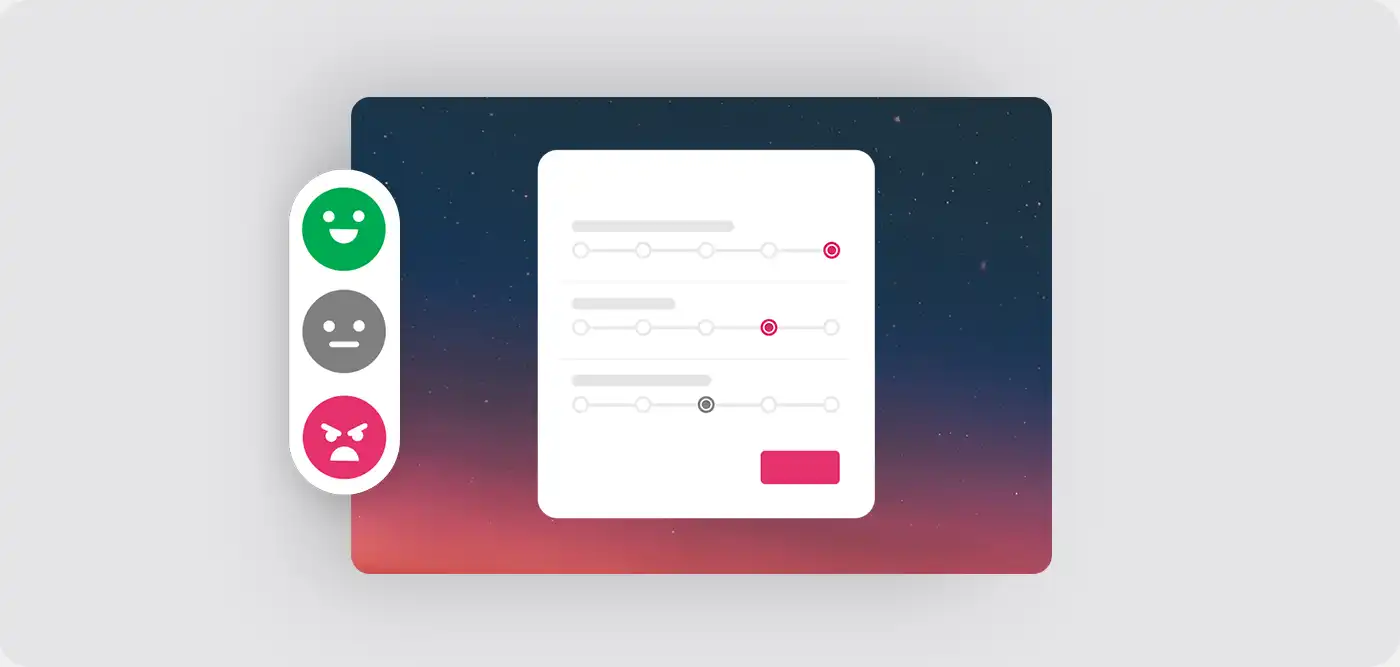
Luo matriisi / asteikko ja esitä useita kysymyksiä. Osallistujat voivat valita yhden vaihtoehdon per kysymys.
Valitse sijainti
Osallistujat voivat valita sijainnin kartalta.

Piste
Osallistujat voivat merkitä yhden pisteen.
Reitti
Osallistujat voivat piirtää useasta pisteestä koostuvan viivan.
Alue
Osallistujat voivat merkitä alueen useiden pisteiden avulla.
Ympyrän muotoinen alue
Osallistujat voivat merkitä alueen piirtämällä ympyrän.
Suorakulmainen alue
Osallistujat voivat merkitä alueen piirtämällä suorakulmion.
Anna piirtää
Esitä kysymys tai tehtävä ja anna osallistujien piirtää vastaus kuvana.

Kyselyvaiheen asetukset
Osallistujien on äänestettävä
Oletusasetuksissa kyselyvaiheissa »Arviointi« ja »Matriisi« valinta tai arviointi on vapaaehtoinen. Jos kuitenkin aktivoit asetuksen »Osallistujien on äänestettävä«, valinnasta tai arvioinnista tulee pakollinen.
Arviointivaihe
Oletusarvoisesti »Arviointi«-tyyppisessä kyselyvaiheessa osallistujien ei tarvitse arvioida tai äänestää mitään vaihtoehtoa, vaan he voivat ohittaa vaiheen. Jos valitset asetuksen »Osallistujien on äänestettävä«, arviointivaiheesta tulee pakollinen.
Yksinkertaisissa arvioinneissa, joissa käytetään sydäntä, peukkua, valintaruutuja tai superlatiiviäänestystä, riittää että yksi vaihtoehto arvioidaan tai valitaan. Arvioinneissa, joissa vaihtoehtoa kohden voidaan tehdä useita valintoja, kuten tähtien, pisteiden tai asteikkojen avulla, jokainen vaihtoehto on arvioitava.
Matriisivaihe
»Matriisi«-tyyppisen kyselyvaiheen perusversiossa kaikille väittämille on määritetty oletusarvo. Osallistujat voivat hyväksyä tämän arvon tai muuttaa sitä tarvittaessa.
Jos kuitenkin aktivoit asetuksen »Osallistujien on äänestettävä«, oletusarvo poistetaan. Tällöin osallistujien on tehtävä aktiivinen valinta jokaiselle väittämälle.
Piirtämis-/allekirjoitusvaihe
Osallistujien on piirrettävä jotain. Tyhjää sivua ei voi lähettää.
Vaihe paikkojen, alueiden ja reittien merkitsemiseen
Osallistujien on merkittävä vähintään yksi piste tai alue.
Lisäosat
Lisäosien avulla voit lisätä vaihtoehtoihisi enemmän kenttiä. Lisäosien aktivoimiseksi sinun on valittava haluttu lisäosa kaavioasetuksista ohjatun toiminnon vaiheessa 1 (PollUnit). Tämä lisätieto näkyy kaikille vierailijoille.
Alaotsikko
Jos tämä on käytössä, PollUnitisi vaihtoehtoihin voidaan lisätä vapaata tekstiä.
Kuvaus
Jos tämä on käytössä, vaihtoehtoihin / kuviin voidaan lisätä tekstiä (monirivinen). Kuvausten lisääminen on mahdollista vain vaihtoehdon kontekstivalikon muokkaustoiminnoilla tai luotaessa vaihtoehtoa PollUnitissa, mutta ei ohjatussa toiminnossa.
Linkki
Jos tämä on käytössä, PollUnitisi vaihtoehtoihin voidaan lisätä linkki. Linkki koostuu URL-osoitteesta ja otsikosta.
Liitteet
Kun tämä on aktivoitu, PollUnitisi vaihtoehtoihin voidaan lisätä tiedostoliite. Tiedostoliite koostuu tiedostosta ja otsikosta.
Ylläpito
PollUnitin muokkaamisen lisäksi voit ylläpitäjänä käyttää lisätoimintoja verkkopohjaisen ryhmäpäätöksesi hallintaan.
Sulje PollUnit
Kun suljet PollUnitin, siihen ei voi enää osallistua. Sulkemisen yhteydessä voit määrittää erilaisia näkyvyys- ja ilmoitusasetuksia. Sulkeaksesi PollUnitin sinun on avattava se ylläpitäjälinkin kautta.
Poista vaihtoehdot
Jos haluat poistaa sisältöä, kuten äänestysvaihtoehtoja, kuvia tai sarakkeita, avaa PollUnitisi ylläpitäjälinkki, napsauta kyseisen sisällön kontekstivalikkoa (kolme pistettä) ja valitse »Poista«.
Poista kommentit
Ylläpitäjänä voit myös poistaa muiden osallistujien kommentteja. Poistaaksesi kommentin avaa PollUnitisi ylläpitäjälinkki ja napsauta poistokuvaketta kyseisen kommentin kohdalla.
Olemme toteuttaneet tämän ominaisuuden, jotta PollUnitien omistajat voivat poistaa asiattomia tai loukkaavia kommentteja. Mahdollisimman läpinäkyvän ryhmäpäätöksen varmistamiseksi kommentin poistaminen tallennetaan PollUnitin toimintalokiin.
Toisten kommenttien poistaminen on premium-ominaisuus.
Poista äänet
Ylläpitäjänä voit poistaa osallistujia PollUnitistasi. Poistaaksesi osallistujan ryhmäpäätöksestäsi avaa PollUnitisi ylläpitäjälinkki ja napsauta poistokuvaketta käyttäjän nimen vieressä.
Olemme toteuttaneet tämän ominaisuuden, jotta PollUnitien omistajat voivat poistaa kaksois- ja luvattomat äänet. Jotta ryhmäpäätökset olisivat mahdollisimman läpinäkyviä, osallistujien ja heidän ääntensä poistaminen tallennetaan PollUnitin toimintalokiin.
Osallistujien ja heidän ääntensä poistaminen on premium-ominaisuus.
Arviointi
PollUnit-tyypistä riippuen käytettävissä on erilaisia arviointityökaluja.
Arvioi PollUnit-kysely
Jos avaat kyselysi ylläpitäjälinkin, saat yhteenvedon kaikkien kenttien ja kysymysten arvioinnista vaiheittain. Voit siirtyä kyselyssä »Seuraava«- ja »Takaisin«-painikkeilla. Kyselyn kontekstivalikosta (kolme pistettä) pääset lisäarviointitietoihin. Sieltä löydät myös kaikkien osallistujien tiedot.

Arvioi PollUnit-äänestys
Avaa arviointi PollUnitisi kontekstivalikosta ja napsauta »Arviointi«. Saat yleiskatsauksen vaihtoehtoihin sekä osallistujiin. Jos olet käyttänyt kutsutoimintoa, näet myös, ketkä käyttäjät eivät ole vielä äänestäneet.
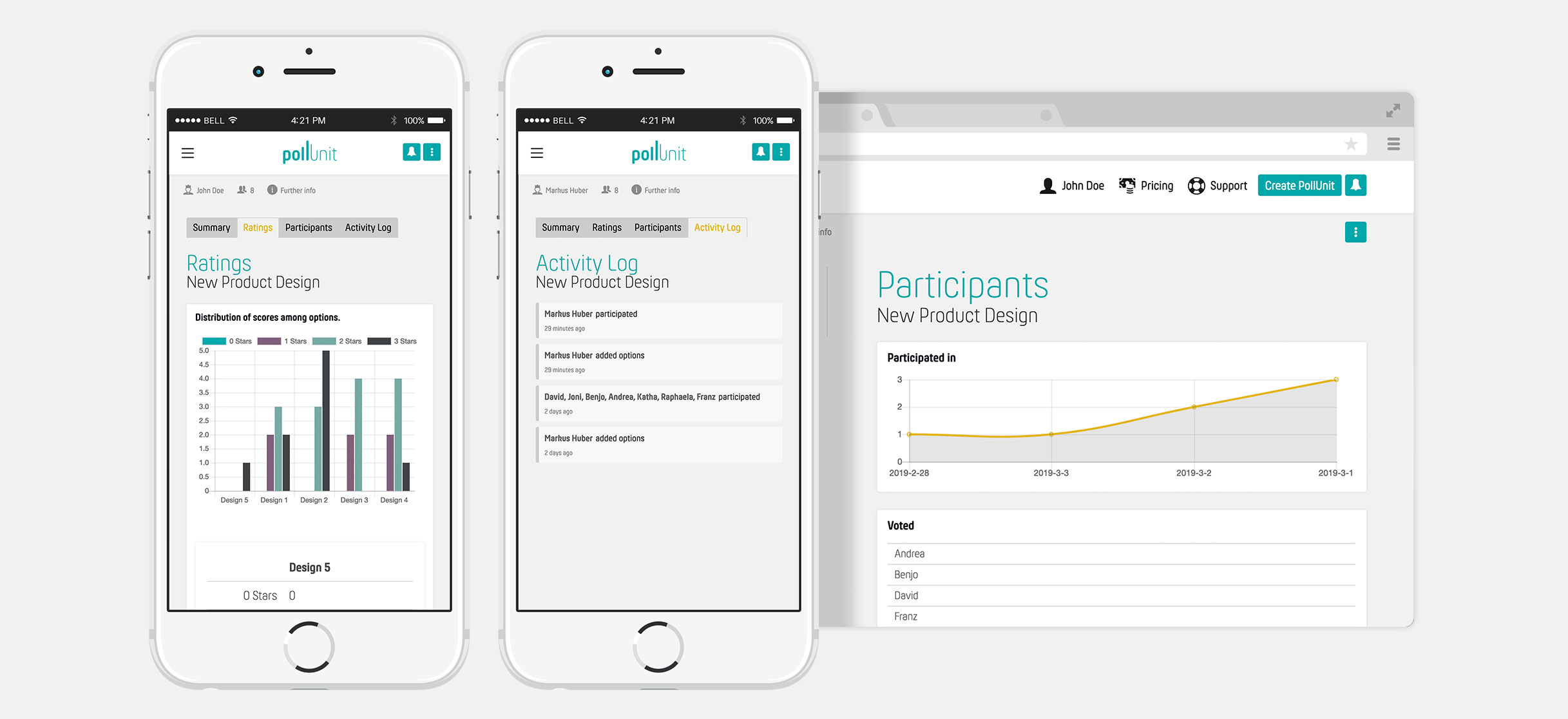
Yksittäisen vaihtoehdon arviointi
Saadaksesi yleiskuvan yksittäisestä vaihtoehdosta napsauta arvioinnissa kyseistä vaihtoehtoa kohdassa Vaihtoehdot. Näyttöön tulee osallistujaluettelo. Näet, ketkä ovat äänestäneet tätä vaihtoehtoa ja ketkä eivät.
Vie PollUnit CSV- ja Excel-muodossa
PollUnitin ylläpitäjänä voit viedä osallistujat ja heidän äänensä CSV- ja Excel-muodossa. Voit avata ja arvioida tiedoston valitsemassasi toimisto-ohjelmassa, kuten Open Officessa tai Excelissä.
Lataa kaikki lähetetyt tiedostot kerralla
PollUnitisi kontekstivalikon vientitoiminnosta sekä arvioinnista löydät massalatauksen. Tällä toiminnolla voit ladata kaikki lähetetyt tai ladatut tiedostot ja kuvat zip-pakettina.
Rikastettu tiedostonimi (suositus)
Useimmissa tapauksissa lataajat eivät anna helposti luettavaa nimeä. Selkeyden vuoksi luomme automaattisesti tiedostonimen, joka sisältää saatavilla olevia metatietoja. Tiedostonimi voi sisältää tunnisteen, alitunnisteen (jos tiedosto kuuluu kuvasarjaan), lähettäjän nimen ja otsikon.
Sisällytä alkuperäinen tiedostonimi
Tiedostonimi sisältää tunnisteen, alitunnisteen ja alkuperäisen tiedostonimen.
Fraud Bot
PollUnit Fraud Bot on tekoäly, joka auttaa tunnistamaan vilpillisiä kaksoisääniä. Se on vaihtoehto kutsua tai kertakäyttökoodia vaativille kyselyillemme, jotka tarjoavat korkeimman turvallisuustason.
Laskennan jälkeen ylläpitäjät näkevät, mitkä äänestäjät ovat epäilyttäviä. Epäilyttävien äänestäjien äänet voidaan sitten poistaa.
Vierailija-analyysi
Vierailija-analyysi auttaa ylläpitäjiä ymmärtämään paremmin käyttäjiensä toimintaa, optimoimaan sisältöä ja käyttökokemusta sekä mukauttamaan markkinointistrategioita sen mukaisesti. Vierailijoihin kuuluvat kaikki henkilöt, jotka avaavat PollUnitin, eivät vain ne, jotka äänestävät tai lähettävät sisältöä. Tiedot tallennetaan anonyymisti, eikä niistä voi tehdä johtopäätöksiä yksittäisistä vierailijoista.
Laitteiden käyttö
Laitteiden käyttö näyttää, millaisia laitteita vierailijat käyttävät. Näitä ovat esimerkiksi pöytäkoneet, mobiililaitteet ja tabletit.
Selainten käyttö
Selainten käyttö näyttää, mitä selaimia vierailijat käyttävät. Esimerkiksi selaimia kuten Chrome, Safari ja Firefox.
Alustojen käyttö
Alustojen käyttö näyttää, mitä käyttöjärjestelmiä vierailijat käyttävät. Esimerkiksi Windows, macOS tai Android.
Massatoiminnot
Massatoiminnoilla voit valita useita kohteita kerralla ja suorittaa toiminnon kaikille valituille kohteille.
Tämä ominaisuus on käytettävissä esimerkiksi arvioitaessa vaihtoehtoja, musiikki-, kuva- ja videolähetyksiä, äänestäjiä ja kommentteja.
Voit valita kohteita napsauttamalla niitä yksitellen tai käyttämällä aluevalintaa useiden kohteiden merkitsemiseen kerralla. Pidä Shift-näppäintä painettuna valitaksesi alueen tai käytä Commandia (Mac) tai Ctrl:ää (Windows) lisätäksesi kohteita nykyiseen valintaan, aivan kuten Finderissa tai Explorerissa.
Arkistoi vaihtoehdot
Voit arkistoida äänestysvaihtoehtoja. Tämän jälkeen ne eivät enää näy äänestyksessä eikä niitä oteta huomioon arvioinnissa.
Arkistoidut vaihtoehdot näkyvät vain kohdassa Arviointi -> Vaihtoehdot / Kuvat / Videot / Ääniraidat / Ideat, ja ne voidaan palauttaa siellä.
Hallinta / tili
Rekisteröityneenä käyttäjänä sinulla on PollUnitissa etuja, joita emme voi tarjota anonyymeille käyttäjille. Kun olet kirjautuneena, näet nimesi päävalikossa. Tämän valikkokohdan alta löydät linkit PollUnitteihisi, teemoihisi, logoihisi ja tiliasetuksiisi.
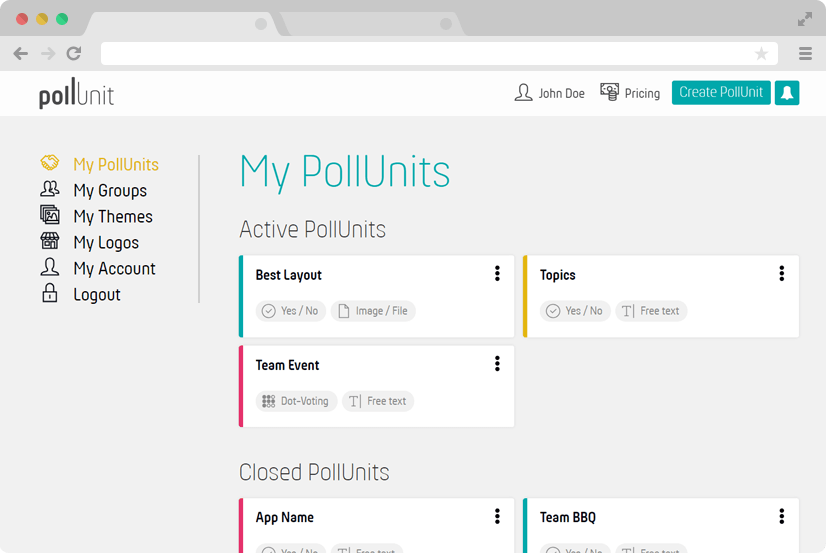
Omat PollUnitit
Täältä löydät luettelon kaikista PollUniteista, joihin sinulla on pääsy. Mukana ovat sekä itse luomasi PollUnitit että äänestykset / kyselyt, joihin olet osallistunut.
Avaa lisätoiminnot kontekstivalikosta napsauttamalla kolmea pistettä. Sieltä löydät seuraavat toiminnot:
Osallistujalinkki
Tämä on linkki PollUnitiisi.
Ylläpitäjälinkki
Tämä on PollUnitisi hallintalinkki. Älä jaa tätä linkkiä henkilölle, jonka ei pitäisi voida muokata tai poistaa PollUnitiasi. Jos haluat käyttää kaikkia PollUnitin toimintoja yhdessä muiden kanssa, kannattaa harkita organisaation luomista.
Muokkaa PollUnitia
Napsauttamalla muokkaa pääset PollUnitisi ohjattuun toimintoon.
Kloonaa PollUnit
Tämä tarkoittaa, että äänestyksesi / kyselysi kaikkine vaihtoehtoineen kopioidaan uuteen PollUnitiin. Voit sitten muokata sitä ja käyttää sitä uudelleen.
Jaa
Täällä voit jakaa PollUnitisi eri sosiaalisen median palveluissa, kuten Facebookissa, WhatsAppissa ja Twitterissä.
Upota PollUnit
Voit upottaa PollUnitin verkkosivullesi. Tätä varten sinun on hyväksyttävä verkkosivusi host täällä. Tarjoamme myös pienen koodinpätkän, jolla lisäät äänestyksen / kyselyn nopeasti verkkosivullesi.
Excel- ja CSV-vienti
Viemällä PollUnitisi XLSX- tai CSV-muodossa voit tallentaa tiedot omalle tietokoneellesi ja käsitellä niitä esimerkiksi Excelissä.
Sulje PollUnit
Tämä sulkee PollUnitisi. Osallistuminen ei sen jälkeen ole enää mahdollista. Yksityisen PollUnitin osallistujien äänet tulevat näkyviin.
Poista kaikki osallistumiset
Tämä poistaa kaikkien osallistujien kaikki äänet. Voit tyhjentää PollUnitisi. Poistot näkyvät toimintalokissa.
Poista PollUnit
Tämä poistaa PollUnitisi ja kaikki tähän kyselyyn liittyvät tiedot.
Omat ryhmät
Täällä voit luoda ryhmiä ja tiimejä. Ryhmä koostuu sähköpostiosoitteiden luettelosta. Voit valita nämä ryhmät kohdassa »Kutsut« ja lähettää kutsut PollUnitiisi automaattisesti. Tämä sopii erinomaisesti toistuviin äänestyksiin ja kyselyihin ystäville, perheelle tai kollegoille.
Ryhmien hallintaan tarvitset premium-tilin.
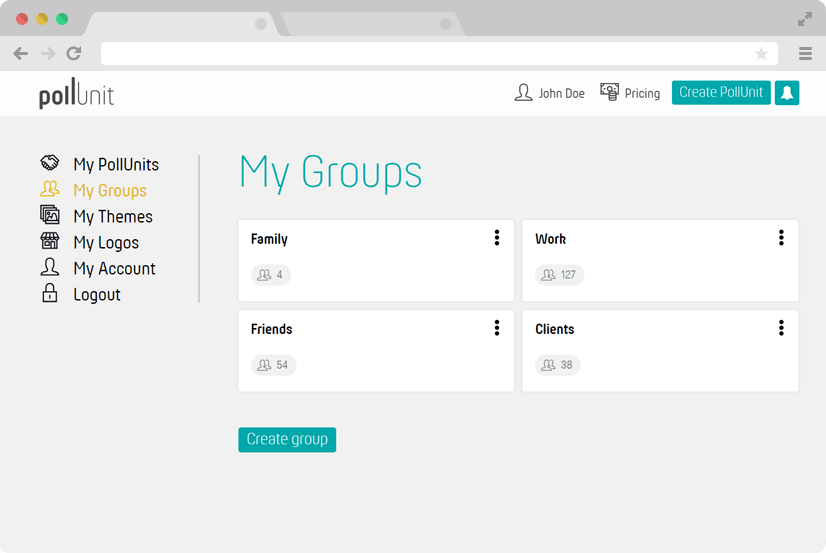
Luo uusi ryhmä
Napsauttamalla ”Luo uusi ryhmä” voit luoda uuden ryhmän. Voit hallita rajattoman määrän ryhmiä.
Muokkaa ryhmää
Avaa kontekstivalikko ja napsauta muokkaa lisätäksesi tai poistaaksesi ryhmän jäseniä.
Poista ryhmä
Avaa kontekstivalikko ja napsauta poista poistaaksesi ryhmän.
Omat teemat
Täällä voit hallita omia teemoja. Teema koostuu taustakuvasta ja värimaailmasta. Voit valita tämän, kun luot PollUnitin ohjatun toiminnon vaiheessa 3 (Ulkoasu).
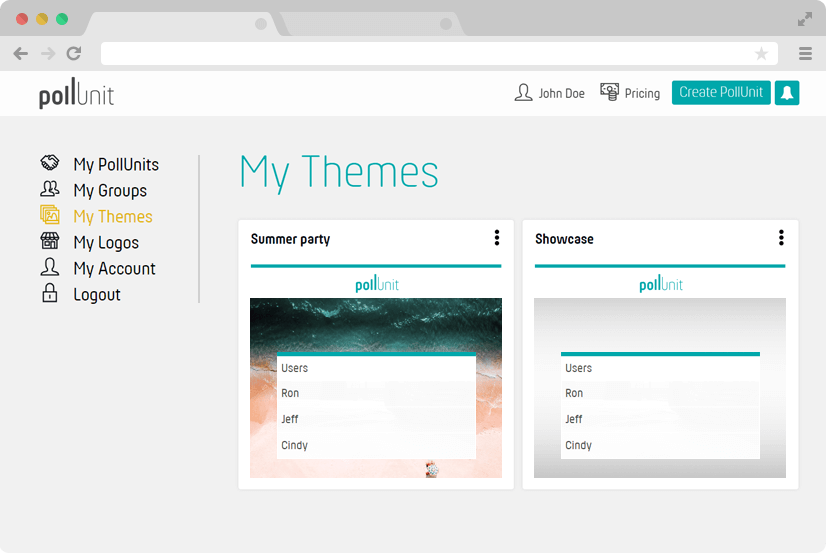
Luo uusi teema
Napsauttamalla »Luo uusi teema« voit luoda oman teemasi.
Muokkaa teemaa
Avaa kontekstivalikko ja napsauta muokkaa muuttaaksesi teemaa.
Määritä pääteema
Kontekstivalikossa voit tehdä yhdestä teemoistasi pääteeman. Kaikki uudet PollUnitisi alustetaan tällä teemalla.
Oma CSS
Omilla CSS-määrityksillä (Cascading Style Sheet) voit ohittaa PollUnitin tyylit ja tehdä mukautuksia, jotka eivät ole mahdollisia oletusteema-asetuksillamme.
Huomaa, että PollUnit on jatkuvan kehityksen alla. Täällä tehdyt muutokset voivat muuttua toimimattomiksi PollUnit-päivitysten seurauksena.
Poista teema
Avaa kontekstivalikko ja napsauta poista poistaaksesi teemasi.
Omat logot
Täällä voit luoda omia logoja. Voit valita ne, kun luot PollUnitin ohjatun toiminnon vaiheessa 3 (Ulkoasu).
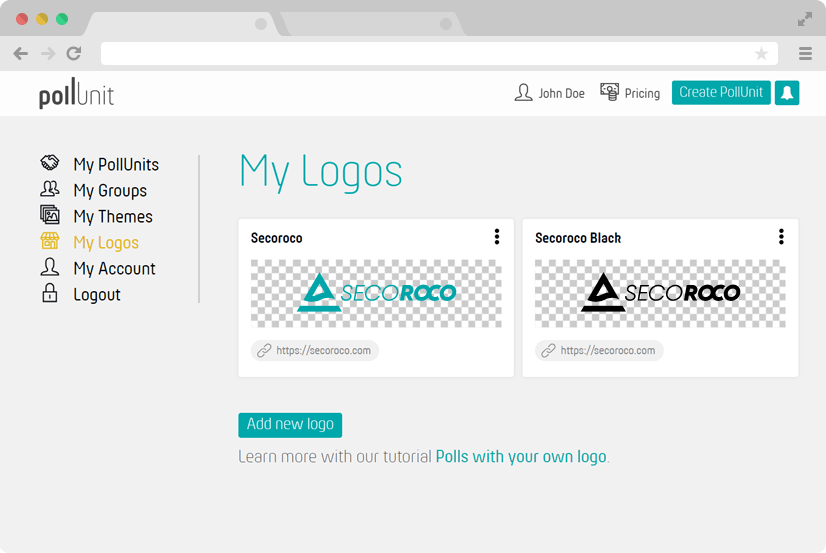
Luo uusi logo
Napsauttamalla "Luo uusi logo" voit ladata oman logosi.
Muokkaa logoa
Avaa kontekstivalikko ja napsauta muokkaa ladataksesi logon uudelleen tai muuttaaksesi linkkiä laskeutumissivuusi.
Määritä päälogo
Kontekstivalikossa voit tehdä yhdestä logoistasi päälogon. Kaikki uudet PollUnitisi alustetaan tällä logolla.
Poista logo
Avaa kontekstivalikko ja napsauta poista poistaaksesi logon.
Omat tagit
Täällä voit luoda tageja. Voit lisätä niitä PollUnitteihisi tai merkitä vaihtoehtoja PollUnitteissasi. Vain ylläpitäjät voivat määrittää tageja, mutta kaikki osallistujat voivat nähdä ne. Kun luot PollUnitia kohdassa »Lisäasetukset«, voit piilottaa tagit osallistujilta.
Oma tili
Täällä voit muokata henkilökohtaisia tietojasi, kuten nimeä, sähköpostiosoitetta, salasanaa ja kieltä.
Voit myös poistaa tilisi täällä. Tilin poistaminen poistaa kaikki PollUnitisi, äänesi, teemasi, logosi ja premium-ostoksesi. Tätä ei voi perua!
Omat organisaatiot
Organisaatioiden avulla voit määrittää työntekijöitä ja kollegoita. Organisaatiosi jäsenet voivat hallita organisaation PollUnitteja. Näin voit siirtää hallinnan ja käyttöoikeudet automaattisesti kyselyillesi sekä luoda, seurata ja arvioida kyselyjä tiimissä.
Sallittujen organisaatioiden ja työtovereiden määrä riippuu PollUnit-paketistasi.
Organisaatiot kuuluvat PollUnitin business-toimintoihin.
Lompakot
Voit periä osallistujilta maksun tai lahjoituksen heidän lähetyksestään. Luo oma lompakkosi vastaanottaaksesi maksuja Stripe-palveluntarjoajan kautta.
Kalenterisynkronointi
Voit synkronoida kyselysi kalenterisi kanssa ICS-syötteiden avulla. Synkronointi voidaan asettaa joko yksittäisille PollUnit-äänestyksille, kaikille käyttäjän äänestyksille tai kaikille organisaation äänestyksille.
Kaikissa kolmessa tapauksessa luodaan ICS-syöte-URL. Voit käyttää tätä URL-osoitetta joko tiedoston lataamiseen, joka sisältää vastaavat päivämäärät, tai käyttää URL-osoitetta tapahtumien pysyvään synkronointiin kalenterisovellukseen.
Huomio: useimmissa sovelluksissa ajanvarauskyselysi muutokset synkronoituvat viiveellä.
Yksittäiset ajankohdat
Jos haluat synkronoida vain yhden kyselyn kalenteriisi, napsauta kyselysi tietopalkin yläreunasta »Kalenterisynkronointi«. Avautuvasta ikkunasta saat ICS-syötteen URL-osoitteen tai voit ladata ics-tiedoston.
Omat ajankohdanhakukyselyt
Jos haluat synkronoida kaikki tilisi kyselyt kalenterisi kanssa, voit tehdä sen kohdassa »Oma tili«.
Kohdassa »Oma kalenteri« voit luoda syötteen tilillesi. Älä jaa tätä URL-osoitetta kenellekään, koska kalenteritiedosto sisältää kaikki linkit tapahtumakyselyihisi.
Kontekstivalikon kautta voit nollata olemassa olevan ICS-syötteen uuden URL-osoitteen luomiseksi tai poistaa syötteen.
Organisaation ajankohdanhakukyselyt
Voit tarjota myös kaikkien organisaation ajankohdanhakukyselyiden päivämäärät ICS-syötteen kautta. Luot nämä syötteet kunkin organisaation kontekstivalikosta kohdassa »Omat organisaatiot«.
ICS-syötteen kontekstivalikosta voit poistaa tai nollata olemassa olevat syötteet uuden URL-osoitteen luomiseksi.
Kertakirjautuminen
PollUnit tarjoaa SAML-pohjaisen kertakirjautumisen (SSO), jotta yritykset voivat käyttää olemassa olevaa tunnistautumisratkaisuaan käyttäjien todentamiseen PollUnitissa.
Organisaation SSO-slug
»Organisaation SSO-slug« yksilöi organisaatiosi. Jos et tiedä organisaatiosi slugia, kysy sitä yrityksesi PollUnit-ylläpitäjältä.
Määritä Single Sign-On PollUnitissa
Jokainen PollUnitin organisaatio voi määrittää oman SSO-ratkaisunsa. Tätä varten organisaation on valittava yksilöllinen organisaatiotunniste eli niin sanottu »Organisaation SSO-slug«. Loput asetuksista tulee hakea SSO-palveluntarjoajaltasi.
Määritä Single Sign-On omassa SSO-palvelussasi
SSO-palveluntarjoajassasi sinun on määritettävä sallitut callback-URL-osoitteet kirjautumista ja uloskirjautumista varten. Tunnistautumista varten sinun on lisättävä:
https://pollunit.com/users/saml/auth?sso=oma-organisaation-sso-slugisi
ja uloskirjautumista varten:
https://pollunit.com/users/saml/idp_sign_out
AuthnContextClassRef
Useimmilla palveluntarjoajilla tämän voi jättää tyhjäksi. Azure AD:lle sinun tulisi syöttää: urn:oasis:names:tc:SAML:2.0:ac:classes:Password
Attribuuttien kartoitus
Jotta käyttäjä voidaan luoda PollUnitiin SSO-palveluntarjoajalta saadun tiedon perusteella, tämä tieto on kartoitettava PollUnitin käyttäjäkenttiin. Vasemmalla näkyvät attribuutit siinä muodossa, jossa ne esiintyvät palveluntarjoajasi SAML-vastauksen »AttributeStatement«-osassa.
Jaa SSO-kirjautumislinkki
Voit helpottaa käyttäjiesi kirjautumista lähettämällä heille suoran linkin SSO-kirjautumiseen, joka näyttää tältä:
https://pollunit.com/users/sso?slug=oma-organisaation-sso-slugisi
Puuttuuko jokin ominaisuus?
Jos tarvitset lisää apua tai sinulla on ominaisuusidea, joka auttaisi sinua ja muita käyttäjiä tekemään tehokkaampia päätöksiä, ota yhteyttä osoitteeseen support@pollunit.com.