独自テーマを作成
独自デザインでオンラインのグループ意思決定を作成する方法をご紹介します。 色や背景画像を選び、投票、日程調整、優先順位付けのためのテーマとして保存できます。
まずログインして独自テーマを作成してください。 投票、アンケート、フォトコンテスト向けにデザインを作成するには、少なくともプレミアムアカウントが必要です。 メールアドレスとパスワードでログインできます。 または Facebook もしくは Google アカウントで PollUnit にログインしてください。
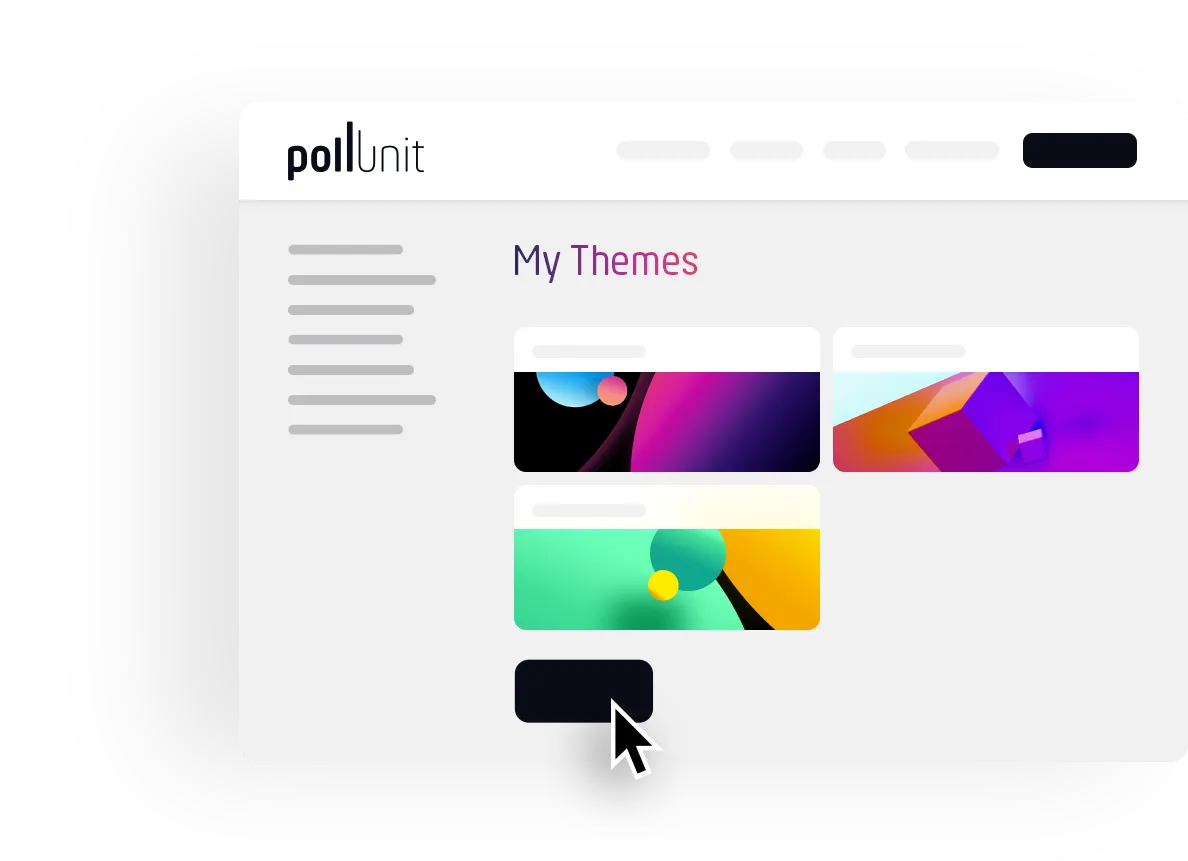
あなたのテーマ
ヘッダーの名前をクリックして「マイデザイン」を選択します。 ここでアンケート用のすべてのデザインを確認できます。 テーマの編集、削除、プレビューもここで行えます。 新しいデザインを作成するには、「新しいデザインを作成」をクリックするとテーマ作成画面が開きます。
テーマ作成
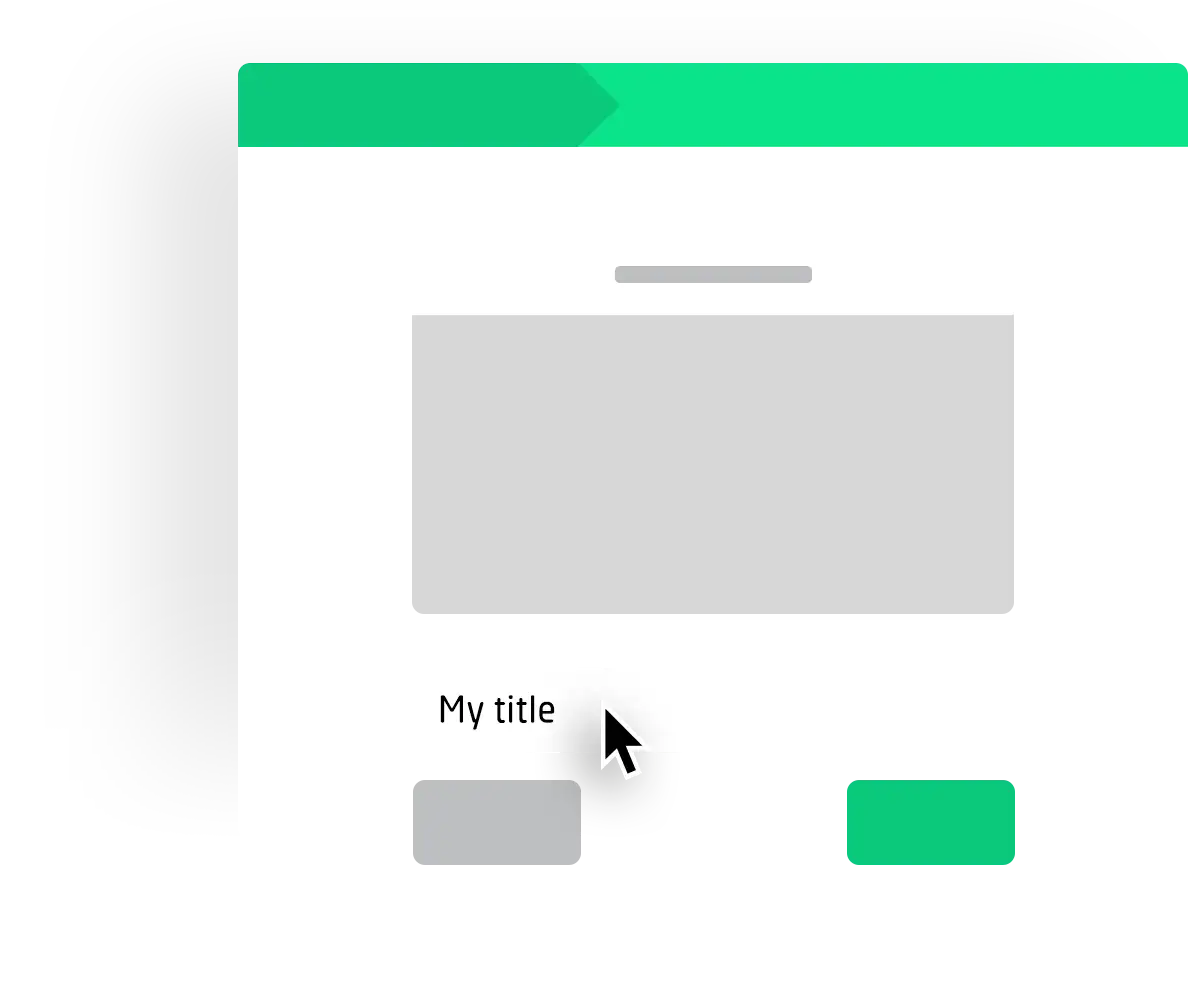
ステップ 1「基本」
テーマ作成ウィザードは 3 ステップで構成されています。 「次へ」と「前へ」ボタンで各ステップを移動できます。 既存テーマも、テーマのコンテキストメニューからウィザードを開いて編集できます。
まずテーマに名前を付けます。
「次へ」をクリックして背景設定へ進みます。
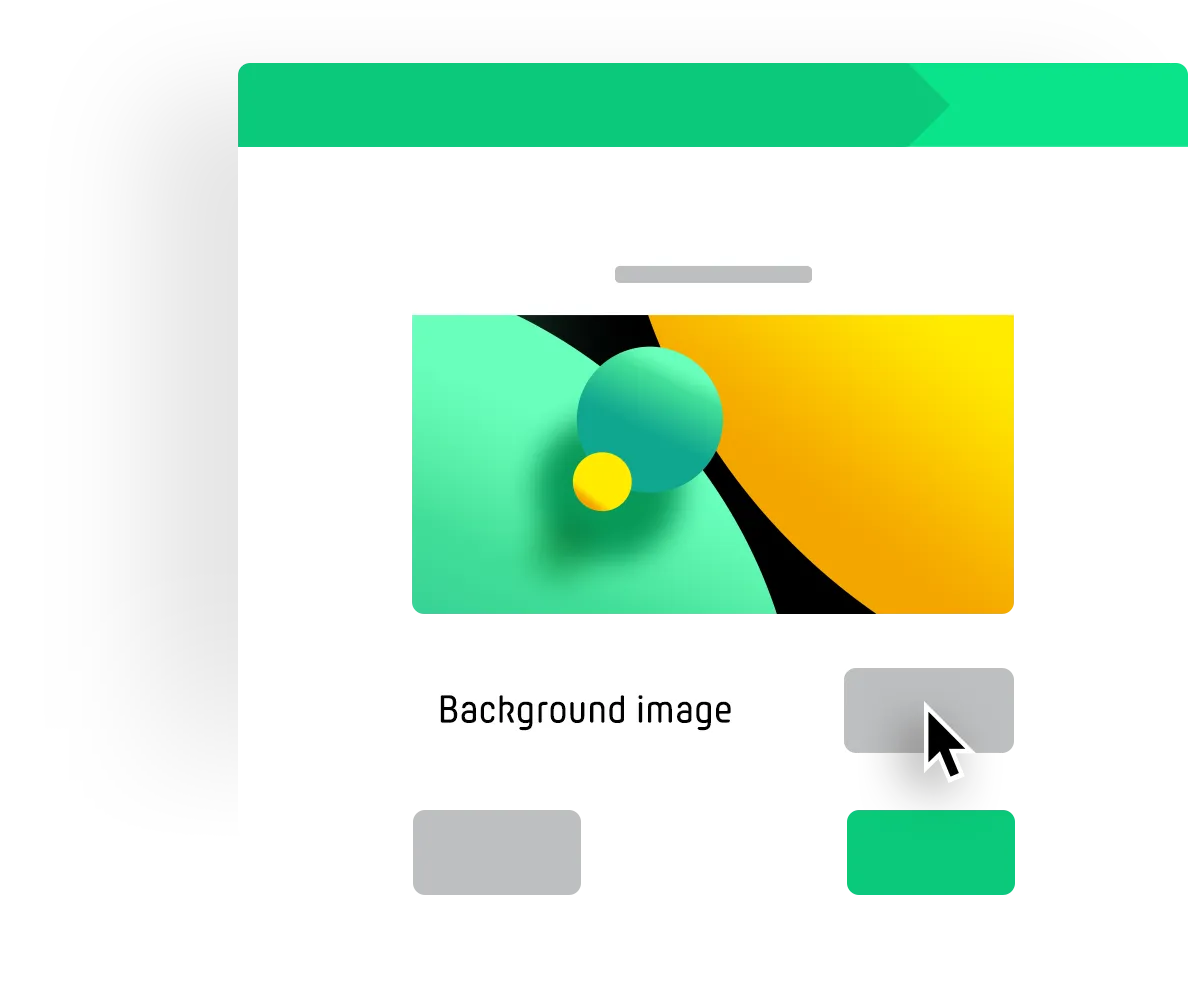
ステップ 2「背景」
使用したい画像の利用権があることを確認し、該当する項目にチェックを入れます。
背景画像を選択するか、ファイルをアップローダーにドラッグ&ドロップします。 アップロード後、ウィザード内で背景画像のプレビューが表示されます。
「次へ」をクリックして、テーマの色とフォントを編集します。
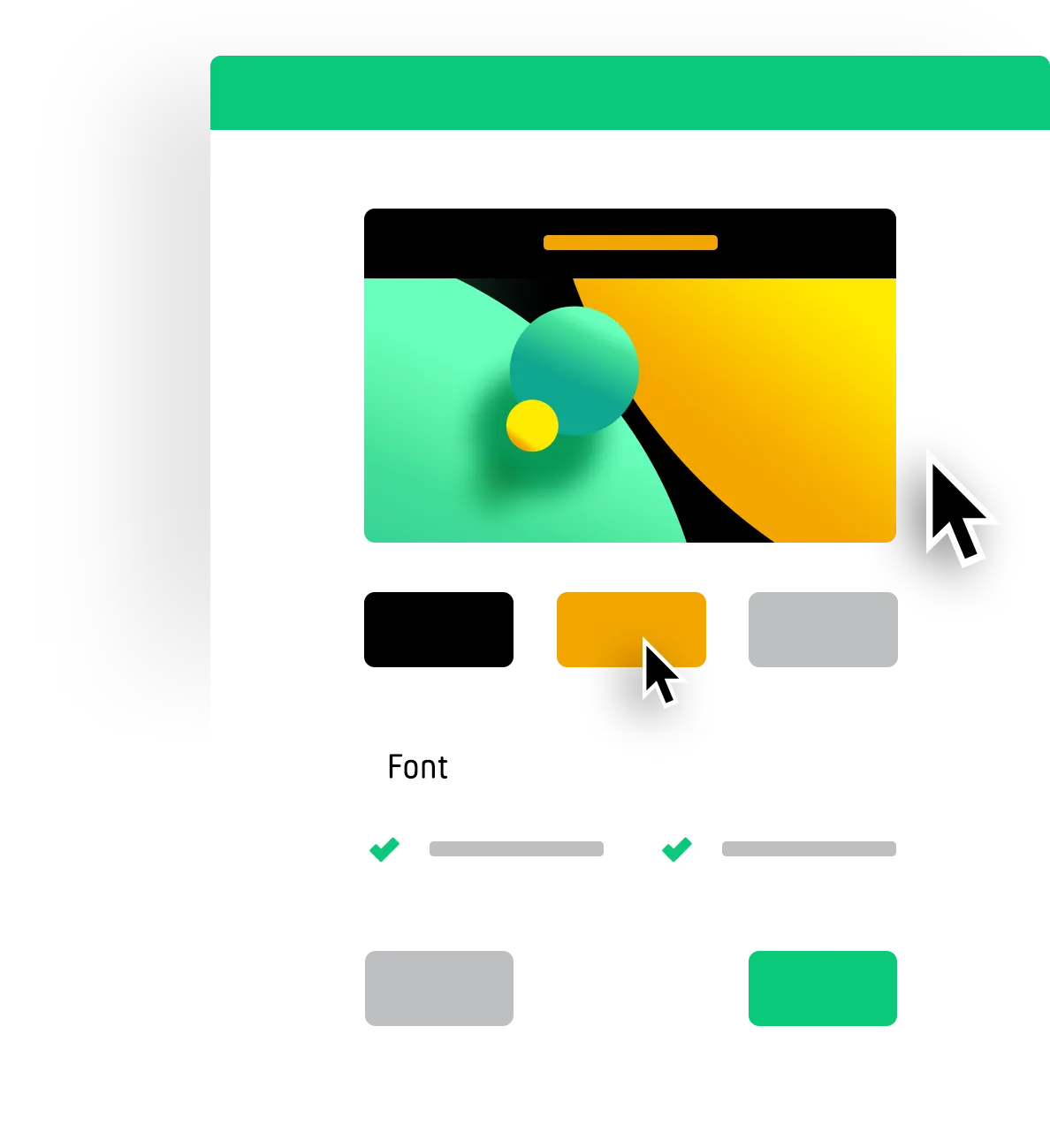
ステップ 3「色 / フォント」
見出しを色付き背景で表示するかどうかを選べます。 これにより可読性が向上する場合があります。
色を選び、プレビューでテーマの変化を確認します。
保存すれば、次の PollUnit に使えるデザインの完成です。
独自デザインで
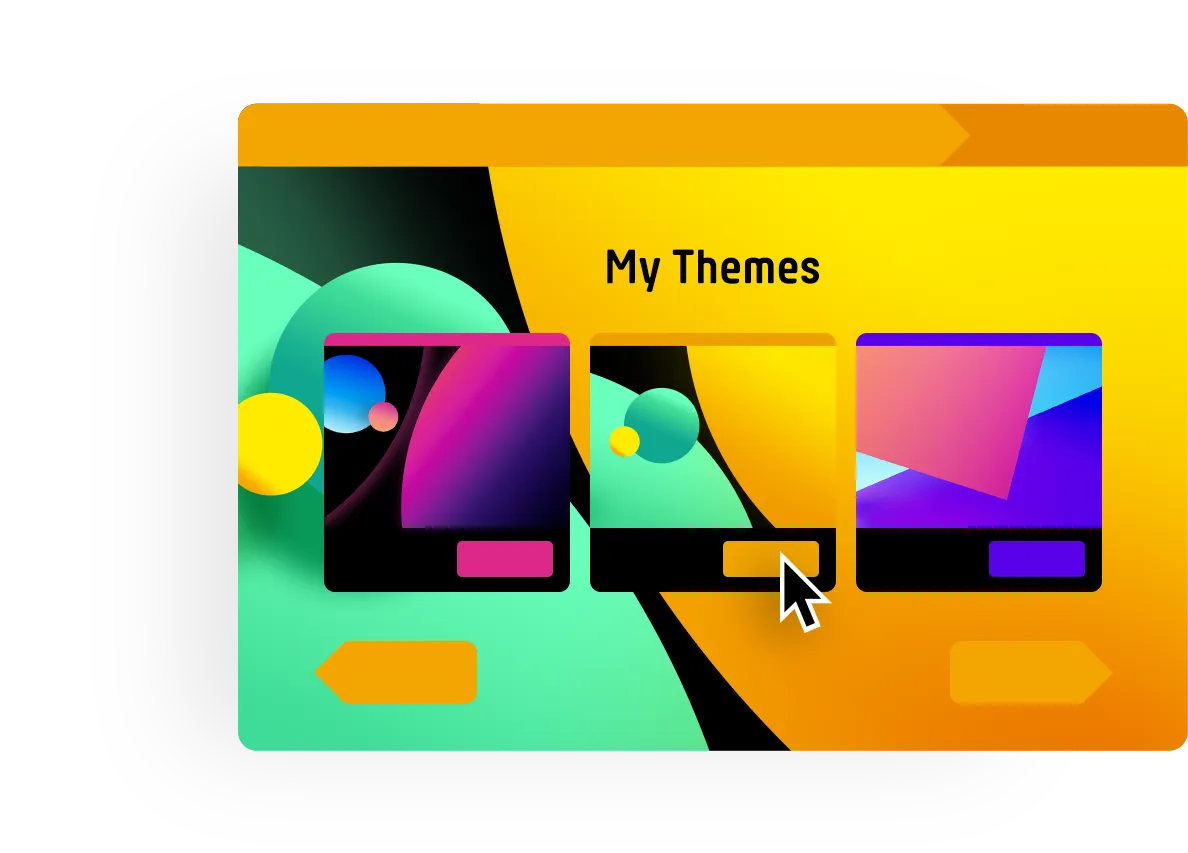
新しいアンケートを作成すると、ウィザードのステップ 3「デザイン」に自分のテーマが表示されます。 ここでテーマを有効化し、プレビューできます。
ここからテーマ作成画面を開いて、他の独自テーマを追加することもできます。
カスタム CSS
テーマを使えば、プログラミング知識がなくても、簡単な設定だけで独自デザインの投票、アンケート、フォトコンテストを作成できます。 さらに、各テーマのコンテキストメニューから独自の CSS(Cascading Style Sheets)を作成することもできます。 これにより、PollUnit の要素を選択し、必要に応じて完全に個別の見た目に制御できます。
この機能は HTML と CSS の経験がある人向けです。 もし内容がわからない場合は、専門家に相談してください。
ボタンをカスタマイズ
次の例では、数行のコードだけで、すべてのボタンの見た目を変更する方法を示しています。 ボタン要素を選択し、丸みのある形状にし、影のような輪郭を付けます。
.btn {
  border-radius: 9999px;
  border-bottom: 4px solid black;
}
言語ごとの独自コンテンツと CSS
CSS の可能性はさらに広がります。次の例では、言語ごとにコンテンツを変える方法を示しています。 ここでは新しい選択肢や画像を追加するボタンを選択して調整し、新しい内容を設定しています。
#ccss-userActionBox .btn {
  text-indent: -9999px;
  line-height: 0;
}

#ccss-userActionBox .btn::after {
  text-indent: 0;
  display: block;
  line-height: initial;
}

html[lang=en] #ccss-userActionBox .btn::after {
  content: 'Localized button text';
}

html[lang=de] #ccss-userActionBox .btn::after {
  content: 'Lokalisierter Buttontext';
}
独自フォント
CSS を使って独自フォントも利用できます。 その際は、サーバーの CORS ヘッダーで「pollunit.com」を許可していることを確認してください。
@font-face {
  font-family: 'Amatic';
  font-style: normal;
  font-weight: 200;
  src: url(https:/myhost.com/amatic.woff);
}

h1 {
  font-family: 'Amatic' !important;
  font-weight: 200;
}