调查的高级分支逻辑
通过添加基于受访者先前问题回答的分支规则,创建更有吸引力的调查。 跳过、隐藏或显示问题步骤,让参与者保持兴趣。 在我们的免费套餐中也可以创建条件式调查问题!

为什么?
- 用户友好的调查
- 保持受访者兴趣
- 降低调查中途退出率
- 更高的完成率
- 更好的结果和更高的准确性
- 获得相关洞察
如何实现?
- 个性化问题
- 隐藏不必要和不相关的问题
- 缩短调查填写时间
- 节省参与者时间
- 只显示相关问题
- 根据参与者调整调查
创建你的调查步骤和问题
我们建议你在创建扩展逻辑之前, 先创建包含所有步骤和问题的完整调查。 如果你刚开始使用 PollUnit,请查看 »创建在线调查«, 了解通用调查功能。
要创建逻辑并将其应用到调查步骤中, 你至少需要一个前置步骤。 逻辑始终基于参与者的回答。 因此,在第 2 步中,你只能创建基于第 1 步回答的规则; 在第 3 步中,只能创建基于第 1 到第 2 步回答的规则,依此类推。
创建分支逻辑
在调查创建器中点击 »完成« 按钮打开管理员链接, 或通过你的 PollUnit 概览打开调查。

调查管理员视图
管理员视图允许你浏览所有步骤,查看调查将如何呈现, 同时在单独的 »评估« 列中显示每个步骤的结果。 »评估« 列仅对管理员可见。 如果某个步骤已经有逻辑,它会在时间线中被标记。
现在前往你要添加调查分支逻辑的步骤, 打开 »预览模式« 列右上角的上下文菜单(三个点), 然后选择 »编辑«。
分配逻辑
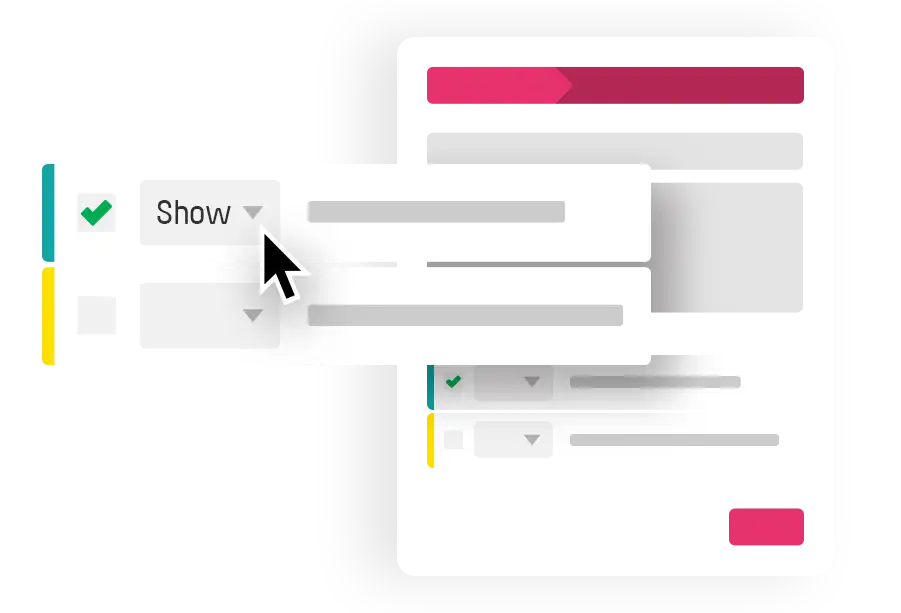
如果你的调查步骤还没有逻辑, 需要通过 »显示分支逻辑« 显示逻辑配置。 如果你已经创建了条件,可以直接启用它们,并选择条件满足时应发生什么。
如果这是你的第一个逻辑,请点击 »添加逻辑«。 系统会显示一个窗口,你可以选择隐藏、显示当前调查步骤, 或跳转到感谢页面。 之后会显示另一个窗口,你可以在其中输入条件。
创建条件组
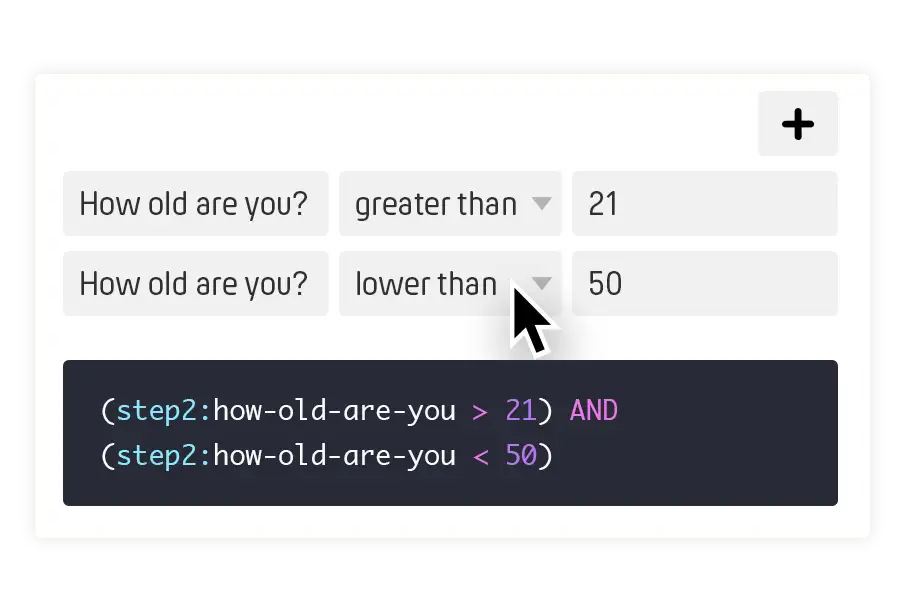
现在你要创建一组条件。为它命名并指定颜色, 以便在概览中更容易识别。 这个条件集可以在后续步骤中重复使用。 每个集合由多个条件组成,每个条件由三个字段组成。
第一个字段描述你提出的问题。 只能选择当前步骤之前提出的问题。 第二个字段是比较运算符。 你可以在这里指定如何处理参与者的回答。 条件的第三个也是最后一个字段是比较值。 例如,你会得到 回答必须大于比较值 或 回答等于比较值 这样的条件。
最后你会看到 PollUnit 自动生成的一段代码, 用于处理你的逻辑。稍后我们会进一步解释这段代码。 对于基础功能,你可以放心忽略它。
根据回答类型的不同,并非所有比较运算符都可用。 例如,年龄可以大于或小于某个数字。 性别不能与数字比较,但可以等于或不等于一个或多个值。 下表列出了我们的比较运算符。
| 比较运算符 | 代码 | 字段类型 |
|---|---|---|
| 大于 | > | 数字 |
| 小于 | < | 数字 |
| 小于或等于 | <= | 数字 |
| 大于或等于 | >= | 数字 |
| 等于 | == | 数字, 文本, 布尔值 |
| 不等于 | != | 数字, 文本, 布尔值 |
你不需要编写代码,但你可以这样做
你在逻辑中进行的所有设置都会被转换为 PollUnit 的布尔代数代码。 我们的系统使用这段代码来管理和应用你的逻辑。
假设你在第 2 步中添加了一个数字字段,并提出问题 »你多大了?«。下面的示例表示: 所有年龄大于 18 岁的参与者。
(step2:how-old-are-you > 18)
你可以组合多个条件,并将大于 (>) 的定义 改为大于或等于 (>=) 的定义。 这样可以得到所有年龄在 18 到 36 岁之间 的参与者(包含 18 和 36 岁)。
(step2:how-old-are-you >= 18) AND (step2:how-old-are-you <= 36)
理解 PollUnit 布尔代数的主要好处是, 你可以做出比界面中更多的设置。 目前,将运算符从 AND(和)改为 OR(或)的唯一方式是修改代码。 我们这样做是为了让界面尽可能简单。 下面的示例表示: 所有年龄在 18 到 36 岁之间,或最喜欢的爱好是滑板的参与者。 »Skating« 是一个字符串(不是数字),可以是你在第 3 步创建的 单选按钮、复选框或下拉选择字段中的一个选项。
((step2:how-old-are-you >= 18) AND (step2:how-old-are-you <= 36))


OR (step3:favorite-hobby == 'skating')