Logica avansata de ramificare pentru chestionare
Creeaza chestionare captivante adaugand reguli de ramificare bazate pe raspunsurile respondentilor la intrebarile anterioare. Sari peste pasi, ascunde sau afiseaza etape de intrebare pentru a mentine interesul respondentilor. Crearea intrebarilor conditionale este disponibila si in planurile noastre gratuite.

De ce?
- Chestionare prietenoase pentru utilizatori
- Mentine respondentii interesati
- Redu abandonul chestionarului
- Rata mai mare de finalizare
- Rezultate mai bune si acuratete mai mare
- Obtine informatii relevante
Cum?
- Personalizeaza intrebarile
- Ascunde intrebarile inutile sau irelevante
- Redu timpul necesar completarii chestionarului
- Economiseste timpul respondentilor
- Afiseaza doar intrebarile relevante
- Adapteaza chestionarul pentru respondenti
Creeaza pasii chestionarului tau
Iti recomandam ca, inainte de a crea logici extinse, sa creezi mai intai chestionarul cu toti pasii si intrebarile sale. Daca esti nou in PollUnit, urmeaza »crearea de chestionare online« pentru a afla mai multe despre functiile generale.
Pentru a crea o logica si a o aplica intr-un pas al chestionarului, ai nevoie de cel putin un pas anterior. O logica se bazeaza intotdeauna pe raspunsurile participantilor. Astfel, in pasul doi poti crea reguli doar pe baza raspunsurilor date in pasul unu, in pasul trei doar pe baza raspunsurilor date in pasii unu si doi si asa mai departe.
Creeaza o logica de ramificare
Acceseaza linkul de administrare apasand pe butonul »Finalizeaza« din creatorul de chestionare sau deschide chestionarul prin prezentarea generala a PollUnit-urilor tale.

Vizualizarea de administrare a chestionarului
Vizualizarea de administrare iti permite sa navighezi prin toti pasii si sa vezi cum va arata chestionarul tau, afisand in acelasi timp rezultatele fiecarui pas intr-o coloana separata numita »Evaluare«. Aceasta coloana »Evaluare« este vizibila doar pentru administratori. Atunci cand un pas are deja o logica, el va fi marcat in cronologie.
Mergi acum la pasul in care vrei sa adaugi prima ta logica de ramificare si deschide meniul contextual, cele trei puncte, din coltul dreapta sus al coloanei »Previzualizare«, apoi alege »Editeaza«.

Atribuie logica
Daca pasul de chestionar nu are inca o logica, trebuie sa activezi configurarea logicii prin »Afiseaza logica de ramificare«. Daca ai creat deja conditii, le poti activa pur si simplu si poti alege ce ar trebui sa se intample daca acea conditie este indeplinita.
Daca aceasta este prima ta logica, apasa pe »Adauga logica«. Va fi afisat un dialog in care poti alege daca vrei sa ascunzi sau sa afisezi pasul curent al chestionarului ori sa sari direct la pagina de multumire. Dupa aceea apare un nou dialog, unde poti introduce conditiile.
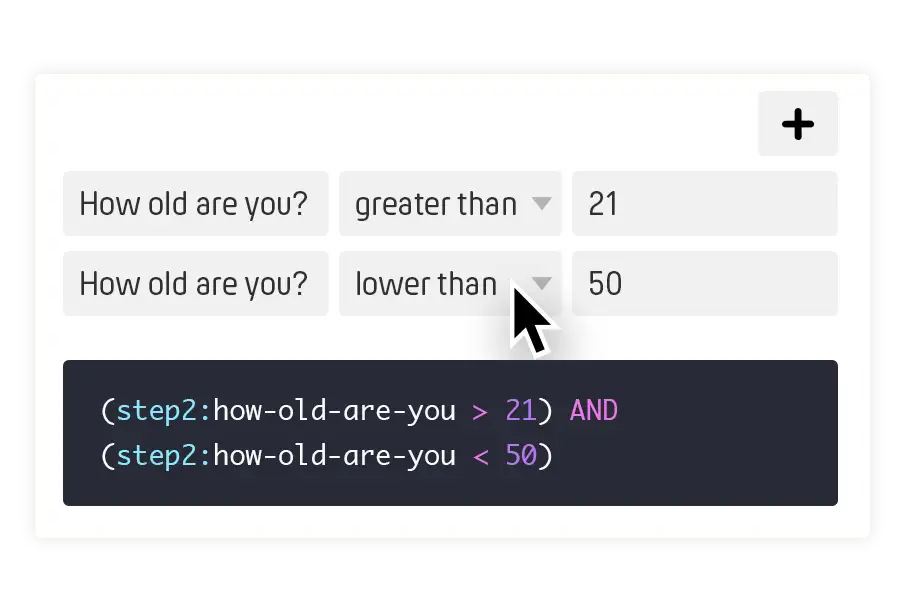
Creeaza un grup de conditii
Acum creezi un set de conditii. Denumeste-l si atribuie-i o culoare pentru o recunoastere mai buna in prezentarea generala. Acest set de conditii poate fi reutilizat in pasii urmatori. Fiecare set este compus din mai multe conditii, iar fiecare conditie este formata din trei campuri.
Primul camp descrie intrebarea pe care ai pus-o. Pot fi selectate doar intrebarile care au aparut inaintea pasului curent. Al doilea camp este operatorul de comparatie. Aici poti specifica modul in care trebuie tratate raspunsurile participantilor. Al treilea si ultimul camp al unei conditii este valoarea de comparatie. Vei obtine ceva de tipul raspunsul trebuie sa fie mai mare decat valoarea de comparatie sau raspunsul este egal cu valoarea de comparatie.
La final vezi un cod generat automat, pe care PollUnit il foloseste pentru a gestiona logica. Vom explica mai multe despre acest cod mai tarziu. Pentru functionalitatea de baza, il poti ignora fara probleme.
In functie de tipul raspunsului, nu toti operatorii de comparatie sunt disponibili. De exemplu, o varsta poate fi mai mare sau mai mica decat un numar. Un gen nu poate fi comparat cu un numar, dar poate fi egal sau diferit de o anumita valoare. Vezi lista operatorilor nostri de comparatie in tabelul urmator.
| Operator de comparatie | Cod | Tipuri de campuri |
|---|---|---|
| este mai mare decât | > | Numar |
| este mai mic decât | < | Numar |
| este mai mic sau egal | <= | Numar |
| este mai mare sau egal | >= | Numar |
| este egal cu | == | Numar, Sir de caractere, Boolean |
| nu este | != | Numar, Sir de caractere, Boolean |
Nu trebuie sa scrii cod, dar poti
Toate setarile pe care le faci in logica ta sunt traduse in cod de algebra booleana. Acest cod este folosit de sistemul nostru pentru a gestiona logica.
Imagineaza-ti ca ai adaugat un camp numeric in pasul 2 si pui intrebarea »Cati ani ai?«. Urmatorul exemplu inseamna: toti participantii cu varsta mai mare de 18 ani.
(step2:how-old-are-you > 18)
Poti combina mai multe conditii si poti schimba definitia »mai mare decat« (>) in »mai mare sau egal cu« (>=). Astfel obtii toti participantii cu varsta intre 18 si 36 de ani, inclusiv 18 si 36.
(step2:how-old-are-you >= 18) AND (step2:how-old-are-you <= 36)
Principalul avantaj al intelegerii algebrei booleene este ca poti face mai multe lucruri decat iti permite interfata. In prezent, singura modalitate de a schimba operatorul din AND in OR este sa modifici codul. Facem asta pentru a pastra interfata cat mai simpla posibil. Vezi exemplul urmator, care inseamna: toti participantii cu varsta intre 18 si 36 de ani sau cu hobby-ul preferat patinajul. Patinajul este un sir de caractere, nu un numar, si ar putea proveni dintr-un buton radio, un checkbox sau o optiune dintr-un camp select pe care l-ai creat in pasul 3.
((step2:how-old-are-you >= 18) AND (step2:how-old-are-you <= 36))


OR (step3:favorite-hobby == 'skating')