Opret dit eget tema
Lær, hvordan du opretter online gruppebeslutninger i dit eget design. Vælg farver og baggrundsgrafik, og gem dem i et tema til dine afstemninger, planlægninger og prioriteringer.
Log først ind for at oprette dit eget tema. For at oprette et design til din afstemning, undersøgelse eller fotokonkurrence skal du mindst have en Premium-konto. Du kan logge ind med din e-mailadresse og adgangskode. Eller du kan logge ind på PollUnit via din Facebook- eller Google-konto.
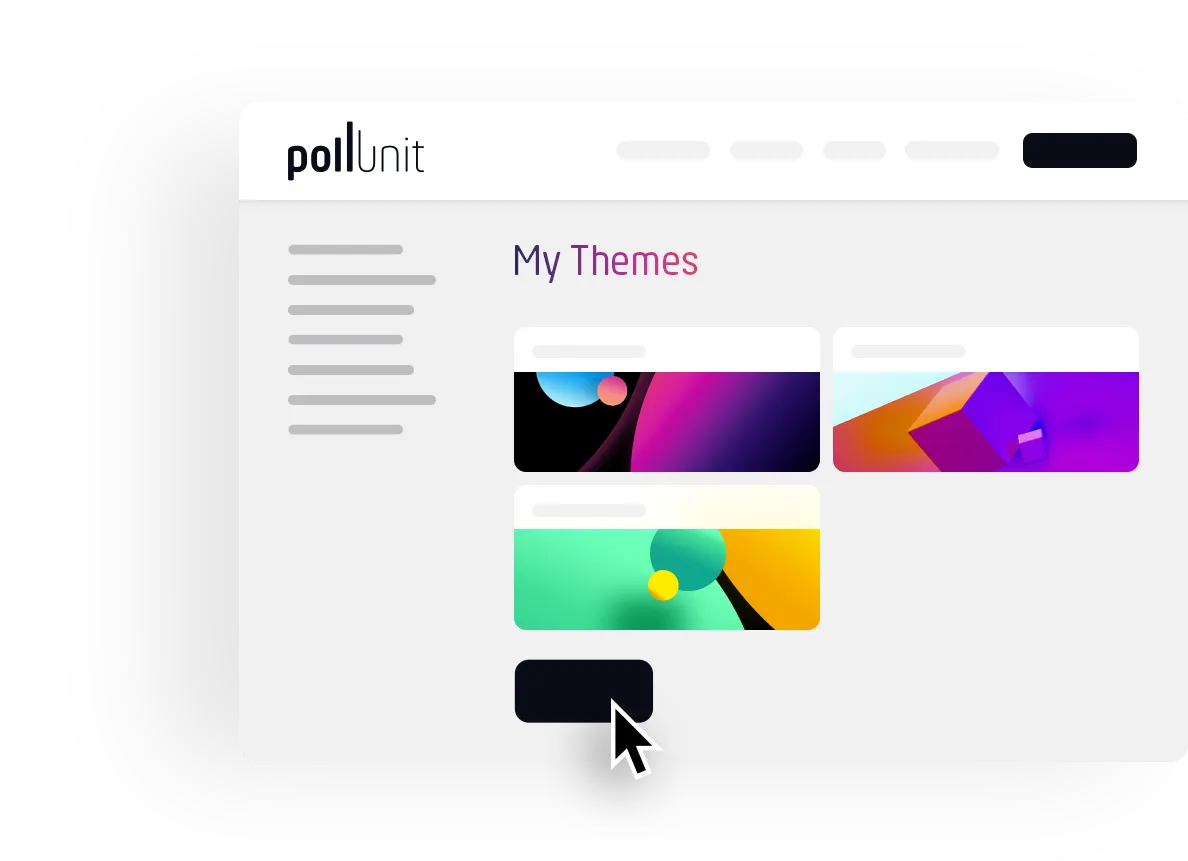
Dine temaer
Klik på dit navn i headeren, og vælg »Mine temaer«. Her ser du alle dine designs til dine undersøgelser. Du kan redigere, slette eller forhåndsvise temaerne her. For at oprette et nyt design skal du klikke på »Opret et nyt tema«, hvorefter temaopretteren åbnes.
Temaopretter
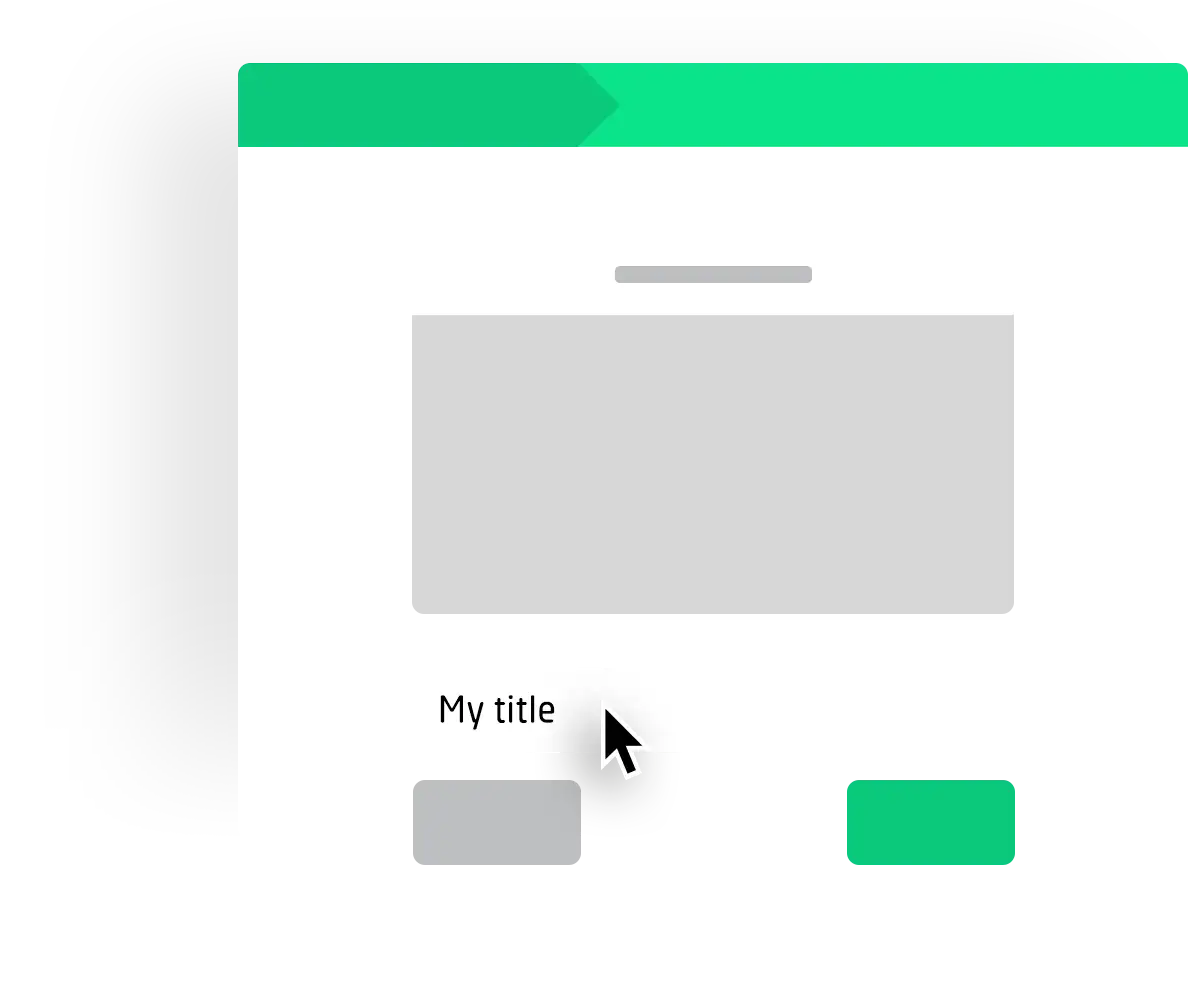
Trin 1 »Grundlæggende«
Vores temaguide består af 3 trin. Brug knapperne »Næste« og »Forrige« til at navigere mellem trinnene. Du kan også redigere eksisterende temaer ved at åbne guiden via kontekstmenuen for dine temaer.
Start med at give dit tema et navn.
Klik på »Næste« for at komme til baggrundsindstillingerne.
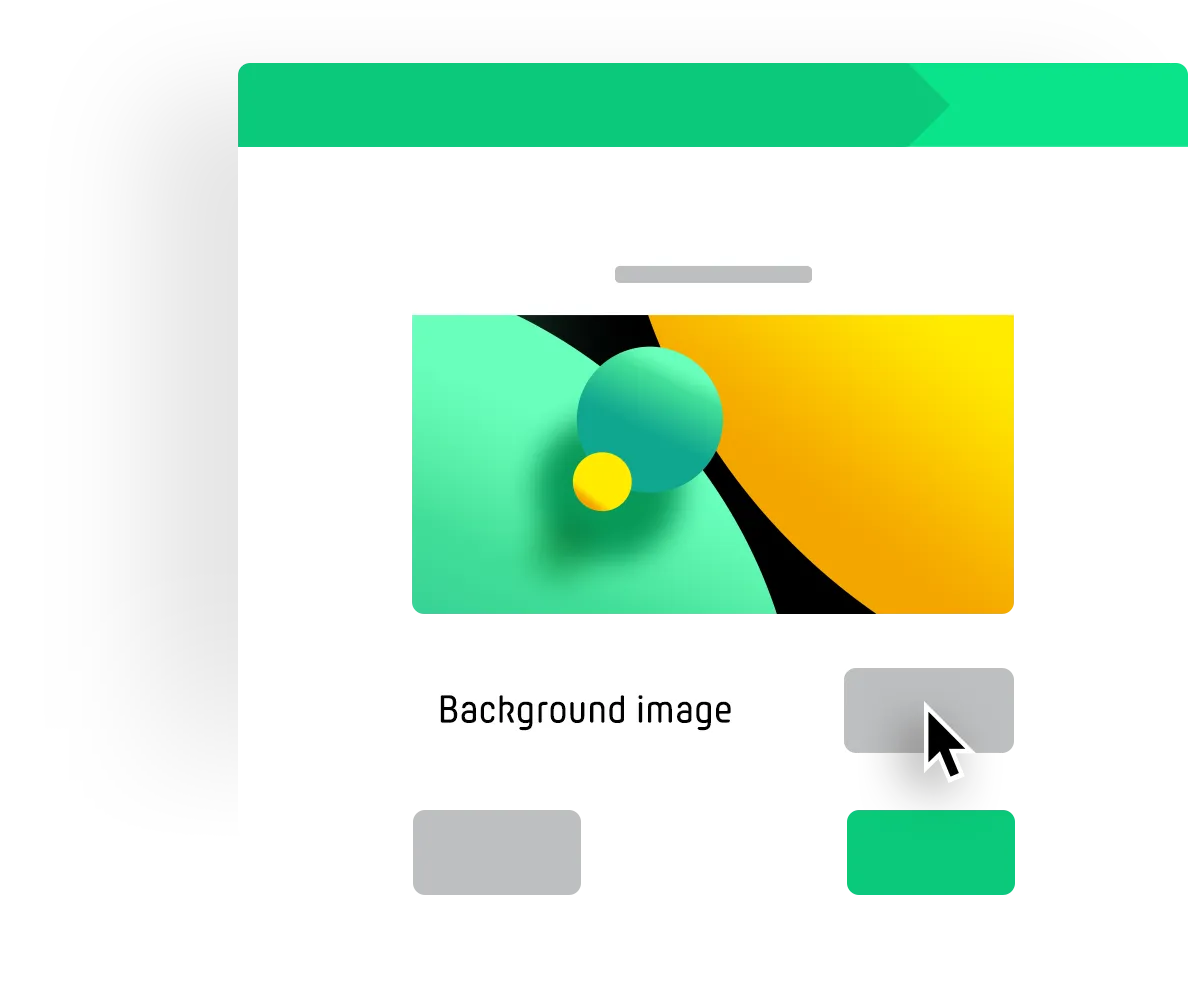
Trin 2 »Baggrund«
Bekræft, at du har ret til at bruge den ønskede grafik. Marker det relevante felt.
Nu kan du vælge din baggrundsgrafik eller trække og slippe dine filer ind i uploaderen. Efter upload ser du et eksempel på baggrundsbilledet i vores guide.
Rediger farverne og skrifttypen i dit tema ved at klikke på »Næste«.
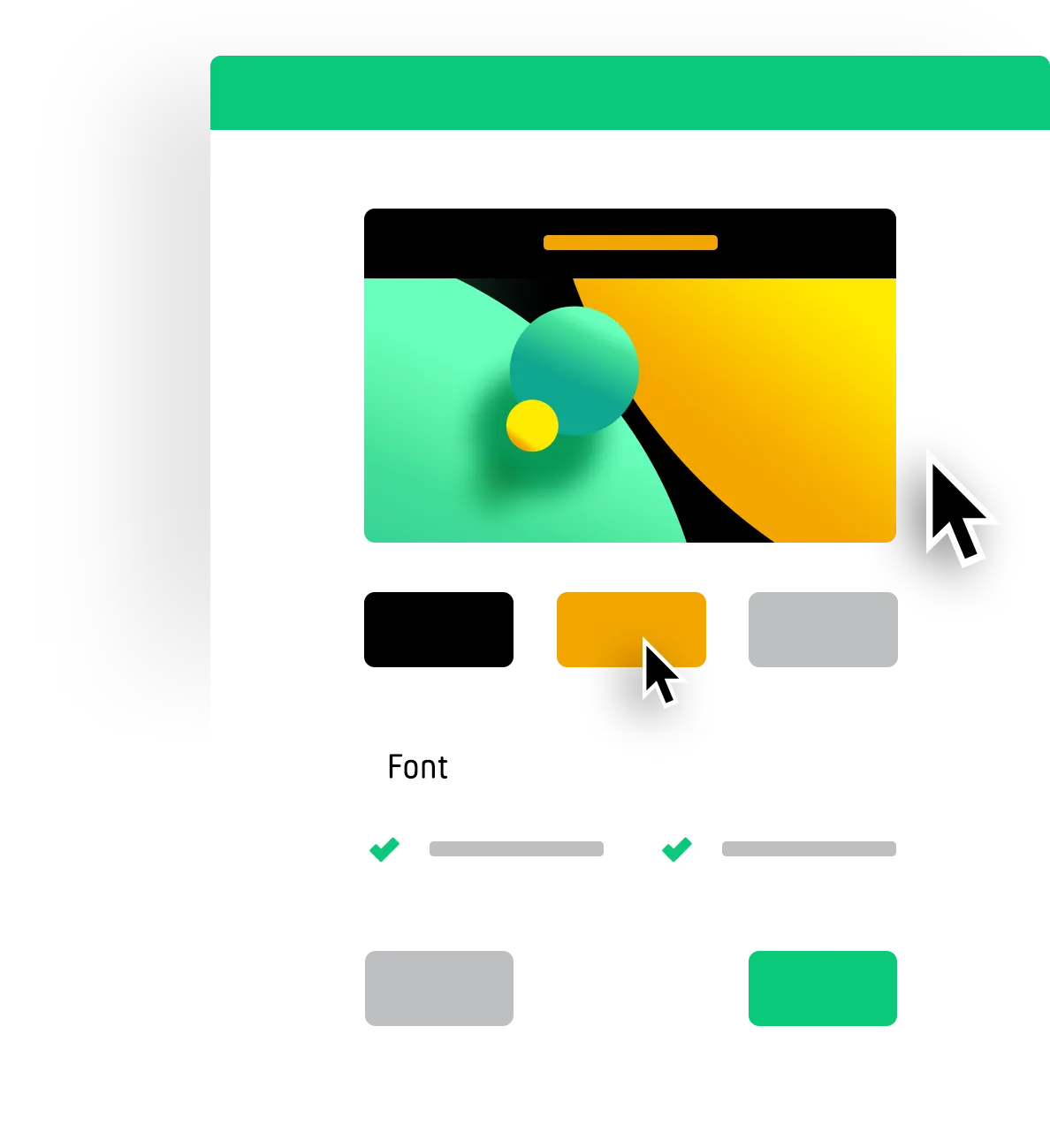
Trin 3 »Farver / skrifttype«
Du kan vælge, om dine overskrifter skal vises på siden med en farvet baggrund. Det kan øge læsbarheden.
Vælg dine farver, og kontroller i forhåndsvisningen, hvordan dit tema ændrer sig.
Gem, og dit design er klar til din næste PollUnit.
i et unikt design
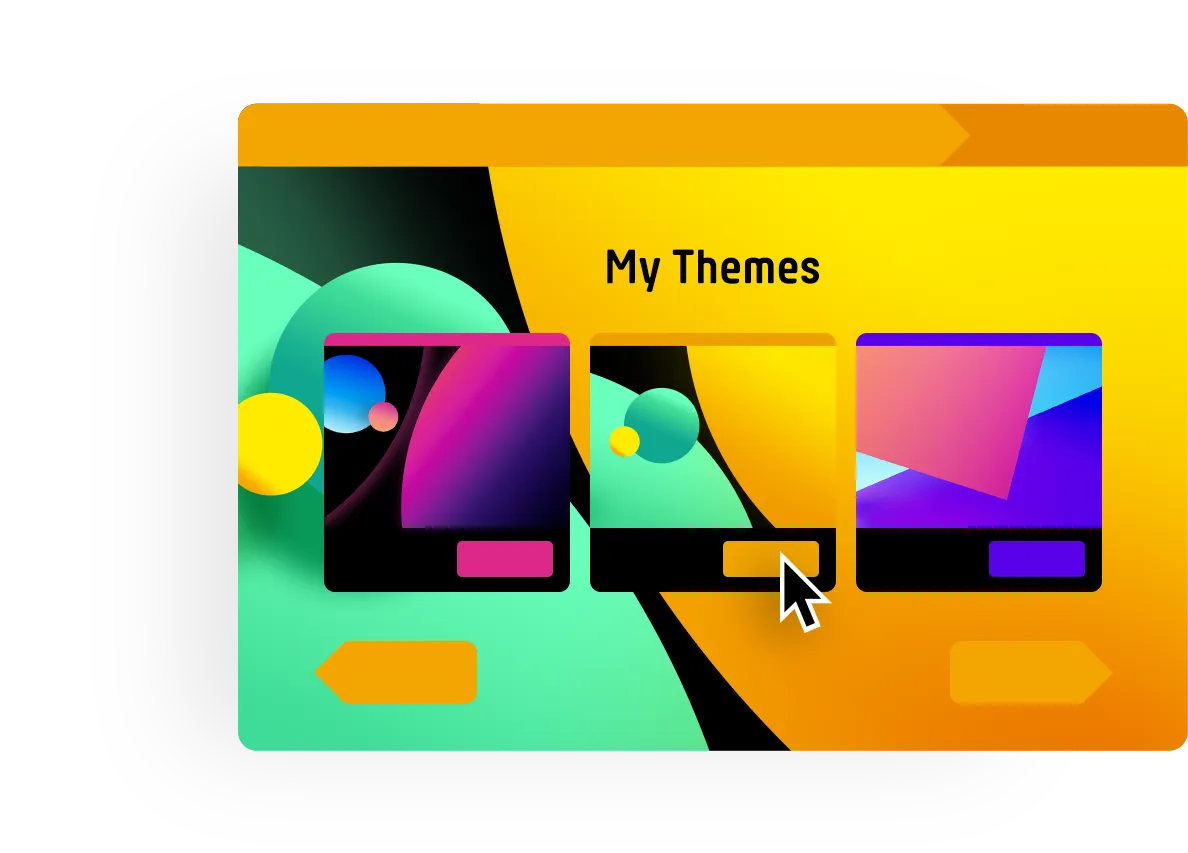
Når du opretter en ny undersøgelse, vises dine temaer i trin 3 "Design" i guiden. Her kan du aktivere og forhåndsvise dit tema.
Du kan også åbne temaopretteren her og tilføje andre brugerdefinerede temaer.
Tilpasset CSS
Med et tema kan personer uden programmeringskendskab oprette afstemninger, undersøgelser og fotokonkurrencer i deres eget design gennem en enkel konfiguration. Du kan også oprette din egen CSS (Cascading Style Sheets) via kontekstmenuen for hvert tema. Det gør det muligt at vælge elementer i din PollUnit og styre deres præsentation - helt individuelt efter dine behov.
Denne funktionalitet er rettet mod personer med erfaring i HTML og CSS. Hvis det ikke siger dig noget, bør du konsultere en ekspert.
Tilpas knapper
Følgende eksempel viser, hvordan du kan tilpasse udseendet af alle knapper med blot få linjer kode. Knap-elementerne vælges, afrundes til en pilleform og får en skyggeagtig kontur.
.btn {
  border-radius: 9999px;
  border-bottom: 4px solid black;
}
Tilpasset indhold og CSS pr. sprog
Men mulighederne med CSS rækker meget længere. Det næste eksempel viser, hvordan indhold kan ændres lokalt, dvs. pr. sprog. Her vælges knappen til at tilføje nye muligheder eller billeder, justeres og fyldes derefter med nyt indhold.
#ccss-userActionBox .btn {
  text-indent: -9999px;
  line-height: 0;
}

#ccss-userActionBox .btn::after {
  text-indent: 0;
  display: block;
  line-height: initial;
}

html[lang=en] #ccss-userActionBox .btn::after {
  content: 'Localized button text';
}

html[lang=de] #ccss-userActionBox .btn::after {
  content: 'Lokalisierter Buttontext';
}
Brugerdefinerede skrifttyper
Du kan også bruge dine egne skrifttyper via CSS. Du bør sikre dig, at din server tillader »pollunit.com« i CORS-headerne.
@font-face {
  font-family: 'Amatic';
  font-style: normal;
  font-weight: 200;
  src: url(https:/myhost.com/amatic.woff);
}

h1 {
  font-family: 'Amatic' !important;
  font-weight: 200;
}