PollUnit súgó
Mire használható a PollUnit?
A PollUnittal online szavazásokat és táblázatokat hozhatsz létre, valamint feladatokat oszthatsz el. A részvétel regisztráció nélkül is lehetséges.
Szavazás létrehozása
A PollUnitot arra terveztük, hogy csoportok könnyen hozhassanak döntéseket. Különböző döntési módszereket kínálunk. Ezeket a módszereket és funkciókat szabadon kombinálhatod, így szavazásokat, teendőlistákat, priorizálásokat és sok mást hozhatsz létre, az igényeidhez igazítva.
A PollUnit így működik:
- Hozz létre egy PollUnitot, és válaszd ki, miről szeretnél szavazni
- Küldd el a PollUnit linkjét minden résztvevőnek
- Adj időt a résztvevőknek a szavazásra
- Küldd el a PollUnit eredményét minden résztvevőnek
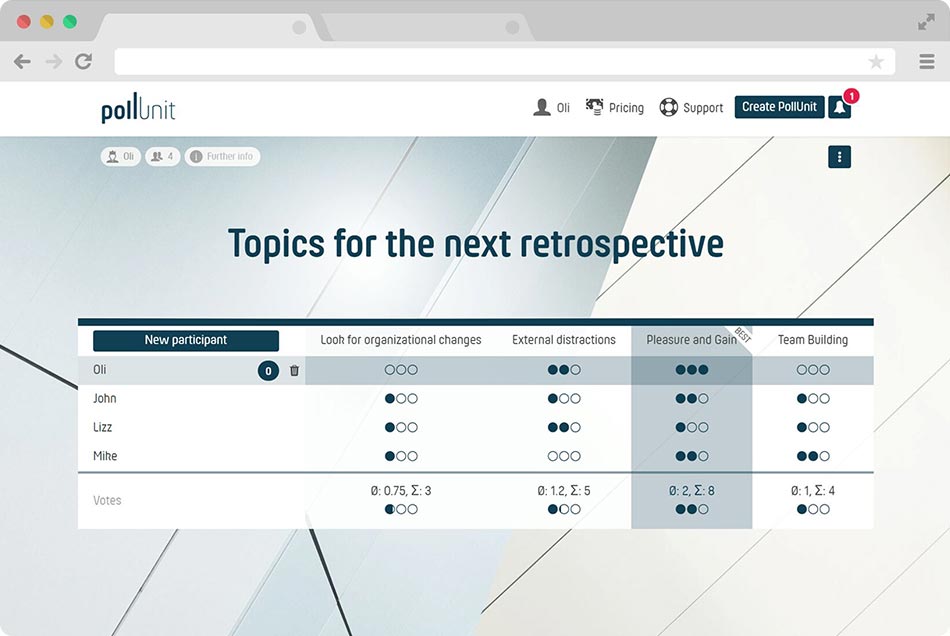
Páros összehasonlítás
Páros összehasonlításnál minden opciót rendszeresen összevetünk minden más opcióval, hogy meghatározzuk a relatív preferenciákat vagy rangsorokat. A PollUnit páros összehasonlítási módszere A-B tesztekhez, valamint tetszőleges szövegek és képek értékeléséhez is használható.
Az egyes opciók rangsorának meghatározásához az »Elo-számot« használjuk. Ezt az »Elo-rangsor« értékelési rendszer alapján számítjuk, amelyet eredetileg sakkozók játékerejének mérésére fejlesztettek ki.
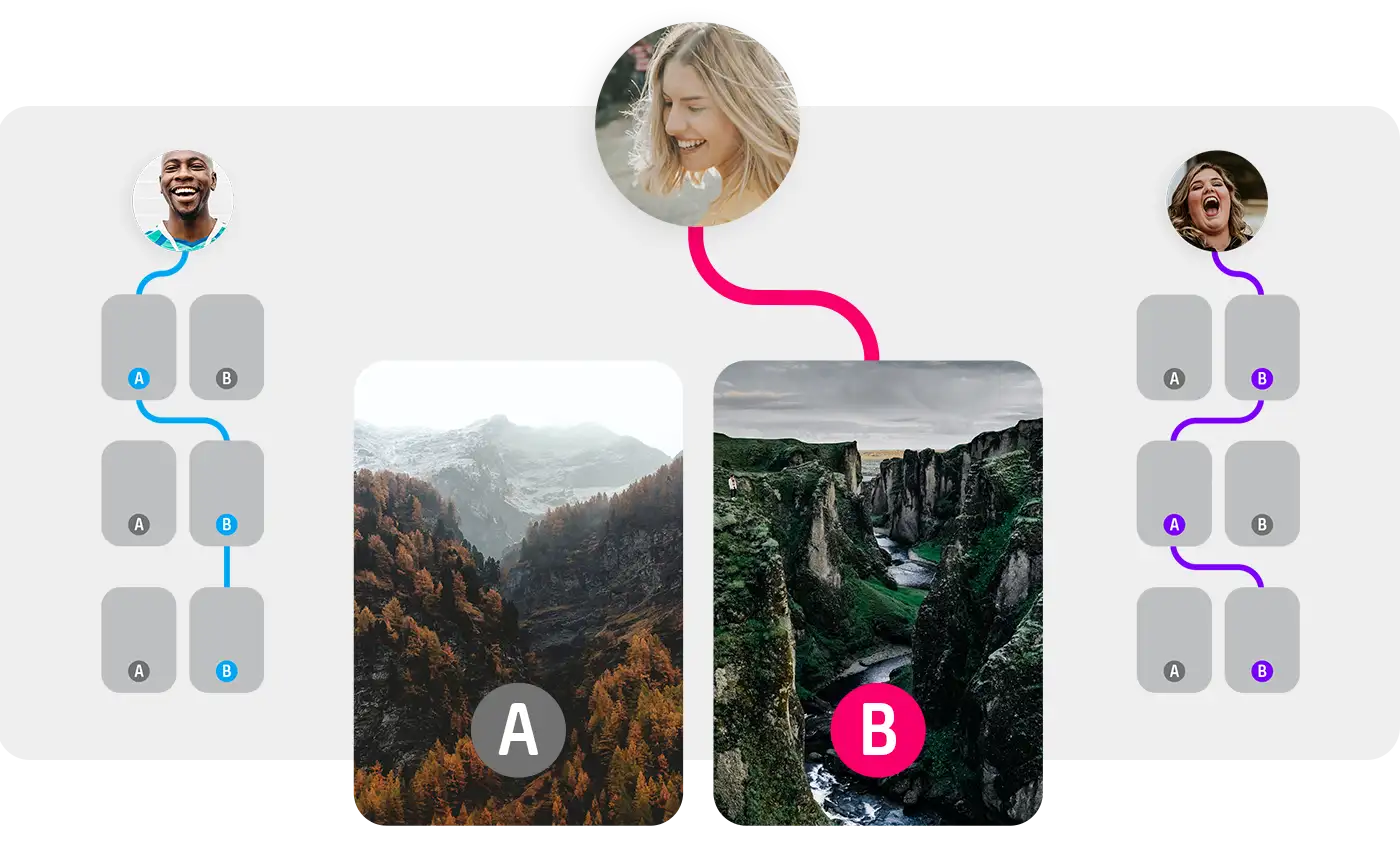
Körök
Add meg, hány körben szavazhat egy résztvevő. Minden körben két véletlenszerű opcióra lehet szavazni. Egy opció többször is összehasonlítható egy másik véletlenszerű opcióval.
K-faktor
A K-faktor határozza meg, mennyit változik egy opció Elo-száma egy kör után. A magasabb K-faktor nagyobb változást jelent minden kör után. Így beállítható a rangsor érzékenysége. A PollUnitban 24-es K-faktort használunk.
Gyors kérdés
A gyors kérdés ideális, ha spontán visszajelzést, gyors véleményt vagy rövid szavazást szeretnél. A résztvevők egyetlen kattintással válaszolhatnak, te pedig azonnal látod az eredményeket. Két opció közötti tendencia mellett a válaszok lehetnek egyszeres vagy többszörös választásúak is.

Fotópályázat szervezése
A PollUnit fotópályázat egy online galéria nagy előnézeti képekkel és szavazási lehetőséggel - igény szerint feltöltővel is, amellyel mások munkái összegyűjthetők.

Videópályázat létrehozása
Szavazás streaming platformokról, például YouTube-ról származó videókra vagy feltöltött videófájlokra.
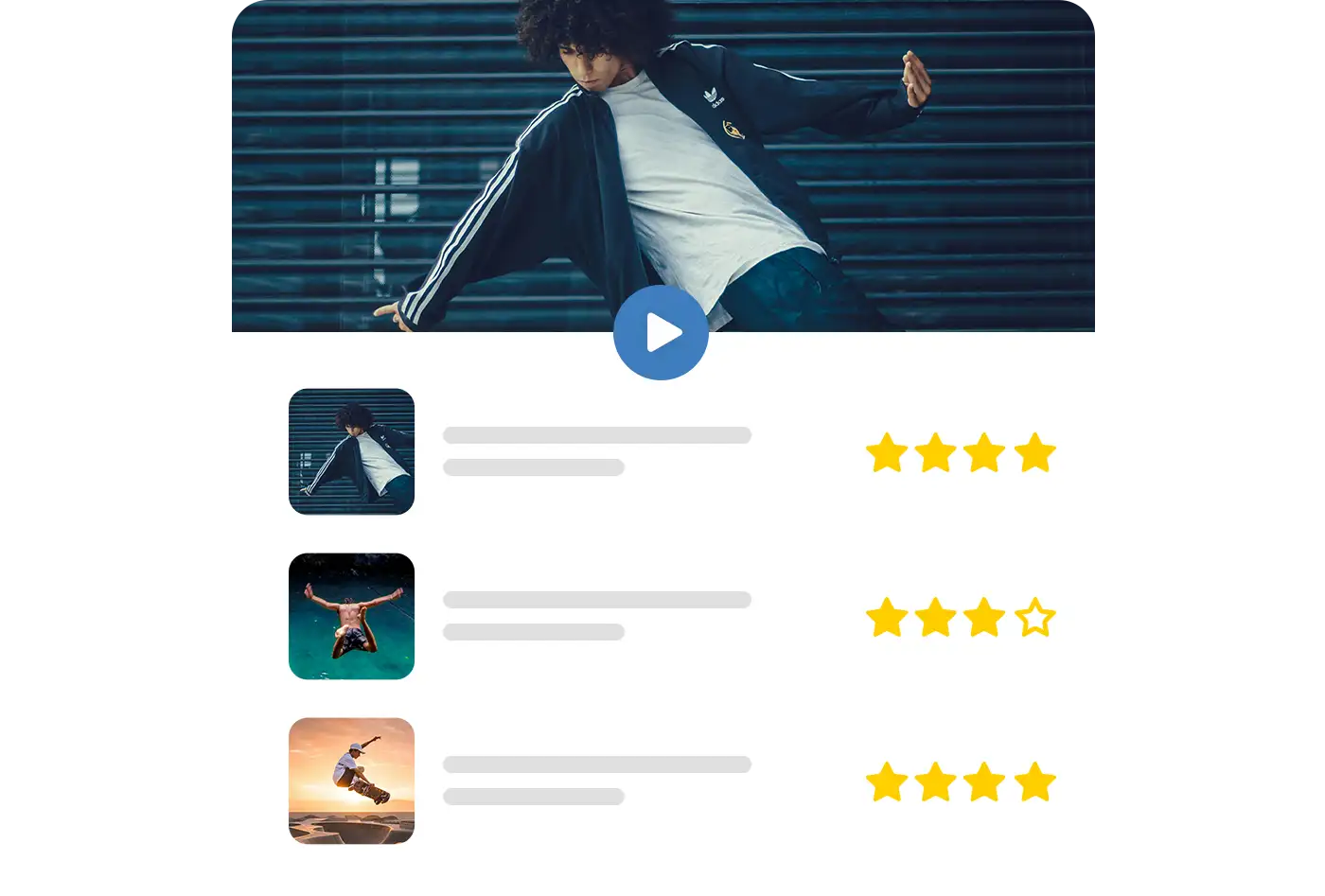
YouTube ID
A YouTube ID egy karakterlánc, amely egyértelműen azonosítja a videót a YouTube-on. Ezt a számot a YouTube »Megosztás« párbeszédablakában, az URL végén találod. Alternatívaként beillesztheted a YouTube-linket, és mi kinyerjük belőle a YouTube ID-t.
Vimeo ID
A Vimeo ID egy karakterlánc, amely egyértelműen azonosítja a videót a Vimeón. Ezt a számot a Vimeo »Megosztás« párbeszédablakában, az URL végén találod. Alternatívaként beillesztheted a Vimeo-linket, és mi kinyerjük belőle a Vimeo ID-t. A Vimeo-videódnak nyilvánosan elérhetőnek kell lennie, hogy a PollUnit meg tudja jeleníteni.
Hangpályázat
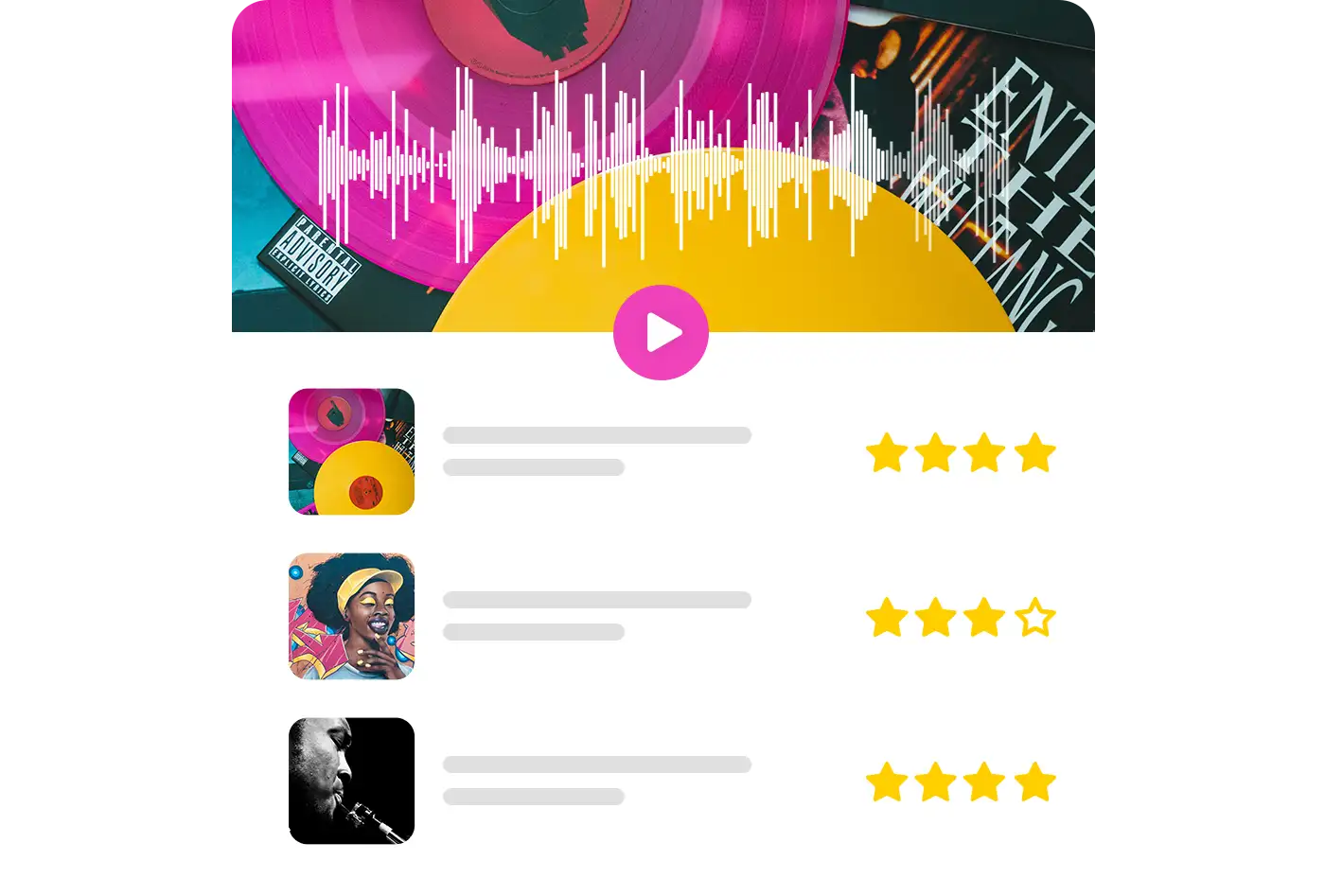
A PollUnit zenei pályázat egy online lejátszási lista szavazási lehetőséggel és feltöltővel a résztvevők számára.
Felmérés létrehozása több kérdéssel
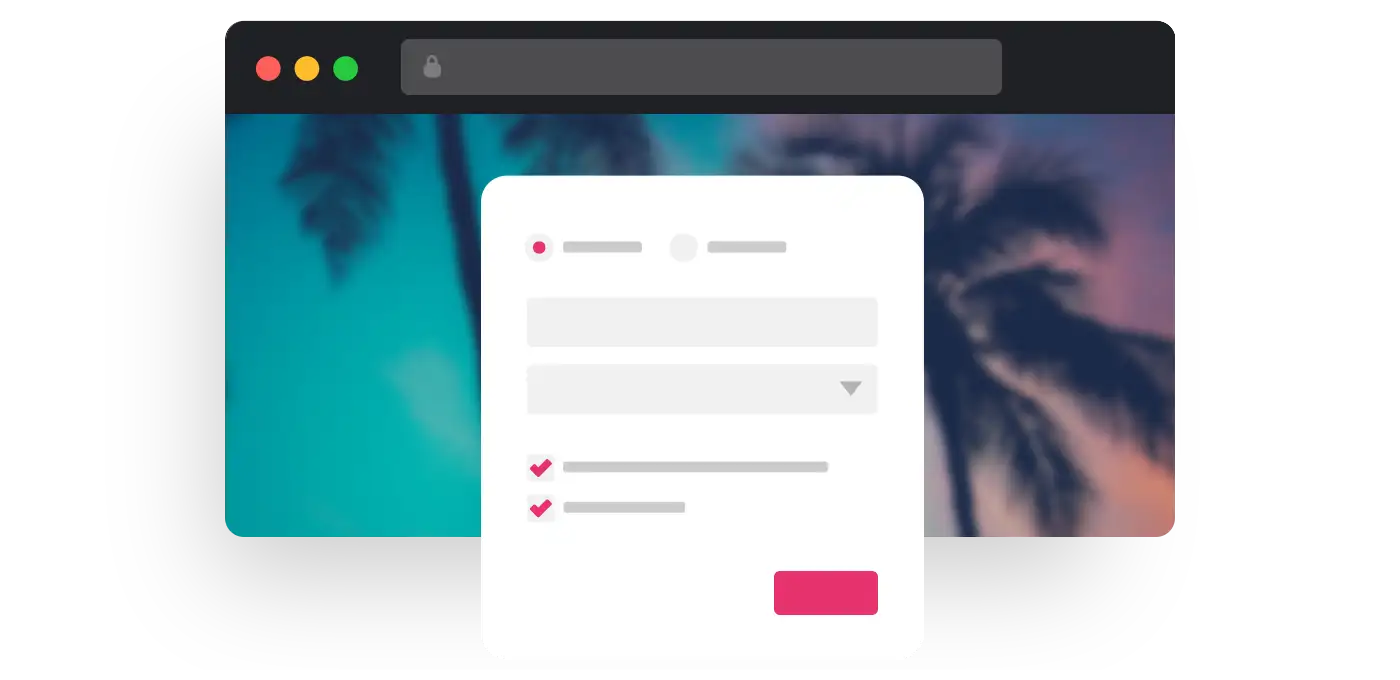
Hozd létre online kérdőívedet néhány lépésben. Űrlapmezők és értékelések segítségével végezheted el a felmérést. Több elemzési funkció segít az eredmények jobb megértésében és exportálásában.
Haladó elágazási logika
Szabd testre a felmérés viselkedését a megadott válaszoktól függően. Minden elágazási logika egy feltételből vagy feltételhalmazból és egy logikatípusból áll. Így például egy felmérési lépést csak egy adott felhasználói csoportnak jeleníthetsz meg. Tudj meg többet az útmutatónkban.
A logikatípusok különböző elsőbbségekkel rendelkeznek: például ha a »Továbbítás a köszönőoldalra« feltétel teljesül, a többi feltétel már nem számít. Az elsőbbségi sorrend: Továbbítás a köszönőoldalra > Megjelenítés > Kihagyás
A logikák teszteléséhez a résztvevői linket kell megnyitnod. Az admin link minden lépést megjelenít.
Megjelenítés
Csak akkor jelenít meg lépéseket, ha egy feltétel teljesül.
Kihagyás
Kihagy lépéseket, ha egy feltétel teljesül.
Továbbítás a köszönőoldalra
A felhasználót közvetlenül a »köszönőoldalra« irányítja, ha egy feltétel teljesül.
Rajzolás
Engedd meg a felhasználóknak, hogy közvetlenül a felmérésben rajzoljanak, fessenek vagy aláírjanak.
Ötletek gyűjtése
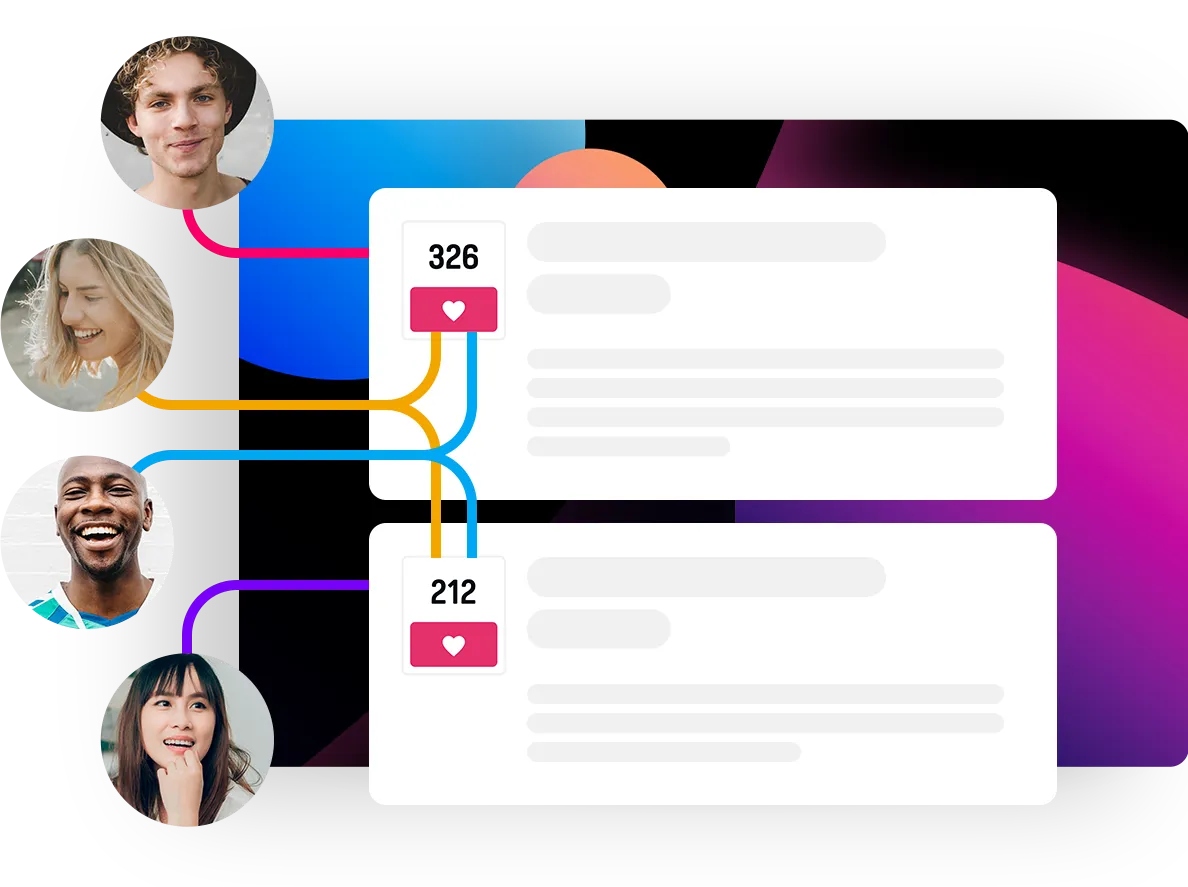
A PollUnittal ötleteket is gyűjthetsz és értékelhetsz. A résztvevők címmel és leírással adhatják hozzá ötleteiket. Ezután minden résztvevő értékelheti és kommentálhatja ezeket. Ez a módszer ideális ötleteléshez. A legjobb ötletekből szavazást is létrehozhatsz, hogy megtaláld a legjobb ötletet.
Szabad táblázat
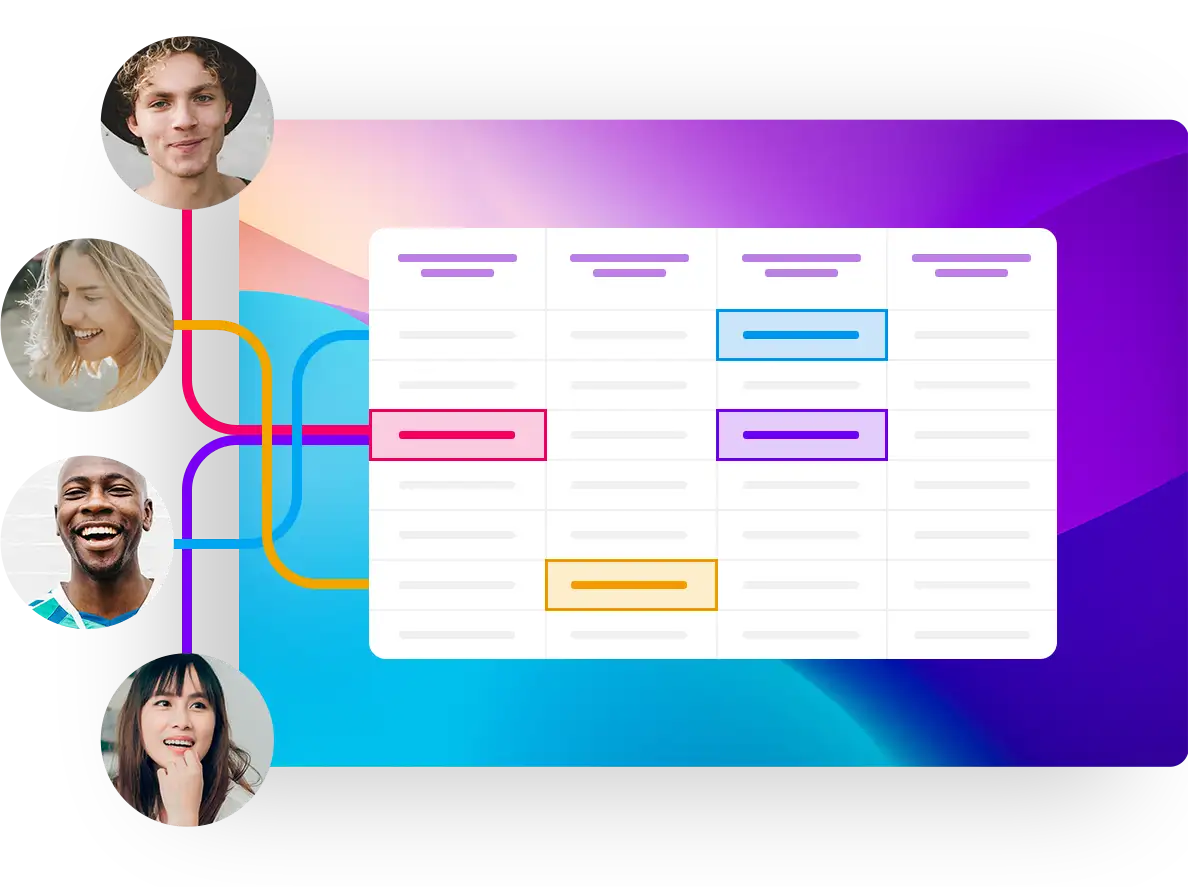
Hozz létre közösen szerkeszthető táblázatot, ahol minden résztvevő valós időben módosíthat bármely sort, oszlopot vagy cellát. A szabad táblázat maximális rugalmasságot kínál.
Résztvevői táblázat
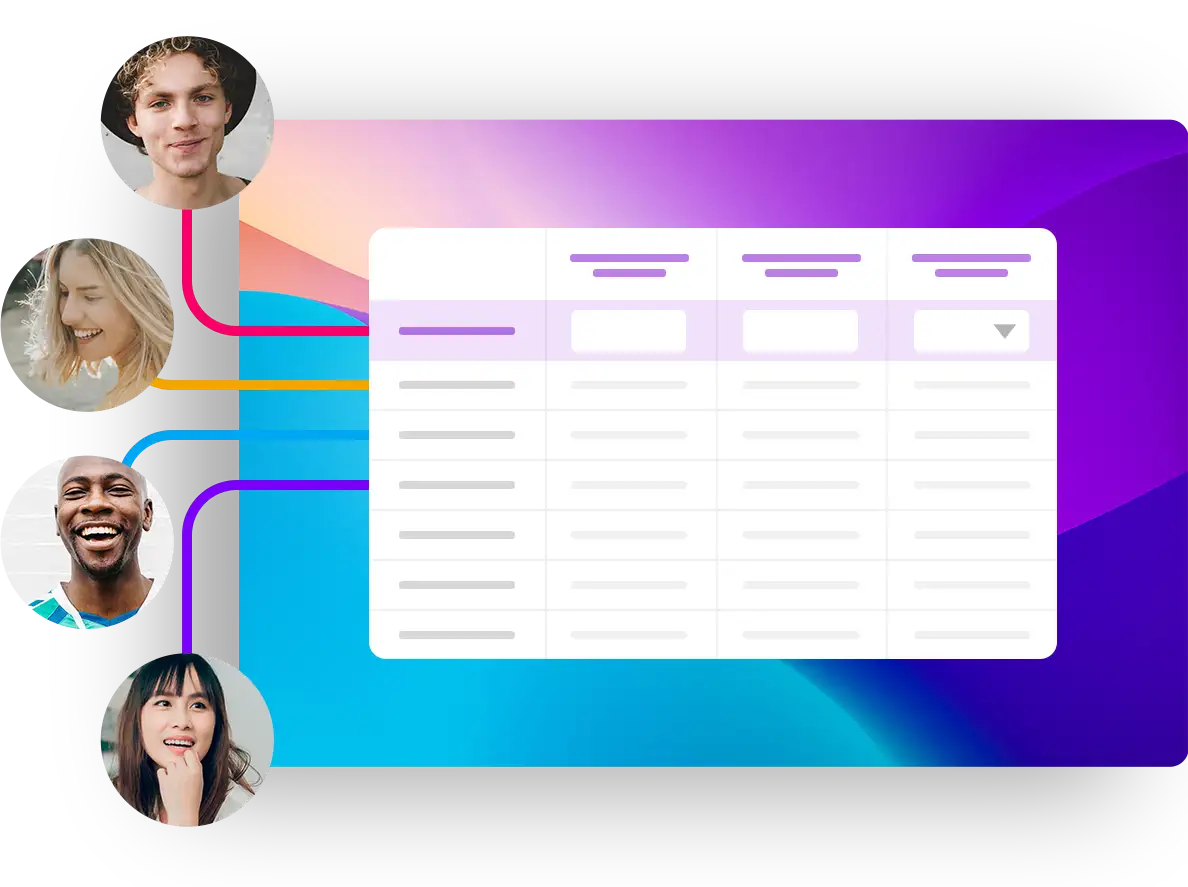
Hozz létre táblázatot résztvevői adatok gyűjtéséhez. A résztvevők adataikat egy kijelölt sorba írhatják be. A résztvevői táblázat tökéletes például közös étkezésekhez vagy rendelésekhez.
Esemény- / adventi naptár
Hozz létre személyre szabott online adventi naptárat, hogy a karácsony előtti időszakot napi digitális meglepetésekkel tedd különlegessé barátok, családtagok vagy kollégák számára. Emellett különböző alkalmakra kreatív eseménynaptárakat is készíthetsz.
Landing page
A PollUnit landing page egy nagyon egyszerű kezdőoldal. Szövegeket, képeket és videókat adhatsz hozzá. Más PollUnitokat is kapcsolhatsz egy landing page-hez. Az összes kapcsolt PollUnit megjelenik a landing page-en, és egyetlen linkkel tehető közzé.
Például különböző fotópályázatok hozhatók létre, és kategóriákként jeleníthetők meg egy landing page-en.
PollUnit létrehozása
A PollUnit varázslóval néhány egyszerű lépésben hozhatsz létre szavazást, fotópályázatot, felmérést, hozandó listát vagy priorizálást.
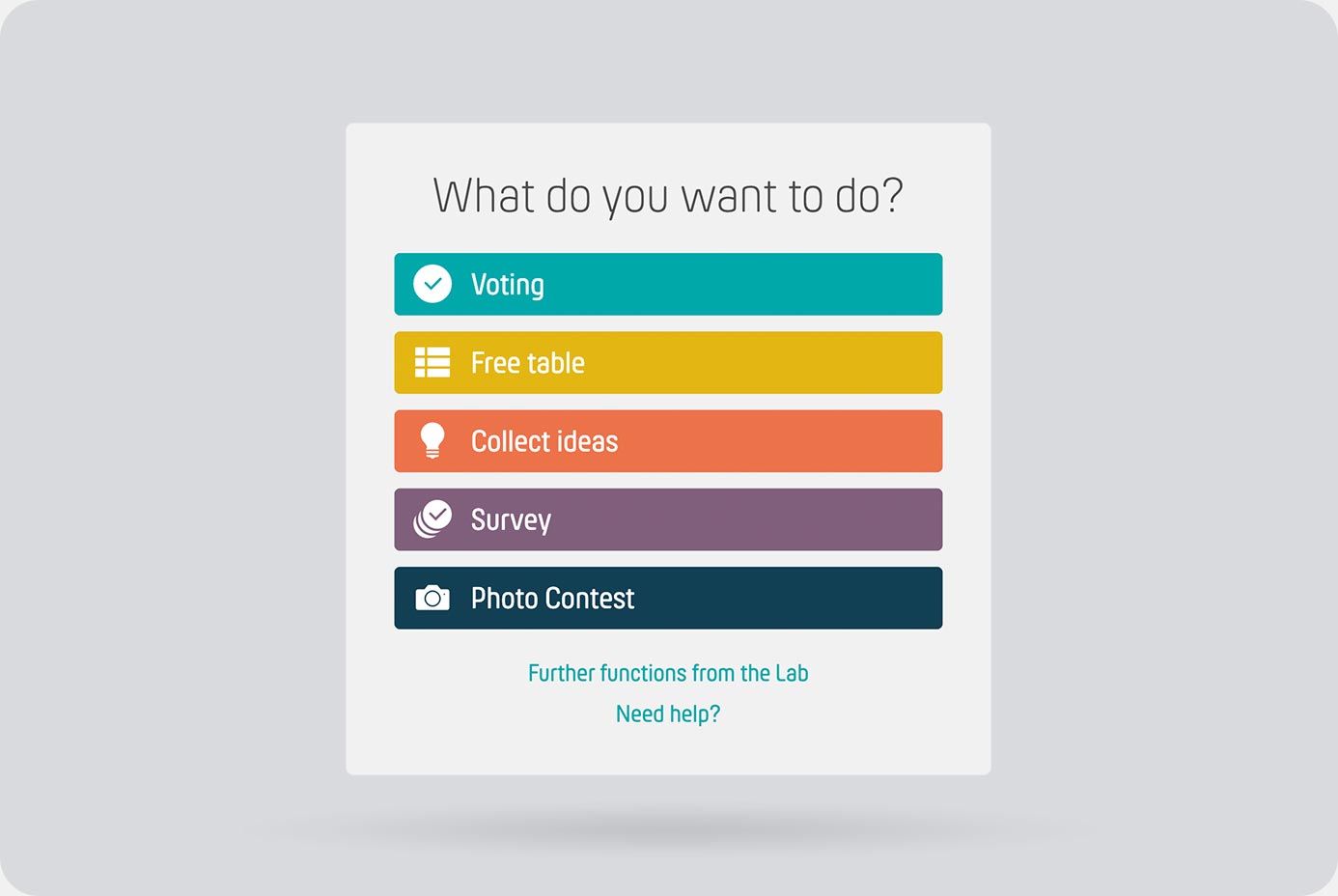
A PollUnit létrehozásához kattints a »PollUnit létrehozása« gombra, és válaszd ki a kívánt PollUnit-típust.
Szavazástípus kiválasztása
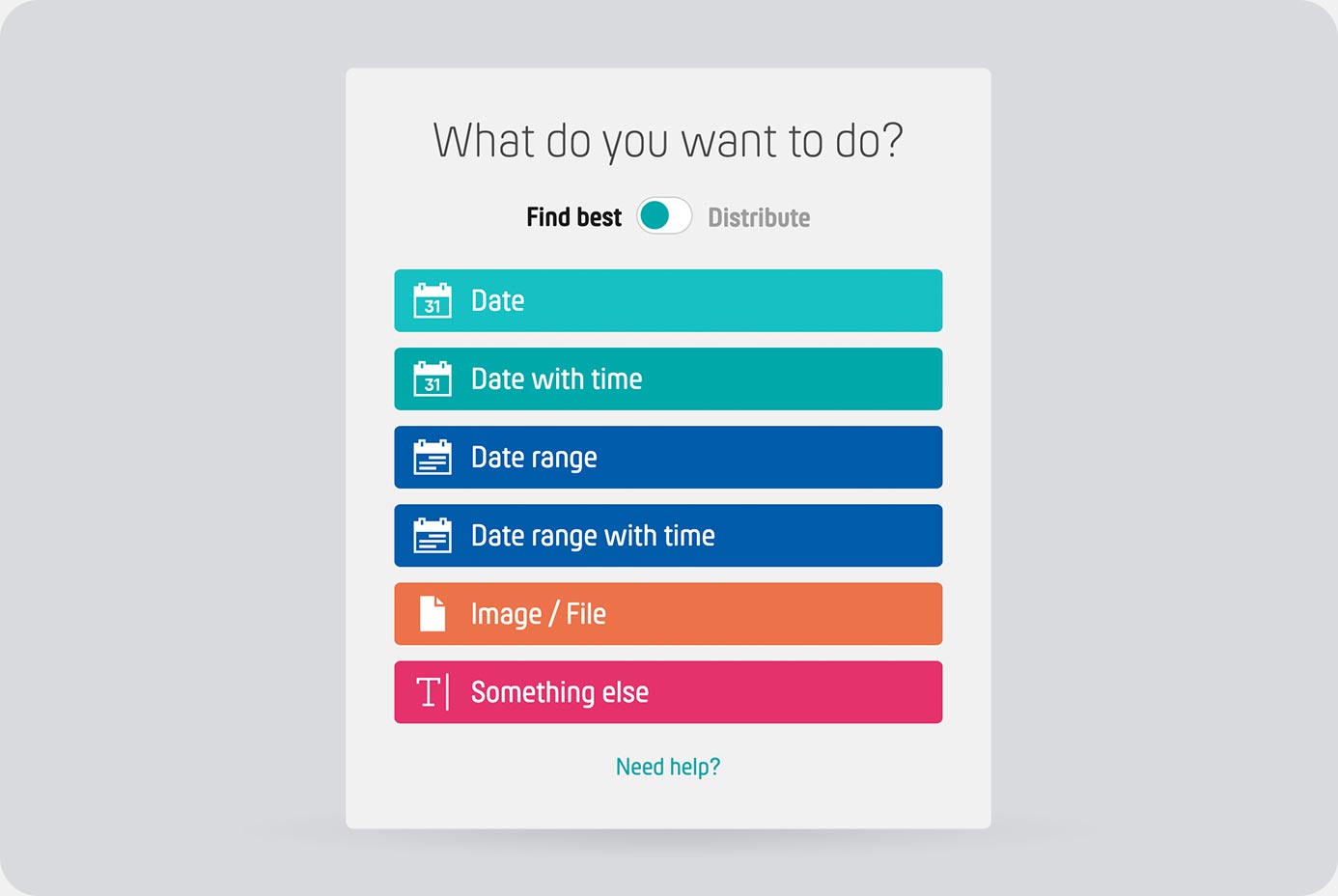
Ha »Szavazás« típusú PollUnitot hozol létre, először ki kell választanod, miről szeretnél szavazni. El kell döntened, hogy a legjobb opciót keresed-e, vagyis azt, amelyik a legtöbb szavazatot kapja, vagy automatikusan szeretnéd elosztani az opciókat a szavazók között. Ezután kattints az opciótípusra, például dátumra, a szavazási varázsló indításához.
Varázsló - alapbeállítások
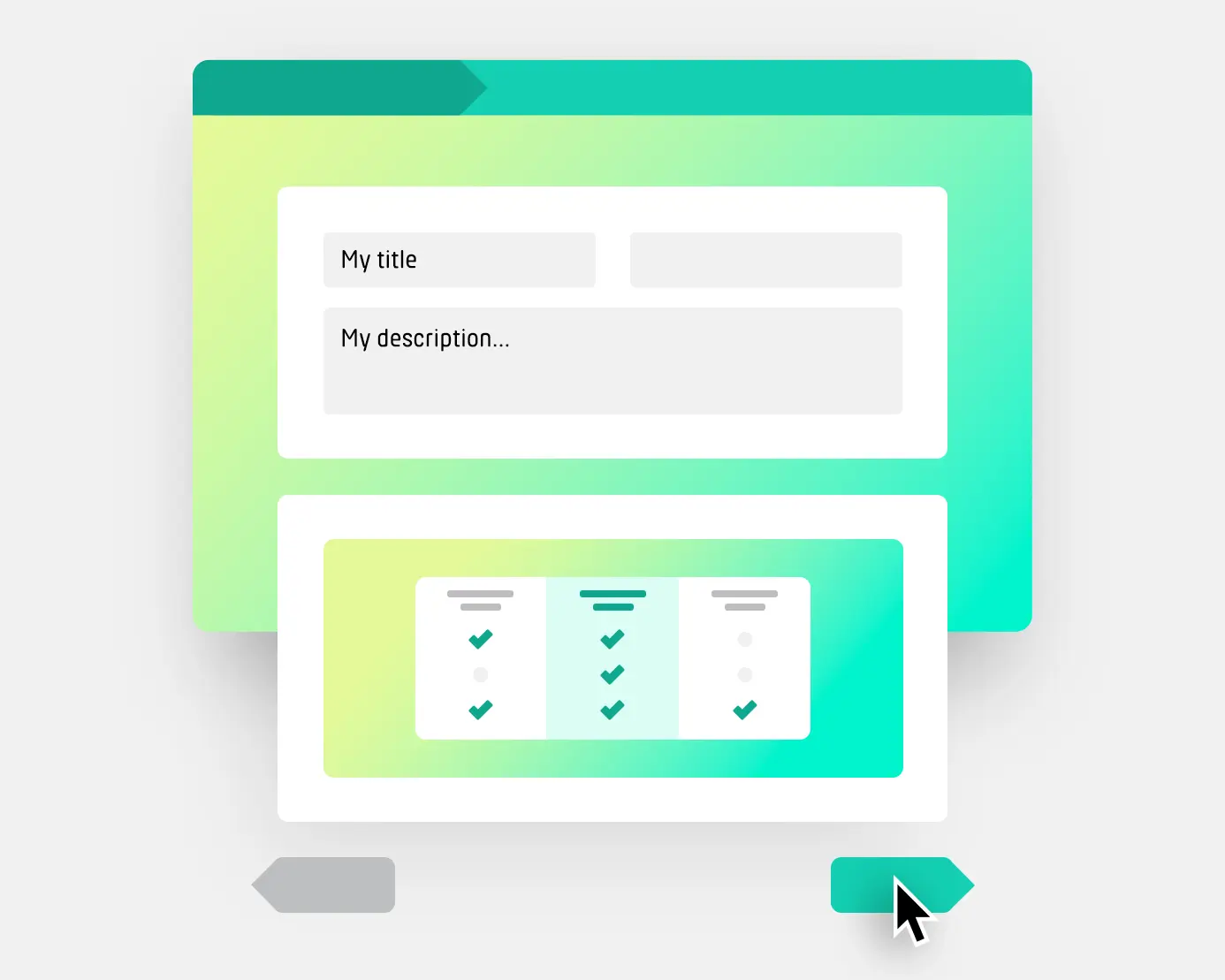
Az alapbeállításokban határozod meg a PollUnit címét, célját és szavazástípusát. Leírást és helyszínt is hozzáadhatsz a szavazáshoz.
Varázsló - opciók
Az ötletgyűjtemény kivételével minden PollUnit-típusnál a második lépésben típustól függően opciókat, fényképeket vagy szövegeket adhatsz hozzá.
A »Haladó« varázslólépésben engedélyezheted a résztvevőknek, hogy saját opciókat adjanak hozzá.
Varázsló - design
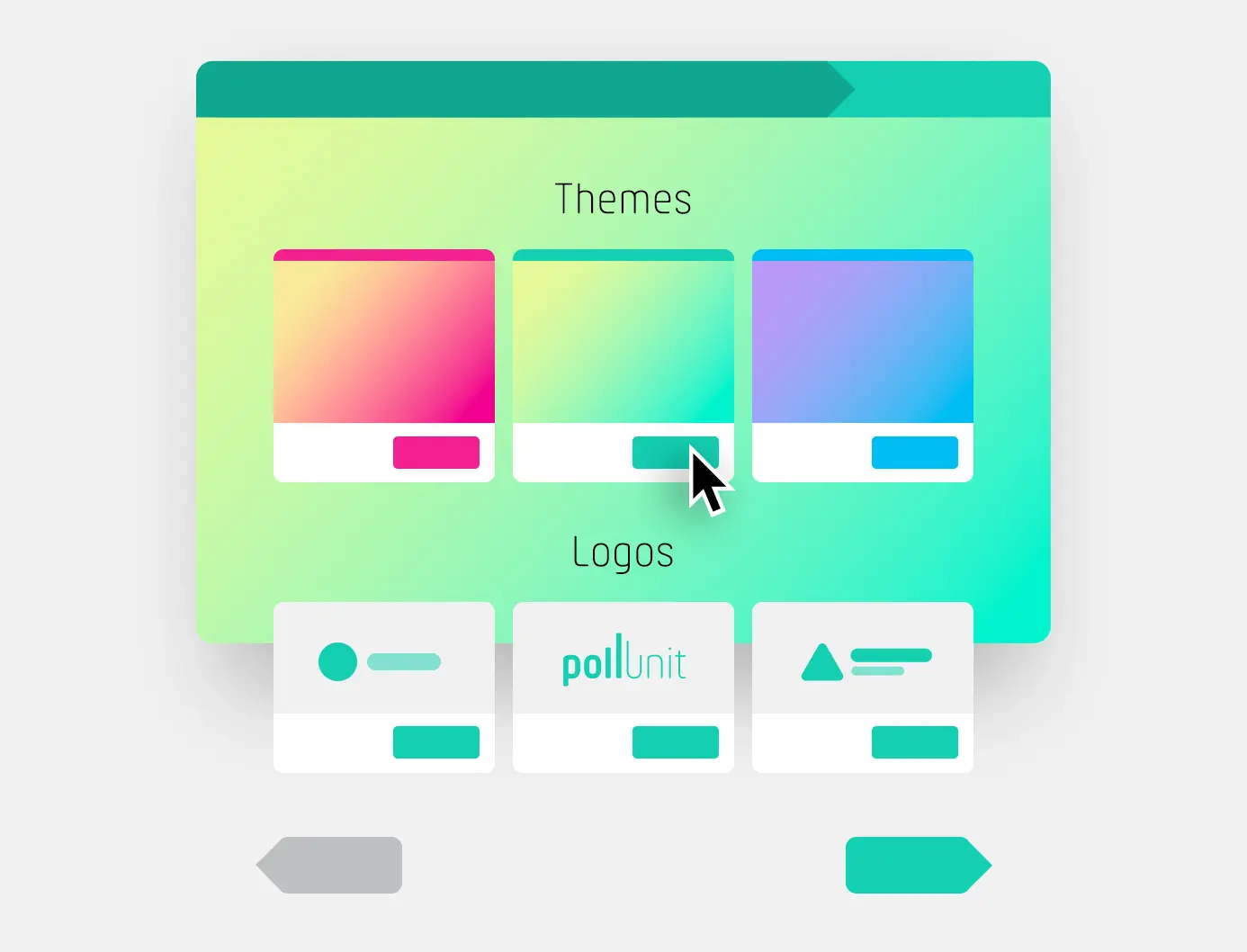
A design lépésben testreszabhatod a PollUnitot. Több kész témából választhatsz. Emellett különböző effektek is elérhetők, például hó vagy szentjánosbogarak.
Prémium felhasználóként saját designt is létrehozhatsz, business felhasználóként pedig saját logókat tölthetsz fel és használhatsz a PollUnitban.
Varázsló - haladó
A haladó beállításokban különböző funkciókat aktiválhatsz. Lásd a »Haladó beállítások« szakaszt.

Meghívók
Közvetlenül a PollUnitban hívhatsz meg embereket. A felhasználókat 4 különböző módon értesítheted.
Csoportok és csapatok meghívása
Egész csoportokat hívhatsz meg a PollUnitjaidba. Ezeket a csoportokat a »Saját csoportok« oldalon kezelheted. Csoport hozzáadásához jelöld be a megfelelő csoportot. További információt a »Saját fiók« szakaszban találsz.
Felhasználók meghívása e-mailben
E-mail címek megadásával automatikusan meghívhatod felhasználóidat a PollUniton keresztül. Hozzáférést adhatsz a PollUnitnak a Google névjegyeidhez; ez megkönnyíti az e-mail címek megadását.
Résztvevői link megosztása
A résztvevői link titkosított link. Ez a link hozzáférést ad a felhasználóknak a PollUnitodhoz. Megoszthatod e-mailben, választott üzenetküldőben vagy közzéteheted a weboldaladon.
Admin link megosztása
Az admin link a résztvevői linkhez hasonlóan működik, egy fontos különbséggel. Az admin linkkel a felhasználó alapvető szerkesztési jogosultságot kap a PollUnitodhoz. Ha egy PollUnit összes funkcióját közösen szeretnéd használni, szervezetet is létrehozhatsz.
PollUnit megosztása WhatsAppon, Facebookon...
A megfelelő szolgáltatóra, például WhatsAppra, Facebookra vagy Twitterre kattintva megoszthatod a résztvevői linket.
Opciótípusok
Opciótípusok PollUnit szavazásokban, páros összehasonlításokban, valamint a »Értékelés beküldése« felmérési lépésben érhetők el. Az opciótípus határozza meg, mire lehet szavazni. Nem minden opciótípus érhető el páros összehasonlításhoz.
Szabad szöveg
Szavazás szabadon választható szövegekre. Ideális munkatársi listákhoz, ötleteléshez és mindenhez, ami szavakkal kifejezhető.
Képek / fájlok
Szavazás képekre, galériával együtt, vagy fájlokra. Ez az opciótípus lehetővé teszi, hogy te és résztvevőid képeket vagy fájlokat töltsetek fel és értékeljetek.
Dátum
Szavazás dátumra. Ideális egész napos időpontok megtalálásához.
Dátum időponttal
Szavazás dátumra. Ideális találkozókhoz.
Dátumtartomány
Szavazás dátumidőszakokra. Ideális többnapos időpontokhoz.
Időtartomány
Szavazás időszakokra.
Szavazási cél
Három különböző szavazási cél közül választhatsz. A beállítás az 1. varázslólépésben, a haladó felhasználóknak szóló séma-beállításokban található.
Legjobb opció megtalálása
A legtöbb szavazatot kapott opció a legjobb opció. Válaszd ezt például közös időpont kereséséhez.
Opciók legjobb elosztása
Ha lehetséges, az opciókat úgy osztjuk el a szavazók között, hogy mindenki a neki tetsző opciót kapja.
Válaszd ezt például beosztás készítéséhez: több dátum közül lehet választani, és mindenkinek egyet kell kapnia.
Legkisebb ellenállás
Itt azt az opciót keressük, amelyet a csoport a leginkább elfogad. A szavazók ellenszavazatokat adhatnak le. A legkevesebb ellenállást kapó opciók nyernek.
Szavazástípusok
Több szavazástípus közül választhatsz. Ez az opció határozza meg, hogyan értékelhetik a szavazók az opciókat.
A beállítást az 1. varázslólépésben találod.
Igen / Nem
Szavazás igennel, nemmel és tartózkodással. A negatív szavazatok levonódnak a pozitív szavazatokból.
Igen
Egyszerű pozitív szavazás. Csak a pozitív szavazatok számítanak.
Pozitív szavazás like gombbal
Egyszerű szavazás felfelé mutató hüvelykujj szimbólummal. A »Legkisebb ellenállás« célnál a felfelé mutató hüvelykujj lefelé mutatóvá válik.
Pozitív szavazás szívekkel
Egyszerű szavazás szív szimbólummal. A »Legkisebb ellenállás« célnál a szív törött szívvé válik.
Tartományos szavazás
A résztvevők megadott intervallumból pontokkal értékelhetik az opciókat.
Minimum
Meghatározza a résztvevő által adandó minimális pontszámot.
Maximum
Meghatározza a résztvevő által adható maximális pontszámot.
Rangsorolt szavazás
Rangsorolt szavazatok »Felmérés« és »Szavazás« típusú PollUnitokban lehetségesek. A szavazók személyes rangsor hozzárendelésével választanak opciókat.
Csillagos értékelés
A konfigurációtól függően a szavazók 0-10 csillaggal értékelhetik az opciókat.
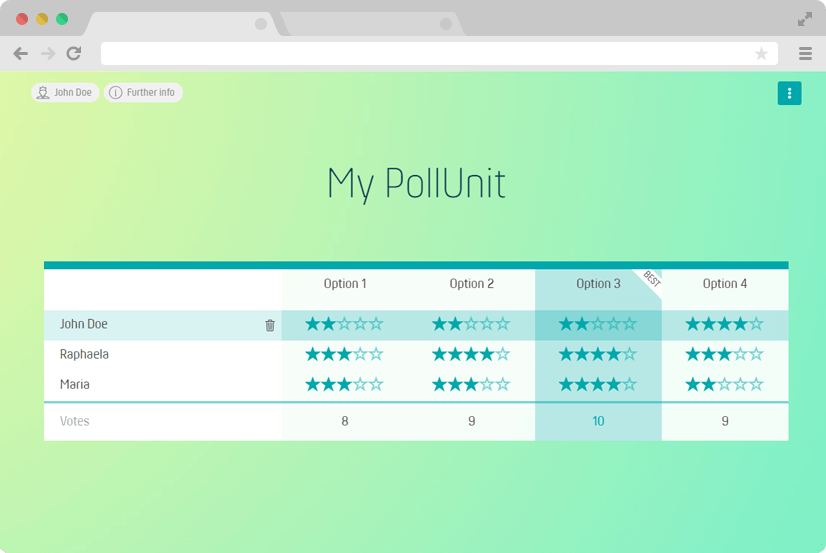
Csillagok opciónként / képenként
Meghatározza, hány csillagot adhatnak a szavazók egyetlen opciónak / képnek.
Pontszavazás
A pontszavazás ötletek értékelésére, valamint választások és döntések csoportos priorizálására szolgáló módszer. Így működik:
- Minden résztvevő rögzített számú pontot kap
- Minden résztvevő elosztja pontjait az opciók között
- A legtöbb pontot kapott opció nyer
A »legkisebb ellenállás« szavazási céllal megfordíthatod az értékelést, és a legkevesebb negatív szavazatot kapott opció nyer.
Pontok opciónként / képenként
Meghatározza, hány pontot adhat egy szavazó egyetlen opciónak / képnek.
Pontok szavazó személyenként
Meghatározza, hány pontot oszthat el egy szavazó az opciók között.
Minden pontot ki kell osztani
A pontok csak akkor számítanak bele az eredménybe, ha a résztvevők az összes rendelkezésre álló pontot kiosztották. Hiányos pontelosztás esetén a már kiosztott pontok sem számítanak bele. Az adminisztrátorok azonban az értékelésben továbbra is megtekinthetik és exportálhatják ezeket a szavazatokat.
Pont ikon
A pont szimbólumot más ikonra cserélheted. Az ikon módosítása nem befolyásolja a pontszavazás működését. Így például szíves vagy csillagos szavazást hozhatsz létre, és korlátozhatod a szívek vagy csillagok teljes számát.
Emoji-szavazás
Smileyk segítségével a felhasználó szavazhat.
Emojik száma
Az emojik száma határozza meg, hány emojival szavazhatnak az emberek, és mennyire erősen fejezhetik ki érzéseiket. A pozitív és negatív szavazatok itt különösen nagy súlyt kapnak.
| Ikon | Jelentés | Érték |
|---|---|---|
|
|
Nagyon elégedett | 3 |
|
|
Elégedett | 1 |
|
|
Semleges | 0 |
|
|
Elégedetlen | -1 |
|
|
Nagyon elégedetlen | -3 |
Szuperlatívusz-szavazás
A szavazónak el kell döntenie, melyik opció a legjobb. Szavazási kategóriáinkkal együtt a szavazók kategóriánként választhatnak kedvencet. A szavazási kategóriákat érdemes szuperlatívuszban elnevezni. Például: Legkreatívabb, Legviccesebb, Legjobb öltözék ...
Mátrix / skála
Mátrixszavazatok csak »felmérés« típusú PollUnitokban lehetségesek. Népszerű mátrixok / skálák könnyen kiválaszthatók. A következő lépésben kérdéseket adhatsz hozzá. Ezek sorokban jelennek meg.
Elégedettség
Utálat / szeretet
Fontosság
Valószínűség
Egyetértés
Rossz / jó
Gyakoriság
Igen / nem
Egyéni mátrix / skála
Saját mátrixokat / skálákat is létrehozhatsz, ahol meghatározhatod a válaszok címkéit és az alapértelmezett választ.
Kategóriák
Beküldési kategóriák
Beküldési kategóriákkal különböző témákra vagy műfajokra oszthatod a pályázataidat. A résztvevők feltöltéskor megfelelő kategóriát választanak, így minden beküldés a megfelelő csoportba kerül.
Csak az azonos beküldési kategórián belüli beküldések versenyeznek egymással. Minden beküldési kategóriának saját nyertesei vannak.
Szavazási kategóriák
A szavazási kategóriák lehetővé teszik a médiák különböző szempontok szerinti értékelését, fix beküldési kategóriától függetlenül. Minden beküldést minden kategóriában értékelnek, például »Eredetiség« vagy »Minőség« alapján.
Ez azt jelenti, hogy egy beküldés több kategóriában is pontot szerezhet, és minden szavazási kategóriának saját nyertesei lehetnek. Ez a rendszer sokszínű és differenciált értékelést tesz lehetővé.
Átlag számítása
Szavazók opciónként
Csak azok a szavazók számítanak, akik szavaztak egy opcióra / képre: például ha 5 résztvevő van, és közülük 3 egy opciót / képet 5 csillaggal értékelt, az átlag 5.
Minden szavazó
Minden szavazó számít: például ha 5 szavazó van, és közülük 3 egy opciót / képet 5 csillaggal értékelt, az átlag 3.
Képbeállítások
Fájltípusok
Képeket vagy más fájlokat tartalmazó PollUnitoknál a következő fájlformátumok támogatottak: minden elterjedt képformátum, pdf, zip, docx, xlsx, pptx, txt és mp3
Fájl- / képcím elrejtése
Elrejti a címet vagy fájlnevet a résztvevői linken. A név az admin linken és a kiértékelésben látható.
Beállítások csak fájl- és képszavazásokhoz érhetők el
Ezt a beállítást a 2. varázslólépésben aktiválhatod.
Minimális felbontás
Ha a pixelkövetelmény nem teljesül, a részvétel nem engedélyezett. Az alábbi táblázat 3:2 képarány mellett mutatja a nyomtathatóságot.
| Felbontás |
15 x 10
cm |
30 x 20
cm |
60 x 40
cm |
80 x 60
cm |
|---|---|---|---|---|
|
2 Mpx
1732 x 1155 |
||||
|
4 Mpx
2449 x 1633 |
||||
|
6 Mpx
3000 x 2000 |
||||
|
8 Mpx
3464 x 2309 |
||||
|
12 Mpx
4242 x 2828 |
||||
|
16 Mpx
4898 x 3265 |
||||
|
24 Mpx
6000 x 4000 |
Képtájolás
Csak a megadott képtájolásnak megfelelő bejegyzéseket fogadjuk el. Választhatsz álló és fekvő formátum között.
Fájlméret-előírások
Ha a fájlméret túl kicsi vagy túl nagy, a fájlt nem fogadjuk el, és a feltöltő személy értesítést kap.
Kamerabeállítások közzététele
Ha fényképet vagy képet töltenek fel a PollUnitodba, kiolvassuk az exif metaadatokat (Exchangeable Image File Format), és elérhetővé tesszük az adminisztrátorok számára. Ha közzéteszed a metaadatokat, a résztvevők hozzáférhetnek a következő kamerabeállításokhoz:
Kamera, gyújtótávolság, ISO, vaku, rekesz és záridő.
Az adatok megmutatják, hogyan exponálta a kamera a képet. Az adatok alapján megállapítható, hogy ezek a beállítások megfelelőek-e.
Az exif adatok megadása fájlokban opcionális, és csak akkor jeleníthetők meg, ha léteznek.
Videóbeállítások
Fájltípusok
Videópályázatokban minden elterjedt videóformátum támogatott, például mp4, mpg, avi, m4v, webm, flv.
Videócím elrejtése
Elrejti a címet vagy fájlnevet a részvételi linken. A név az admin linken és a kiértékelésben továbbra is látható.
Beállítás csak videópályázatokhoz
Az opció a 2. varázslólépésben aktiválható.
Haladó beállítások
A haladó beállítások a 4. varázslólépésben (Haladó) találhatók
Szavazás engedélyezése
Ha ez az opció nincs kijelölve, a PollUnitban nem lehet szavazni. A szavazás bármikor aktiválható. Az »Új opciók engedélyezése« funkcióval kombinálva a PollUnitot opciók és fényképek gyűjtésére használhatod a szavazás megnyitása előtt.
Részvétel engedélyezése
Ha ez az opció nincs kijelölve, a látogatók már nem regisztrálhatnak a PollUnitban. Ez az opció csak PollUnit-táblázatokban és adventi naptárban érhető el.
A szavazóknak nevet kell megadniuk
PollUnit-fiók nélküli személyeknek részvétel előtt nevet kell megadniuk.
Ha ez az opció ki van kapcsolva, a fiók nélküli résztvevők automatikusan névtelen nevet kapnak, például »Névtelen-12345«. PollUnit-fiókkal rendelkező személyek továbbra is a választott profilnevükkel jelennek meg.
Ha a PollUnit-fiókkal rendelkező résztvevőket is anonimizálni kell, az »Szavazók / résztvevők anonimizálása« opció is bekapcsolható.
Szavazók / résztvevők anonimizálása
A szavazók minden neve anonimizálva lesz. Név helyett mindenki véletlenszerű anonim nevet kap, például Névtelen-12345678. Még az adminok sem látják többé a valódi neveket. Amint ez a beállítás aktiválódik és már vannak szavazatok, a beállítás nem vonható vissza.
Szavazás kezdete és határideje
Állíts be kezdési időpontot és/vagy határidőt, ha csak egy bizonyos időszakban szeretnéd engedélyezni a szavazást. A választott idő a helyi időd.
Részvételi időszak
Állíts be kezdési időpontot és/vagy határidőt, ha csak egy adott időszakban szeretnéd engedélyezni a részvételt. A választott idő a helyi időd.
Szavazási díj / adomány
Állíts be díjat a szavazásért, vagy engedd meg a szavazóknak, hogy adományozzanak, amikor szavazatot adnak le a PollUnitodban. Ha azt szeretnéd, hogy a felhasználók maguk válasszák meg az összeget, hagyd üresen a mezőt.
Díj
Díj beállítása minden szavazó személyhez.
Adomány
Adományok engedélyezése szavazáskor a PollUnitban. Minimális adományösszeget is beállíthatsz.
Szavazatok értékesítése
Lehetővé teszi, hogy egy opció több szavazatot vásároljon.
Fizetés neve
Adj értelmes nevet az adománynak vagy díjnak. A szavazókat a Stripe fizetési szolgáltatóhoz irányítjuk, ahol fel kell ismerniük, miért fizetnek. Például "Szavazási díj a PollUnit fotópályázathoz"
Képek / videók / hangsávok megjelenítése szavazás előtt
Alapértelmezés szerint a képek / videók / hangsávok más felhasználók számára rejtve vannak a szavazás kezdete előtt. Ha korábban szeretnéd láthatóvá tenni őket, jelöld be ezt a beállítást.
További információk kérése a szavazóktól
Kérj tetszőleges információkat, például e-mail címet, kísérőket, születésnapot stb. A felhasználók csak az információk megadása után szavazhatnak.
Itt nem kell külön e-mail mezőt létrehoznod, ha a »A felhasználóknak meg kell erősíteniük adataikat« opciót választod.
Az információk csak a PollUnit adminjai számára láthatók.
Mezők módosítása futás közben
A meglévő szavazóknak nem kell kitölteniük az új kötelező mezőket. A törölt mezők már nem szerepelnek a kiértékelésben.
Hozzászólások
A PollUnit résztvevői hozzászólásokat írhatnak.
Privát hozzászólások
A hozzászólásokat csak az adminisztrátor, a beküldő és maguk a hozzászólók láthatják. Az általános hozzászólás szakasz kikapcsol. Így más szavazókat nem befolyásolnak a hozzászólások.
Ha ez az opció ki van kapcsolva, a hozzászólások mindenki számára láthatók.
Ez az opció csak fotópályázatokban, ötletgyűjteményekben és szavazásokban érhető el.
Új opciók / képek / oszlopok engedélyezése
A PollUnit típusától függően lehetővé teszi, hogy a résztvevők új opciókat / képeket / oszlopokat adjanak hozzá a PollUnithoz.
Új sorok engedélyezése
Engedélyezi, hogy a résztvevők új sorokat hozzanak létre.
Képsorozatok engedélyezése
Engedélyezd a fotósoknak, hogy fényképsorozatot töltsenek fel. Képsorozatok értékelésekor a zsűri a sorozat egészének összhatását is figyelembe veheti.
Fotósorozatonként legfeljebb 20 kép küldhető be.
Képek maximális száma sorozatonként
Meghatározza, hány kép küldhető be képsorozatonként. Ha a mező üres marad, 20 kép engedélyezett.
Szavazási opciók / képek / oszlopok számának korlátozása résztvevőnként
Csak bizonyos számú szavazási opció / kép / oszlop engedélyezése résztvevőnként. Például fotópályázatban biztosíthatod, hogy egy résztvevő csak egy képet vagy képsorozatot küldhessen be. A »Szavazás korlátozása« alatt szabályozhatod, hogy több bejegyzés ne legyen lehetséges.
Több beküldési kategória esetén ez a limit a teljes PollUnitra vonatkozik, nem kategóriánként.
Saját opciókra / képekre / oszlopokra szavazás tiltása
Ezzel a beállítással a felhasználók nem szavazhatnak saját beküldött opciójukra / fotójukra / videójukra / ötletükre.
Beküldés kezdete és határideje
Állíts be kezdési időpontot és/vagy határidőt, ha csak egy bizonyos időszakban szeretnéd engedélyezni a beküldést. A választott idő a helyi időd.
Beküldési díj / adomány
Állíts be díjat minden beküldéshez, vagy engedd meg a beküldőknek, hogy adományozzanak, amikor beküldenek a PollUnitodba. Ha azt szeretnéd, hogy a felhasználók maguk válasszák meg az összeget, hagyd üresen a mezőt.
Díj
Díj beállítása minden beküldéshez a PollUnitban.
Adomány
Engedd meg a beküldőknek, hogy adományozzanak, amikor beküldenek a PollUnitodba. Minimális adományértéket is beállíthatsz.
Fizetés neve
Adj értelmes nevet az adománynak vagy díjnak. A résztvevőket a Stripe fizetési szolgáltatóhoz irányítjuk, ahol fel kell ismerniük, miért fizetnek, például »PollUnit fotópályázat nevezési díj«
Jóváhagyás szükséges
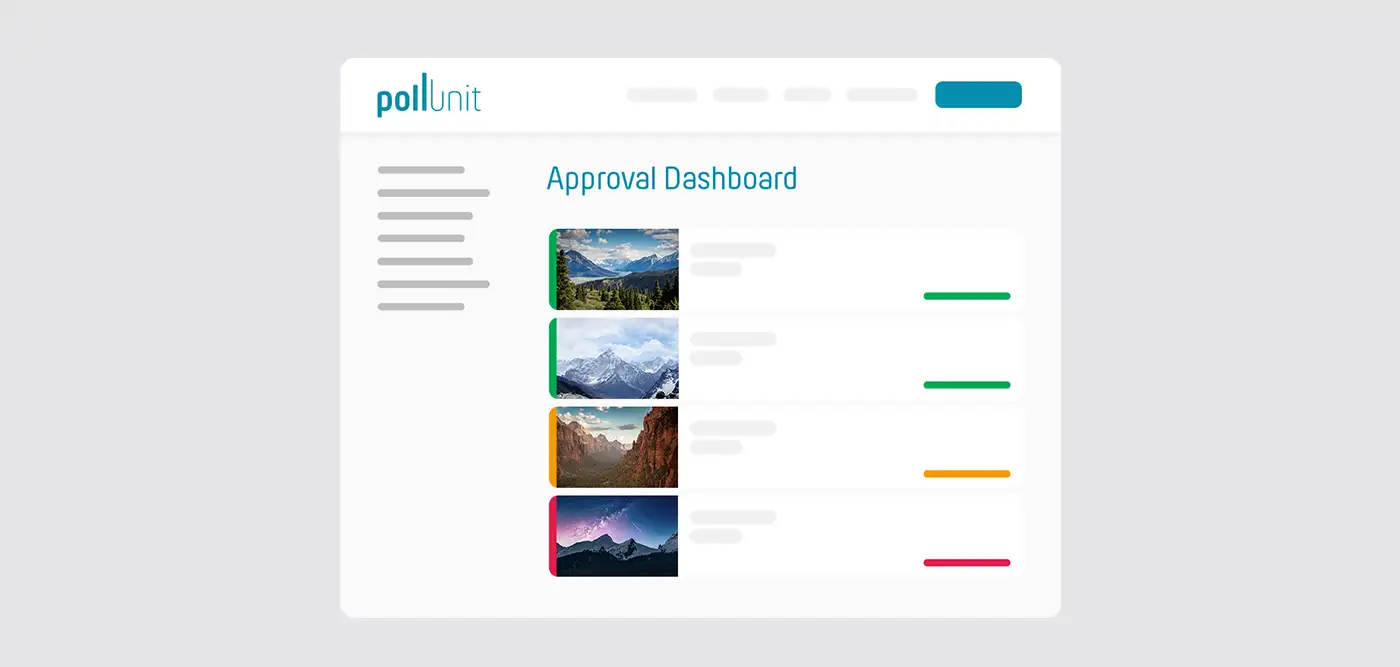
Opcionálisan a résztvevők opcióit adminnak kell jóváhagynia közzététel előtt. Az opciók csak az admin jóváhagyása után válnak láthatóvá a résztvevők számára.
Adminként hozzáférést kapsz egy beküldés-jóváhagyási irányítópulthoz.
Létrehozóknak / beküldőknek nevet kell megadniuk
A létrehozóknak / beküldőknek meg kell adniuk a nevüket. Ha ez az opció nincs bejelölve, a nevek mindenki számára rejtve lesznek.
Leírás megadása kötelező
Kép beküldéséhez leírást kell megadni. A leírásokat az 1. lépésben kell engedélyezni. Ez az opció csak fotópályázatokban érhető el.
Megerősítő e-mail kérése (double opt-in)
A megadott információk megerősítéséhez a felhasználó e-mail címét is bekérjük. A felhasználó e-mailt kap a megadott információk megerősítésére.
Ez például arra használható, hogy engedélyt kérj marketing e-mailek küldésére. Az információk e-mailben történő megerősítésével ez a lépés adatvédelmi szempontból is megfelelő.
További opció- / ötlet- / kép- / oszloplétrehozói információk kérése
Kérj tetszőleges információkat, például e-mail címet, szerzői jogi információkat, előadónevet stb. A felhasználók csak az információk megadása után adhatnak hozzá opciókat.
Itt nem kell külön e-mail mezőt létrehoznod, ha a »A felhasználóknak meg kell erősíteniük adataikat« opciót választod.
Az információk csak a PollUnit adminjai számára láthatók.
Nyilvános mező
Ha egy mező nyilvánosként van megjelölve, a bejegyzések minden látogató számára láthatók.
Kötelező mező
Ha egy mező kötelezőként van megjelölve, a résztvevőnek ki kell töltenie.
Mezők módosítása futás közben
A meglévő résztvevőknek nem kell kitölteniük az új kötelező mezőket. A törölt mezők már nem szerepelnek a kiértékelésben.
URL-paraméterek gyűjtése
URL-paraméterek PollUnit-linkhez fűzésével adatok továbbíthatók a PollUnitnak, és a résztvevők követhetők. Bármilyen kulcs-érték párokat tárolhatsz a részvételekhez. Ezek az adatok ezután a kiértékelésben és az exportban is elérhetők. Például egyedi azonosítót vagy e-mail címet fűzhetsz hozzá, hogy kövesd, ki válaszolt, ki szavazott vagy ki küldött be opciókat.
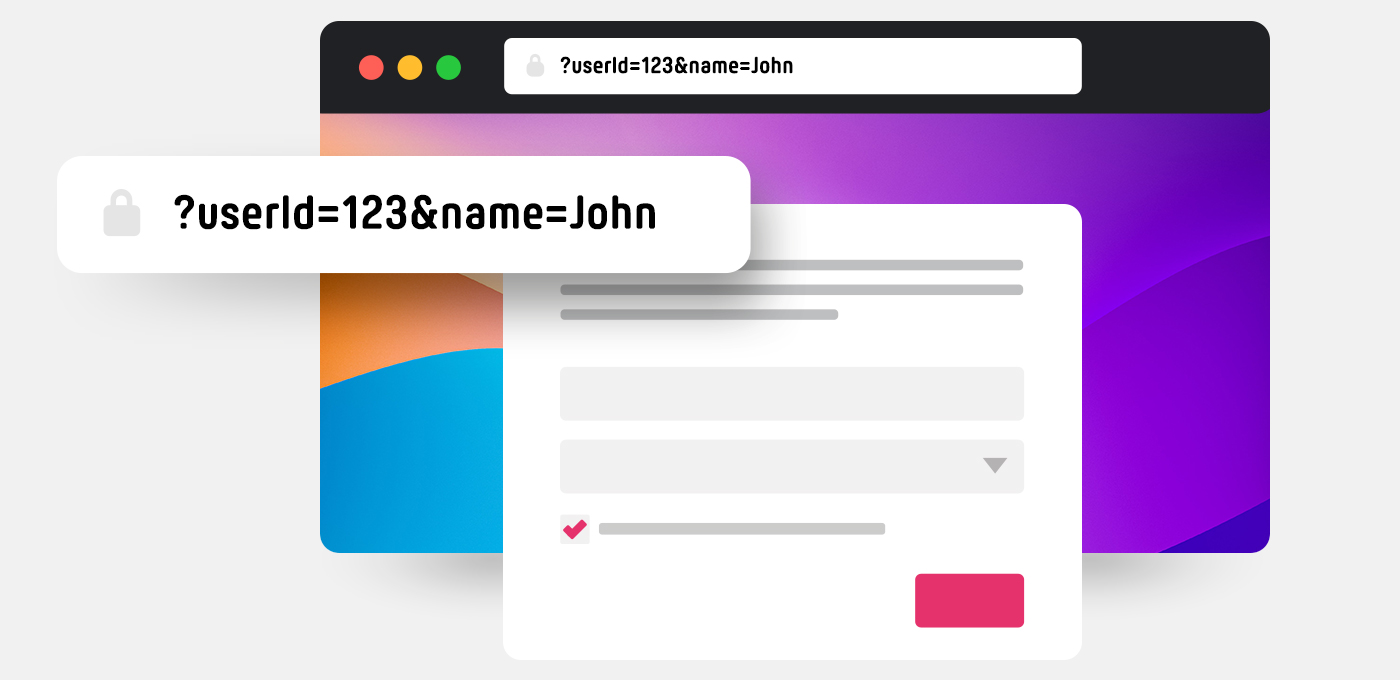
Hogyan kell URL-paramétereket hozzáfűzni?
Kulcs-érték párokat a PollUnit URL végéhez adhatsz ebben a formátumban: ?key1=value1&key2=value2. A »?« jelzi az URL lekérdezési részének kezdetét. Minden további paramétert »&« jel választ el.
Ha az »123« ID-t és a »some@email.com« e-mailt szeretnéd eltárolni egy résztvevőhöz a »https://pollunit.com/polls/abcdefg« PollUnit URL-ben, így kell hozzáfűznöd a paramétereket: https://pollunit.com/polls/abcdefg?id=123&email=some@email.com.
Ne felejtsd el engedélyezni az »id« és »email« mezőket a haladó lépésben.
Érzékeny adatok
Ne tegyél érzékeny információkat URL-paraméterekbe. Az URL-ek könnyen olvashatók és mások által elfoghatók. Például ha a felhasználók nem törlik a böngészési előzményeiket.
Csak URL-biztos kulcsokat és értékeket használj
A kulcsokhoz és értékekhez bármilyen alfanumerikus karaktert, valamint »-« és »_« jelet használhatsz (A-Z, a-z, 0-9, -, _).
Az értékek speciális karaktereket is tartalmazhatnak, például szóközöket, & jeleket és bizonyos írásjeleket. Ezeket URL-ben való használathoz módosítani kell. URL-biztos kódolásra, más néven százalékos kódolásra van szükség.
Például a szóköz százalékosan %20, a »&« jel %26 formában kódolható. Ha a »John Doe« felhasználónevet szeretnéd eltárolni, ezt kell hozzáfűznöd: ?user_name=John%20Doe.
URL-paraméterek továbbítása
Ha ez az opció aktív, a megadott URL-paraméterek a köszönőoldalak gombjaihoz is hozzáfűződnek, ha azok be vannak állítva. Ez lehetővé teszi a részvételi folyamat teljes követését.
Gyűjtött értékekkel rendelkező paraméterek
Azok az URL-paraméterek, amelyekhez már gyűltek értékek résztvevőktől, nem távolíthatók el. Ez biztosítja, hogy a gyűjtött adatok kapcsolódva maradjanak a megfelelő paraméterdefinícióhoz.
Szavazás naponta egyszer
Lehetővé teszi, hogy a résztvevők naponta egyszer szavazzanak. Ha egy résztvevő egy adott napon már szavazott, megakadályozzuk az újabb szavazást. Ez az opció csak logikai szavazástípusnál érhető el. Más szóval akkor, ha a résztvevők egyszerű jóváhagyással szavazhatnak, például like-kal, szívvel vagy pipával.
Egyéni PollUnit URL
Például: pollunit.com/polls/EGYENI.
Engedélyezett karakterek
A-Z, a-z, 0-9, - és _
Szavazás korlátozása
Biztosítsd szavazásaidat többféle biztonsági intézkedéssel a többszöri részvétel ellen.
Többszöri részvétel engedélyezése egy eszközről
Egy gombot jelenít meg a szavazásban, amellyel más néven új részvétel indítható.
Csak egy részvétel engedélyezése
Szavazáskor cookie beállításával ugyanabból a böngészőből más résztvevő már nem szavazhat. Figyelem! A cookie-kat a résztvevők könnyen törölhetik. Ezért ez az opció nagyon kevés biztonságot nyújt.
IP-biztonsági ellenőrzés
Szavazás után a résztvevő IP-címe további szavazásokhoz blokkolva lesz. Figyelem! Sok vállalatnál és egyetemen az alkalmazottak azonos IP-címmel rendelkeznek, így közülük csak egy szavazhatna. Az IP-cím manipulálható is. Ezért ez az opció csak alacsony biztonságot nyújt.
PollUnit-fiók szükséges
Ha a »PollUnit-fiók szükséges« opció van kiválasztva, csak a PollUnitnál regisztrált felhasználók vehetnek részt ebben a PollUnitban.
Meghívó szükséges
Ha a »Meghívó szükséges« opció van kiválasztva, csak azok a felhasználók vehetnek részt ebben a PollUnitban, akik meghívót kaptak. Ebben az esetben nincs szükség PollUnit-fiókra. A meghívólinkeket a PollUnit automatikusan elküldheti a megadott e-mail címekre. Manuálisan is elküldheted őket, például WhatsAppon vagy más üzenetküldőkön.
Külső hitelesítési szolgáltató
A hozzáférés külső szolgáltatón keresztül hitelesített fiókokra korlátozható, például Facebookra, Google-re vagy saját SSO-megoldásodra, így kizárólagos részvétel biztosítható, például a vállalatod dolgozóinak.
Google, Facebook és Github
A résztvevők Google-, Facebook- vagy Github-fiókjukkal jelentkezhetnek be külön belépési adatok létrehozása nélkül. A résztvevők személyazonosságát a Google, Facebook vagy Github hitelesítési folyamata ellenőrzi. Ez megnehezíti több fiók létrehozását, és segít megelőzni a többszöri részvételt.
Hozzáférés csak a szervezet SSO-jával
Ha PollUnitot hozol létre olyan szervezeten belül, amelyhez SSO-szolgáltató van konfigurálva, engedélyezheted, hogy csak ezen a szolgáltatón keresztül hitelesített felhasználók férjenek hozzá.
E-mail megerősítés kérése
Ha e-mail megerősítés szükséges, a résztvevőket e-mail címük megadására kérjük. Ezután a PollUnit megerősítő linket tartalmazó e-mailt küld. A részvétel csak megerősítés után lehetséges.
Minden domain engedélyezése
A résztvevők bármilyen e-mail címet megadhatnak. Ha valaki több e-mail címhez fér hozzá, elméletileg minden e-mail címhez külön részvételt hozhat létre.
Csak bizonyos domainek engedélyezése
A résztvevőknek az engedélyezett domainek egyikéhez tartozó e-mail címet kell használniuk, ami jelentősen növelheti a biztonságot. Például ha a domain my-domain.com, csak @my-domain.com végződésű e-mail címek adhatók meg. Ez biztosíthatja, hogy csak ugyanazon vállalat tagjai vehessenek részt.
Meghívó és PollUnit-fiók szükséges
Ha a »Meghívó és PollUnit-fiók szükséges« opció van kiválasztva, csak meghívott felhasználók vehetnek részt ebben a PollUnitban. A felhasználóknak PollUnit-fiókkal kell rendelkezniük, vagy regisztrálniuk kell, amikor megkapják a meghívót.
Zsűri mód
Zsűri módban meghívó szükséges a szavazáshoz. A nyilvános móddal szemben a zsűri módban a résztvevőket nem tájékoztatjuk arról, hogy meghívó szükséges a szavazáshoz.
Korlátozás alkalmazása látogatókra / beküldőkre is
A »Korlátozás alkalmazása látogatókra / beküldőkre is« opcióval a felhasználók csak a kiválasztott biztonsági beállítással férhetnek hozzá a PollUnithoz. Ellenkező esetben a hozzáféréskorlátozás csak a szavazó felhasználókra vonatkozik.
Privát »Szavazatok elrejtése«
Egy privát, rejtett szavazatokat használó PollUnitban a résztvevők nem láthatják más résztvevők szavazatait. A létrehozó azonban bármikor megtekintheti az eredményt.
Beküldések elrejtése
Ha a beküldések rejtettek, a résztvevők csak saját bejegyzéseiket láthatják. Ez ideális tartalom vagy fájlok privát gyűjtéséhez. Az adminok azonban bármikor teljes hozzáféréssel rendelkeznek minden beküldéshez.
Nyilvános szavazás
Vedd figyelembe, hogy a rejtett beküldések és a nyilvános szavazás nem lehetnek egyszerre aktívak. Ha a »Szavazás indítása« funkciót használod, a »rejtett« beállítás automatikusan kikapcsol, és minden beküldés láthatóvá válik a szavazók számára.
Zsűriszavazás
Zsűri módban a beküldéseket elrejtheted a nagyközönség és más résztvevők elől. A meghívott zsűritagok továbbra is láthatják és értékelhetik az összes bejegyzést.
Eredmények elrejtése
Az eredmények közzététele kikapcsolható, de a PollUnit létrehozója bármikor láthatja őket. Ha az eredmények közzé vannak téve, a résztvevők is megtekinthetik azokat. Ez az opció csak a PollUnit lezárásakor / befejezésekor is módosítható.
Tartsd szem előtt, hogy ha személyes adatokat kérsz be, azok is közzé lesznek téve.
A legjobb választás kiemelésének elrejtése
Általában a legjobb választás kiemelve jelenik meg szavazás közben. Ezt kikapcsolhatod, hogy a résztvevőket ne befolyásolja.
Privát »Szavazók elrejtése«
Egy privát, rejtett szavazókat használó PollUnitban a résztvevők nem láthatják a szavazókat. A PollUnit lezárása után is rejtve maradnak. A létrehozó azonban bármikor megtekintheti az eredményt.
Korlátozott kiértékelés
Egy PollUnit rejtett szavazói csak a létrehozó számára láthatók a kiértékelésben.
Korlátozott aktivitásnapló
Ha a szavazók rejtettek, szavazataik nem jelennek meg az aktivitásnaplóban.
Létrehozó nevének elrejtése
Elrejti a létrehozó nevét a résztvevői linken. A név az admin linken és a kiértékelésben látható.
Ötlet létrehozójának elrejtése
Elrejti az ötlet létrehozójának nevét a résztvevői linken. A név az admin linken és a kiértékelésben látható.
Beküldő személy nevének elrejtése
Elrejti a beküldő személy nevét a részvételi linken. A név az admin linken és a kiértékelésben látható.
Szerkesztő személy nevének elrejtése
A táblázatot szerkesztő személy neve rejtve lesz a részvételi linken. A név az admin linken és a kiértékelésben látható.
Címkék elrejtése
Elrejti az összes címkét a résztvevők elől. Csak adminok láthatják a címkéket. A címkék például opciók jelölésére használhatók.
Opciók / képek / oszlopok sorrendjének véletlenszerűsítése
A sorrendből fakadó torzítás elkerülésére minden felhasználónál megkeverheted az opciókat / képeket / oszlopokat.
Egyszeres választás
A résztvevőknek egy opció mellett kell dönteniük. Ha másik szavazatot adnak le, az előző törlődik. Több beküldési kategória esetén ez kategóriánként érvényes, vagyis kategóriánként egy szavazat adható le.
Minden opcióra szavazni kell
Ha ez a beállítás aktív, a szavazatok csak akkor számítanak érvényesnek, miután a szavazó minden elérhető opcióra leadott egy szavazatot. A rangsorolásba és a pontszámításba csak az érvényes szavazatok kerülnek be.
Ha később további opciók kerülnek hozzáadásra, a már érvényesnek jelölt szavazatok továbbra is érvényesek maradnak. Ezért ezt a beállítást lehetőleg akkor érdemes használni, amikor a beküldési folyamat már lezárult, és nem kerülnek hozzá új opciók.
Az érvénytelen vagy hiányos szavazatok nem kerülnek be az értékelésbe. Az adminisztrátorok számára azonban továbbra is láthatók az értékelési területen és az exportokban.
Kapcsolat és impresszum
Ha nincs megadva, a létrehozó neve lesz használva. A kiadó a PollUnit fejlécében és az e-mailekben is megjelenik. Ha impresszumot vagy feltételeket adsz hozzá, a PollUnit végén megjelenik egy link.
Kapcsolati adataid megadásakor azok láthatóvá válnak a résztvevők számára, így közvetlenül megkereshetnek kérdéseikkel.
Általános szerződési feltételek hozzáadása
Ha feltételeket adsz meg, a PollUnit végén megjelenik egy link. Ha az opt-in funkció aktív, a felhasználónak részvétel előtt jelölőnégyzettel kell elfogadnia a feltételeket. A feltételek a jelölőnégyzeten keresztül megtekinthetők.
Adatvédelmi tájékoztató hozzáadása
Ha adatvédelmi tájékoztatót adsz meg, a PollUnit végén megjelenik egy link. Ha az opt-in funkció aktív, a felhasználónak részvétel előtt jelölőnégyzettel kell elfogadnia az adatvédelmi tájékoztatót. A tájékoztató a jelölőnégyzeten keresztül megtekinthető.
SEO és közösségimédia-címkék
Social Meta Tagek segítségével meghatározhatod, hogyan jelenjen meg a megosztott PollUnitod Facebook, Twitter, Slack és más közösségi oldalak hírfolyamában. Minden PollUnithoz címet és leírást adhatsz meg. Címképet is feltölthetsz.
A címkép ajánlott mérete 1200 px x 630 px. A cím ne legyen hosszabb 40 karakternél, a leírás pedig 300 karakternél.
A keresőmotorok indexelését is engedélyezheted. Alapértelmezés szerint az indexelés ki van kapcsolva. Aktiváláskor a PollUnit részvételi linkje továbbításra kerül a Google-nek, és a »Robots« meta tag »index, follow« értékre áll. Az, hogy egy oldal mikor és egyáltalán indexelve lesz-e, a keresőmotortól függ.
Köszönőoldal szavazóknak
Záróoldal meghatározása címmel, tartalommal és saját weboldaladra mutató linkkel.
Köszönőoldal beküldőknek
Miután egy résztvevő opciókat, képeket, fájlokat vagy ötleteket küld be, megjelenik egy köszönőoldal a szövegeiddel és linkjeiddel.
Limit opciónként
Szabályozd, hány résztvevő szavazhat ugyanarra az opcióra. A limit típusát csak akkor módosíthatod, ha még nem adtak le szavazatokat.
Nincsenek limitek
Bármennyi résztvevő szavazhat bármely opcióra.
Globális limit
A kiválasztott limit azt írja le, hányszor választható ki minden opció. Minden opció azonos limittel rendelkezik.
Egyedi limitek
Minden opcióhoz egyedi limit határozható meg.
Jelszavas védelem
Tedd biztonságossá PollUnitodat! A felhasználók csak akkor vehetnek részt és tekinthetik meg a PollUnit eredményét, ha ismerik a jelszót.
White Label
PollUnit márkajelzés eltávolítása
A következők lesznek eltávolítva
A résztvevői link megnyitásakor eltávolításra kerül a »powered by« üzenet a beágyazott PollUnitokból, valamint a menüelemek, például árak, súgó, a »PollUnit létrehozása« gomb és a lábléc. A PollUnit logója a »Design« lépésben cserélhető.
PollUnit-regisztráció elrejtése a résztvevők elől
Ha a PollUnit-regisztráció rejtve van a résztvevők számára, a PollUnit látogatói csak vendégként vehetnek részt. Azok a funkciók, amelyekhez PollUnit-fiók szükséges, többé nem használhatók.
Felmérési lépések és típusok
Egy »Felmérés« típusú PollUnit lehetővé teszi több lépésből álló kérdőív létrehozását. Különböző lépéstípusok érhetők el, mindegyik más funkciókat kínál.
Információ lekérdezése
Használj standard űrlapmezőket, például szöveg- és választómezőket egyszerű adatok gyűjtéséhez.
Szöveg
Szövegmezőt hoz létre rövid bevitelekhez, például névhez, címmezőkhöz, telefonszámhoz stb.
Kötelező mező
Kötelező mezőként jelölhető, és ki kell tölteni a következő lépéshez.
Leírás
Ha van leírás, az a mező alatt jelenik meg.
Szövegterület (többsoros)
Többsoros szövegmezőt hoz létre hosszú bevitelekhez.
Kötelező mező
Kötelező mezőként jelölhető, és ki kell tölteni a következő lépéshez.
Leírás
Ha van leírás, az a mező alatt jelenik meg.
Jelölőnégyzet
A jelölőnégyzet egy kis doboz, amely kattintással be- vagy kikapcsolható. Több jelölőnégyzet is létrehozható egymás után.
Kötelező mező
A kötelezőként jelölt jelölőnégyzetet be kell jelölni a következő lépéshez.
Leírás
Ha van leírás, az a jelölőnégyzet alatt jelenik meg.
Többszörös választás
Több jelölőnégyzetet hoz létre többszörös választáshoz címsorral. Ez a kérdéstípus lehetővé teszi több előre megadott válasz kiválasztását. Nem jelölhető kötelező mezőként.
Kötelező mező
Kötelező mezőként jelölhető. Ekkor legalább egy jelölőnégyzetet be kell jelölni.
Leírás
Ha van leírás, az a jelölőnégyzetek alatt jelenik meg.
Rádiógombok (egyszeres választás)
Több egyszeres választású mezőt hoz létre címsorral. Az egyszeres választás olyan kérdéstípus, ahol a résztvevők több opció közül csak egy választ adhatnak.
Kötelező mező
Kötelező mezőként jelölhető, amely egy opció kiválasztását igényli.
Leírás
Ha van leírás, az a címsor alatt, de az opciók felett jelenik meg.
Legördülő választás
Mezőt hoz létre, amelyben listából választhatók opciók.
Kötelező mező
Kötelező mezőként jelölhető, amely egy opció kiválasztását igényli.
Leírás
Ha van leírás, az a mező alatt jelenik meg.
Dátum
Dátummezőt hoz létre, ahol a felhasználók dátumot írhatnak be vagy választhatnak ki naptárból.
Kötelező mező
Kötelező mezőként jelölhető, és ki kell tölteni a következő lépéshez.
Leírás
Ha van leírás, az a mező alatt jelenik meg.
Dátum idővel
Dátummezőt hoz létre, ahol a felhasználók dátumot és időt írhatnak be vagy választhatnak ki naptárból.
Kötelező mező
Kötelező mezőként jelölhető, és ki kell tölteni a következő lépéshez.
Leírás
Ha van leírás, az a mező alatt jelenik meg.
Fájlfeltöltés
Választómezőt hoz létre, ahol helyi fájl választható ki és tölthető fel.
Kötelező mező
Kötelező mezőként jelölhető, és ki kell tölteni a következő lépéshez.
Leírás
Ha van leírás, az a mező alatt jelenik meg.
Szövegmezőt hoz létre, ahová e-mail cím írható be.
Kötelező mező
Kötelező mezőként jelölhető, és ki kell tölteni a következő lépéshez.
Leírás
Ha van leírás, az a mező alatt jelenik meg.
Szám
Szövegmezőt hoz létre, ahová egész számok írhatók be. Mindenféle egész számként kifejezett számhoz alkalmas. Telefonszámokhoz nem alkalmas.
Kötelező mező
Kötelező mezőként jelölhető, és ki kell tölteni a következő lépéshez.
Leírás
Ha van leírás, az a mező alatt jelenik meg.
Tizedes szám
Szövegmezőt hoz létre, ahová tizedes és egész számok írhatók be.
Kötelező mező
Kötelező mezőként jelölhető, és ki kell tölteni a következő lépéshez.
Leírás
Ha van leírás, az a mező alatt jelenik meg.
URL
Szövegmezőt hoz létre, ahová például https://pollunit.com formátumú URL írható be.
Kötelező mező
Kötelező mezőként jelölhető, és ki kell tölteni a következő lépéshez.
Leírás
Ha van leírás, az a mező alatt jelenik meg.
Résztvevők tájékoztatása
Ez a lépés kizárólag szabad szöveges információk megadására szolgál a résztvevők számára.
Értékelés beküldése
Kérdést teszel fel vagy képet jelenítesz meg, és hagyod, hogy a felhasználók értékeljék. Különböző szavazástípusok közül választhatsz.
Szavazás mátrixban / skálán
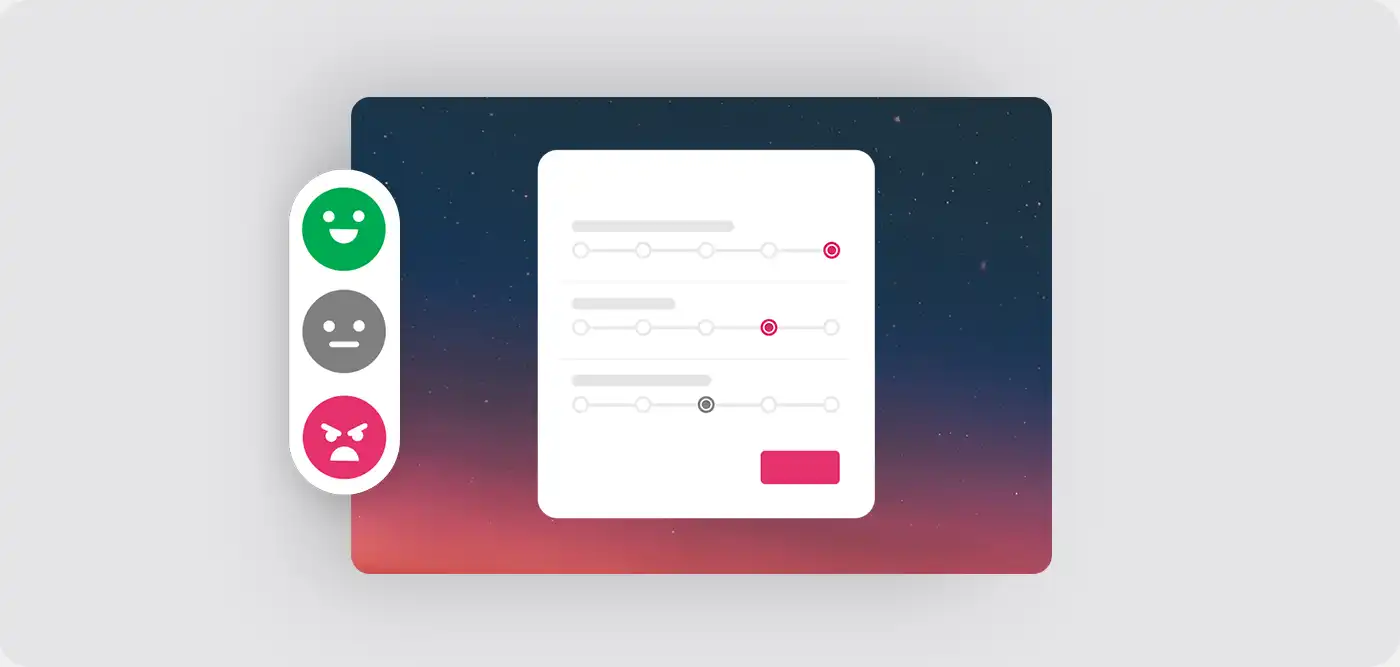
Hozz létre mátrixot / skálát, és tegyél fel több kérdést. A résztvevők kérdésenként egy opciót választhatnak.
Hely kiválasztása
A résztvevők helyet választhatnak ki egy térképen.

Pont
A résztvevők egyetlen pontot jelölhetnek meg.
Útvonal
A résztvevők több pontból álló vonalat rajzolhatnak.
Terület
A résztvevők több ponttal jelölhetnek meg egy területet.
Kör alakú terület
A résztvevők kör rajzolásával jelölhetnek meg egy területet.
Téglalap alakú terület
A résztvevők téglalap rajzolásával jelölhetnek meg egy területet.
Rajzoltatás
Tegyél fel kérdést vagy feladatot, és hagyd, hogy a résztvevők válaszként képet rajzoljanak.

Felmérési lépés beállításai
A résztvevőknek szavazniuk kell
A »Értékelés« és »Mátrix« felmérési lépések alapbeállításában a választás vagy értékelés opcionális. Ha azonban aktiválod a »A résztvevőknek szavazniuk kell« opciót, a választás vagy értékelés kötelezővé válik.
Értékelési lépés
Alapértelmezés szerint egy »Értékelés« típusú felmérési lépésben a résztvevőknek nem kell értékelniük vagy szavazniuk egyetlen opcióra sem, és kihagyhatják a lépést. Ha a »A résztvevőknek szavazniuk kell« opciót választod, az értékelési lépés kötelezővé válik.
Egyszerű értékeléseknél, például szívvel, hüvelykujjal, jelölőnégyzetekkel vagy szuperlatívusz-szavazással csak egy opciót kell értékelni vagy kiválasztani. Több választást engedő értékeléseknél, például csillagokkal, pontokkal vagy skálákkal, minden opciót értékelni kell.
Mátrixlépés
A »Mátrix« típusú felmérési lépés alapváltozatában minden állításhoz előre beállított érték tartozik. A résztvevők elfogadhatják ezt az értéket, vagy szükség esetén módosíthatják.
Ha azonban a »A résztvevőknek szavazniuk kell« opció aktív, az alapértelmezett beállítás eltávolításra kerül. Ebben az esetben a résztvevőknek minden állításnál aktívan választaniuk kell.
Rajzolási / aláírási lépés
A résztvevőknek rajzolniuk kell valamit. Üres lap nem küldhető be.
Helyek, területek és útvonalak jelölésére szolgáló lépés
A résztvevőknek legalább egy pontot vagy területet meg kell jelölniük.
Kiegészítők
A kiegészítők további mezők hozzáadását teszik lehetővé az opciókhoz. Aktiválásukhoz a kívánt kiegészítőt be kell jelölnöd a séma-beállításokban az 1. varázslólépésben. Ez a további információ minden látogató számára látható.
Alcím
Ha engedélyezett, szabad szöveg adható az opciókhoz a PollUnitban.
Leírás
Ha engedélyezett, szöveg (többsoros) adható az opciókhoz / képekhez. Leírások csak az opció helyi menüjének szerkesztési funkcióin keresztül vagy a PollUnitban opció létrehozásakor adhatók hozzá, de nem a varázslóban.
Link
Ha engedélyezett, link adható az opciókhoz a PollUnitban. A linkek URL-ből és címből állnak.
Mellékletek
Aktiváláskor fájlmelléklet adható a PollUnit opcióihoz. A fájlmelléklet fájlból és címből áll.
Admin
PollUnit szerkesztése mellett adminként további funkciókat használhatsz online csoportos döntésed kezelésére.
PollUnit lezárása
Ha lezárod a PollUnitot, a részvétel többé nem lehetséges. Lezáráskor különböző láthatósági és értesítési beállításokat adhatsz meg. A PollUnit lezárásához az admin linken keresztül kell megnyitnod.
Opciók törlése
Tartalmak, például szavazási opciók, képek vagy oszlopok törléséhez nyisd meg a PollUnit admin linkjét, kattints az adott tartalom helyi menüjére (három pont), és válaszd a »Törlés« lehetőséget.
Hozzászólások törlése
Adminként más résztvevők hozzászólásait is törölheted. Hozzászólás törléséhez nyisd meg a PollUnit admin linkjét, és kattints a megfelelő hozzászólás törlés ikonjára.
Ezt a funkciót azért vezettük be, hogy a PollUnitok tulajdonosai törölhessék a nem megfelelő vagy sértő hozzászólásokat. A lehető legátláthatóbb csoportos döntés érdekében a hozzászólás törlése mentésre kerül a PollUnit aktivitásnaplójában.
Mások hozzászólásainak törlése prémium funkció.
Szavazatok törlése
Adminként törölhetsz résztvevőket a PollUnitból. Résztvevő eltávolításához nyisd meg a PollUnit admin linkjét, és kattints a felhasználó neve melletti törlés ikonra.
Ezt a funkciót azért vezettük be, hogy a PollUnitok tulajdonosai törölhessék a duplikált és jogosulatlan szavazatokat. A csoportos döntések lehető legátláthatóbbá tétele érdekében a szavazatok törlése mentésre kerül a PollUnit aktivitásnaplójában.
Résztvevők és szavazataik törlése prémium funkció.
Kiértékelés
A PollUnit típusától függően különböző kiértékelési eszközök érhetők el.
PollUnit felmérés kiértékelése
Ha megnyitod a felmérés admin linkjét, összefoglalt kiértékelést kapsz minden mezőről és kérdésről lépésenként. A kérdőívben a »Tovább« és »Vissza« gombokkal navigálhatsz. A felmérés helyi menüjén (három pont) keresztül további kiértékelési adatokhoz jutsz. Itt találod az összes résztvevő adatait is.

PollUnit szavazás kiértékelése
A kiértékeléshez nyisd meg a PollUnit helyi menüjét, és kattints a »Kiértékelés« elemre. Áttekintést kapsz az opciókról és a résztvevőkről. Ha használtad a meghívó funkciót, azt is látod, kik nem szavaztak még.
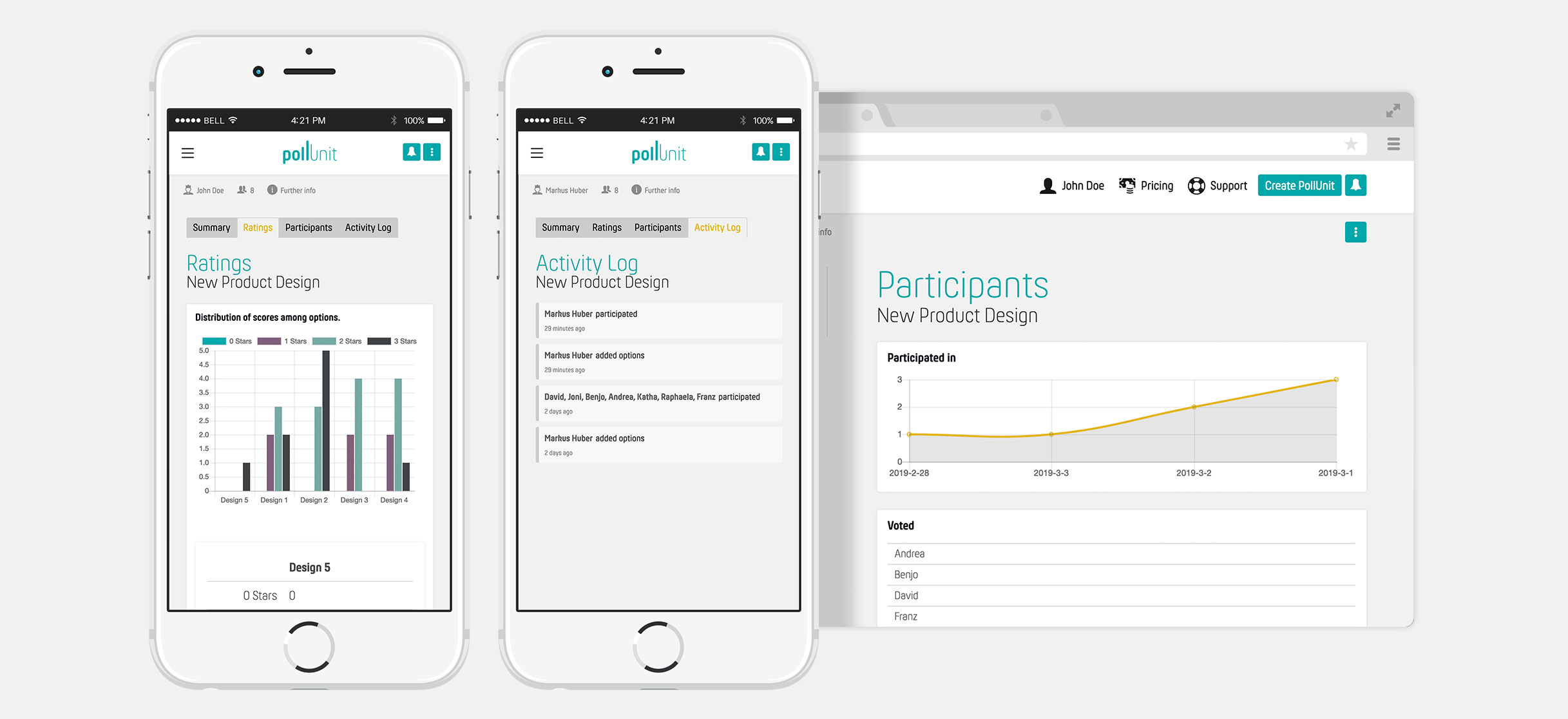
Egyetlen opció kiértékelése
Egyetlen opció áttekintéséhez kattints a kiértékelésben az Opciók alatt a megfelelő opcióra. Megjelenik a résztvevők listája. Áttekintést kapsz arról, ki szavaz erre az opcióra és ki nem.
PollUnit exportálása CSV- és Excel-fájlként
PollUnit adminként exportálhatod a résztvevőket és szavazataikat CSV- és Excel-fájlként. Ezt a fájlt megnyithatod és kiértékelheted választott irodai programodban, például OpenOffice-ban vagy Excelben.
Minden beküldött fájl tömeges letöltése
A PollUnit helyi menüjének export funkcióján, valamint a kiértékelésen keresztül találod a tömeges letöltést. Ezzel a funkcióval minden beküldött vagy feltöltött fájlt és képet ZIP-ként tölthetsz le.
Kiegészített fájlnév (ajánlott)
A feltöltők a legtöbb esetben nem adnak olvasható nevet. Az áttekinthetőség érdekében automatikusan olyan fájlnevet generálunk, amely elérhető metaadatokkal egészül ki. A fájlnév formátuma tartalmazhatja az ID-t, Sub ID-t, a beküldő nevét és a címet.
Eredeti fájlnév használata
A fájlnév formátuma tartalmazza az ID-t, Sub ID-t és az eredeti fájlnevet.
Fraud Bot
A PollUnit Fraud Bot egy MI, amely segít felismerni a csalárd többszöri szavazatokat. Alternatívája azoknak a szavazásainknak, amelyek meghívót vagy egyszer használatos kódot igényelnek, és így a legmagasabb biztonsági szintet kínálják.
A számítás után az adminok láthatják, mely szavazók gyanúsak. A gyanús szavazók szavazatai ezután törölhetők.
Látogatói elemzés
A látogatói elemzés segít az adminoknak jobban megérteni felhasználóik viselkedését, optimalizálni a tartalmat és a felhasználói élményt, valamint ennek megfelelően alakítani a marketingstratégiákat. Látogatónak számít mindenki, aki hozzáfér egy PollUnithoz, nem csak azok, akik szavaznak vagy bejegyzést küldenek be. Ezek az adatok névtelenül vannak tárolva, és nem teszik lehetővé egyes látogatók azonosítását.
Eszközhasználat
Az eszközhasználat megmutatja, milyen típusú eszközöket használnak a látogatók. Ide tartoznak az asztali, mobil és táblagépes eszközök.
Böngészőhasználat
A böngészőhasználat megmutatja, milyen böngészőket használnak a látogatók, például Chrome-ot, Safarit vagy Firefoxot.
Platformhasználat
A platformhasználat megmutatja, milyen operációs rendszereket használnak a látogatók, például Windowst, macOS-t vagy Androidot.
Tömeges műveletek
Tömeges műveletekkel egyszerre több objektumot jelölhetsz ki, és egy műveletet alkalmazhatsz az összes kijelölt elemre.
Ez a funkció például opciók, zenei, képes és videós beküldések, szavazók és hozzászólások kiértékelésekor érhető el.
Objektumok kijelöléséhez kattints rájuk egyenként, vagy használj lasszó kijelölést több elem egyszerre kijelöléséhez. Tartsd lenyomva a Shift billentyűt egy tartomány kijelöléséhez, vagy használd a Command (Mac) vagy Ctrl (Windows) billentyűt elemek hozzáadásához az aktuális kijelöléshez - ugyanúgy, mint Finderben vagy Explorerben.
Opciók archiválása
Szavazási opciókat archiválhatsz. Ezek ezután már nem jelennek meg a szavazásban, és nem számítanak bele a kiértékelésbe.
Az archivált opciók csak a Kiértékelés -> Opciók / Képek / Videók / Hangsávok / Ötletek alatt láthatók, és ott visszaállíthatók.
Adminisztráció, fiók
Regisztrált felhasználóként több előnyöd van a PollUnitban, amelyeket névtelen felhasználók számára nem tudunk elérhetővé tenni. Bejelentkezve a főmenüben látod a nevedet. Ez alatt a menüpont alatt találod a PollUnitjaidhoz, témáidhoz, logóidhoz és fiókbeállításaidhoz vezető linkeket.
Saját PollUnitjaim
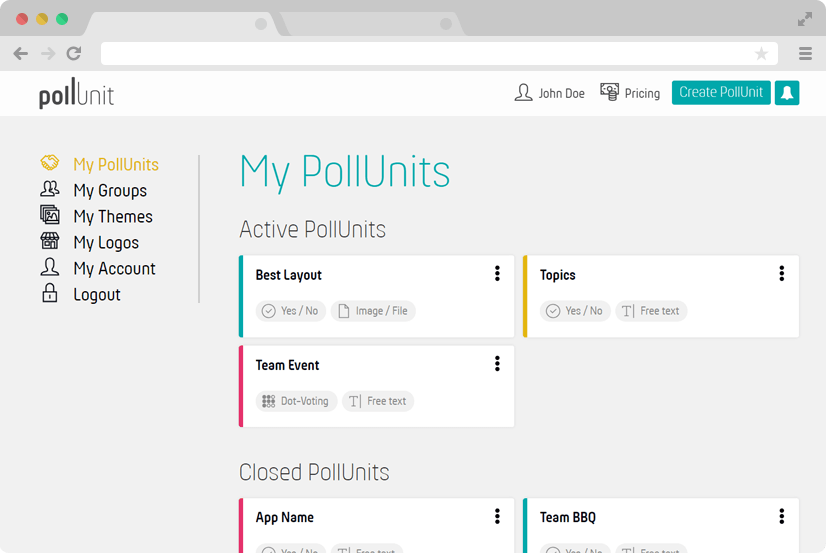
Itt látható azoknak a PollUnitoknak a listája, amelyekhez hozzáférsz. Ezek olyan PollUnitok, amelyeket te hoztál létre, de olyan szavazások / felmérések is, amelyekben részt vettél.
További opciókhoz nyisd meg a helyi menüt a három pontra kattintva. A következő funkciókat találod:
Résztvevői link
Ez a PollUnitod linkje.
Admin link
Ez a PollUnitod adminisztrációs linkje. Kérjük, ne oszd meg olyan személlyel, aki nem szerkesztheti vagy törölheti a PollUnitot. Ha a PollUnit összes funkcióját együttműködésben szeretnéd használni, érdemes szervezetet létrehoznod.
PollUnit szerkesztése
A szerkesztésre kattintva a PollUnit varázslójához jutsz.
PollUnit klónozása
Ez azt jelenti, hogy a szavazás / felmérés minden opciójával együtt új PollUnitba lesz klónozva. Ezután testreszabhatod és újra szavaztathatsz rá.
Megosztás
Itt különböző közösségi médiákon, például Facebookon, WhatsAppon, Twitteren stb. oszthatod meg a PollUnitot.
PollUnit beágyazása
Beágyazhatsz egy PollUnitot a weboldaladba. Ehhez itt jóvá kell hagynod a weboldalad hosztját. Egy kis kódrészletet is adunk, amellyel gyorsan hozzáadhatod a szavazást / felmérést a weboldaladhoz.
Excel- és CSV-export
A PollUnit XLSX- vagy CSV-exportálásával elmentheted az adatokat a számítógépedre, és például Excelben szerkesztheted őket.
PollUnit lezárása
Ez lezárja a PollUnitot. A részvétel ezután már nem lehetséges. Egy privát PollUnit résztvevőinek szavazatai láthatóvá válnak.
Minden részvétel törlése
Ez eltávolítja minden résztvevő összes szavazatát. Kiürítheted a PollUnitot. A bejegyzések törlése megjelenik az aktivitásnaplóban.
PollUnit törlése
Ez törli a PollUnitot és az ehhez a szavazáshoz tartozó összes adatot.
Saját csoportjaim
Itt csoportokat és csapatokat hozhatsz létre. Egy csoport e-mail címek listájából áll. Ezeket a csoportokat a »Meghívók« lépésben választhatod ki, és automatikusan meghívókat küldhetsz a PollUnitodhoz. Ideális ismétlődő szavazásokhoz és felmérésekhez barátok, családtagok vagy kollégák számára.
Csoportok kezeléséhez prémium fiókra van szükséged.
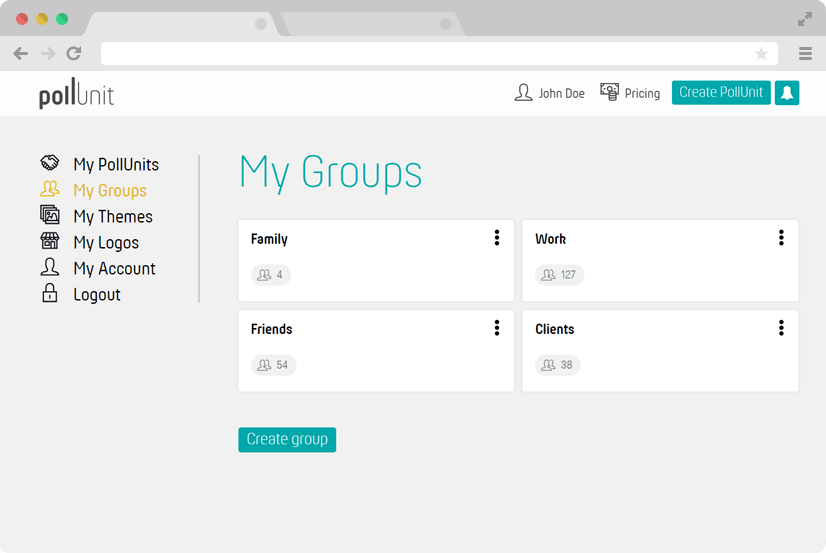
Új csoportok létrehozása
Az »Új csoport létrehozása« gombra kattintva új csoportot hozhatsz létre. Korlátlan számú csoportot kezelhetsz.
Csoport szerkesztése
Nyisd meg a helyi menüt, és kattints a szerkesztésre a csoporttagok hozzáadásához vagy eltávolításához.
Csoport törlése
Nyisd meg a helyi menüt, és kattints a törlésre a csoportod törléséhez.
Saját témáim
Itt kezelheted saját témáidat. Egy téma háttérgrafikából és színsémából áll. Ezt a PollUnit létrehozásakor a 3. varázslólépésben (Design) választhatod ki.
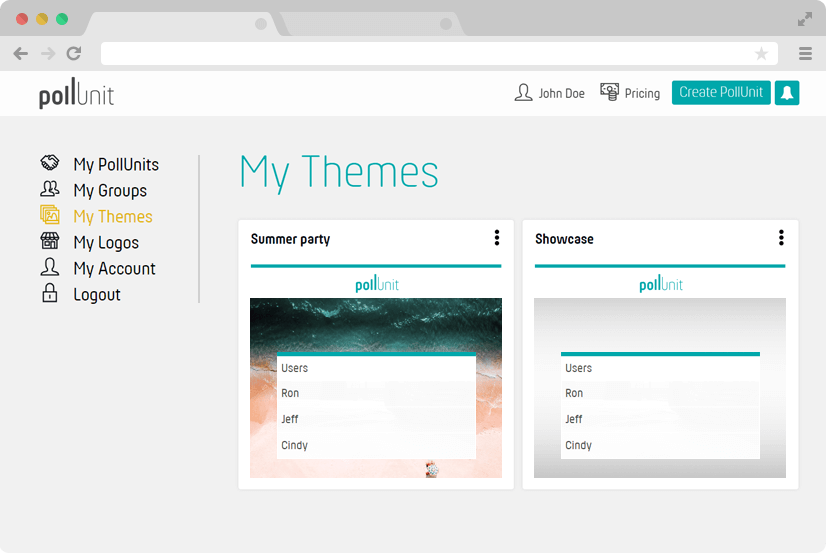
Új téma létrehozása
Az »Új téma létrehozása« gombra kattintva saját témát hozhatsz létre.
Téma szerkesztése
Nyisd meg a helyi menüt, és kattints a szerkesztésre a téma módosításához.
Mestertéma meghatározása
A helyi menüben egyik témádat mestertémává teheted. Minden újonnan létrehozott PollUnit ezzel a témával indul.
Egyéni CSS
Egyéni CSS (Cascading Style Sheet) deklarációkkal felülírhatod a PollUnit stílusait, és olyan testreszabásokat végezhetsz, amelyek alapértelmezett témabeállításainkkal nem lehetségesek.
Vedd figyelembe, hogy a PollUnit folyamatos fejlesztés alatt áll. Az itt végzett módosítások PollUnit-frissítések után érvénytelenné válhatnak.
Téma törlése
Nyisd meg a helyi menüt, és kattints a törlésre a PollUnit és az összes részvétel törléséhez.
Saját logóim
Itt saját logókat hozhatsz létre. Ezt a PollUnit létrehozásakor a 3. varázslólépésben (Design) választhatod ki.
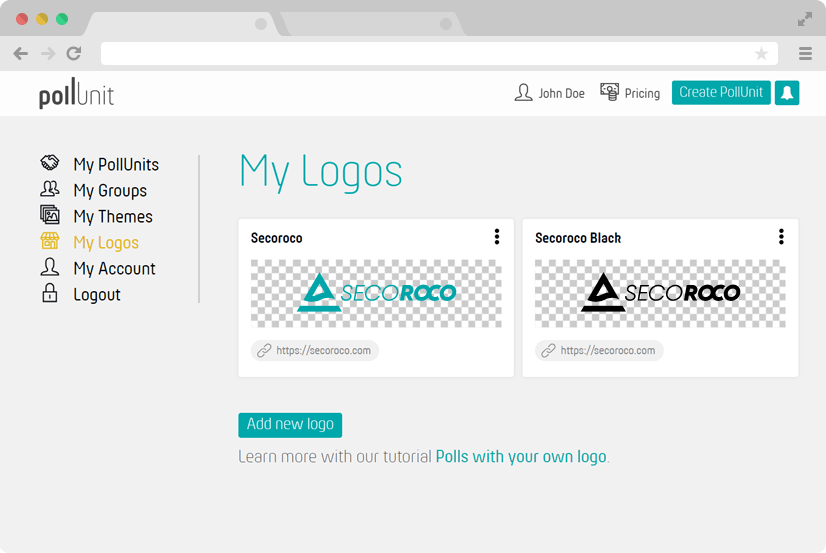
Új logó létrehozása
Az "Új logó létrehozása" gombra kattintva feltöltheted saját logódat.
Logó szerkesztése
Nyisd meg a helyi menüt, és kattints a szerkesztésre a logó újbóli feltöltéséhez vagy a landing page linkjének módosításához.
Mesterlogó meghatározása
A helyi menüben egyik logódat mesterlogóvá teheted. Minden újonnan létrehozott PollUnit ezzel a logóval indul.
Logó törlése
Nyisd meg a helyi menüt, és kattints a törlésre a logód törléséhez.
Saját címkéim
Itt címkéket hozhatsz létre. Hozzáadhatod őket PollUnitjaidhoz, vagy megjelölhetsz velük opciókat a PollUnitjaidban. Címkéket csak adminisztrátorok rendelhetnek hozzá, de minden résztvevő láthatja őket. A PollUnit létrehozásakor a »Haladó« lépésben elrejtheted a címkéket a résztvevők elől.
Saját fiókom
Itt szerkesztheted személyes adataidat, például nevedet, e-mail címedet, jelszavadat és nyelvedet.
A fiókodat is törölheted itt. A fiók törlésével minden PollUnitod, szavazatod, témád, logód és prémium vásárlásod törlődik. Ezt nem vonhatod vissza!
Saját szervezeteim
Szervezetekkel meghatározhatod a munkatársakat és kollégákat. A szervezet tagjai kezelhetik a szervezet PollUnitjait. Így automatikusan továbbadhatod az adminisztrációs és hozzáférési jogokat a szavazásaidhoz, és csapatban hozhatsz létre, felügyelhetsz és értékelhetsz ki szavazásokat.
Az engedélyezett szervezetek és munkatársak száma a PollUnit-csomagodtól függ.
A szervezetek a PollUnit business funkciói közé tartoznak.
Tárcák
Díjat vagy adományt kérhetsz a résztvevőktől a beküldésért. Hozz létre saját tárcát, hogy fizetéseket fogadhass a Stripe szolgáltatón keresztül.
Naptárszinkronizálás
Polljaidat ICS feedekkel szinkronizálhatod a naptáraddal. A szinkronizálás beállítható egyes PollUnit szavazásokhoz, egy felhasználó összes szavazásához vagy egy szervezet összes szavazásához.
Mindhárom esetben ICS feed URL jön létre. Ezt az URL-t használhatod olyan fájl letöltésére, amely tartalmazza a megfelelő dátumokat, vagy az események tartós naptáralkalmazásbeli szinkronizálására.
Figyelem: a legtöbb alkalmazásnál az időpontszavazás módosításai késleltetve szinkronizálódnak.
Egyedi időpontok
Ha csak egyetlen szavazást szeretnél szinkronizálni a naptáraddal, kattints a szavazás információs sávjának tetején a »Naptárszinkronizálás« elemre. A megnyíló popup megadja az ICS feed URL-jét, vagy letölthetsz egy ics fájlt.
Saját dátumszavazások
Ha a fiókod összes szavazását szeretnéd szinkronizálni a naptáraddal, ezt a »Saját fiók« alatt teheted meg.
A »Saját naptár« pont alatt feedet hozhatsz létre a fiókodhoz. Ne oszd meg ezt az URL-t senkivel, mert a naptárfájl tartalmazza az eseményszavazásaidra mutató összes linket.
A helyi menüben visszaállíthatod a meglévő ICS feedet új URL generálásához, vagy eltávolíthatod a feedet.
Szervezet dátumszavazásai
Egy szervezet összes dátumszavazásának időpontjait is biztosíthatod ICS feeden keresztül. Ezeket a feedeket minden szervezet helyi menüjében, a »Saját szervezeteim« alatt hozhatod létre.
Az ICS feed helyi menüjében eltávolíthatod vagy visszaállíthatod a meglévő feedeket új URL generálásához.
Single-Sign-On
A PollUnit SAML-alapú Single-Sign-On (SSO) megoldást kínál, hogy a vállalatok meglévő hitelesítési megoldásukat újrahasználhassák a PollUnit felhasználóinak hitelesítésére.
Szervezeti SSO slug
A »Szervezeti SSO slug« egyértelműen azonosítja a szervezetedet. Ha nem ismered a szervezeted slugját, kérdezd meg a vállalatodon belüli PollUnit admint.
Single-Sign-On konfigurálása a PollUnitban
Minden PollUnit-szervezet saját SSO-t konfigurálhat. Ehhez a szervezetnek egyedi szervezeti azonosítót, úgynevezett »Szervezeti SSO slugot« kell választania. A konfiguráció többi részét az SSO-szolgáltatótól kell lekérni.
Single-Sign-On konfigurálása az SSO-szolgáltatóban
Az SSO-szolgáltatóban be kell állítanod az engedélyezett callback URL-eket hitelesítéshez és kijelentkezéshez. Hitelesítéshez ezt kell hozzáadnod:
https://pollunit.com/users/saml/auth?sso=your-organization-sso-slug
kijelentkezéshez pedig:
https://pollunit.com/users/saml/idp_sign_out
AuthnContextClassRef
A legtöbb szolgáltatónál ez üresen hagyható. Azure AD esetén ezt érdemes megadni: urn:oasis:names:tc:SAML:2.0:ac:classes:Password
Attribútum-hozzárendelés
Ahhoz, hogy a PollUnit felhasználót hozzon létre az SSO-szolgáltatótól kapott információkból, ezeket az információkat hozzá kell rendelni a PollUnit felhasználói mezőihez. Bal oldalon azok az attribútumok szerepelnek, ahogy a szolgáltatód SAML-válaszában nevezik őket. A »Name« attribútumokat az SAML-válasz »AttributeStatement« részében keresd.
SSO bejelentkezési link megosztása
Megkönnyítheted a felhasználók bejelentkezését, ha közvetlen linket küldesz nekik az SSO-bejelentkezéshez, amely így néz ki:
https://pollunit.com/users/sso?slug=your-organization-sso-slug
Hiányzik egy funkció?
Több segítségre van szükséged, vagy van egy funkcióötleted, amely neked és más felhasználóknak is segíthetne hatékonyabb döntéseket hozni? Nyugodtan írj nekünk: support@pollunit.com.