Avanceret forgreningslogik til undersøgelser
Opret engagerende undersøgelser ved at tilføje forgreningsregler baseret på respondenternes svar på tidligere spørgsmål. Spring spørgsmålstrin over, skjul eller vis dem for at fastholde respondenternes interesse. Oprettelse af betingede undersøgelsesspørgsmål er også tilgængeligt i vores gratis planer!

Hvorfor?
- Brugervenlige undersøgelser
- Hold respondenternes interesse
- Reducer frafald i undersøgelser
- Højere gennemførelsesrate
- Bedre resultater og højere præcision
- Modtag relevante indsigter
Hvordan?
- Tilpas spørgsmålene personligt
- Skjul unødvendige og irrelevante spørgsmål
- Reducer tiden til at gennemføre undersøgelsen
- Spar respondenternes tid
- Vis kun relevante spørgsmål
- Tilpas din undersøgelse til respondenterne
Opret dine undersøgelsestrin
Vi anbefaler, at du først opretter hele din undersøgelse med alle trin og spørgsmål, før du opretter udvidede logikker. Hvis du er ny i PollUnit, kan du følge »opret online undersøgelser« for at lære mere om de generelle funktioner.
For at oprette en logik og anvende den på et undersøgelsestrin skal du have mindst ét tidligere trin. En logik er altid baseret på deltagernes svar. I trin to kan du derfor kun oprette regler baseret på svar givet i trin ét; i trin tre kan du kun oprette regler baseret på svar givet i trin et til to og så videre.
Opret en forgreningslogik
Gå til adminlinket ved at trykke på knappen »Afslut« i undersøgelsesopretteren, eller åbn din undersøgelse via din PollUnit-oversigt.

Adminvisning af undersøgelse
Adminvisningen gør det muligt at navigere gennem alle trin og se, hvordan din undersøgelse vil se ud, samtidig med at resultaterne af hvert trin vises i en separat kolonne »Evaluering«. Denne kolonne »Evaluering« er kun synlig for administratorer. Når et trin allerede har en logik, markeres det i tidslinjen.
Gå nu til det trin, hvor du vil tilføje din første undersøgelsesforgreningslogik, og åbn kontekstmenuen (tre prikker) i øverste højre hjørne af kolonnen »Forhåndsvisning«, og vælg »Rediger«.
Tildel logik
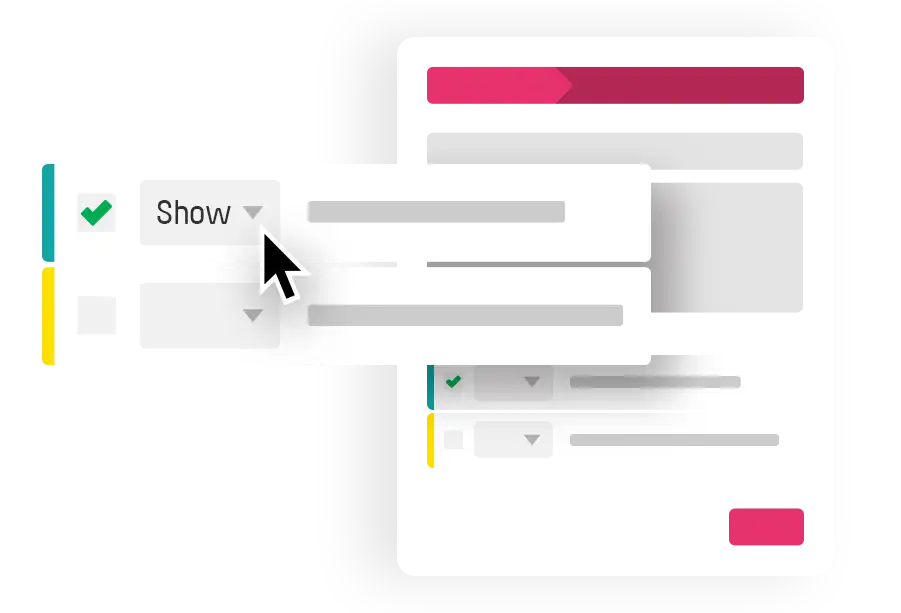
Hvis dit undersøgelsestrin endnu ikke har en logik, skal du aktivere logikkonfigurationen via »Vis forgreningslogik«. Hvis du allerede har oprettet betingelser, kan du blot aktivere dem og vælge, hvad der skal ske, hvis betingelsen er opfyldt.
Hvis dette er din første logik, skal du klikke på »Tilføj logik«. Et modalvindue vises, og du kan vælge, om du vil skjule eller vise det aktuelle undersøgelsestrin eller springe til takkesiden. Derefter vises endnu et modalvindue, hvor du kan indtaste dine betingelser.
Opret betingelsesgruppe
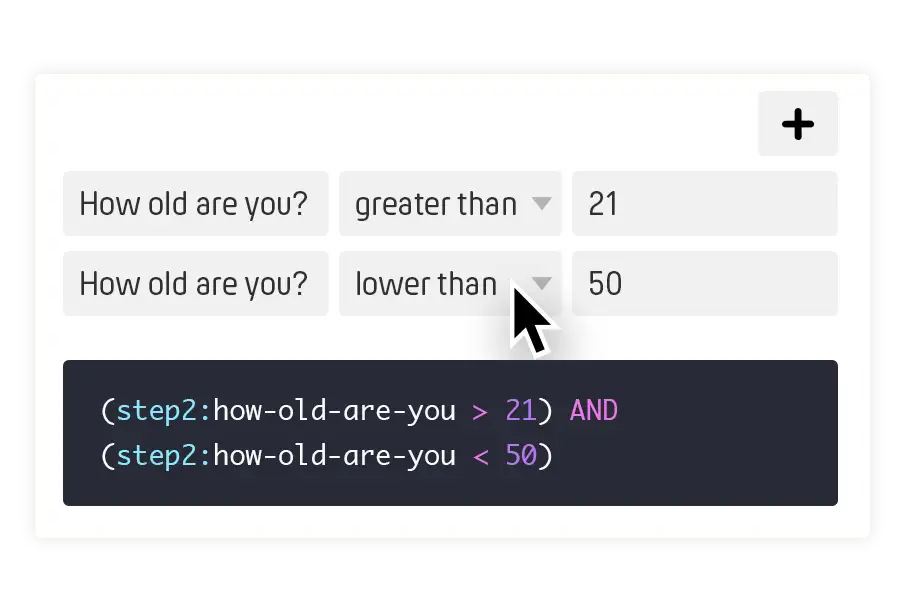
Nu opretter du et sæt betingelser. Giv det et navn og en farve, så det er lettere at genkende i oversigten. Dette betingelsessæt kan genbruges i de følgende trin. Hvert sæt består af flere betingelser, og hver betingelse består af tre felter.
Det første felt beskriver det spørgsmål, du har stillet. Kun spørgsmål, der blev stillet før det aktuelle trin, kan vælges. Det andet felt er sammenligningsoperatoren. Her kan du angive, hvordan deltagernes svar skal behandles. Det tredje og sidste felt i en betingelse er sammenligningsværdien. Du får noget i retning af svaret skal være større end sammenligningsværdien eller svaret er lig med sammenligningsværdien.
Til sidst ser du en automatisk genereret kode, som PollUnit bruger til at håndtere din logik. Vi forklarer mere om denne kode senere. Til grundlæggende funktionalitet kan du trygt ignorere den.
Afhængigt af din svartype er ikke alle sammenligningsoperatorer tilgængelige. En alder kan for eksempel være større eller mindre end et tal. Et køn kan ikke sammenlignes med et tal, men det kan være lig med eller forskelligt fra en værdi. Se listen over vores sammenligningsoperatorer i følgende tabel.
| Sammenligningsoperator | Kode | Felttyper |
|---|---|---|
| er større end | > | Tal |
| er mindre end | < | Tal |
| er mindre end eller lig med | <= | Tal |
| er større end eller lig med | >= | Tal |
| er lig med | == | Tal, Tekst, Boolsk |
| er ikke | != | Tal, Tekst, Boolsk |
Du behøver ikke at skrive kode, men du kan
Alle de indstillinger, du har foretaget i din logik, oversættes til boolsk algebra-kode. Denne kode bruges af vores system til at administrere din logik.
Forestil dig, at du har tilføjet et talfelt i trin 2 og stiller spørgsmålet »Hvor gammel er du?«. Følgende eksempel betyder: Alle deltagere med en alder over 18.
(step2:how-old-are-you > 18)
Du kan kombinere flere betingelser og ændre definitionen større end (>) til større end eller lig med (>=). På den måde får du alle deltagere med alderen 18 til 36 (inklusive 18 og 36).
(step2:how-old-are-you >= 18) AND (step2:how-old-are-you <= 36)
Den største fordel ved at forstå den boolske algebra er, at du kan gøre mere, end når du bruger grænsefladen. I øjeblikket er den eneste måde at ændre operatoren fra AND til OR på ved at ændre koden. Det gør vi for at holde vores grænseflade så enkel som muligt. Se følgende eksempel, som betyder: Alle deltagere med alderen fra 18 til 36 eller med hobbyen skøjteløb som favorit. Skøjteløb er en tekstværdi (ikke et tal) og kan være en radioknap, afkrydsningsfelt eller mulighed i et rullemenu-felt, som du har oprettet i trin 3.
((step2:how-old-are-you >= 18) AND (step2:how-old-are-you <= 36))


OR (step3:favorite-hobby == 'skating')