PollUnit सहायता
PollUnit से क्या किया जा सकता है
PollUnit से आप ऑनलाइन मतदान, तालिकाएँ और कार्य-वितरण बना सकते हैं। भागीदारी पंजीकरण के बिना भी संभव है।
मतदान बनाएँ
PollUnit समूहों में आसानी से निर्णय लेने के लिए बनाया गया है। निर्णय लेने के लिए अलग-अलग तरीके उपलब्ध हैं। आप इन तरीकों और कार्यों को स्वतंत्र रूप से जोड़कर मतदान, कार्य-सूचियाँ, प्राथमिकताएँ और बहुत कुछ बना सकते हैं।
PollUnit इस तरह काम करता है:
- PollUnit बनाएँ और तय करें कि किस पर मतदान होना है
- अपनी PollUnit की कड़ी सभी प्रतिभागियों को भेजें
- प्रतिभागियों को मतदान के लिए समय दें
- PollUnit का परिणाम सभी प्रतिभागियों को भेजें
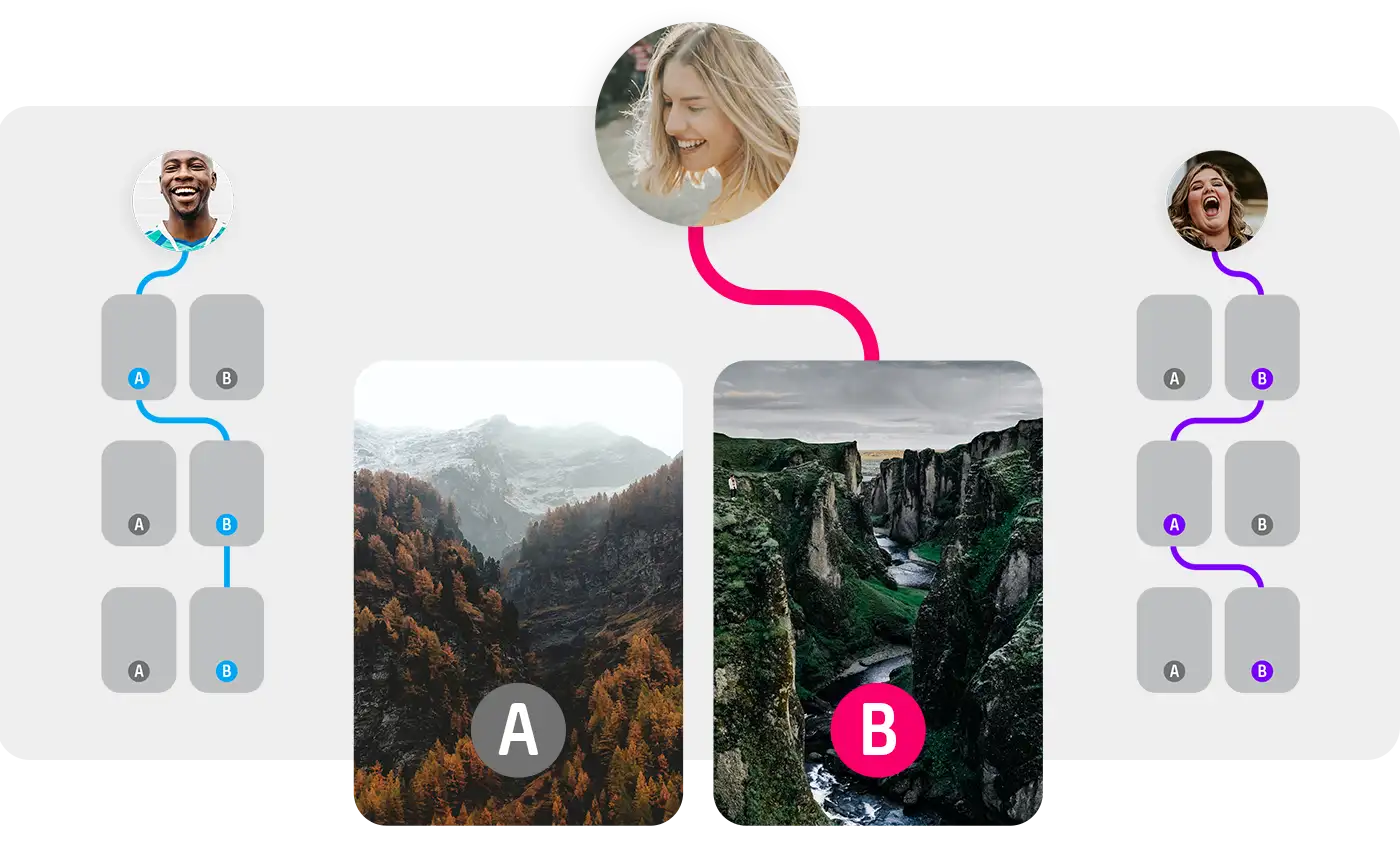
युग्म तुलना
युग्म तुलना में हर विकल्प को व्यवस्थित रूप से हर दूसरे विकल्प से तुलना किया जाता है, ताकि सापेक्ष पसंद या क्रम निकाला जा सके। PollUnit की युग्म तुलना विधि A-B परीक्षणों के साथ किसी भी पाठ और चित्र पर मतदान के लिए उपयोग की जा सकती है।
अलग-अलग विकल्पों का क्रम तय करने के लिए »Elo Number« उपयोग होता है। यह »Elo Ranking« मूल्यांकन प्रणाली से निकाला जाता है, जो मूल रूप से शतरंज खिलाड़ियों की क्षमता मापने के लिए बनी थी।
दौर
तय करें कि प्रत्येक प्रतिभागी अधिकतम कितने दौर में मतदान कर सकता है। हर दौर में दो यादृच्छिक विकल्पों पर मतदान होता है। कोई विकल्प कई बार किसी दूसरे यादृच्छिक विकल्प से तुलना किया जा सकता है।
K-Factor
K-Factor तय करता है कि एक दौर के बाद किसी विकल्प की Elo संख्या कितनी बदलेगी। अधिक K-Factor का अर्थ है कि क्रम अधिक संवेदनशील होगा। PollUnit में हम 24 का K-Factor उपयोग करते हैं।
त्वरित प्रश्न
त्वरित प्रश्न तब उपयोगी है जब आपको तत्काल प्रतिक्रिया, छोटा मत या संक्षिप्त मतदान चाहिए। प्रतिभागी एक चरण में उत्तर दे सकते हैं और परिणाम तुरंत दिखते हैं। दो विकल्पों की प्रवृत्ति के अलावा उत्तर एकल चयन या बहुविकल्प भी हो सकते हैं।

फ़ोटो प्रतियोगिता आयोजित करें
PollUnit फ़ोटो प्रतियोगिता बड़ी पूर्वावलोकन तस्वीरों वाली ऑनलाइन चित्रशाला है, जिसमें मतदान किया जा सकता है और आवश्यकता होने पर प्रतिभागियों से फ़ोटो भी एकत्र किए जा सकते हैं।

वीडियो प्रतियोगिता बनाएँ
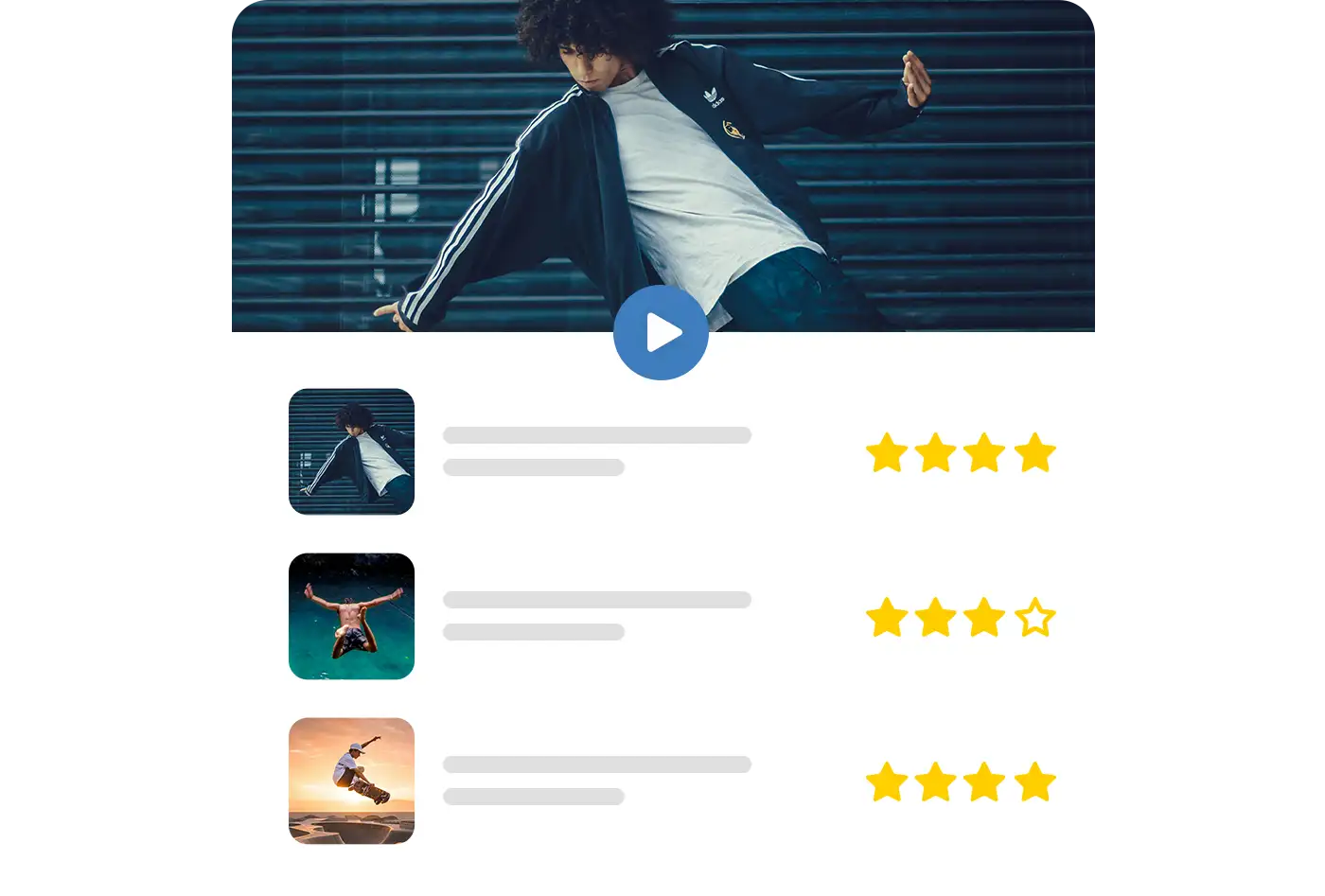
YouTube जैसे स्ट्रीमिंग मंचों के वीडियो या चढ़ाई गई वीडियो फ़ाइलों पर मतदान।
YouTube ID
YouTube ID वह अक्षर-श्रृंखला है जो YouTube पर वीडियो को स्पष्ट रूप से पहचानती है। यह YouTube के »Share« संवाद में URL के अंत में मिलती है। विकल्प के रूप में आप YouTube कड़ी डाल सकते हैं, हम ID निकाल देंगे।
Vimeo ID
Vimeo ID वह अक्षर-श्रृंखला है जो Vimeo पर वीडियो को स्पष्ट रूप से पहचानती है। यह Vimeo के »Share« संवाद में URL के अंत में मिलती है। विकल्प के रूप में आप Vimeo कड़ी डाल सकते हैं, हम ID निकाल देंगे। आपका Vimeo वीडियो सार्वजनिक रूप से उपलब्ध होना चाहिए, ताकि उसे PollUnit में दिखाया जा सके।
ऑडियो प्रतियोगिता
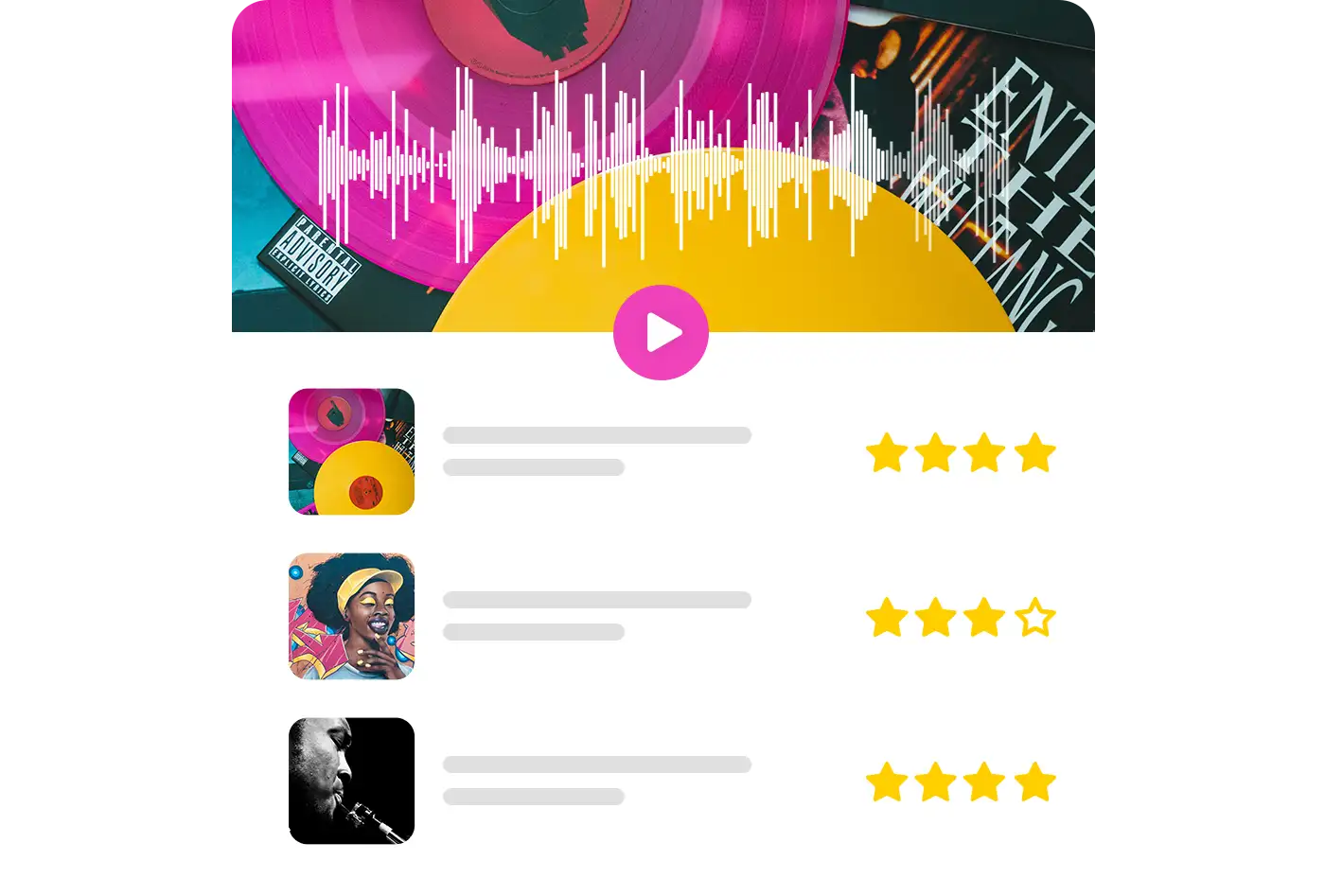
PollUnit संगीत प्रतियोगिता एक ऑनलाइन चलाने की सूची है, जिसमें मतदान और प्रतिभागियों के लिए ध्वनि फ़ाइलें चढ़ाने की सुविधा होती है।
कई प्रश्नों वाला सर्वेक्षण बनाएँ
कुछ चरणों में अपनी ऑनलाइन प्रश्नावली बनाएँ। प्रपत्र क्षेत्रों और मूल्यांकनों से सर्वेक्षण चलाएँ। कई विश्लेषण कार्य परिणामों को समझने और निर्यात करने में मदद करते हैं।
उन्नत शाखा तर्क
किसी व्यक्ति के उत्तरों के आधार पर अपने सर्वेक्षण का व्यवहार बदलें। हर शाखा तर्क में एक शर्त या शर्तों का समूह और एक तर्क प्रकार होता है। इससे आप, उदाहरण के लिए, कोई सर्वेक्षण चरण केवल किसी खास उपयोगकर्ता समूह को दिखा सकते हैं। अधिक जानकारी हमारी मार्गदर्शिका में है।
तर्क प्रकारों की प्राथमिकता अलग होती है: उदाहरण के लिए यदि »धन्यवाद पृष्ठ पर भेजें« शर्त पूरी हो जाए, तो अन्य शर्तें नहीं देखी जातीं। क्रम है: धन्यवाद पृष्ठ पर भेजें > दिखाएँ > छोड़ें
अपने तर्कों को जाँचने के लिए प्रतिभागी कड़ी खोलें। प्रशासक कड़ी सभी चरण दिखाती है।
दिखाएँ
चरण तभी दिखाता है जब शर्त पूरी हो।
छोड़ें
शर्त पूरी होने पर चरण छोड़ता है।
धन्यवाद पृष्ठ पर भेजें
शर्त पूरी होने पर उपयोगकर्ता को सीधे »धन्यवाद पृष्ठ« पर भेजता है।
चित्र बनाएँ
उपयोगकर्ताओं को अपने सर्वेक्षण में सीधे चित्र बनाने, रंग भरने या हस्ताक्षर करने दें।
विचार एकत्र करें
PollUnit से आप विचार भी एकत्र और मूल्यांकित कर सकते हैं। प्रतिभागी शीर्षक और विवरण के साथ अपने विचार जोड़ते हैं। फिर सभी प्रतिभागी इन विचारों का मूल्यांकन और टिप्पणी कर सकते हैं। यह तरीका विचार-मंथन के लिए उपयुक्त है। सर्वश्रेष्ठ विचारों से आप मतदान भी बना सकते हैं।
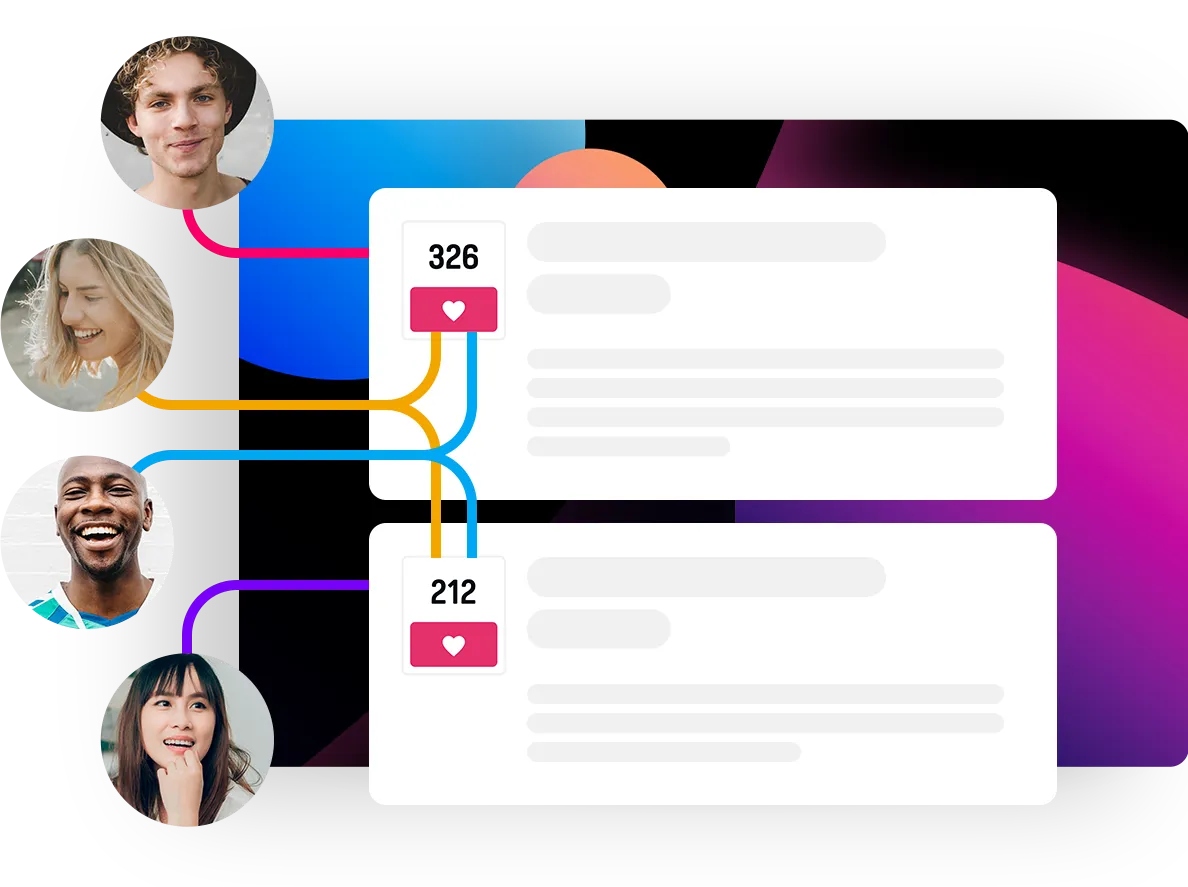
मुक्त तालिका
एक सहयोगी तालिका बनाएँ जिसमें सभी प्रतिभागी किसी भी पंक्ति, स्तंभ या कोशिका को वास्तविक समय में मिलकर संपादित कर सकें। मुक्त तालिका अधिकतम लचीलापन देती है.
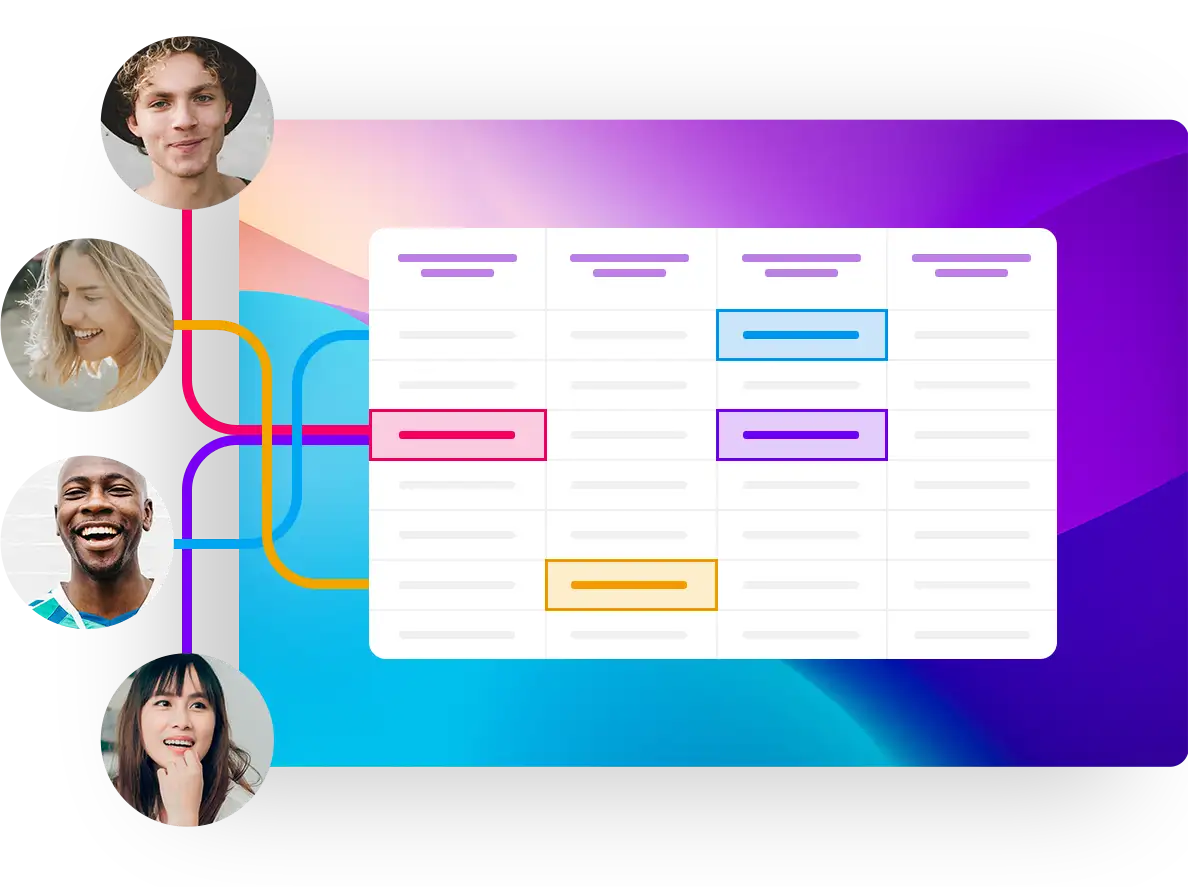
प्रतिभागी तालिका
प्रतिभागियों से जानकारी एकत्र करने के लिए तालिका बनाएँ। प्रतिभागी अपनी जानकारी केवल एक निर्धारित पंक्ति में दर्ज कर सकते हैं। प्रतिभागी तालिका साथ लाने की सूचियों या आदेशों जैसी सूचियों के लिए उपयुक्त है.
आयोजन / एडवेंट कैलेंडर
मित्रों, परिवार या सहकर्मियों के लिए प्रतिदिन डिजिटल आश्चर्यों के साथ क्रिसमस-पूर्व समय को विशेष बनाने हेतु अपना ऑनलाइन एडवेंट कैलेंडर बनाएँ। इसके अलावा, अलग-अलग अवसरों के लिए रचनात्मक आयोजन कैलेंडर भी बना सकते हैं।
लैंडिंग पृष्ठ
PollUnit लैंडिंग पृष्ठ एक बहुत सरल एक-पृष्ठीय मुख्य पृष्ठ है। आप पाठ, चित्र और वीडियो जोड़ सकते हैं। आप अन्य PollUnits को लैंडिंग पृष्ठ से जोड़ सकते हैं। सभी जुड़ी PollUnits लैंडिंग पृष्ठ पर दिखाई देती हैं और केवल एक कड़ी से प्रकाशित होती हैं।
उदाहरण के लिए, अलग-अलग फ़ोटो प्रतियोगिताएँ बनाकर उन्हें लैंडिंग पृष्ठ पर श्रेणियों के रूप में दिखाया जा सकता है।
PollUnit बनाएँ
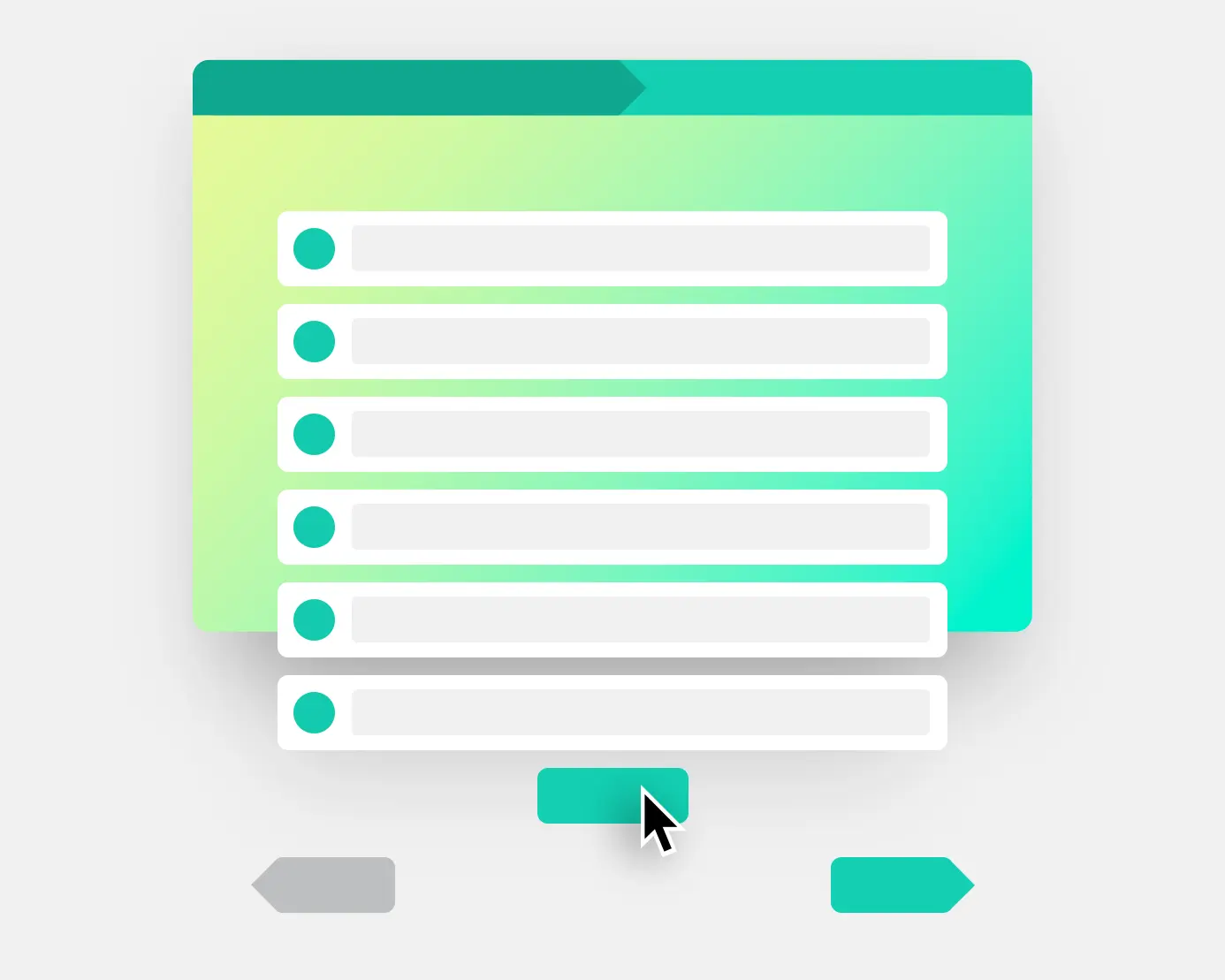
PollUnit सहायक से आप कुछ आसान चरणों में मतदान, फ़ोटो प्रतियोगिता, सर्वेक्षण, साथ-लाने की सूची या प्राथमिकता बना सकते हैं।
PollUnit बनाने के सहायक में जाने के लिए »PollUnit बनाएँ« दबाएँ और इच्छित PollUnit प्रकार चुनें।
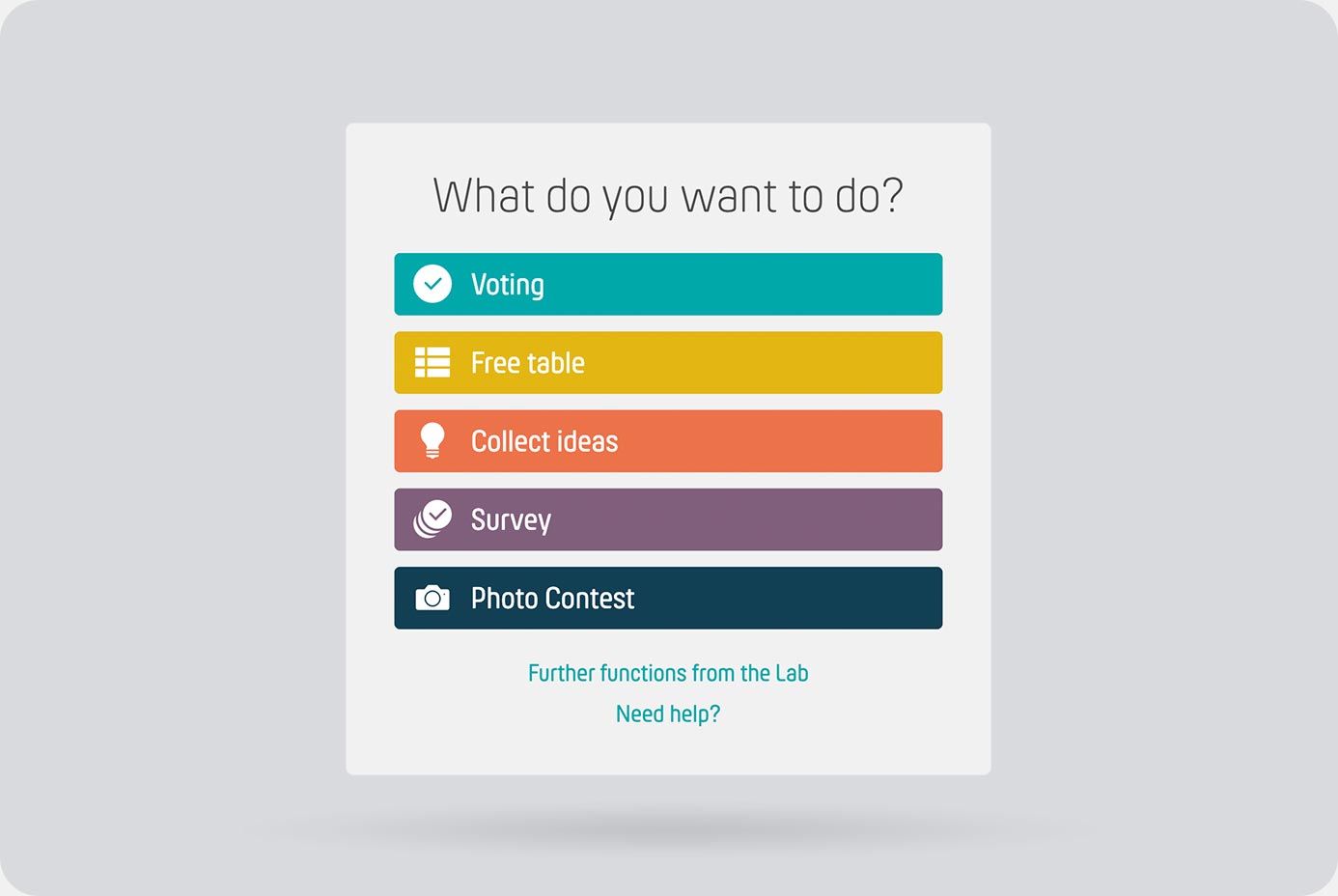
मतदान प्रकार चुनें
यदि आप »मतदान« प्रकार की PollUnit बनाते हैं, तो पहले तय करें कि किस पर मतदान होना है। पहले चुनें कि आपको सबसे अच्छा विकल्प चाहिए या विकल्पों को मतदाताओं में अपने-आप बाँटना है। फिर मतदान सहायक शुरू करने के लिए विकल्प प्रकार, जैसे तिथि, पर दबाएँ।
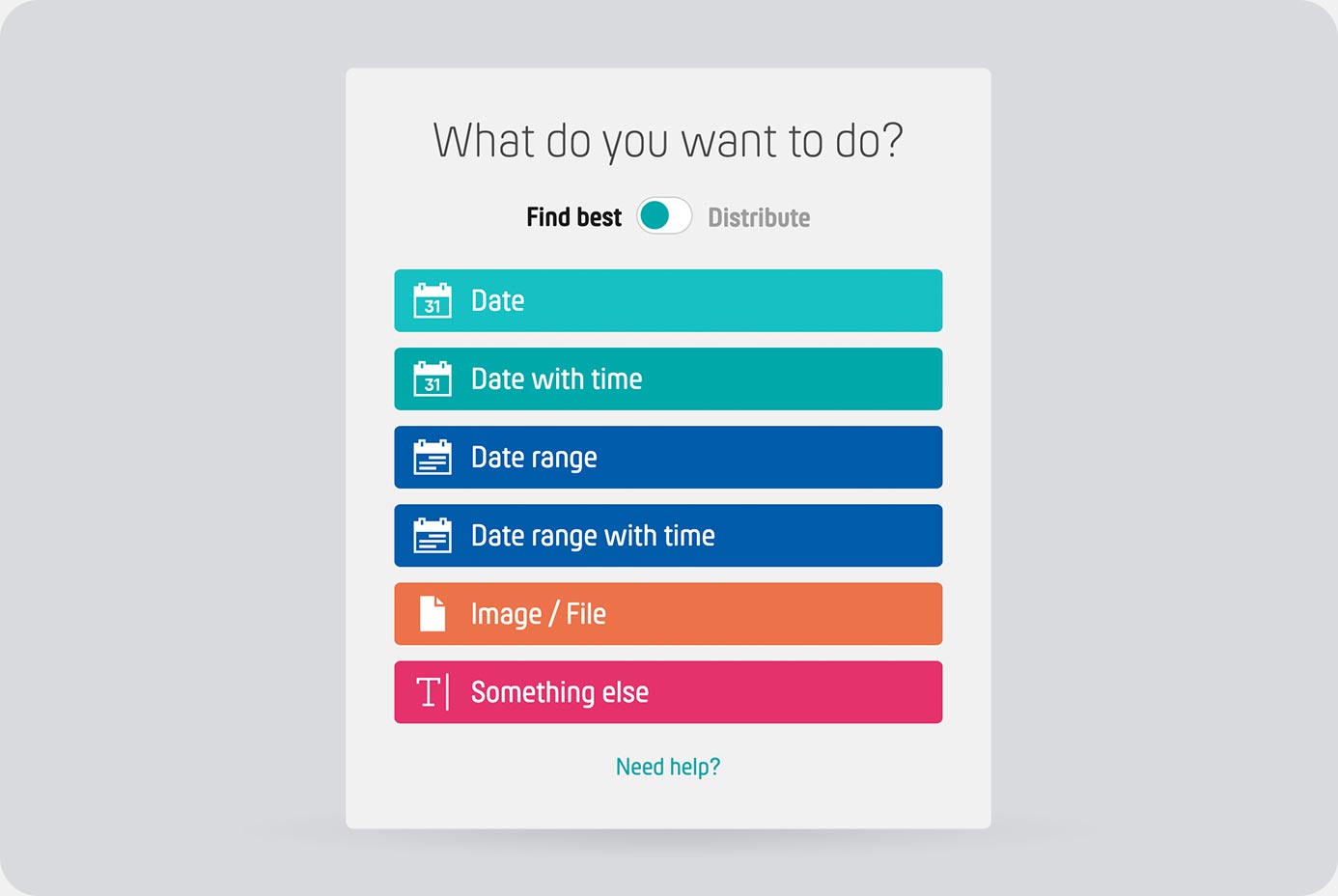
सहायक - मूल विन्यास
मूल विन्यास में आप PollUnit का शीर्षक, लक्ष्य और मतदान प्रकार तय करते हैं। साथ ही विवरण और स्थान भी जोड़ सकते हैं।
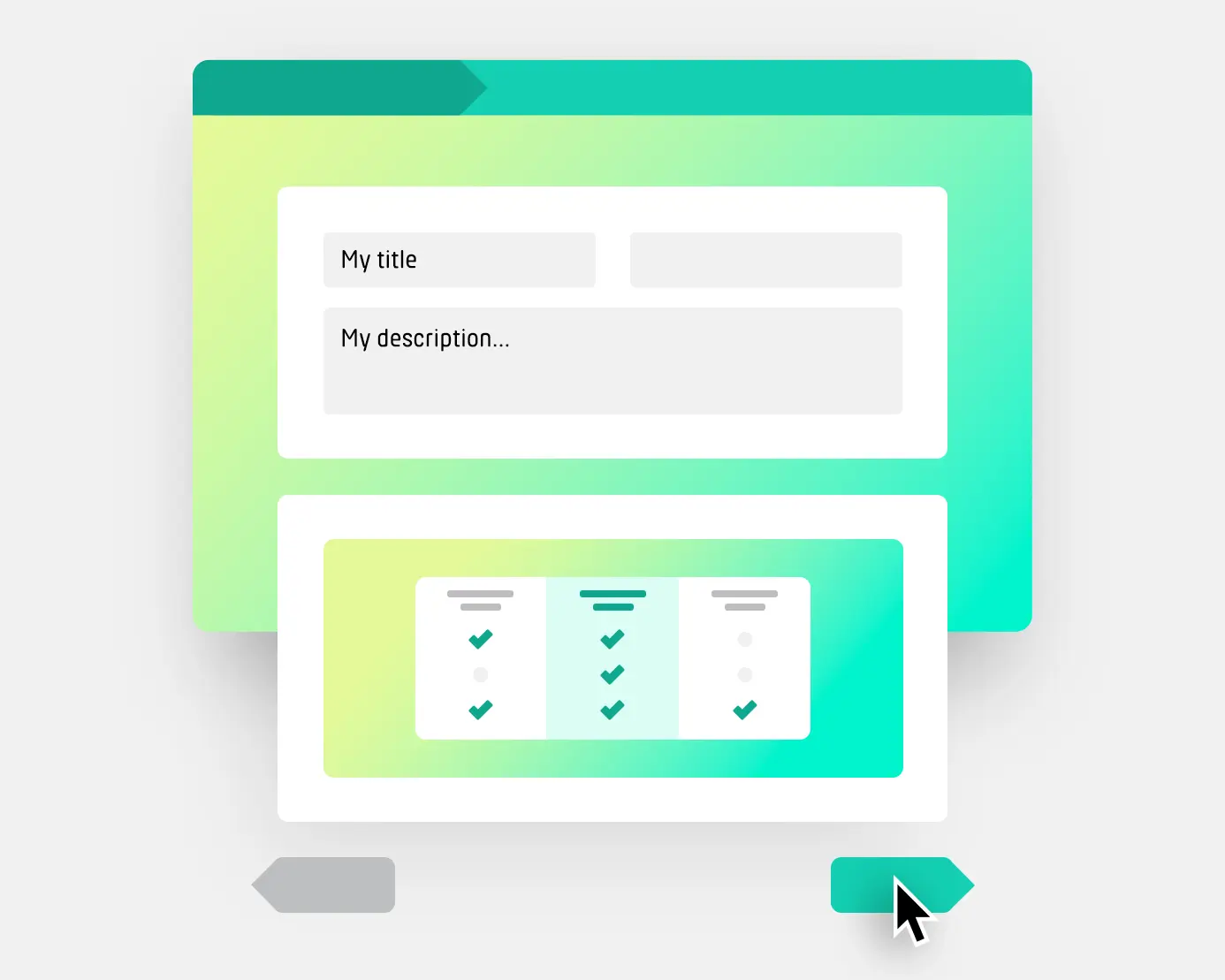
सहायक - विकल्प
विचार-संग्रह को छोड़कर सभी PollUnit प्रकारों में आप दूसरे चरण में प्रकार के अनुसार विकल्प, फ़ोटो या पाठ जोड़ सकते हैं।
सहायक चरण »उन्नत« में आप प्रतिभागियों को अपने विकल्प जोड़ने की अनुमति दे सकते हैं।
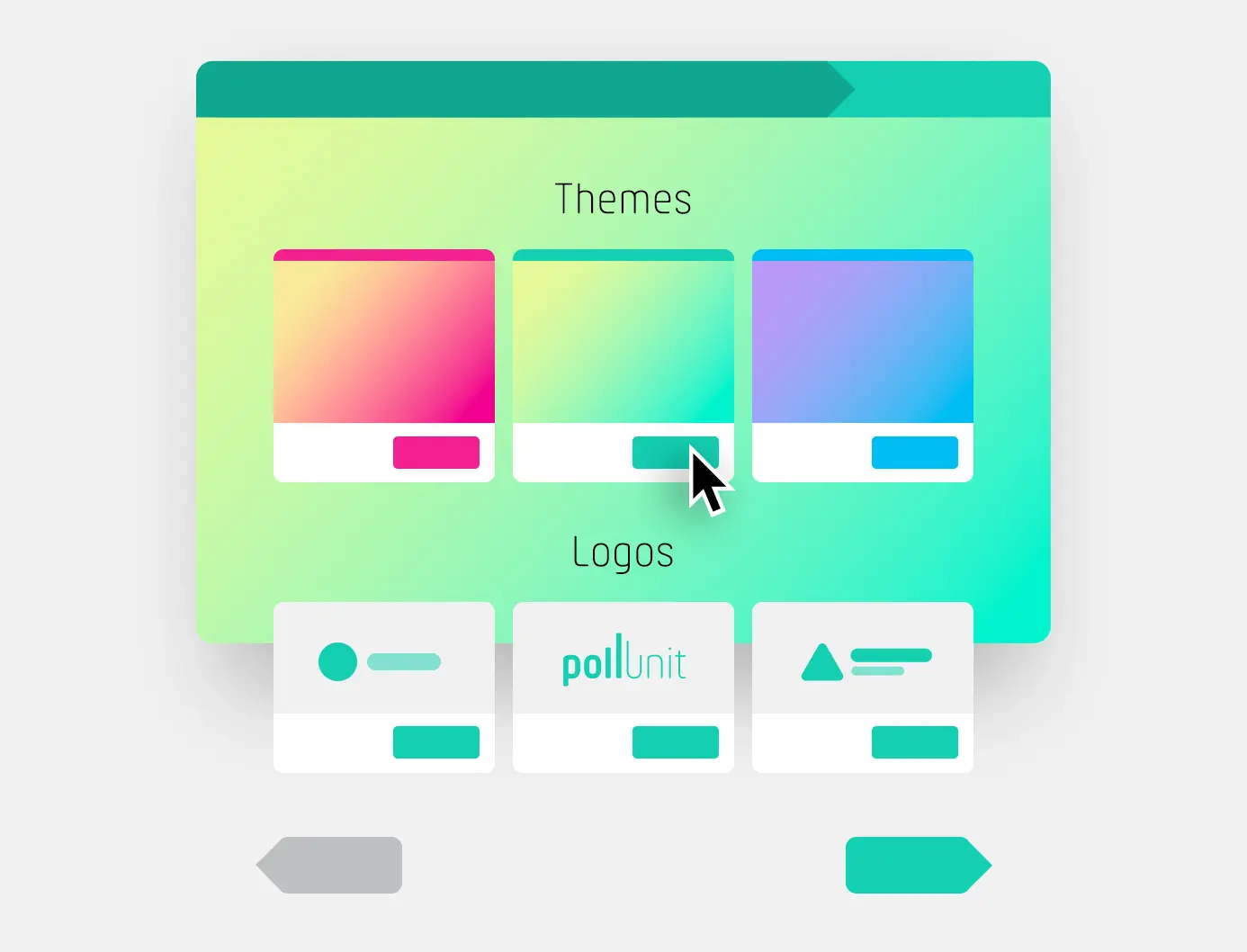
सहायक - रूपांकन
रूपांकन चरण में आप अपनी PollUnit को अनुकूलित कर सकते हैं। कई तैयार थीम उपलब्ध हैं। इसके अलावा बर्फ या जुगनू जैसे प्रभाव भी मिलते हैं।
Premium उपयोगकर्ता अपना रूपांकन बना सकते हैं और Business उपयोगकर्ता अपने प्रतीकचिह्न चढ़ाकर PollUnit में उपयोग कर सकते हैं।
सहायक - उन्नत
उन्नत विन्यास में आप कई कार्य सक्रिय कर सकते हैं। कृपया »उन्नत विन्यास« अनुभाग देखें।

निमंत्रण
आप अपनी PollUnit में सीधे लोगों को आमंत्रित कर सकते हैं। उपयोगकर्ताओं को सूचित करने के 4 तरीके हैं।
समूहों और दलों को आमंत्रित करें
आप पूरे समूहों को अपनी PollUnits में आमंत्रित कर सकते हैं। इन समूहों को »मेरे समूह« पृष्ठ पर प्रबंधित किया जाता है। समूह जोड़ने के लिए संबंधित समूह चुनें। अधिक जानकारी »मेरा खाता« अनुभाग में है।
ईमेल से उपयोगकर्ताओं को आमंत्रित करें
ईमेल पते दर्ज करके आप PollUnit से अपने उपयोगकर्ताओं को अपने-आप आमंत्रित कर सकते हैं। Google संपर्कों तक PollUnit को पहुँच देने से ईमेल पते दर्ज करना सरल होता है।
प्रतिभागी कड़ी साझा करें
प्रतिभागी कड़ी एक एन्क्रिप्ट की गई कड़ी है। इससे उपयोगकर्ताओं को आपकी PollUnit तक पहुँच मिलती है। आप इसे ईमेल, अपनी पसंद के संदेशवाहक या अपने मुख्य पृष्ठ पर साझा कर सकते हैं।
प्रशासक कड़ी साझा करें
प्रशासक कड़ी प्रतिभागी कड़ी जैसी है, लेकिन एक महत्वपूर्ण अंतर के साथ। इससे उपयोगकर्ता को आपकी PollUnit संपादित करने की मूल अनुमति मिलती है। PollUnit के सभी कार्य मिलकर उपयोग करने के लिए आप संगठन भी बना सकते हैं।
WhatsApp, Facebook आदि से PollUnit साझा करें
WhatsApp, Facebook या Twitter जैसे प्रदाता पर दबाकर आप प्रतिभागी कड़ी साझा कर सकते हैं।
विकल्प प्रकार
विकल्प प्रकार PollUnit मतदानों, युग्म तुलना और सर्वेक्षण चरण »मूल्यांकन भेजें« में उपलब्ध हैं। विकल्प प्रकार तय करता है कि किस पर मतदान होगा। युग्म तुलना के लिए सभी विकल्प प्रकार उपलब्ध नहीं होते।
मुक्त पाठ
स्वतंत्र रूप से चुने गए पाठों पर मतदान। साथ-लाने की सूचियों, विचार-मंथन और शब्दों में व्यक्त की जा सकने वाली हर चीज़ के लिए उपयुक्त।
चित्र / फ़ाइलें
चित्रशाला सहित चित्रों या फ़ाइलों पर मतदान। यह विकल्प प्रकार आपको और आपके प्रतिभागियों को चित्र या फ़ाइलें चढ़ाने और उनका मूल्यांकन करने देता है।
तिथि
किसी तिथि पर मतदान। पूरे दिन की मुलाकात तय करने के लिए उपयुक्त।
समय सहित तिथि
किसी समयबद्ध तिथि पर मतदान। मुलाकातों के लिए उपयुक्त।
तिथि अवधि
तिथि अवधियों पर मतदान। कई दिनों की मुलाकातों के लिए उपयुक्त।
समय अवधि
समय अवधियों पर मतदान।
मतदान लक्ष्य
आप 3 अलग-अलग मतदान लक्ष्यों में से चुन सकते हैं। यह विन्यास उन्नत उपयोगकर्ताओं के लिए सहायक चरण 1 (PollUnit) में योजना विन्यास में मिलता है।
सर्वोत्तम विकल्प खोजें
सबसे अधिक मत पाने वाला विकल्प सर्वोत्तम विकल्प होता है। इसे चुनें यदि, उदाहरण के लिए, आपको साझा मुलाकात खोजनी है।
विकल्पों का सर्वोत्तम वितरण
संभव होने पर विकल्प मतदाताओं में इस तरह बाँटे जाते हैं कि हर व्यक्ति को उसका पसंदीदा विकल्प मिले।
इसे चुनें यदि आप, उदाहरण के लिए, ड्यूटी सूची बनाना चाहते हैं: कई तिथियाँ उपलब्ध हैं और हर व्यक्ति को एक मिलनी चाहिए।
न्यूनतम प्रतिरोध
यहाँ समूह में सबसे अधिक स्वीकार्य विकल्प खोजा जाता है। मतदाता विरोध मत दे सकते हैं। सबसे कम विरोध वाले विकल्प जीतते हैं।
मतदान प्रकार
आप कई मतदान प्रकारों में से चुन सकते हैं। यह विकल्प तय करता है कि मतदाता विकल्पों का मूल्यांकन कैसे करेंगे।
यह विन्यास सहायक चरण 1 (PollUnit) में मिलता है।
हाँ / नहीं
हाँ, नहीं और विरत रहने के साथ मतदान। नकारात्मक मत सकारात्मक मतों से घटाए जाते हैं।
हाँ
सरल समर्थन मतदान। केवल सकारात्मक मत गिने जाते हैं।
पसंद चिह्न से समर्थन
अंगूठा-ऊपर प्रतीक से सरल मतदान। लक्ष्य »न्यूनतम प्रतिरोध« होने पर अंगूठा-ऊपर अंगूठा-नीचे बन जाता है।
दिलों से समर्थन
दिल प्रतीक से सरल मतदान। लक्ष्य »न्यूनतम प्रतिरोध« होने पर दिल टूटा हुआ दिल बन जाता है।
सीमा मतदान
प्रतिभागी दिए गए अंतराल से अंकों के साथ विकल्पों का मूल्यांकन कर सकते हैं।
न्यूनतम
वह न्यूनतम अंक संख्या तय करता है जो प्रतिभागी को देनी होगी।
अधिकतम
वह अधिकतम अंक संख्या तय करता है जो प्रतिभागी दे सकता है।
क्रम मतदान
क्रम मत »सर्वेक्षण« और »मतदान« प्रकार की PollUnits में संभव हैं। मतदाता विकल्पों को निजी क्रम देकर चुनते हैं।
तारांक मूल्यांकन
विन्यास के अनुसार मतदाता विकल्पों को 0-10 तारों से मूल्यांकित कर सकते हैं।
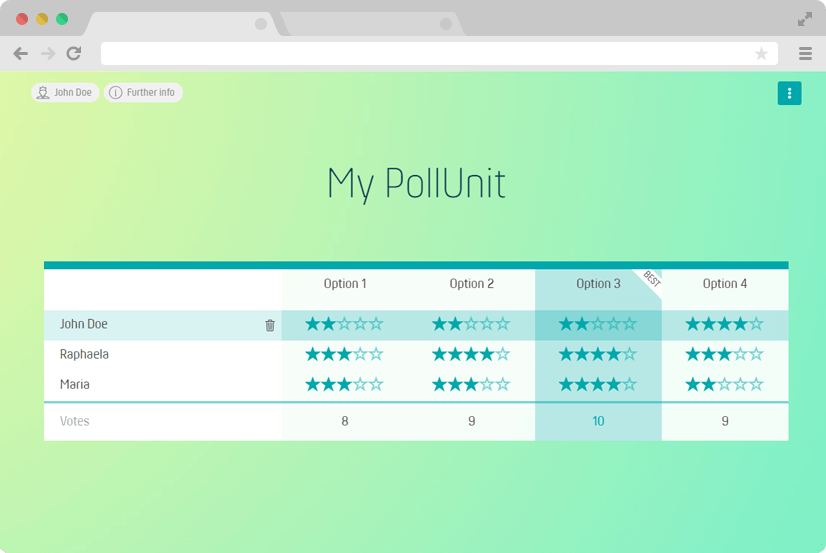
प्रति विकल्प / चित्र तारे
तय करता है कि मतदाता किसी एक विकल्प / चित्र को कितने तारे दे सकते हैं।
बिंदु मतदान
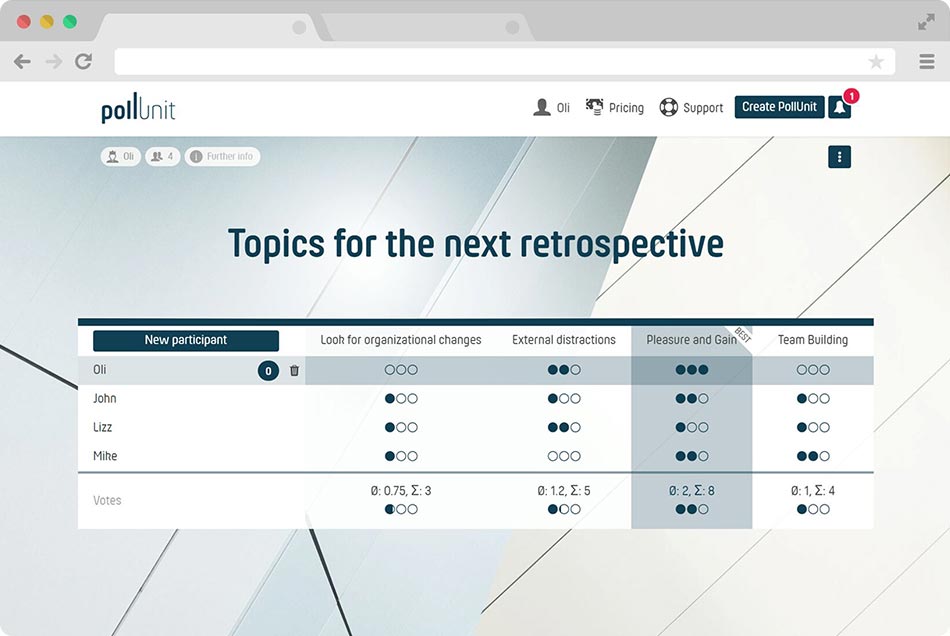
बिंदु मतदान विचारों का मूल्यांकन करने और समूह में चयन व निर्णयों को प्राथमिकता देने का तरीका है। यह ऐसे काम करता है:
- हर प्रतिभागी को निश्चित संख्या में अंक मिलते हैं
- हर प्रतिभागी अपने अंक विकल्पों पर बाँटता है
- सबसे अधिक अंकों वाला विकल्प जीतता है
मतदान लक्ष्य »न्यूनतम प्रतिरोध« से मूल्यांकन उलटा किया जा सकता है और सबसे कम नकारात्मक मतों वाला विकल्प जीतता है।
प्रति विकल्प / चित्र बिंदु
तय करता है कि मतदाता किसी एक विकल्प / चित्र को कितने अंक दे सकता है।
प्रति मतदाता बिंदु
तय करता है कि मतदाता विकल्पों पर कितने अंक बाँट सकता है।
सभी अंक बाँटना अनिवार्य है
अंक परिणामों में तभी शामिल किए जाते हैं जब प्रतिभागी सभी उपलब्ध अंक बाँट चुके हों। यदि सभी अंक नहीं बाँटे गए हैं, तो पहले से दिए गए अंक भी नहीं गिने जाते। फिर भी एडमिन मूल्यांकन में इन वोटों को देख और निर्यात कर सकते हैं।
बिंदु प्रतीक
आप बिंदु प्रतीक को किसी दूसरे प्रतीक से बदल सकते हैं। प्रतीक बदलने से बिंदु मतदान का कार्य नहीं बदलता। इस तरह आप, उदाहरण के लिए, दिल या तारा मतदान बना सकते हैं और कुल दिलों या तारों की संख्या सीमित कर सकते हैं।
इमोजी मतदान
स्माइली की सहायता से उपयोगकर्ता मतदान कर सकता है।
इमोजी की संख्या
इमोजी की संख्या तय करती है कि लोग कितने इमोजी से मतदान कर सकते हैं और अपनी भावना कितनी दृढ़ता से दिखा सकते हैं। बहुत सकारात्मक और नकारात्मक मत यहाँ विशेष वजन पाते हैं।
| प्रतीक | अर्थ | मान |
|---|---|---|
|
|
बहुत संतुष्ट | 3 |
|
|
संतुष्ट | 1 |
|
|
तटस्थ | 0 |
|
|
असंतुष्ट | -1 |
|
|
बहुत असंतुष्ट | -3 |
श्रेष्ठता मतदान
मतदाता को तय करना होता है कि कौन सा विकल्प सबसे अच्छा है। मतदान श्रेणियों के साथ मिलाकर मतदाता हर श्रेणी में पसंदीदा चुन सकते हैं। मतदान श्रेणियों को श्रेष्ठता रूप में नाम दें। उदाहरण: सबसे रचनात्मक, सबसे मज़ेदार, सर्वोत्तम पोशाक ...
मैट्रिक्स / मापनी
मैट्रिक्स मत केवल »सर्वेक्षण« प्रकार की PollUnits में संभव हैं। लोकप्रिय मैट्रिक्स / मापनी आसानी से चुनी जा सकती हैं। अगले चरण में आप प्रश्न जोड़ सकते हैं; वे पंक्तियों में दिखते हैं।
संतुष्टि
नापसंद / पसंद
महत्त्व
संभावना
सहमति
खराब / अच्छा
आवृत्ति
हाँ / नहीं
अपनी मैट्रिक्स / मापनी
आप अपनी मैट्रिक्स / मापनी भी बना सकते हैं, जहाँ उत्तरों के लेबल और मानक उत्तर तय किए जा सकते हैं।
श्रेणियाँ
प्रविष्टि श्रेणियाँ
प्रविष्टि श्रेणियों से आप अपनी प्रतियोगिताओं को अलग-अलग विषयों या शैलियों में बाँट सकते हैं। प्रतिभागी मीडिया चढ़ाते समय उपयुक्त श्रेणी चुनते हैं, ताकि सभी प्रविष्टियाँ सही समूह में क्रमबद्ध हों।
केवल एक ही प्रविष्टि श्रेणी की प्रविष्टियाँ एक-दूसरे से प्रतिस्पर्धा करती हैं। हर प्रविष्टि श्रेणी के अपने विजेता होते हैं।
मतदान श्रेणियाँ
मतदान श्रेणियाँ मीडिया को निश्चित प्रविष्टि श्रेणी से स्वतंत्र अलग-अलग मानदंडों पर मूल्यांकित करने देती हैं। हर प्रविष्टि को सभी श्रेणियों में आँका जाता है, जैसे »मौलिकता« या »गुणवत्ता«।
इससे एक ही प्रविष्टि कई श्रेणियों में अंक पा सकती है, और हर मतदान श्रेणी के अपने विजेता हो सकते हैं। यह प्रणाली प्रविष्टियों का विविध और अलग-अलग कोणों से मूल्यांकन संभव बनाती है।
औसत गणना
प्रति विकल्प मतदाता
केवल वे मतदाता गिने जाते हैं जिन्होंने किसी विकल्प / चित्र पर मतदान किया है: उदाहरण के लिए 5 प्रतिभागियों में से 3 ने किसी विकल्प / चित्र को 5 तारे दिए, तो औसत 5 है।
सभी मतदाता
सभी मतदाता गिने जाते हैं: उदाहरण के लिए 5 मतदाताओं में से 3 ने किसी विकल्प / चित्र को 5 तारे दिए, तो औसत 3 है।
चित्र विन्यास
फ़ाइल प्रकार
चित्रों या अन्य फ़ाइलों वाली PollUnits में ये फ़ाइल प्रारूप समर्थित हैं: सभी सामान्य चित्र प्रारूप, pdf, zip, docx, xlsx, pptx, txt और mp3
फ़ाइल / चित्र शीर्षक छिपाएँ
प्रतिभागी कड़ी में शीर्षक या फ़ाइल नाम छिपाता है। नाम प्रशासक कड़ी और मूल्यांकन में दिखाई देता है।
विन्यास केवल फ़ाइल और चित्र मतदानों के लिए उपलब्ध
आप यह विन्यास सहायक चरण 2 में सक्रिय कर सकते हैं।
न्यूनतम विभेदन
यदि Pixel आवश्यकता पूरी नहीं होती, तो भागीदारी की अनुमति नहीं दी जाएगी। नीचे की तालिका 3:2 अनुपात में मुद्रण योग्यता दिखाती है।
| विभेदन |
15 x 10
cm |
30 x 20
cm |
60 x 40
cm |
80 x 60
cm |
|---|---|---|---|---|
|
2 Mpx
1732 x 1155 |
||||
|
4 Mpx
2449 x 1633 |
||||
|
6 Mpx
3000 x 2000 |
||||
|
8 Mpx
3464 x 2309 |
||||
|
12 Mpx
4242 x 2828 |
||||
|
16 Mpx
4898 x 3265 |
||||
|
24 Mpx
6000 x 4000 |
चित्र दिशा
केवल वे प्रविष्टियाँ स्वीकार होंगी जो निर्दिष्ट चित्र दिशा से मेल खाती हैं। आप लंबवत और क्षैतिज प्रारूप चुन सकते हैं।
फ़ाइल आकार विनिर्देश
यदि फ़ाइल आकार बहुत छोटा या बहुत बड़ा है, तो फ़ाइल स्वीकार नहीं होगी और फ़ाइल चढ़ाने वाले व्यक्ति को सूचित किया जाएगा।
कैमरा विन्यास प्रकाशित करें
यदि आपकी PollUnit में फ़ोटो या चित्र चढ़ाया जाता है, तो हम exif metadata (Exchangeable Image File Format) पढ़ते हैं और प्रशासकों को उपलब्ध कराते हैं। यदि आप metadata प्रकाशित करते हैं, तो प्रतिभागियों को ये कैमरा विन्यास दिखते हैं:
कैमरा, फोकस दूरी, ISO, चमक, छिद्र और शटर गति।
ये आंकड़े दिखाते हैं कि कैमरे ने चित्र को कैसे एक्सपोज़ किया। इससे समझा जा सकता है कि विन्यास उपयुक्त था या नहीं।
फ़ाइलों में exif आंकड़े देना वैकल्पिक है और केवल मौजूद होने पर दिखाया जा सकता है।
वीडियो विन्यास
फ़ाइल प्रकार
वीडियो प्रतियोगिताओं में mp4, mpg, avi, m4v, webm, flv जैसे सभी सामान्य वीडियो प्रारूप समर्थित हैं।
वीडियो शीर्षक छिपाएँ
प्रतिभागी कड़ी में शीर्षक या फ़ाइल नाम छिपाता है। नाम प्रशासक कड़ी और मूल्यांकन में दिखाई देता रहता है।
विन्यास केवल वीडियो प्रतियोगिताओं के लिए
विकल्प सहायक चरण 2 में सक्रिय किया जा सकता है।
उन्नत विन्यास
उन्नत विन्यास सहायक चरण 4 (उन्नत) में मिलते हैं
मतदान की अनुमति दें
यदि यह विकल्प हटाया गया है, तो आपकी PollUnit में मतदान संभव नहीं है। मतदान किसी भी समय सक्रिय किया जा सकता है। »नए विकल्पों की अनुमति दें« के साथ आप PollUnit को पहले विकल्प और फ़ोटो इकट्ठा करने के लिए उपयोग कर सकते हैं।
भागीदारी की अनुमति दें
यदि यह विकल्प हटाया गया है, तो आगंतुक PollUnit में दर्ज नहीं हो सकते। यह विकल्प केवल PollUnit तालिकाओं और एडवेंट कैलेंडर में उपलब्ध है।
मतदाताओं को नाम देना होगा
PollUnit खाते के बिना लोगों को भाग लेने से पहले नाम दर्ज करना होगा।
यदि यह विकल्प निष्क्रिय है, तो खाते के बिना प्रतिभागियों को अपने-आप »Anonymous-12345« जैसा अनाम नाम मिलता है। PollUnit खाते वाले लोग अपने चुने प्रोफ़ाइल नाम से दिखते रहेंगे।
यदि PollUnit खाते वाले प्रतिभागियों को भी अनाम करना हो, तो »मतदाता / प्रतिभागी अनाम करें« विकल्प भी सक्रिय किया जा सकता है।
मतदाता / प्रतिभागी अनाम करें
सभी मतदाताओं के नाम अनाम कर दिए जाते हैं। नाम के बजाय हर व्यक्ति को यादृच्छिक अनाम नाम मिलता है, जैसे Anonymous-12345678। प्रशासक भी वास्तविक नाम नहीं देख सकते। यह विन्यास सक्रिय होने और मत पड़ने के बाद वापस नहीं किया जा सकता।
मतदान आरंभ और समयसीमा
यदि आप मतदान केवल किसी निश्चित अवधि में अनुमति देना चाहते हैं, तो आरंभ समय और/या समयसीमा तय करें। चुना गया समय आपका स्थानीय समय है।
भागीदारी अवधि
यदि आप भागीदारी केवल किसी निश्चित अवधि में अनुमति देना चाहते हैं, तो आरंभ समय और/या समयसीमा तय करें। चुना गया समय आपका स्थानीय समय है।
मतदान शुल्क / दान
मतदान के लिए शुल्क तय करें या मतदाताओं को PollUnit में मत देते समय दान करने दें। यदि उपयोगकर्ताओं को राशि स्वयं चुननी हो, तो क्षेत्र खाली छोड़ सकते हैं।
शुल्क
मतदान करने वाले हर व्यक्ति के लिए शुल्क तय करें।
दान
PollUnit में मतदान करते समय दान की अनुमति दें। आप न्यूनतम दान राशि तय कर सकते हैं।
मत बेचें
किसी विकल्प को कई मत खरीदने की अनुमति देता है।
भुगतान का नाम
अपने दान या शुल्क को अर्थपूर्ण नाम दें। मतदाता हमारे भुगतान प्रदाता Stripe पर भेजे जाएँगे और वहाँ उन्हें समझना चाहिए कि वे किसके लिए भुगतान कर रहे हैं। उदाहरण: PollUnit फ़ोटो प्रतियोगिता मतदान शुल्क
मतदान से पहले चित्र / वीडियो / ध्वनि फ़ाइलें दिखाएँ
मानक रूप से चित्र / वीडियो / ध्वनि फ़ाइलें मतदान शुरू होने से पहले अन्य उपयोगकर्ताओं से छिपी रहती हैं। यदि आप उन्हें पहले दिखाना चाहते हैं, तो यह विन्यास चुनें।
मतदाताओं से अतिरिक्त जानकारी माँगें
ईमेल पता, साथ आने वाले लोग, जन्मदिन आदि जैसी कोई भी जानकारी माँगें। जानकारी दर्ज करने के बाद ही उपयोगकर्ता मतदान कर सकते हैं।
यदि आप »उपयोगकर्ताओं को अपनी जानकारी की पुष्टि करनी होगी« चुनते हैं, तो यहाँ अतिरिक्त ईमेल क्षेत्र बनाने की आवश्यकता नहीं है।
जानकारी केवल आपकी PollUnit के प्रशासकों को दिखाई देती है।
चलने के दौरान क्षेत्र बदलें
मौजूदा मतदाताओं को नए अनिवार्य क्षेत्र भरने नहीं होंगे। हटाए गए क्षेत्र अब मूल्यांकन में शामिल नहीं होंगे।
टिप्पणियां
आपकी PollUnit के प्रतिभागियों को टिप्पणियां लिखने की अनुमति है।
निजी टिप्पणियां
टिप्पणियां केवल प्रशासक, प्रविष्टि भेजने वाले और टिप्पणीकारों को दिखाई देती हैं। सामान्य टिप्पणी अनुभाग निष्क्रिय होगा। इससे अन्य मतदाता टिप्पणियों से प्रभावित नहीं होते।
यदि यह विकल्प निष्क्रिय है, तो टिप्पणियां सभी को दिखाई देंगी।
यह विकल्प केवल फ़ोटो प्रतियोगिताओं, विचार-संग्रहों और मतदानों में उपलब्ध है।
नए विकल्प / चित्र / स्तंभ की अनुमति दें
PollUnit प्रकार के अनुसार प्रतिभागियों को आपकी PollUnit में नए विकल्प / चित्र / स्तंभ जोड़ने देता है।
नई पंक्तियों की अनुमति दें
प्रतिभागियों को नई पंक्तियाँ बनाने दें।
चित्र श्रृंखला की अनुमति दें
फ़ोटोग्राफ़रों को फ़ोटो की श्रृंखला चढ़ाने दें। चित्र श्रृंखला का मूल्यांकन करते समय निर्णायक पूरी श्रृंखला की सामूहिक शक्ति को देख सकते हैं।
प्रति फ़ोटो श्रृंखला अधिकतम 20 चित्र भेजे जा सकते हैं।
प्रति श्रृंखला चित्रों की अधिकतम संख्या
तय करता है कि प्रति चित्र श्रृंखला कितने चित्र भेजे जा सकते हैं। क्षेत्र खाली हो तो 20 चित्र अनुमत हैं।
प्रति प्रतिभागी मतदान विकल्प / चित्र / स्तंभ की संख्या सीमित करें
प्रति प्रतिभागी केवल निश्चित संख्या में मतदान विकल्प / चित्र / स्तंभ की अनुमति दें। उदाहरण के लिए फ़ोटो प्रतियोगिता में आप सुनिश्चित कर सकते हैं कि प्रतिभागी केवल एक चित्र या चित्र श्रृंखला भेजे। »मतदान सीमित करें« में आप कई प्रविष्टियों को रोक सकते हैं।
कई प्रविष्टि श्रेणियों में यह सीमा पूरी PollUnit पर लागू होती है, प्रति श्रेणी नहीं।
अपने विकल्प / चित्र / स्तंभ पर मतदान रोकें
इस विन्यास से उपयोगकर्ता अपने भेजे विकल्प / फ़ोटो / वीडियो / विचार पर मतदान नहीं कर सकते।
प्रविष्टि आरंभ और समयसीमा
यदि आप प्रविष्टियाँ केवल किसी निश्चित अवधि में अनुमति देना चाहते हैं, तो आरंभ समय और/या समयसीमा तय करें। चुना गया समय आपका स्थानीय समय है।
प्रविष्टि शुल्क / दान
हर प्रविष्टि के लिए शुल्क तय करें या प्रविष्टि भेजते समय दान की अनुमति दें। यदि उपयोगकर्ताओं को राशि स्वयं चुननी हो, तो क्षेत्र खाली छोड़ सकते हैं।
शुल्क
आपकी PollUnit में हर प्रविष्टि के लिए शुल्क तय करें।
दान
PollUnit में प्रविष्टि भेजते समय दान की अनुमति दें। आप न्यूनतम दान राशि तय कर सकते हैं।
भुगतान का नाम
अपने दान या शुल्क को अर्थपूर्ण नाम दें। प्रतिभागी हमारे भुगतान प्रदाता Stripe पर भेजे जाएँगे और वहाँ उन्हें समझना चाहिए कि वे किसके लिए भुगतान कर रहे हैं, जैसे »PollUnit फ़ोटो प्रतियोगिता प्रविष्टि शुल्क«
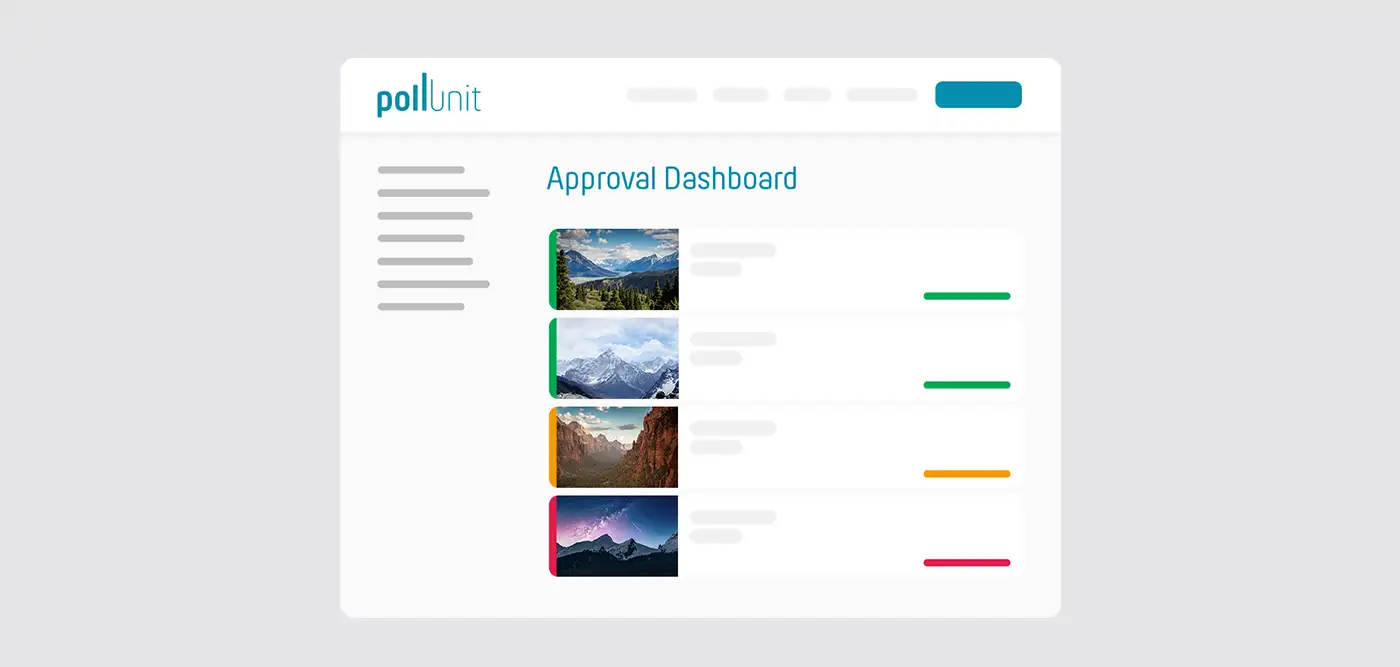
स्वीकृति आवश्यक
वैकल्पिक रूप से, प्रतिभागियों के विकल्प प्रकाशित होने से पहले प्रशासक द्वारा स्वीकृत होने चाहिए। प्रशासक की सहमति के बाद ही विकल्प प्रतिभागियों को दिखाई देंगे।
प्रशासक के रूप में आपको प्रविष्टि स्वीकृति डैशबोर्ड तक पहुँच मिलती है।
निर्माता / प्रविष्टि भेजने वालों को नाम देना होगा
निर्माता / प्रविष्टि भेजने वालों को अपना नाम देना होगा। यह विकल्प न चुना हो तो सभी के नाम छिपे रहते हैं।
विवरण दर्ज करना होगा
चित्र भेजने के लिए विवरण दर्ज करना होगा। विवरण चरण 1 में सक्रिय होने चाहिए। यह विकल्प केवल फ़ोटो प्रतियोगिताओं में उपलब्ध है।
पुष्टिकरण ईमेल माँगें (Double Opt-In)
दर्ज जानकारी की पुष्टि के लिए उपयोगकर्ता का ईमेल पता भी माँगा जाता है। उपयोगकर्ता को दर्ज जानकारी की पुष्टि करने का अनुरोध ईमेल से भेजा जाता है।
इसका उपयोग, उदाहरण के लिए, विपणन ईमेल भेजने की अनुमति लेने के लिए किया जा सकता है। ईमेल से इस जानकारी की पुष्टि करना गोपनीयता-अनुकूल भी है।
अतिरिक्त विकल्प / विचार / चित्र / स्तंभ निर्माता जानकारी माँगें
ईमेल पता, कॉपीराइट जानकारी, कलाकार नाम आदि जैसी कोई भी जानकारी माँगें। जानकारी दर्ज करने के बाद ही उपयोगकर्ता विकल्प जोड़ सकते हैं।
यदि आप »उपयोगकर्ताओं को अपनी जानकारी की पुष्टि करनी होगी« चुनते हैं, तो यहाँ अतिरिक्त ईमेल क्षेत्र बनाने की आवश्यकता नहीं है।
जानकारी केवल आपकी PollUnit के प्रशासकों को दिखाई देती है।
सार्वजनिक क्षेत्र
यदि कोई क्षेत्र सार्वजनिक चिह्नित है, तो प्रविष्टियाँ सभी आगंतुकों को दिखाई देती हैं।
अनिवार्य क्षेत्र
यदि कोई क्षेत्र अनिवार्य चिह्नित है, तो प्रतिभागी को यह क्षेत्र भरना होगा।
चलने के दौरान क्षेत्र बदलें
मौजूदा प्रतिभागियों को नए अनिवार्य क्षेत्र भरने नहीं होंगे। हटाए गए क्षेत्र अब मूल्यांकन में शामिल नहीं होंगे।
URL parameters एकत्र करें
PollUnit कड़ी में URL parameters जोड़कर आंकड़े PollUnit को भेजे जा सकते हैं और प्रतिभागियों को ट्रैक किया जा सकता है। आप भागीदारी के साथ कोई भी key-value pairs सहेज सकते हैं। ये आंकड़े मूल्यांकन और निर्यात में उपलब्ध होते हैं। उदाहरण के लिए आप एक विशिष्ट पहचानकर्ता या ईमेल पता जोड़ सकते हैं, ताकि पता चले किसने उत्तर दिया, मतदान किया या विकल्प भेजे।
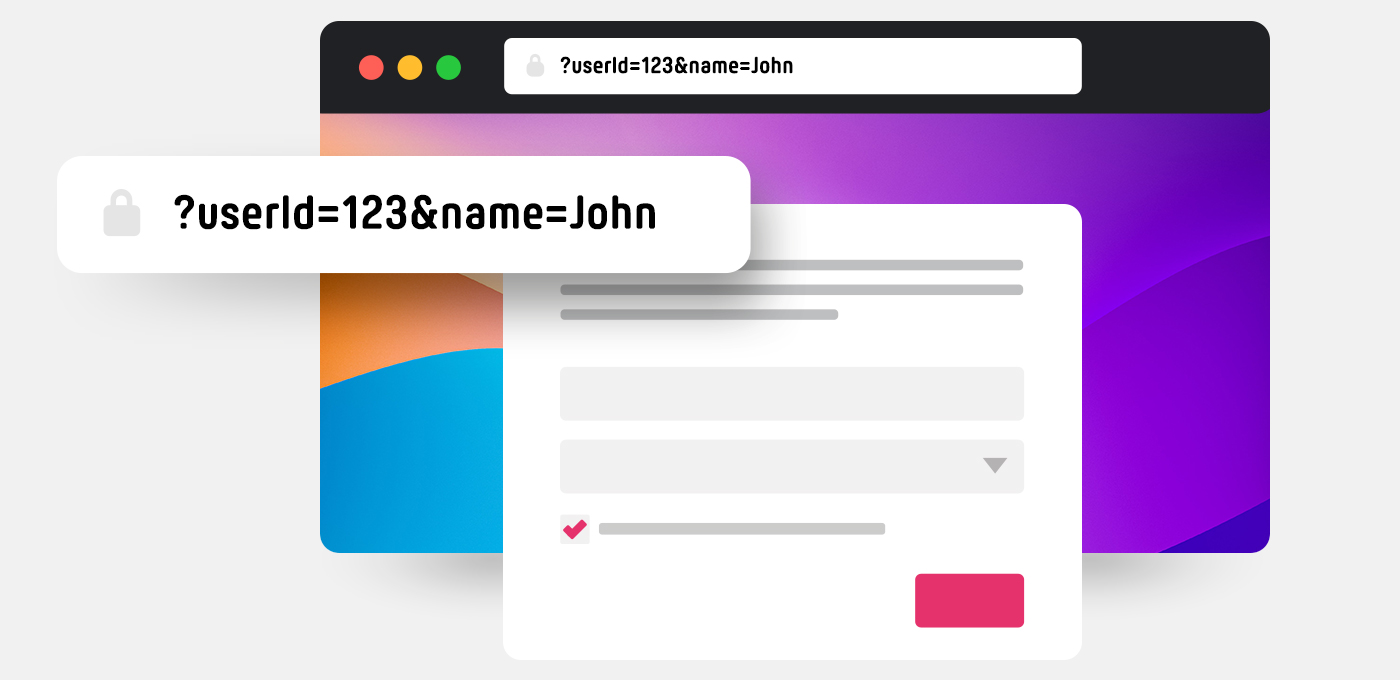
URL parameters कैसे जोड़ें?
PollUnit URL के अंत में ?key1=value1&key2=value2 प्रारूप में key-value pairs जोड़े जा सकते हैं। »?« URL query string की शुरुआत दिखाता है। हर अगला parameter »&« चिह्न से अलग होता है।
यदि आप PollUnit URL »https://pollunit.com/polls/abcdefg» में प्रतिभागी के लिए ID »123« और ईमेल »some@email.com« सहेजना चाहते हैं, तो parameter इस तरह जोड़ें: https://pollunit.com/polls/abcdefg?id=123&email=some@email.com।
उन्नत चरण में »id« और »email« को अनुमति-सूची में रखना न भूलें।
संवेदनशील आंकड़े
URL parameters में कोई संवेदनशील जानकारी न डालें। URLs आसानी से पढ़े या बीच में पकड़े जा सकते हैं, उदाहरण के लिए जब उपयोगकर्ता अपना ब्राउज़र इतिहास साफ़ नहीं करते।
केवल URL-सुरक्षित keys और values उपयोग करें
keys और values में आप अक्षर-संख्या चिह्नों के साथ »-« और »_« (A-Z, a-z, 0-9, -, _) उपयोग कर सकते हैं।
Values में spaces, ampersands और कुछ विराम चिह्न जैसे विशेष चिह्न भी हो सकते हैं। URL में उपयोग से पहले इन्हें बदलना होता है। इसके लिए URL safe encoding चाहिए, जिसे percent-encoding भी कहते हैं।
उदाहरण के लिए space को %20 और »&« को %26 से लिखा जाता है। उपयोगकर्ता नाम »John Doe« सहेजना हो तो ?user_name=John%20Doe जोड़ें।
URL Parameters आगे भेजें
यह विकल्प सक्रिय होने पर आपके दिए URL parameters धन्यवाद पृष्ठों के बटनों में भी जोड़े जाते हैं (यदि विन्यस्त हों)। इससे भागीदारी प्रक्रिया पूरी तरह ट्रैक की जा सकती है।
एकत्र मूल्यों वाले parameters
जिन URL parameters ने प्रतिभागियों से पहले ही मूल्य एकत्र कर लिए हैं, उन्हें हटाया नहीं जा सकता। इससे एकत्र आंकड़े अपनी संबंधित parameter परिभाषा से जुड़े रहते हैं।
दिन में एक बार मतदान
प्रतिभागियों को दिन में एक बार मतदान करने देता है। यदि प्रतिभागी ने किसी दिन मतदान कर लिया है, तो उसी दिन फिर मतदान रोका जाता है। यह विकल्प केवल Boolean प्रकार के मतदान में उपलब्ध है, यानी जब प्रतिभागी पसंद, दिल या टिक जैसे सरल समर्थन से मतदान करते हैं।
अपनी PollUnit URL
उदाहरण: pollunit.com/polls/CUSTOM.
अनुमत चिह्न
A-Z, a-z, 0-9, - और _
मतदान सीमित करें
अलग-अलग सुरक्षा उपायों से अपने मतदानों को कई भागीदारी से सुरक्षित करें।
एक उपकरण से कई भागीदारी की अनुमति दें
आपके मतदान में एक बटन दिखाता है जिससे दूसरे नाम से नई भागीदारी शुरू की जा सकती है।
केवल एक भागीदारी की अनुमति दें
मतदान के समय Cookie रखने से उसी ब्राउज़र से कोई अन्य प्रतिभागी मतदान नहीं कर सकता। सावधान! Cookies प्रतिभागियों द्वारा आसानी से हटाई जा सकती हैं, इसलिए यह बहुत कम सुरक्षा देता है।
IP सुरक्षा जाँच
मतदान के बाद प्रतिभागी का IP पता आगे के मतों के लिए अवरुद्ध हो जाता है। ध्यान दें: कई कंपनियों और विश्वविद्यालयों में कर्मचारियों का IP पता समान होता है। IP पता बदला भी जा सकता है, इसलिए यह विकल्प केवल कम सुरक्षा देता है।
PollUnit खाता आवश्यक
»PollUnit खाता आवश्यक« चुनने पर केवल PollUnit में पंजीकृत उपयोगकर्ता ही इस PollUnit में भाग ले सकते हैं।
निमंत्रण आवश्यक
»निमंत्रण आवश्यक« चुनने पर केवल निमंत्रण पाए उपयोगकर्ता इस PollUnit में भाग ले सकते हैं। इसके लिए PollUnit खाता आवश्यक नहीं है। निमंत्रण कड़ियाँ दिए गए ईमेल पतों पर PollUnit से अपने-आप भेजी जा सकती हैं। आप उन्हें हाथ से भी भेज सकते हैं, जैसे WhatsApp या अन्य संदेशवाहकों से।
बाहरी प्रमाणीकरण प्रदाता
पहुँच Facebook, Google या आपकी अपनी SSO समाधान जैसे बाहरी प्रदाताओं से प्रमाणित खातों तक सीमित की जा सकती है, ताकि उदाहरण के लिए केवल आपकी कंपनी के कर्मचारी भाग ले सकें।
Google, Facebook और Github
प्रतिभागी अलग प्रवेश जानकारी बनाए बिना अपने Google, Facebook या Github खाते से प्रवेश कर सकते हैं। पहचान Google, Facebook या Github के प्रमाणीकरण से जाँची जाती है। इससे कई खाते बनाना कठिन होता है और कई भागीदारी रोकने में मदद मिलती है।
केवल संगठन SSO से पहुँच की अनुमति दें
यदि आप ऐसी संगठन में PollUnit बनाते हैं जहाँ SSO प्रदाता विन्यस्त है, तो केवल इसी प्रदाता से प्रमाणित उपयोगकर्ताओं को पहुँच दे सकते हैं।
ईमेल पुष्टि माँगें
ईमेल पुष्टि आवश्यक होने पर प्रतिभागियों से ईमेल पता माँगा जाता है। फिर PollUnit पुष्टि कड़ी वाला ईमेल भेजता है। पुष्टि के बाद ही भागीदारी संभव है।
सभी डोमेन की अनुमति दें
प्रतिभागी कोई भी ईमेल पता दर्ज कर सकते हैं। यदि किसी व्यक्ति के पास कई ईमेल पते हैं, तो वह सैद्धांतिक रूप से हर ईमेल पते से एक भागीदारी बना सकता है।
केवल विशिष्ट डोमेन की अनुमति दें
प्रतिभागियों को अनुमत डोमेन में से किसी एक वाले ईमेल पते का उपयोग करना होगा, जिससे सुरक्षा काफी बढ़ सकती है। उदाहरण: डोमेन my-domain.com हो तो केवल @my-domain.com पर समाप्त ईमेल पते दर्ज किए जा सकते हैं।
निमंत्रण और PollUnit खाता आवश्यक
»निमंत्रण और PollUnit खाता आवश्यक« चुनने पर केवल निमंत्रण पाए उपयोगकर्ता इस PollUnit में भाग ले सकते हैं। उपयोगकर्ताओं के पास PollUnit खाता होना चाहिए या निमंत्रण मिलने पर पंजीकरण करना होगा।
निर्णायक मंडल मोड
निर्णायक मंडल मोड में मतदान के लिए निमंत्रण आवश्यक है। सार्वजनिक मोड के विपरीत, प्रतिभागियों को यह नहीं बताया जाता कि मतदान के लिए निमंत्रण आवश्यक है।
प्रतिबंध आगंतुकों / प्रविष्टि भेजने वालों पर भी लागू करें
»प्रतिबंध आगंतुकों / प्रविष्टि भेजने वालों पर भी लागू करें« से उपयोगकर्ता PollUnit तक केवल चुने गए सुरक्षा विन्यास से पहुँच सकते हैं। अन्यथा पहुँच प्रतिबंध केवल मतदान करने वाले उपयोगकर्ताओं पर लागू होता है।
निजी »मत छिपाएँ«
छिपे मतों वाली निजी PollUnit में प्रतिभागी दूसरे प्रतिभागियों के मत नहीं देख सकते। निर्माता परिणाम किसी भी समय देख सकता है।
प्रविष्टियाँ छिपाएँ
जब प्रविष्टियाँ छिपी होती हैं, तो प्रतिभागी केवल अपनी प्रविष्टियाँ देख सकते हैं। यह निजी रूप से सामग्री या फ़ाइलें एकत्र करने के लिए उपयुक्त है। प्रशासकों को फिर भी सभी प्रविष्टियों तक हमेशा पूरी पहुँच रहती है।
सार्वजनिक मतदान
ध्यान दें कि छिपी प्रविष्टियाँ और सार्वजनिक मतदान एक साथ सक्रिय नहीं हो सकते। यदि आप »मतदान शुरू करें« कार्य उपयोग करते हैं, तो »छिपा« विन्यास अपने-आप निष्क्रिय हो जाएगा और सभी प्रविष्टियाँ मतदाताओं को दिखाई देंगी।
निर्णायक मतदान
निर्णायक मंडल मोड में आप प्रविष्टियों को सामान्य जनता और अन्य प्रतिभागियों से छिपाकर रख सकते हैं। आमंत्रित निर्णायक फिर भी सभी प्रविष्टियाँ देख और मूल्यांकित कर सकते हैं।
परिणाम छिपाएँ
परिणाम प्रकाशित करना निष्क्रिय किया जा सकता है, लेकिन PollUnit बनाने वाला व्यक्ति उन्हें किसी भी समय देख सकता है। परिणाम प्रकाशित होने पर प्रतिभागी भी परिणाम देख सकते हैं। यह विकल्प PollUnit बंद/समाप्त करते समय भी बदला जा सकता है।
ध्यान रखें कि यदि व्यक्तिगत आंकड़े माँगे गए हैं, तो वे भी प्रकाशित होंगे।
सर्वोत्तम चयन का चिह्न छिपाएँ
सामान्यतः मतदान के दौरान सर्वोत्तम चयन उभारा जाता है। आप इसे बंद कर सकते हैं ताकि प्रतिभागी प्रभावित न हों।
निजी »मतदाता छिपाएँ«
छिपे मतदाताओं वाली निजी PollUnit में प्रतिभागी मतदाताओं को नहीं देख सकते। PollUnit बंद होने के बाद भी मतदाता छिपे रहते हैं। निर्माता परिणाम किसी भी समय देख सकता है।
सीमित मूल्यांकन
PollUnit के छिपे मतदाता केवल निर्माता को मूल्यांकन में दिखाई देते हैं।
सीमित गतिविधि अभिलेख
मतदाता छिपे होने पर उनके मत गतिविधि अभिलेख में दिखाई नहीं देते।
निर्माता का नाम छिपाएँ
प्रतिभागी कड़ी में निर्माता का नाम छिपाता है। नाम प्रशासक कड़ी और मूल्यांकन में दिखाई देता है।
विचार निर्माता का नाम छिपाएँ
प्रतिभागी कड़ी में विचार निर्माता का नाम छिपाता है। नाम प्रशासक कड़ी और मूल्यांकन में दिखाई देता है।
प्रविष्टि भेजने वाले व्यक्ति का नाम छिपाएँ
भागीदारी कड़ी में प्रविष्टि भेजने वाले व्यक्ति का नाम छिपाता है। नाम प्रशासक कड़ी और मूल्यांकन में दिखाई देता है।
संपादन करने वाले व्यक्ति का नाम छिपाएँ
तालिका संपादित करने वाले व्यक्ति का नाम भागीदारी कड़ी में छिपाया जाएगा। नाम प्रशासक कड़ी और मूल्यांकन में दिखाई देता है।
टैग छिपाएँ
प्रतिभागियों से सभी टैग छिपाता है। केवल प्रशासक टैग देख सकते हैं। टैग विकल्प चिह्नित करने के लिए उपयोग किए जा सकते हैं।
विकल्प / चित्र / स्तंभ क्रम यादृच्छिक करें
क्रम-पूर्वाग्रह से बचने के लिए आप हर उपयोगकर्ता के लिए विकल्प / चित्र / स्तंभों को फेरबदल कर सकते हैं।
एकल चयन
प्रतिभागियों को एक विकल्प तय करना होगा। यदि वे दूसरा मत देते हैं, तो पिछला हट जाता है। कई प्रविष्टि श्रेणियों में यह प्रति श्रेणी लागू होता है, यानी हर श्रेणी में एक मत दिया जा सकता है।
सभी विकल्पों पर मतदान आवश्यक
यह विन्यास सक्रिय होने पर मत तभी मान्य गिने जाते हैं जब मतदाता ने सभी उपलब्ध विकल्पों पर मतदान किया हो। केवल मान्य मत क्रम और अंक गणना में शामिल होते हैं।
यदि बाद में और विकल्प जोड़े जाते हैं, तो पहले से मान्य चिह्नित मत मान्य रहते हैं। इसलिए यह विन्यास बेहतर है कि प्रविष्टि प्रक्रिया समाप्त होने और नए विकल्प न जुड़ने के बाद उपयोग किया जाए।
अमान्य या अधूरे मत मूल्यांकन में शामिल नहीं होते। फिर भी वे प्रशासकों को मूल्यांकन क्षेत्र और निर्यात में दिखाई देते हैं।
संपर्क और कानूनी सूचना
यदि कुछ नहीं दिया गया, तो निर्माता का नाम उपयोग होगा। प्रकाशक आपकी PollUnit के शीर्ष में और ईमेलों में दिखता है। यदि आप कानूनी सूचना या शर्तें जोड़ते हैं, तो PollUnit के अंत में कड़ी दिखाई जाती है।
संपर्क जानकारी दर्ज करने पर वह प्रतिभागियों को दिखाई देगी, ताकि वे प्रश्नों के लिए सीधे आपसे संपर्क कर सकें।
नियम और शर्तें जोड़ें
यदि आप नियम और शर्तें दर्ज करते हैं, तो PollUnit के अंत में कड़ी दिखाई जाती है। Opt-In सक्रिय होने पर उपयोगकर्ता को भाग लेने से पहले checkbox चुनकर नियम और शर्तें स्वीकार करनी होंगी। नियम और शर्तें checkbox से देखी जा सकती हैं।
गोपनीयता सूचना जोड़ें
यदि आप गोपनीयता सूचना दर्ज करते हैं, तो PollUnit के अंत में कड़ी दिखाई जाती है। Opt-In सक्रिय होने पर उपयोगकर्ता को भाग लेने से पहले checkbox चुनकर गोपनीयता सूचना स्वीकार करनी होगी। गोपनीयता सूचना checkbox से देखी जा सकती है।
SEO & Social Media Tags
Social Meta Tags की सहायता से आप तय कर सकते हैं कि साझा की गई PollUnit Facebook, Twitter, Slack और अन्य सामाजिक नेटवर्कों की खबर धारा में कैसे दिखाई दे। आप हर PollUnit के लिए शीर्षक और विवरण तय कर सकते हैं। शीर्षक चित्र भी चढ़ा सकते हैं।
शीर्षक चित्र के लिए सुझाया आकार 1200 px x 630 px है। शीर्षक 40 वर्णों और विवरण 300 वर्णों से अधिक नहीं होना चाहिए।
आप खोज इंजनों में सूचीकरण भी सक्रिय कर सकते हैं। मानक रूप से सूचीकरण निष्क्रिय है। सक्रिय करने पर आपकी PollUnit की भागीदारी कड़ी Google को भेजी जाती है और meta tag »Robots« को »index, follow« पर रखा जाता है। कोई पृष्ठ कब और क्या सूचीबद्ध होता है, यह खोज इंजन पर निर्भर है।
मतदाताओं के लिए धन्यवाद पृष्ठ
शीर्षक, सामग्री और अपनी वेबसाइट की कड़ी वाला अंतिम पृष्ठ तय करें।
प्रविष्टि भेजने वालों के लिए धन्यवाद पृष्ठ
प्रतिभागी विकल्प, चित्र, फ़ाइलें या विचार भेजने के बाद आपके पाठ और कड़ियों वाला धन्यवाद पृष्ठ देखेंगे।
प्रति विकल्प सीमा
नियंत्रित करें कि कितने प्रतिभागी एक ही विकल्प पर मतदान कर सकते हैं। सीमा प्रकार केवल तब बदला जा सकता है जब अभी कोई मत नहीं पड़ा।
कोई सीमा नहीं
किसी भी विकल्प पर किसी भी संख्या में प्रतिभागी मतदान कर सकते हैं।
वैश्विक सीमा
चुनी गई सीमा बताती है कि हर विकल्प कितनी बार चुना जा सकता है। हर विकल्प की समान सीमा होती है।
अलग-अलग सीमाएँ
हर विकल्प के लिए अलग सीमा तय की जा सकती है।
पासवर्ड सुरक्षा
अपनी PollUnit सुरक्षित करें! उपयोगकर्ता केवल पासवर्ड जानने पर ही भाग ले सकते हैं और PollUnit का परिणाम देख सकते हैं।
White Label
PollUnit Branding हटाएँ
ये हटाए जाएँगे
प्रतिभागी कड़ी खोलने पर जोड़ी गई PollUnits में »powered by« संदेश, कीमतें, सहायता, »PollUnit बनाएँ« बटन और footer जैसे मेनू बिंदु हटाए जाएँगे। PollUnit प्रतीकचिह्न चरण »रूपांकन« में बदला जा सकता है।
प्रतिभागियों से PollUnit पंजीकरण छिपाएँ
यदि प्रतिभागियों के लिए PollUnit पंजीकरण छिपाया गया है, तो आपकी PollUnit के आगंतुक केवल अतिथि के रूप में भाग ले सकते हैं। जिन कार्यों के लिए PollUnit खाता आवश्यक है, वे फिर उपयोग नहीं किए जा सकेंगे।
सर्वेक्षण चरण और प्रकार
»सर्वेक्षण« प्रकार की PollUnit आपको बहु-चरणीय प्रश्नावली बनाने देती है। अलग-अलग चरण प्रकार उपलब्ध हैं, जिनमें अलग-अलग कार्य होते हैं।
जानकारी पूछें
सरल आंकड़े एकत्र करने के लिए पाठ और चयन क्षेत्र जैसे मानक प्रपत्र क्षेत्रों का उपयोग करें।
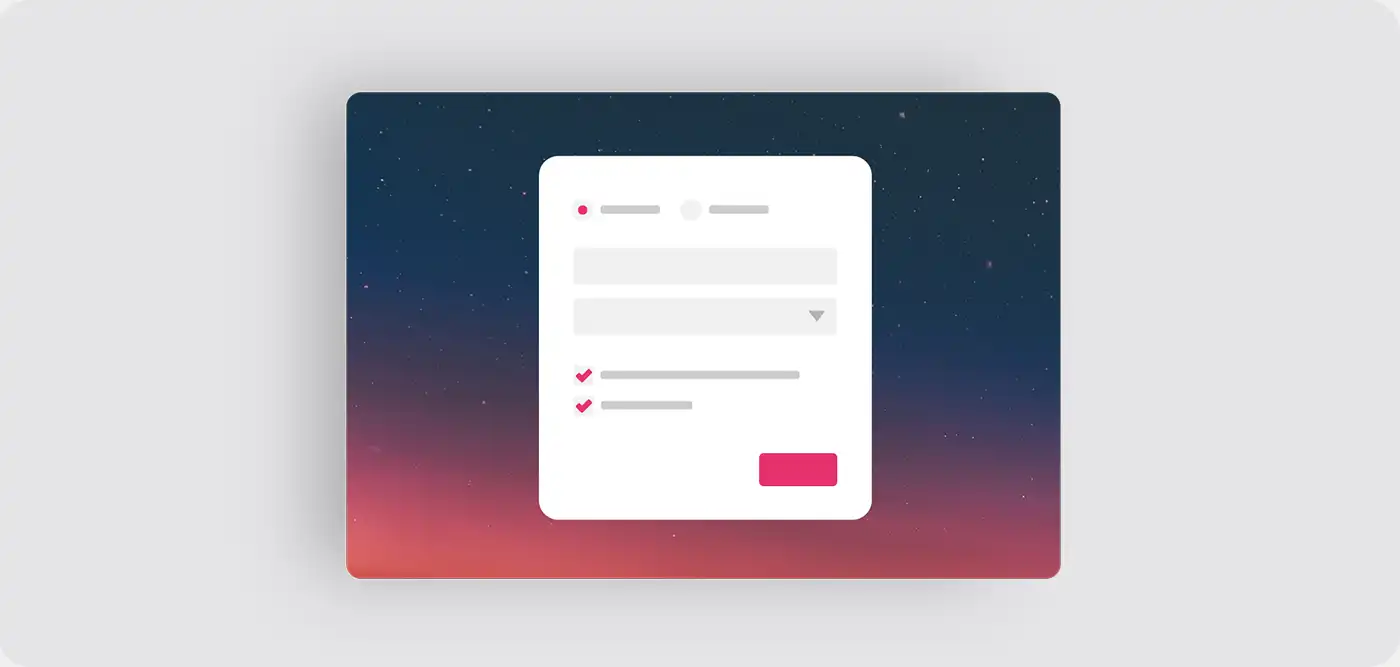
पाठ
नाम, पता क्षेत्र, फ़ोन नंबर आदि जैसे छोटे इनपुट के लिए पाठ क्षेत्र बनाता है।
अनिवार्य क्षेत्र
इसे अनिवार्य क्षेत्र चिह्नित किया जा सकता है और अगले चरण पर जाने के लिए भरना होगा।
विवरण
विवरण दिया गया हो तो वह क्षेत्र के नीचे दिखाया जाएगा।
पाठ क्षेत्र (कई पंक्तियाँ)
लंबे इनपुट के लिए कई पंक्तियों वाला पाठ क्षेत्र बनाता है।
अनिवार्य क्षेत्र
इसे अनिवार्य क्षेत्र चिह्नित किया जा सकता है और अगले चरण पर जाने के लिए भरना होगा।
विवरण
विवरण दिया गया हो तो वह क्षेत्र के नीचे दिखाया जाएगा।
चयन डिब्बा
चयन डिब्बा एक छोटा क्षेत्र है जिसे दबाकर चुना या हटाया जा सकता है। एक पंक्ति में कई चयन डिब्बे भी बनाए जा सकते हैं।
अनिवार्य क्षेत्र
अनिवार्य चिह्नित चयन डिब्बा अगले चरण पर जाने के लिए चुना होना चाहिए।
विवरण
विवरण दिया गया हो तो वह चयन डिब्बे के नीचे दिखाया जाएगा।
बहुविकल्प (कई चयन)
शीर्षक सहित कई चयन के लिए कई चयन डिब्बे बनाता है। यह प्रश्न प्रकार उपयोगकर्ताओं को कई पूर्वनिर्धारित उत्तर चुनने देता है। इसे अनिवार्य क्षेत्र के रूप में चिह्नित नहीं किया जा सकता।
अनिवार्य क्षेत्र
अनिवार्य क्षेत्र चिह्नित किया जा सकता है। तब कम से कम एक चयन डिब्बा चुनना होगा।
विवरण
विवरण दिया गया हो तो वह चयन डिब्बों के नीचे दिखाया जाएगा।
रेडियो बटन (एकल चयन)
शीर्षक सहित कई एकल-चयन क्षेत्र बनाता है। एकल चयन में प्रतिभागी कई विकल्पों में से केवल एक उत्तर चुन सकते हैं।
अनिवार्य क्षेत्र
अनिवार्य क्षेत्र चिह्नित किया जा सकता है, जिससे एक विकल्प चुनना आवश्यक होगा।
विवरण
विवरण दिया गया हो तो वह शीर्षक के नीचे लेकिन विकल्पों के ऊपर दिखाया जाएगा।
खुलती चयन सूची
ऐसा क्षेत्र बनाता है जिसमें सूची से विकल्प चुने जा सकते हैं।
अनिवार्य क्षेत्र
इसे अनिवार्य क्षेत्र चिह्नित किया जा सकता है और अगले चरण पर जाने के लिए भरना होगा।
विवरण
विवरण दिया गया हो तो वह क्षेत्र के नीचे दिखाया जाएगा।
तिथि
ऐसा तिथि क्षेत्र बनाता है जिसमें उपयोगकर्ता कैलेंडर से तिथि दर्ज या चुन सकते हैं।
अनिवार्य क्षेत्र
इसे अनिवार्य क्षेत्र चिह्नित किया जा सकता है और अगले चरण पर जाने के लिए भरना होगा।
विवरण
विवरण दिया गया हो तो वह क्षेत्र के नीचे दिखाया जाएगा।
समय सहित तिथि
ऐसा तिथि क्षेत्र बनाता है जिसमें उपयोगकर्ता कैलेंडर से समय सहित तिथि दर्ज या चुन सकते हैं।
अनिवार्य क्षेत्र
इसे अनिवार्य क्षेत्र चिह्नित किया जा सकता है और अगले चरण पर जाने के लिए भरना होगा।
विवरण
विवरण दिया गया हो तो वह क्षेत्र के नीचे दिखाया जाएगा।
फ़ाइल चढ़ाना
ऐसा चयन क्षेत्र बनाता है जिसमें स्थानीय फ़ाइल चुनी और चढ़ाई जा सकती है।
अनिवार्य क्षेत्र
इसे अनिवार्य क्षेत्र चिह्नित किया जा सकता है और अगले चरण पर जाने के लिए भरना होगा।
विवरण
विवरण दिया गया हो तो वह क्षेत्र के नीचे दिखाया जाएगा।
ईमेल
ऐसा पाठ क्षेत्र बनाता है जिसमें ईमेल पता दर्ज किया जा सकता है।
अनिवार्य क्षेत्र
इसे अनिवार्य क्षेत्र चिह्नित किया जा सकता है और अगले चरण पर जाने के लिए भरना होगा।
विवरण
विवरण दिया गया हो तो वह क्षेत्र के नीचे दिखाया जाएगा।
संख्या
ऐसा पाठ क्षेत्र बनाता है जिसमें पूर्ण संख्याएँ दर्ज की जा सकती हैं। सभी तरह की पूर्णांक संख्याओं के लिए उपयुक्त, फ़ोन नंबरों के लिए नहीं।
अनिवार्य क्षेत्र
इसे अनिवार्य क्षेत्र चिह्नित किया जा सकता है और अगले चरण पर जाने के लिए भरना होगा।
विवरण
विवरण दिया गया हो तो वह क्षेत्र के नीचे दिखाया जाएगा।
दशमलव संख्या
ऐसा पाठ क्षेत्र बनाता है जिसमें दशमलव और पूर्ण संख्याएँ दर्ज की जा सकती हैं।
अनिवार्य क्षेत्र
इसे अनिवार्य क्षेत्र चिह्नित किया जा सकता है और अगले चरण पर जाने के लिए भरना होगा।
विवरण
विवरण दिया गया हो तो वह क्षेत्र के नीचे दिखाया जाएगा।
URL
ऐसा पाठ क्षेत्र बनाता है जिसमें https://pollunit.com जैसी URL दर्ज की जा सकती है।
अनिवार्य क्षेत्र
इसे अनिवार्य क्षेत्र चिह्नित किया जा सकता है और अगले चरण पर जाने के लिए भरना होगा।
विवरण
विवरण दिया गया हो तो वह क्षेत्र के नीचे दिखाया जाएगा।
प्रतिभागियों को सूचना दें
यह चरण केवल प्रतिभागियों को मुक्त पाठ जानकारी देने के लिए है।
मूल्यांकन भेजें
आप प्रश्न पूछते हैं या चित्र दिखाते हैं और उपयोगकर्ताओं से उसका मूल्यांकन करवाते हैं। अलग-अलग मतदान प्रकारों में से चुनें।
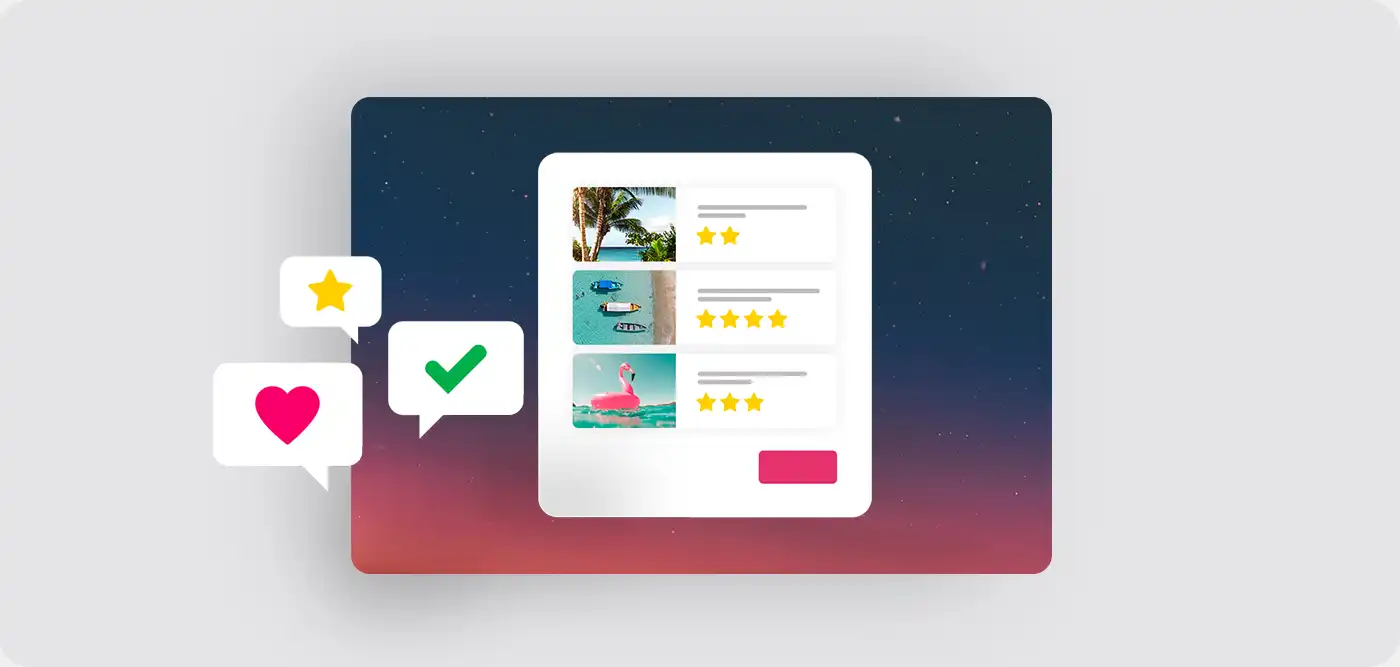
मैट्रिक्स / मापनी में मतदान
मैट्रिक्स / मापनी बनाएँ और कई प्रश्न पूछें। प्रतिभागी प्रति प्रश्न एक विकल्प चुन सकते हैं।
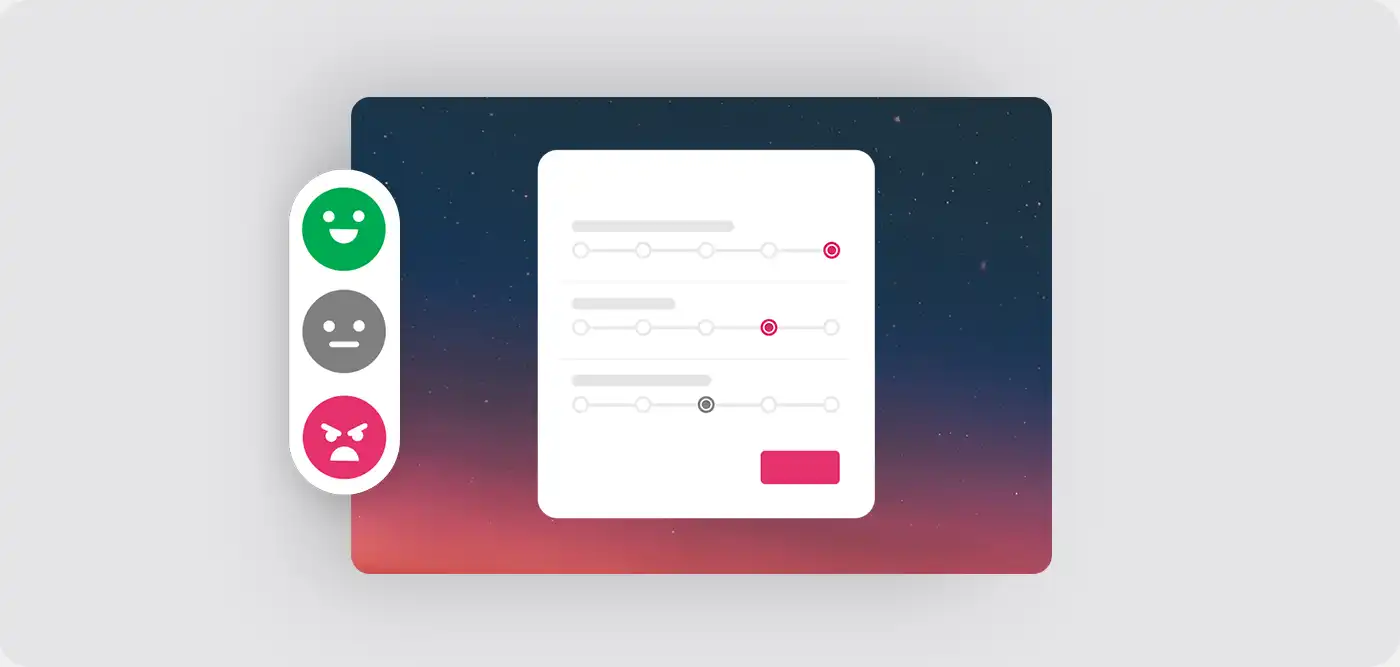
स्थान चुनें
प्रतिभागी मानचित्र पर स्थान चुन सकते हैं।

बिंदु
प्रतिभागी एक बिंदु चिह्नित कर सकते हैं।
मार्ग
प्रतिभागी कई बिंदुओं से बनी रेखा खींच सकते हैं।
क्षेत्र
प्रतिभागी कई बिंदुओं से क्षेत्र चिह्नित कर सकते हैं।
वृत्ताकार क्षेत्र
प्रतिभागी वृत्त बनाकर क्षेत्र चिह्नित कर सकते हैं।
आयताकार क्षेत्र
प्रतिभागी आयत बनाकर क्षेत्र चिह्नित कर सकते हैं।
चित्र बनवाएँ
प्रश्न या कार्य पूछें और प्रतिभागियों को उत्तर में चित्र बनाने दें।

सर्वेक्षण चरण विन्यास
प्रतिभागियों को मतदान करना होगा
सर्वेक्षण चरणों »मूल्यांकन« और »मैट्रिक्स« में मानक रूप से चयन या मूल्यांकन वैकल्पिक होता है। यदि आप »प्रतिभागियों को मतदान करना होगा« सक्रिय करते हैं, तो चयन या मूल्यांकन अनिवार्य हो जाता है।
मूल्यांकन चरण
मानक रूप से »मूल्यांकन« प्रकार के सर्वेक्षण चरण में प्रतिभागियों को कोई विकल्प मूल्यांकित या मतदान करना आवश्यक नहीं होता और वे चरण छोड़ सकते हैं। »प्रतिभागियों को मतदान करना होगा« चुनने पर मूल्यांकन चरण अनिवार्य हो जाता है।
दिल, अंगूठा-ऊपर, चयन डिब्बे या श्रेष्ठता मतदान जैसे सरल मूल्यांकन में केवल एक विकल्प मूल्यांकित या चुना जाना चाहिए। तारे, अंक या मापनी जैसे प्रति विकल्प कई चयन वाले मूल्यांकन में हर विकल्प मूल्यांकित होना चाहिए।
मैट्रिक्स चरण
»मैट्रिक्स« प्रकार के सर्वेक्षण चरण के मानक रूप में सभी कथनों को पूर्वनिर्धारित मूल्य दिया जाता है। प्रतिभागी यह मूल्य स्वीकार कर सकते हैं या आवश्यकता हो तो बदल सकते हैं।
लेकिन यदि »प्रतिभागियों को मतदान करना होगा« सक्रिय है, तो मानक विन्यास हट जाता है। इस स्थिति में प्रतिभागियों को हर कथन के लिए सक्रिय रूप से चयन करना होगा।
चित्र / हस्ताक्षर चरण
प्रतिभागियों को कुछ बनाना होगा। खाली पृष्ठ भेजा नहीं जा सकता।
स्थान, क्षेत्र और मार्ग चिह्नित करने का चरण
प्रतिभागियों को कम से कम एक बिंदु या क्षेत्र चिह्नित करना होगा।
अतिरिक्त जोड़
अतिरिक्त जोड़ आपको विकल्पों में और क्षेत्र जोड़ने देते हैं। इन्हें सक्रिय करने के लिए सहायक चरण 1 (PollUnit) के योजना विन्यास में इच्छित जोड़ चुनना होगा। यह अतिरिक्त जानकारी सभी आगंतुकों को दिखाई देती है।
उपशीर्षक
सक्रिय होने पर आपकी PollUnit के विकल्पों में मुक्त पाठ जोड़ा जा सकता है।
विवरण
सक्रिय होने पर विकल्पों / चित्रों में कई पंक्तियों वाला पाठ जोड़ा जा सकता है। विवरण केवल विकल्प संदर्भ मेनू के संपादन कार्यों या PollUnit में विकल्प बनाते समय जोड़े जा सकते हैं, सहायक में नहीं।
कड़ी
सक्रिय होने पर PollUnit के विकल्पों में कड़ी जोड़ी जा सकती है। कड़ियाँ URL और शीर्षक से बनती हैं।
संलग्नक
सक्रिय होने पर PollUnit के विकल्पों में फ़ाइल संलग्नक जोड़ा जा सकता है। फ़ाइल संलग्नक फ़ाइल और शीर्षक से बनता है।
प्रशासक
PollUnit संपादित करने के अलावा प्रशासक के रूप में आप अपनी ऑनलाइन समूह-निर्णय प्रक्रिया को प्रबंधित करने के लिए और कार्य उपयोग कर सकते हैं।
PollUnit बंद करें
PollUnit बंद करने पर भागीदारी अब संभव नहीं रहती। बंद करते समय आप अलग-अलग दृश्यता और सूचना विन्यास तय कर सकते हैं। बंद करने के लिए PollUnit को प्रशासक कड़ी से खोलना होगा।
विकल्प हटाएँ
मतदान विकल्प, चित्र या स्तंभ जैसी सामग्री हटाने के लिए PollUnit की प्रशासक कड़ी खोलें, संबंधित सामग्री के संदर्भ मेनू (तीन बिंदु) पर दबाएँ और »हटाएँ« चुनें।
टिप्पणियां हटाएँ
प्रशासक के रूप में आप अन्य प्रतिभागियों की टिप्पणियां भी हटा सकते हैं। टिप्पणी हटाने के लिए PollUnit की प्रशासक कड़ी खोलें और संबंधित टिप्पणी पर हटाने वाले प्रतीक को दबाएँ।
हमने यह कार्य इसलिए बनाया है कि PollUnits के मालिक अनुचित या दुरुपयोग वाली टिप्पणियाँ हटा सकें। पारदर्शी समूह निर्णय के लिए टिप्पणी हटाना PollUnit के गतिविधि अभिलेख में सहेजा जाता है।
दूसरों की टिप्पणियां हटाना Premium कार्य है।
मत हटाएँ
प्रशासक के रूप में आप अपनी PollUnit से प्रतिभागियों को हटा सकते हैं। समूह निर्णय से प्रतिभागी हटाने के लिए PollUnit की प्रशासक कड़ी खोलें और उपयोगकर्ता नाम के पास हटाने वाला प्रतीक दबाएँ।
यह कार्य डुप्लिकेट और अनधिकृत मत हटाने के लिए बनाया गया है। समूह निर्णय को यथासंभव पारदर्शी रखने के लिए मत हटाना PollUnit के गतिविधि अभिलेख में सहेजा जाता है।
प्रतिभागियों और उनके मतों को हटाना Premium कार्य है।
मूल्यांकन
PollUnit प्रकार के अनुसार अलग-अलग मूल्यांकन साधन उपलब्ध हैं।
PollUnit सर्वेक्षण का मूल्यांकन करें
सर्वेक्षण की प्रशासक कड़ी खोलने पर आपको हर चरण के सभी क्षेत्रों और प्रश्नों का सार मूल्यांकन मिलता है। »आगे« और »पीछे« से प्रश्नावली में जा सकते हैं। संदर्भ मेनू (तीन बिंदु) से आगे के मूल्यांकन आंकड़े मिलते हैं, जिनमें सभी प्रतिभागियों के आंकड़े भी हैं।

PollUnit मतदान का मूल्यांकन करें
मूल्यांकन तक पहुँचने के लिए PollUnit का संदर्भ मेनू खोलें और »मूल्यांकन« दबाएँ। आपको विकल्पों और प्रतिभागियों का अवलोकन मिलता है। यदि आपने निमंत्रण कार्य उपयोग किया है, तो अभी मतदान न करने वाले उपयोगकर्ता भी दिखाई देंगे।
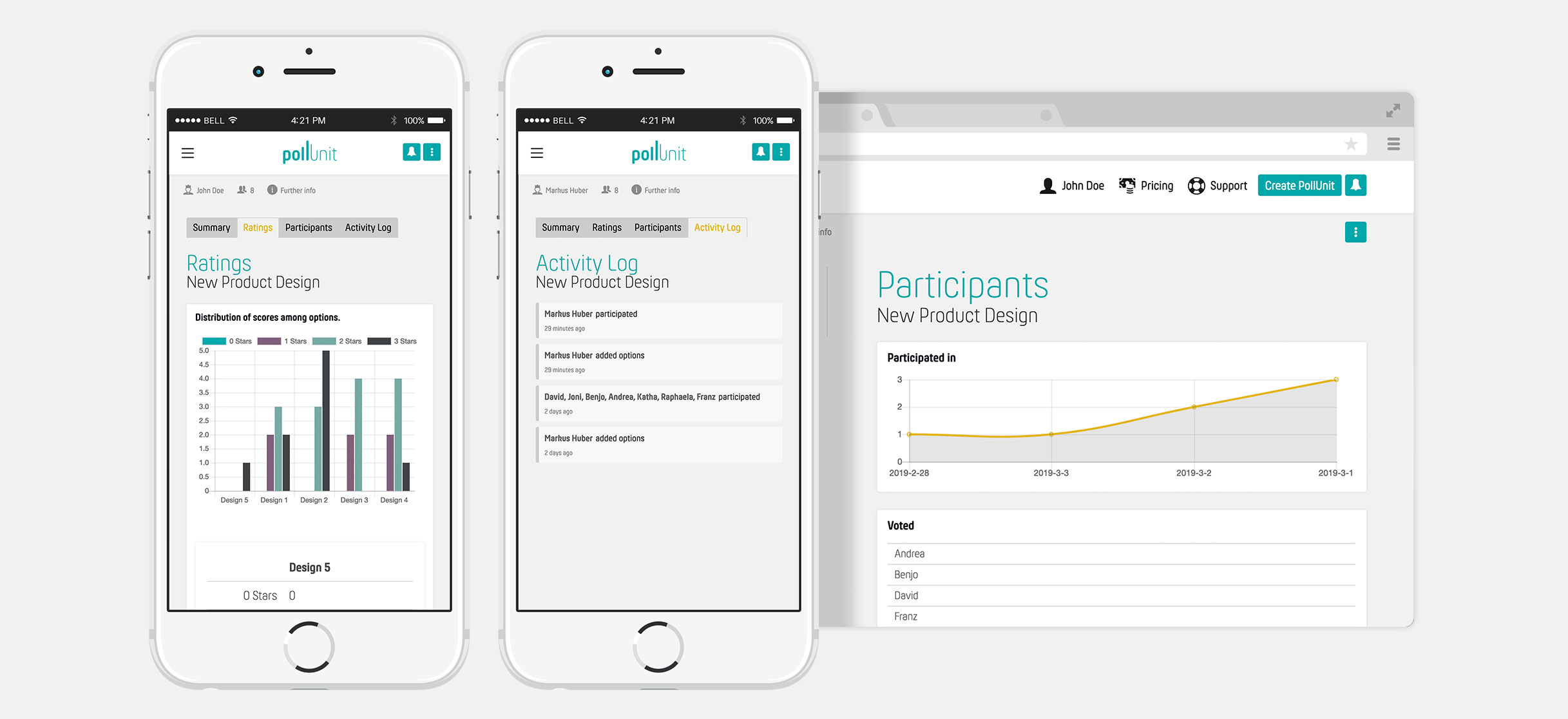
एक विकल्प का मूल्यांकन
किसी एक विकल्प का अवलोकन पाने के लिए मूल्यांकन में विकल्पों के अंतर्गत संबंधित विकल्प दबाएँ। प्रतिभागियों की सूची दिखेगी। आपको दिखेगा कि कौन इस विकल्प के लिए मतदान करता है और कौन नहीं।
PollUnit को CSV और Excel के रूप में निर्यात करें
PollUnit के प्रशासक के रूप में आप प्रतिभागियों और उनके मतों को CSV और Excel के रूप में निर्यात कर सकते हैं। इस फ़ाइल को अपनी पसंद के कार्यालय कार्यक्रम, जैसे Open Office या Excel, में खोलकर मूल्यांकित कर सकते हैं।
सभी प्रविष्टि फ़ाइलें एक साथ उतारें
संदर्भ मेनू में निर्यात कार्य और PollUnit के मूल्यांकन में आपको सामूहिक फ़ाइल उतारना मिलेगा। इससे सभी भेजी या चढ़ाई गई फ़ाइलें और चित्र zip के रूप में उतारे जा सकते हैं।
समृद्ध फ़ाइल नाम (सुझाया गया)
अधिकतर मामलों में फ़ाइल चढ़ाने वाले पढ़ने योग्य नाम नहीं देते। स्पष्टता के लिए हम उपलब्ध metadata से समृद्ध फ़ाइल नाम अपने-आप बनाते हैं। नाम प्रारूप में ID, Sub ID (यदि चित्र श्रृंखला का हिस्सा हो), प्रविष्टि भेजने वाले का नाम और शीर्षक शामिल हो सकते हैं।
मूल फ़ाइल नाम शामिल करें
फ़ाइल नाम प्रारूप में ID, Sub ID और मूल फ़ाइल नाम शामिल होता है।
Fraud Bot
PollUnit Fraud Bot एक AI है जो धोखाधड़ी वाले कई मत पहचानने में मदद करती है। यह उन मतदानों का विकल्प है जिनमें निमंत्रण या एकबारगी कोड आवश्यक होता है और जो उच्चतम सुरक्षा देते हैं।
गणना के बाद प्रशासक देख सकते हैं कि कौन से मतदाता संदिग्ध हैं। संदिग्ध मतदाताओं के मत फिर हटाए जा सकते हैं।
आगंतुक विश्लेषण
आगंतुक विश्लेषण प्रशासकों को उपयोगकर्ताओं के व्यवहार को बेहतर समझने, सामग्री और उपयोगकर्ता अनुभव सुधारने और विपणन रणनीति ढालने देता है। आगंतुकों में वे सभी लोग शामिल हैं जो PollUnit खोलते हैं, केवल मतदान या प्रविष्टि भेजने वाले नहीं। ये आंकड़े अनाम रूप से सहेजे जाते हैं और किसी व्यक्ति पर निष्कर्ष निकालने नहीं देते।
उपकरण उपयोग
उपकरण उपयोग दिखाता है कि आगंतुक किस प्रकार के उपकरण उपयोग कर रहे हैं। इसमें desktop, mobile और tablet उपकरण शामिल हैं।
ब्राउज़र उपयोग
ब्राउज़र उपयोग दिखाता है कि आगंतुक कौन से ब्राउज़र उपयोग कर रहे हैं, जैसे Chrome, Safari और Firefox।
मंच उपयोग
मंच उपयोग दिखाता है कि आगंतुक कौन से operating systems उपयोग कर रहे हैं, जैसे Windows, macOS या Android।
सामूहिक कार्रवाइयाँ
सामूहिक कार्रवाइयों से आप एक साथ कई वस्तुएँ चुनकर सभी चयनित वस्तुओं पर कार्रवाई लागू कर सकते हैं।
यह कार्य, उदाहरण के लिए, विकल्पों, संगीत, चित्र और वीडियो प्रविष्टियों, मतदाताओं और टिप्पणियों के मूल्यांकन में उपलब्ध है।
वस्तुएँ चुनने के लिए उन्हें अलग-अलग दबाएँ या एक साथ कई चिह्नित करने के लिए lasso selection उपयोग करें। किसी सीमा को चुनने के लिए Shift दबाए रखें, या मौजूदा चयन में जोड़ने के लिए Command (Mac) या Ctrl (Windows) उपयोग करें - Finder या Explorer की तरह।
विकल्प संग्रहित करें
आप मतदान विकल्पों को संग्रहित कर सकते हैं। वे फिर मतदान में दिखाई नहीं देंगे और मूल्यांकन में शामिल नहीं होंगे।
संग्रहित विकल्प केवल मूल्यांकन -> विकल्प / चित्र / वीडियो / ध्वनि फ़ाइलें / विचार में दिखाई देते हैं और वहीं पुनर्स्थापित किए जा सकते हैं।
प्रबंधन, खाता
पंजीकृत उपयोगकर्ता के रूप में PollUnit में आपको कुछ लाभ मिलते हैं जो अनाम उपयोगकर्ताओं को उपलब्ध नहीं हैं। प्रवेश के बाद मुख्य मेनू में आपका नाम दिखता है। इसी मेनू में आपकी PollUnits, थीम, प्रतीकचिह्न और खाता विन्यास की कड़ियाँ मिलती हैं।
मेरी PollUnits
यहाँ उन PollUnits की सूची है जिन तक आपकी पहुँच है। ये आपकी बनाई PollUnits भी हो सकती हैं और वे मतदान / सर्वेक्षण भी जिनमें आपने भाग लिया है।
अतिरिक्त विकल्पों के लिए तीन बिंदुओं पर दबाकर संदर्भ मेनू खोलें। ये कार्य उपलब्ध हैं:
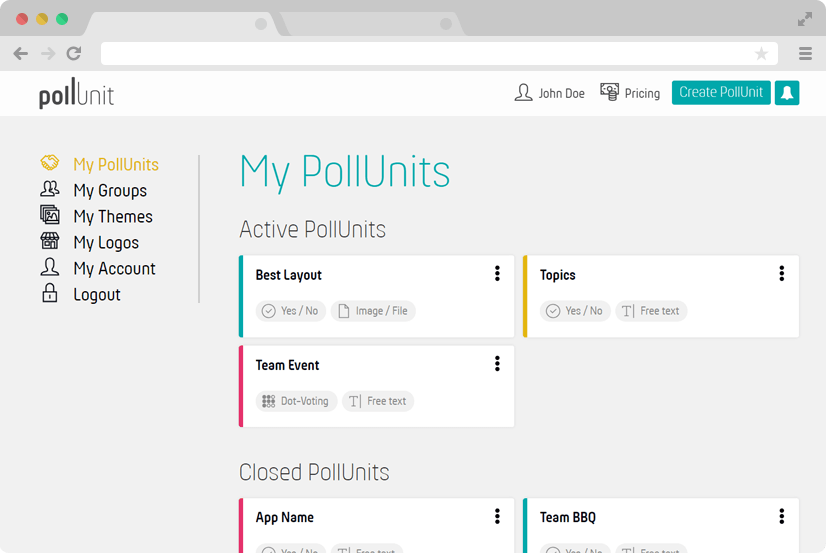
प्रतिभागी कड़ी
यह आपकी PollUnit की कड़ी है।
प्रशासक कड़ी
यह आपकी PollUnit की प्रशासन कड़ी है। इसे ऐसे किसी व्यक्ति से साझा न करें जिसे आपकी PollUnit संपादित या हटाने में सक्षम नहीं होना चाहिए। यदि आप सभी PollUnit कार्य सहयोग से उपयोग करना चाहते हैं, तो संगठन बनाने पर विचार करें।
PollUnit संपादित करें
संपादित करें दबाकर आप अपनी PollUnit के सहायक तक पहुँच सकते हैं।
PollUnit की प्रति बनाएँ
इसका अर्थ है कि आपका मतदान / सर्वेक्षण सभी विकल्पों सहित नई PollUnit में प्रतिलिपित होगा। फिर आप उसे अनुकूलित कर फिर से मतदान कर सकते हैं।
साझा करें
यहाँ आप अपनी PollUnit को Facebook, WhatsApp, Twitter आदि अलग-अलग सामाजिक माध्यमों से साझा कर सकते हैं।
PollUnit जोड़ें
आप PollUnit को अपनी वेबसाइट में जोड़ सकते हैं। इसके लिए यहाँ अपनी वेबसाइट के होस्ट को अनुमति देनी होगी। हम एक छोटा code भी देते हैं जिससे मतदान / सर्वेक्षण आपकी वेबसाइट में जल्दी जोड़ा जा सके।
Excel और CSV निर्यात
PollUnit को XLSX या CSV के रूप में निर्यात करके आप आंकड़े अपने कंप्यूटर पर सहेज सकते हैं और, उदाहरण के लिए, Excel से संपादित कर सकते हैं।
PollUnit बंद करें
इससे आपकी PollUnit बंद हो जाती है। भागीदारी फिर संभव नहीं रहती। निजी PollUnit के प्रतिभागियों के मत दिखाई देने लगते हैं।
सभी भागीदारी हटाएँ
इससे सभी प्रतिभागियों के सभी मत हट जाते हैं। आप अपनी PollUnit साफ़ कर सकते हैं। प्रविष्टियाँ हटाना गतिविधि अभिलेख में दिखाया जाता है।
PollUnit हटाएँ
इससे आपकी PollUnit और इस मतदान से जुड़े सभी आंकड़े हट जाएँगे।
मेरे समूह
यहाँ आप समूह और दल बना सकते हैं। समूह ईमेल पतों की सूची से बनता है। आप इन्हें »निमंत्रण« चरण में चुनकर PollUnit में अपने-आप निमंत्रण भेज सकते हैं। मित्रों, परिवार या सहकर्मियों के बार-बार होने वाले मतदान और सर्वेक्षणों के लिए उपयुक्त।
समूह प्रबंधित करने के लिए Premium खाता चाहिए।
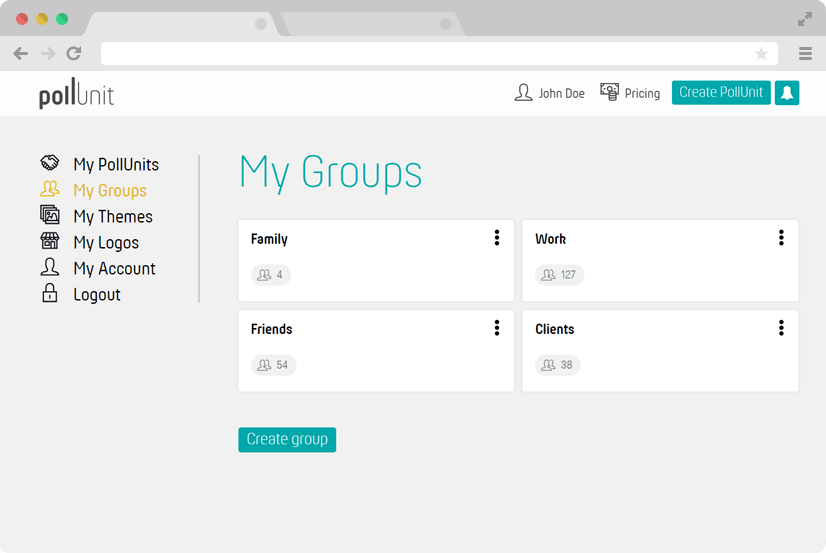
नए समूह बनाएँ
»नया समूह बनाएँ« दबाकर नया समूह बनाया जा सकता है। आप असीमित समूह प्रबंधित कर सकते हैं।
समूह संपादित करें
संदर्भ मेनू खोलें और समूह सदस्य जोड़ने या हटाने के लिए संपादित करें दबाएँ।
समूह हटाएँ
संदर्भ मेनू खोलें और समूह हटाने के लिए हटाएँ दबाएँ।
मेरी थीम
यहाँ आप अपनी थीम प्रबंधित कर सकते हैं। थीम पृष्ठभूमि चित्र और रंग योजना से बनती है। PollUnit बनाते समय सहायक चरण 3 (रूपांकन) में इसे चुन सकते हैं।
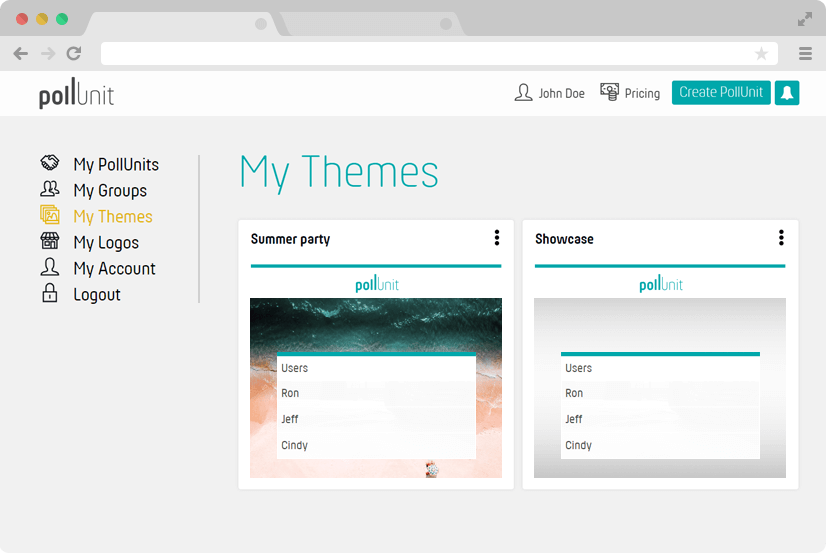
नई थीम बनाएँ
»नई थीम बनाएँ« दबाकर आप अपनी थीम बना सकते हैं।
थीम संपादित करें
संदर्भ मेनू खोलें और थीम बदलने के लिए संपादित करें दबाएँ।
मुख्य थीम तय करें
संदर्भ मेनू में आप अपनी किसी थीम को मुख्य थीम बना सकते हैं। आपकी सभी नई PollUnits इसी थीम से शुरू होंगी।
अपना CSS
अपनी CSS (Cascading Style Sheet) घोषणाओं से आप PollUnit की styles को बदल सकते हैं और ऐसे अनुकूलन कर सकते हैं जो मानक थीम विन्यास से संभव नहीं।
ध्यान दें, PollUnit लगातार विकसित हो रहा है। यहाँ किए बदलाव PollUnit अद्यतनों से अमान्य हो सकते हैं।
थीम हटाएँ
संदर्भ मेनू खोलें और अपनी PollUnit और सभी भागीदारी हटाने के लिए हटाएँ दबाएँ।
मेरे प्रतीकचिह्न
यहाँ आप अपने प्रतीकचिह्न बना सकते हैं। PollUnit बनाते समय सहायक चरण 3 (रूपांकन) में इन्हें चुन सकते हैं।
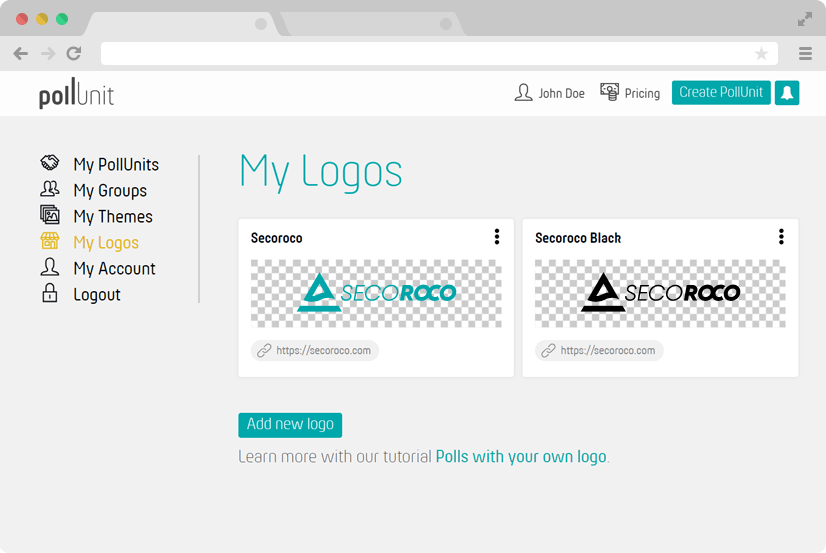
नया प्रतीकचिह्न बनाएँ
»नया प्रतीकचिह्न बनाएँ« दबाकर आप अपना प्रतीकचिह्न चढ़ा सकते हैं।
प्रतीकचिह्न संपादित करें
संदर्भ मेनू खोलें और प्रतीकचिह्न फिर चढ़ाने या लैंडिंग पृष्ठ की कड़ी बदलने के लिए संपादित करें दबाएँ।
मुख्य प्रतीकचिह्न तय करें
संदर्भ मेनू में आप अपने किसी प्रतीकचिह्न को मुख्य प्रतीकचिह्न बना सकते हैं। आपकी सभी नई PollUnits इसी प्रतीकचिह्न से शुरू होंगी।
प्रतीकचिह्न हटाएँ
संदर्भ मेनू खोलें और प्रतीकचिह्न हटाने के लिए हटाएँ दबाएँ।
मेरे टैग
यहाँ आप टैग बना सकते हैं। आप उन्हें अपनी PollUnits में जोड़ सकते हैं या PollUnits में विकल्प चिह्नित कर सकते हैं। टैग केवल प्रशासकों द्वारा दिए जा सकते हैं, लेकिन सभी प्रतिभागी उन्हें देख सकते हैं। PollUnit बनाते समय »उन्नत« चरण में आप टैग प्रतिभागियों से छिपा सकते हैं।
मेरा खाता
यहाँ आप नाम, ईमेल, पासवर्ड और भाषा जैसे अपने व्यक्तिगत आंकड़े संपादित कर सकते हैं।
आप यहाँ अपना खाता भी हटा सकते हैं। खाता हटाने पर आपकी सभी PollUnits, मत, थीम, प्रतीकचिह्न और Premium खरीदें हट जाएँगी। इसे वापस नहीं किया जा सकता!
मेरे संगठन
संगठनों से आप कर्मचारियों और सहकर्मियों को परिभाषित कर सकते हैं। संगठन के सदस्य संगठन की PollUnits प्रबंधित कर सकते हैं। इससे आप मतदानों के प्रशासन और पहुँच अधिकार अपने-आप आगे दे सकते हैं और दल में मतदान बना, देख और मूल्यांकित कर सकते हैं।
अनुमत संगठनों और सहकर्मियों की संख्या आपके PollUnit पैकेज पर निर्भर है।
संगठन PollUnit के Business कार्यों में आते हैं।
भुगतान खाते
आप प्रतिभागियों से उनकी प्रविष्टि के लिए शुल्क या दान ले सकते हैं। सेवा प्रदाता Stripe के माध्यम से भुगतान पाने के लिए अपना भुगतान खाता बनाएँ।
कैलेंडर समन्वय
आप ICS feeds से अपने मतदानों को कैलेंडर से समन्वित कर सकते हैं। समन्वय किसी एक PollUnit मतदान, उपयोगकर्ता के सभी मतदानों या संगठन के सभी मतदानों के लिए सेट किया जा सकता है।
तीनों स्थितियों में ICS feed URL बनाया जाता है। इस URL से आप संबंधित तिथियों वाली फ़ाइल उतार सकते हैं या कैलेंडर अनुप्रयोग में आयोजन स्थायी रूप से समन्वित कर सकते हैं।
ध्यान दें: अधिकांश अनुप्रयोगों में आपकी मुलाकात मतदान में हुए बदलाव विलंब से समन्वित होते हैं।
एकल मुलाकातें
केवल एक मतदान को अपने कैलेंडर से समन्वित करने के लिए मतदान की जानकारी पट्टी के ऊपर »कैलेंडर समन्वय« दबाएँ। खुलने वाला संवाद आपको ICS feed की URL देगा या आप ics फ़ाइल उतार सकते हैं।
अपनी तिथि मतदान
यदि आप अपने खाते के सभी मतदानों को कैलेंडर से समन्वित करना चाहते हैं, तो यह »मेरा खाता« में किया जा सकता है।
»मेरा कैलेंडर« में आप अपने खाते के लिए feed बना सकते हैं। यह URL किसी से साझा न करें, क्योंकि कैलेंडर फ़ाइल में आपकी आयोजन मतदानों की सभी कड़ियाँ होती हैं।
संदर्भ मेनू से मौजूदा ICS feed को फिर से बनाकर नई URL बनाई जा सकती है या feed हटाया जा सकता है।
संगठन की तिथि मतदान
आप किसी संगठन की सभी तिथि मतदानों की तिथियाँ ICS feed से उपलब्ध करा सकते हैं। यह feed हर संगठन के संदर्भ मेनू में »मेरे संगठन« के अंतर्गत बनाया जाता है।
ICS feed के संदर्भ मेनू में मौजूदा feeds हटाए या फिर से बनाकर नई URL बनाई जा सकती है।
Single-Sign-On
PollUnit कंपनियों को PollUnit में उपयोगकर्ताओं के प्रमाणीकरण के लिए अपनी मौजूदा प्रमाणीकरण व्यवस्था फिर उपयोग करने में मदद हेतु SAML के साथ Single-Sign-On (SSO) देता है।
Organization SSO slug
»Organization SSO slug« आपके संगठन को स्पष्ट रूप से पहचानता है। यदि आपको अपने संगठन का slug नहीं पता, तो अपनी कंपनी के PollUnit प्रशासक से पूछें।
PollUnit में Single-Sign-On विन्यस्त करें
PollUnit में हर संगठन अपना SSO विन्यस्त कर सकता है। इसके लिए संगठन को एक अद्वितीय संगठन पहचानकर्ता चुनना होता है, जिसे »Organization SSO slug« कहते हैं। बाकी विन्यास आपके SSO प्रदाता से लिया जाना चाहिए।
अपने SSO प्रदाता में Single-Sign-On विन्यस्त करें
अपने SSO प्रदाता में प्रमाणीकरण और बाहर निकलने के लिए अनुमत callback URLs विन्यस्त करनी होंगी। प्रमाणीकरण के लिए जोड़ें:
https://pollunit.com/users/saml/auth?sso=your-organization-sso-slug
और बाहर निकलने के लिए:
https://pollunit.com/users/saml/idp_sign_out
AuthnContextClassRef
अधिकतर प्रदाताओं में यह खाली छोड़ा जा सकता है। Azure AD के लिए यह दर्ज करें: urn:oasis:names:tc:SAML:2.0:ac:classes:Password
Attribute Mapping
SSO प्रदाता से मिली जानकारी से PollUnit में उपयोगकर्ता बनाने के लिए इस जानकारी को PollUnit उपयोगकर्ता के क्षेत्रों से मिलाना होगा। बाईं ओर वे attributes हैं जैसे वे आपके प्रदाता की SAML response में कहलाते हैं। आपको SAML response के »AttributeStatement« में »Name« attributes देखने चाहिए।
SSO प्रवेश कड़ी साझा करें
आप उपयोगकर्ताओं को अपने SSO प्रवेश की सीधी कड़ी भेजकर प्रवेश सरल बना सकते हैं। वह इस तरह दिखती है:
https://pollunit.com/users/sso?slug=your-organization-sso-slug
कोई सुविधा नहीं मिल रही?
आपको और सहायता चाहिए या ऐसी सुविधा चाहिए जो आपको और अन्य उपयोगकर्ताओं को अधिक प्रभावी निर्णय लेने में मदद करे? हमें support@pollunit.com पर लिखें।