PollUnit Hjælp
Hvad kan jeg gøre med PollUnit
Med PollUnit kan du oprette online-afstemninger og tabeller samt fordele opgaver. Deltagelse er også mulig uden registrering.
Opret afstemning
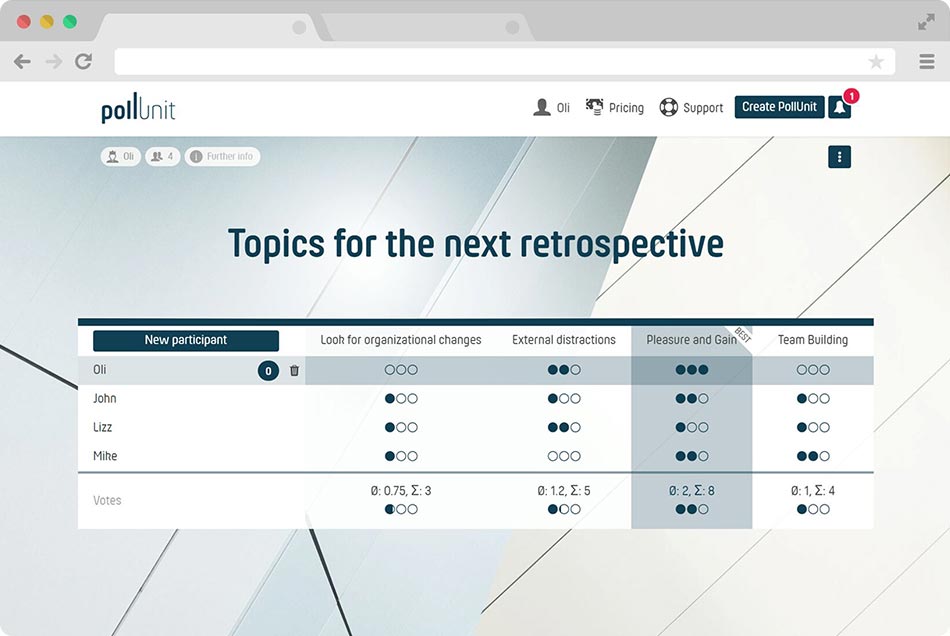
PollUnit blev udviklet til nemt at træffe beslutninger i grupper. Vi tilbyder forskellige metoder til beslutningstagning. Du kan frit kombinere disse metoder og funktioner og oprette afstemninger, to do-lister, prioriteringer og meget mere og tilpasse dem til dine behov.
Sådan fungerer PollUnit:
- Opret en PollUnit og vælg, hvad der skal stemmes om
- Send linket til din PollUnit til alle deltagere
- Giv deltagerne tid til at stemme
- Send resultatet af din PollUnit til alle deltagere
Pairwise comparison
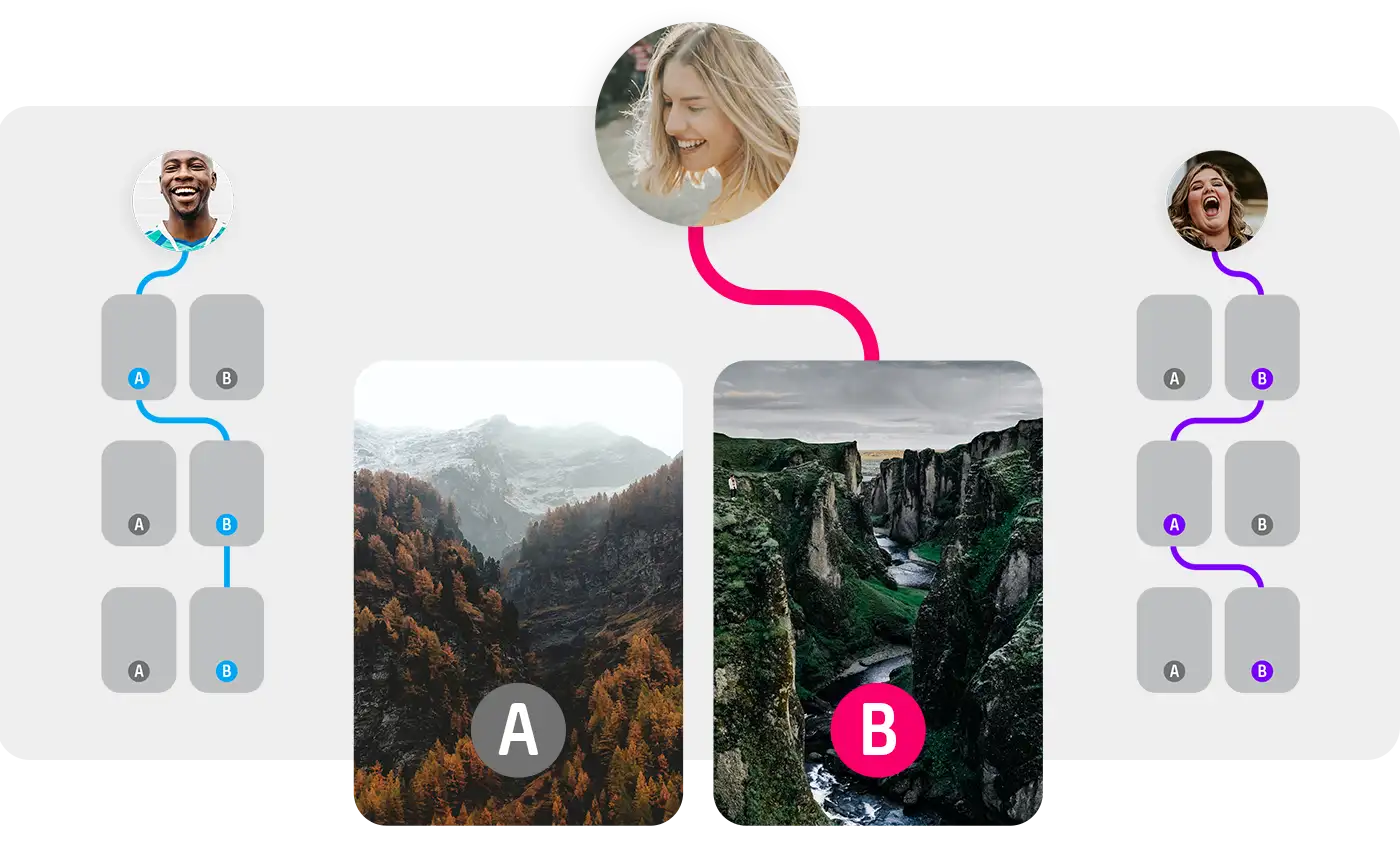
I pairwise comparison sammenlignes hver mulighed systematisk med hver anden mulighed for at bestemme relative præferencer eller rangeringer. PollUnits pairwise comparison-metode kan bruges til A-B-tests samt til afstemning om tekster og billeder.
Til at bestemme rangeringen af de enkelte muligheder bruges »Elo Number«. Dette beregnes ved hjælp af evalueringssystemet »Elo Ranking«, som oprindeligt blev udviklet til at måle skakspilleres styrke.
Runder
Definér antallet af runder, som hver deltager må stemme i. I hver runde kan man stemme på to tilfældige muligheder. Hver mulighed kan også sammenlignes flere gange med en tilfældig anden mulighed.
K-faktor
K-faktoren bestemmer, hvor meget Elo-tallet for en mulighed ændrer sig efter en runde. En højere K-faktor betyder, at Elo-tallet ændrer sig mere efter hver runde. Dette giver dig mulighed for at justere rangeringens følsomhed. Hos PollUnit bruger vi en K-faktor på 24.
Hurtigt spørgsmål
Det hurtige spørgsmål er ideelt, når du vil have spontan feedback, en hurtig mening eller en kort afstemning. Dine deltagere kan svare med ét klik, og du ser resultaterne med det samme. Ud over en tendens mellem to muligheder, kan svarene også være enkeltvalg eller flervalg.

Organiser en fotokonkurrence
En PollUnit-fotokonkurrence er et onlinegalleri med store thumbnails og mulighed for at stemme, og efter behov også med billeduploader til at indsamle andres værker.

Opret en videokonkurrence
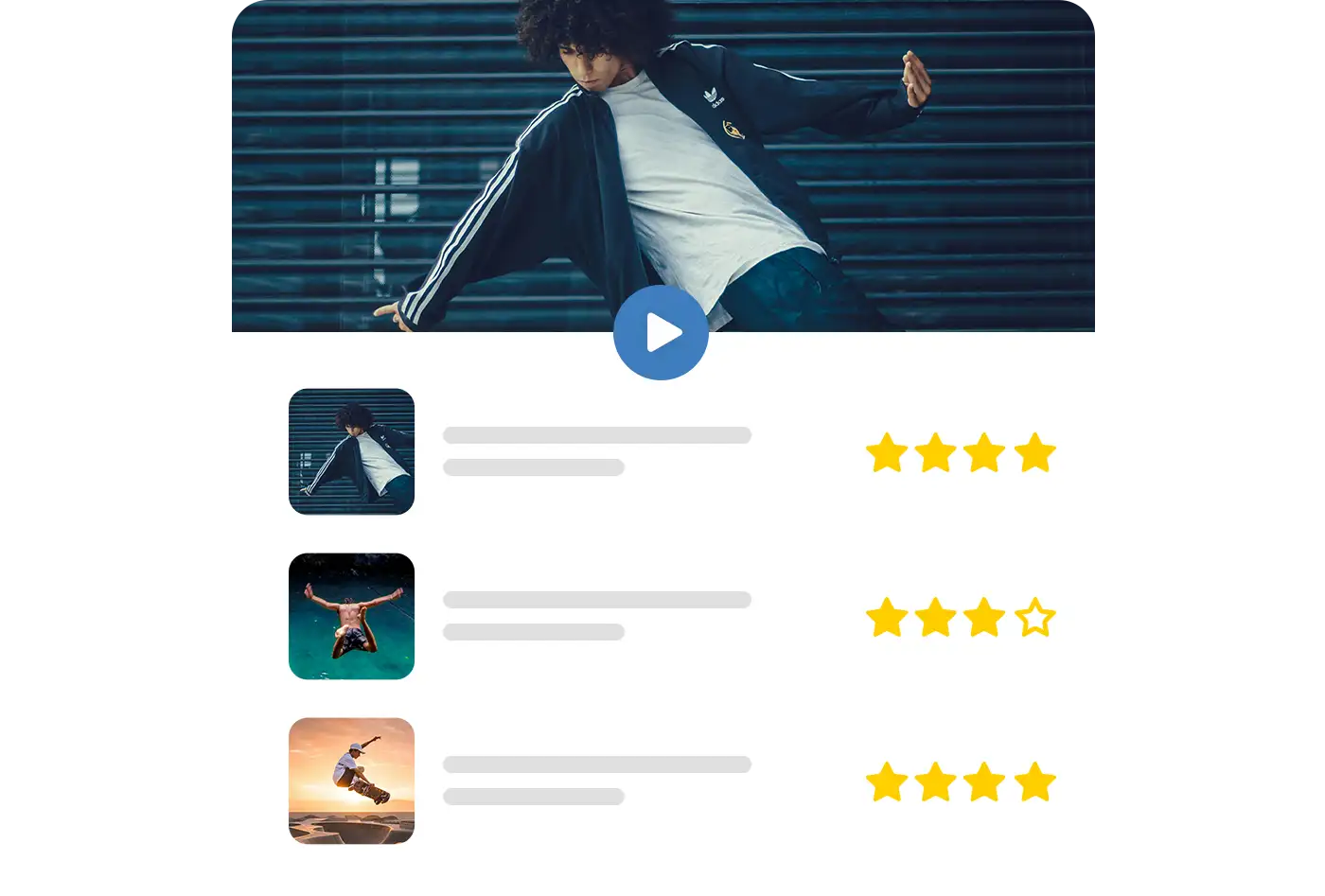
Afstemning om videoer fra streamingplatforme som YouTube eller om uploadede videofiler.
YouTube-ID
YouTube-ID'et er en streng, der entydigt identificerer videoen på YouTube. Du kan finde dette nummer på YouTube i dialogen »Del« i slutningen af URL'en. Alternativt kan du indsætte YouTube-linket, så udtrækker vi YouTube-ID'et for dig.
Vimeo-ID
Vimeo-ID'et er en streng, der entydigt identificerer videoen på Vimeo. Du kan finde dette nummer på Vimeo i dialogen »Del« i slutningen af URL'en. Alternativt kan du indsætte Vimeo-linket, så udtrækker vi Vimeo-ID'et for dig.
Lydkonkurrence
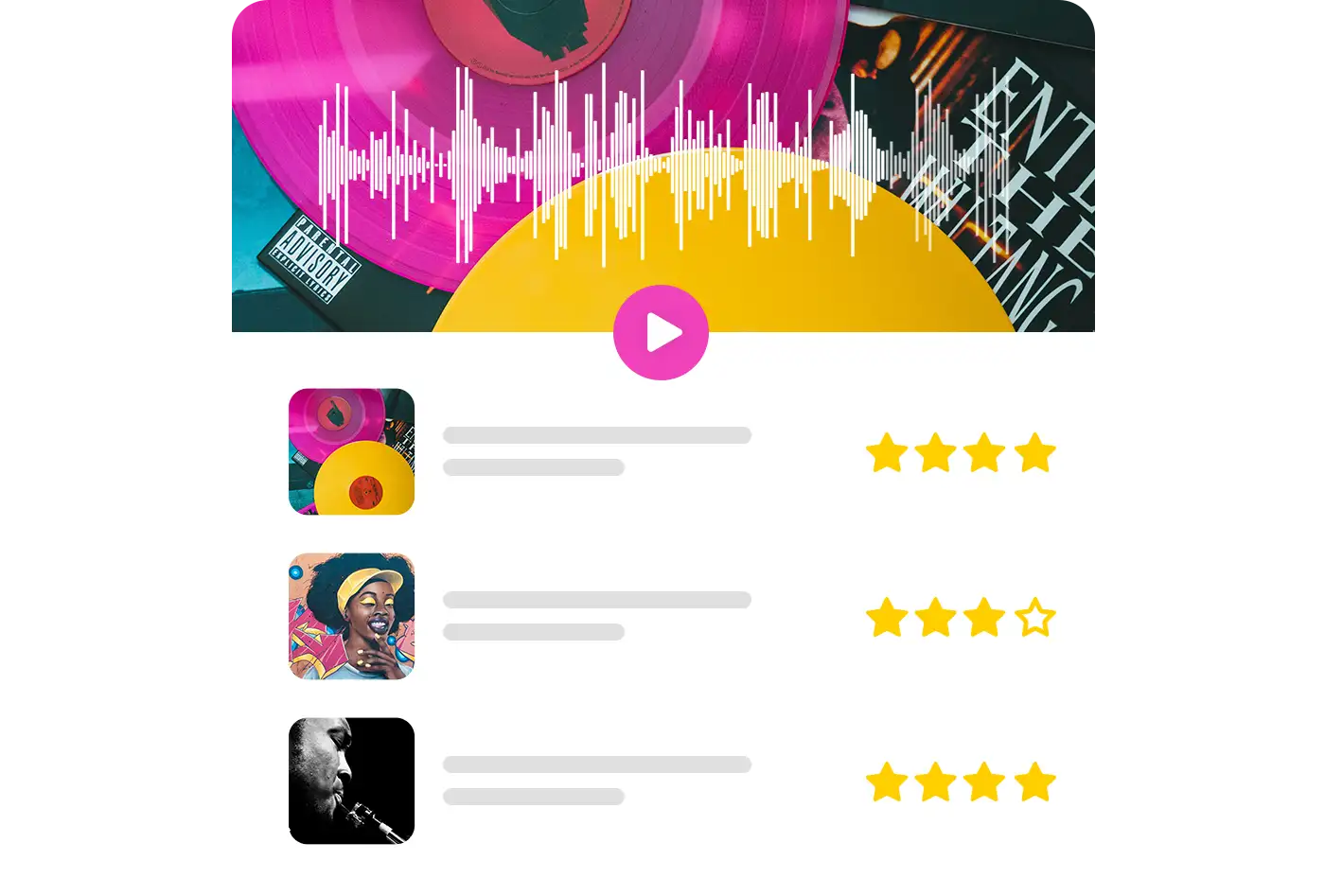
En PollUnit-musikkonkurrence er en onlineplayliste med mulighed for at stemme og en uploader til deltagere.
Opret en undersøgelse med flere spørgsmål
Opret dit online spørgeskema på få trin. Gennemfør undersøgelsen ved hjælp af formularfelter og bedømmelser. Flere analysefunktioner hjælper dig med bedre at forstå og eksportere resultaterne.
Avanceret forgreningslogik
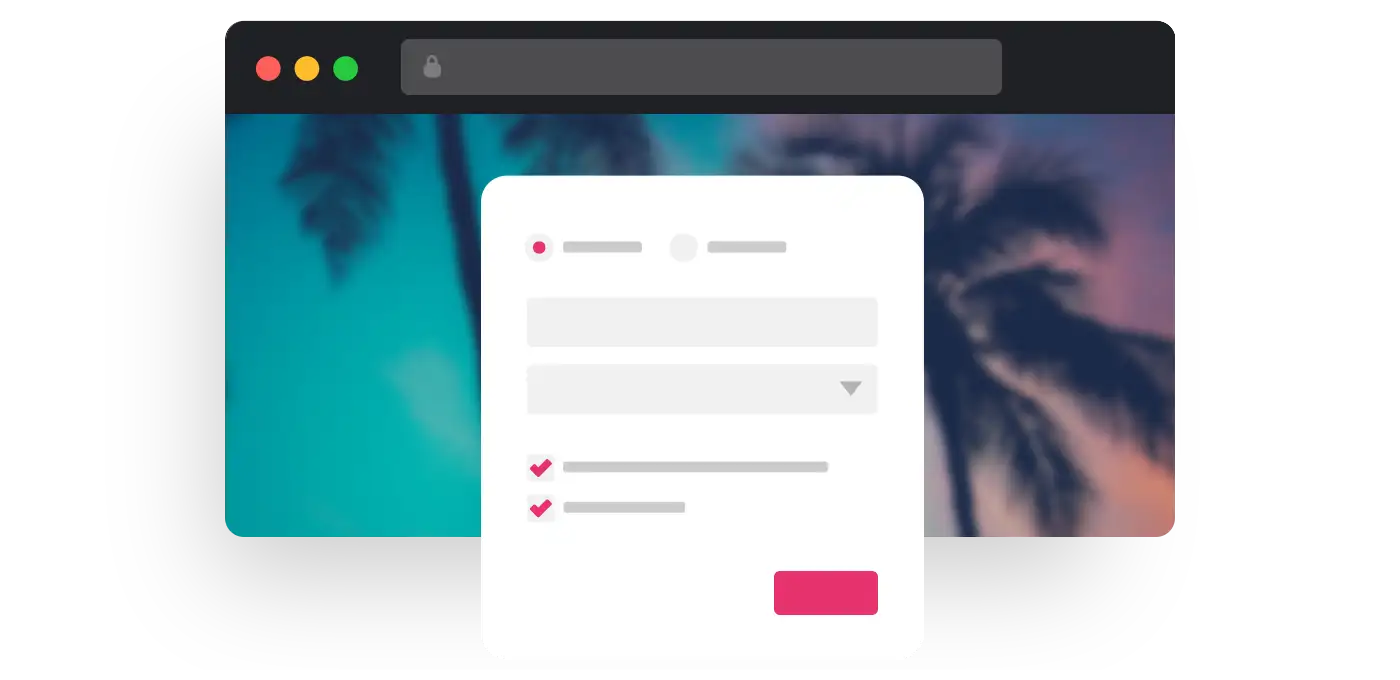
Tilpas din undersøgelses opførsel afhængigt af de svar, en person giver. Hver forgreningslogik består af en betingelse eller et sæt af betingelser og en logiktype. På den måde kan du f.eks. kun vise et undersøgelsestrin for en bestemt brugergruppe. Læs mere i vores tutorial.
Logiktyperne har forskellig prioritet: For eksempel, når en betingelse af typen »Send videre til takkeside« er opfyldt, tages de andre betingelser ikke i betragtning. Prioritetsrækkefølgen er følgende: Send videre til takkeside > Vis > Spring over
For at teste dine logikker skal du besøge deltagerlinket. Admin-linket viser alle trin.
Vis
Viser kun trin, når en betingelse er opfyldt.
Spring over
Springer trin over, når en betingelse er opfyldt.
Send videre til takkeside
Send bruger direkte til »takkesiden«, når en betingelse er opfyldt.
Tegn
Giv dine brugere mulighed for at tegne, male eller underskrive direkte i din undersøgelse.
Indsaml idéer
Med PollUnit kan du også indsamle og bedømme idéer. Deltagere kan tilføje deres idéer med en titel og en beskrivelse. Derefter kan alle deltagere bedømme og kommentere disse idéer. Denne metode er ideel til brainstorming. Ud fra de bedste idéer kan du også oprette en afstemning for at finde den bedste idé.
Fri tabel
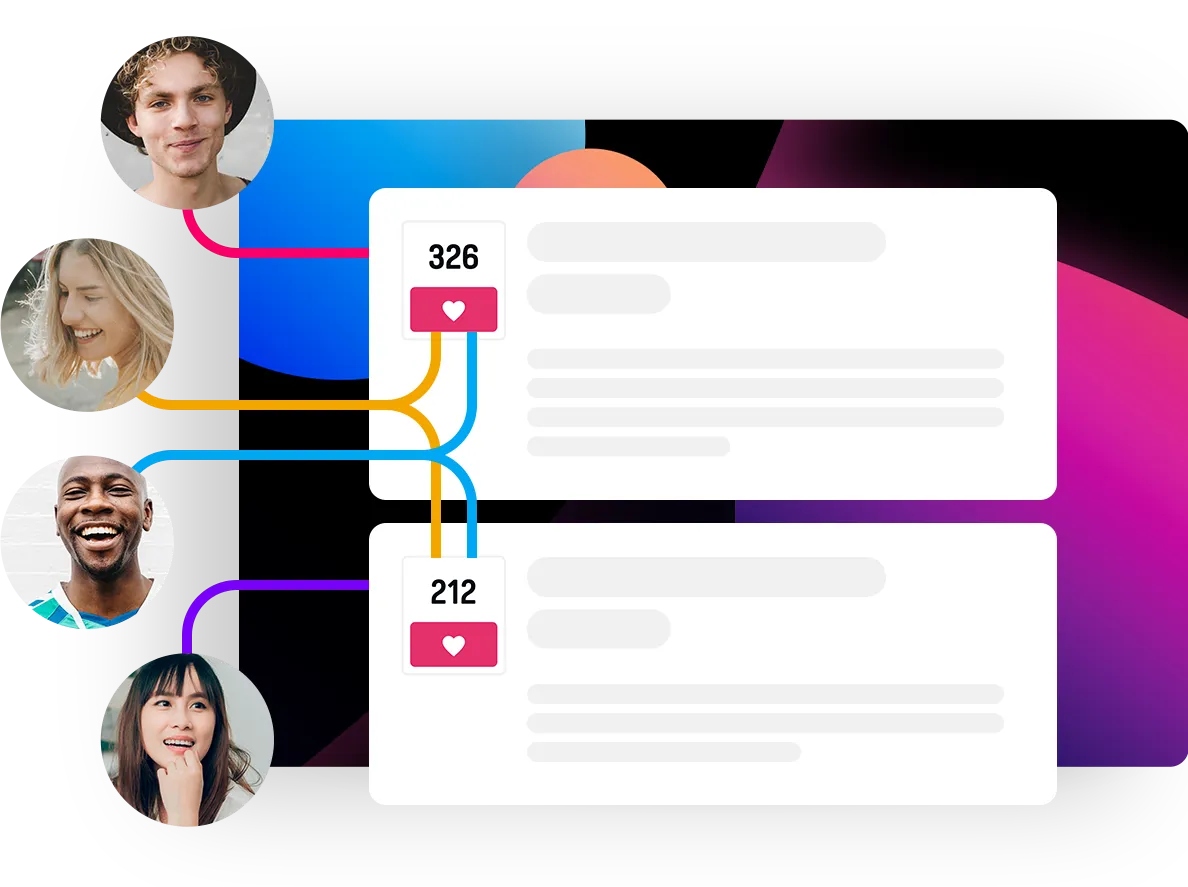
Opret en samarbejdstabel, hvor alle deltagere sammen kan redigere enhver række, kolonne eller celle i realtid. En fri tabel tilbyder maksimal fleksibilitet.
Deltagertabel
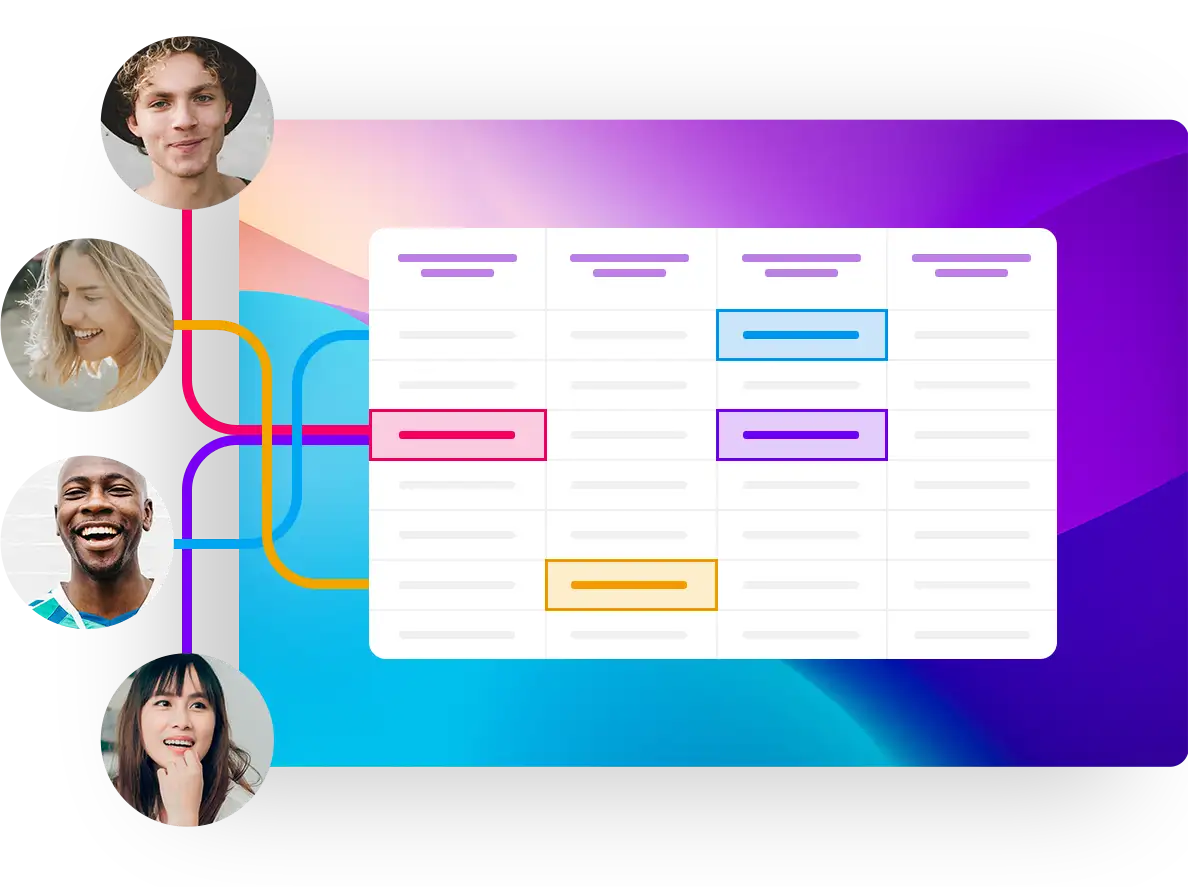
Opret en tabel til at indsamle information fra deltagere. Deltagere kan indtaste deres data i en enkelt, tildelt række. Deltagertabellen er perfekt til lister som fællesspisning eller bestillinger.
Event- / adventskalender
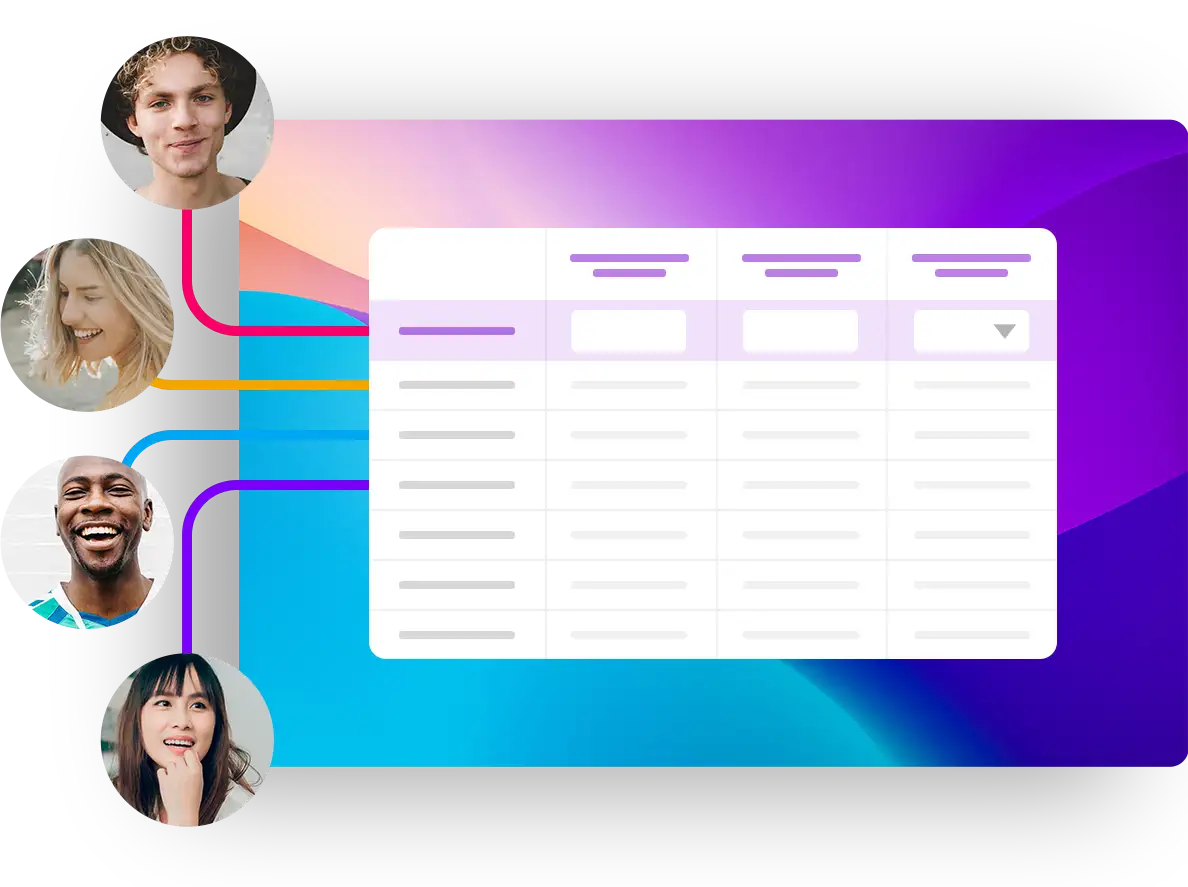
Opret en personlig online-adventskalender for at gøre førjulsperioden særlig for venner, familie eller kolleger med daglige digitale overraskelser. Derudover kan du designe kreative eventkalendere til forskellige lejligheder.
Landingsside
En PollUnit-landingsside er en meget enkel hjemmeside. Du kan tilføje tekster, billeder og videoer. Du kan knytte andre PollUnits til en landingsside. Alle tilknyttede PollUnits vises på landingssiden og offentliggøres med kun ét link.
For eksempel kan forskellige fotokonkurrencer oprettes og vises som kategorier på en landingsside.
Opret en PollUnit
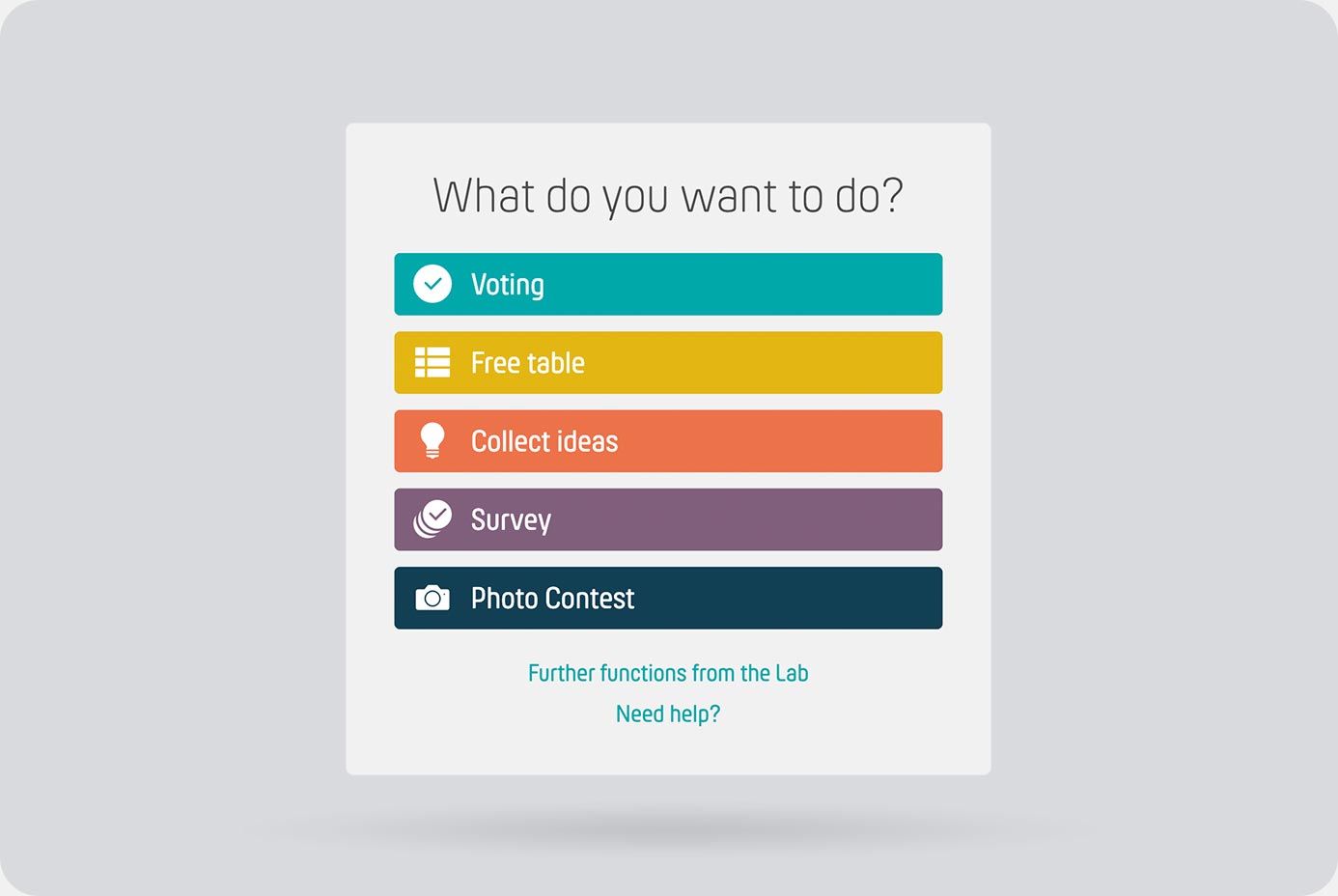
Med PollUnit-guiden kan du oprette en afstemning, fotokonkurrence, undersøgelse, bringeliste eller prioritering i nogle få enkle trin.
For at gå ind i guiden til oprettelse af en PollUnit skal du klikke på »Opret PollUnit« og vælge den ønskede PollUnit-type.
Vælg en afstemningstype
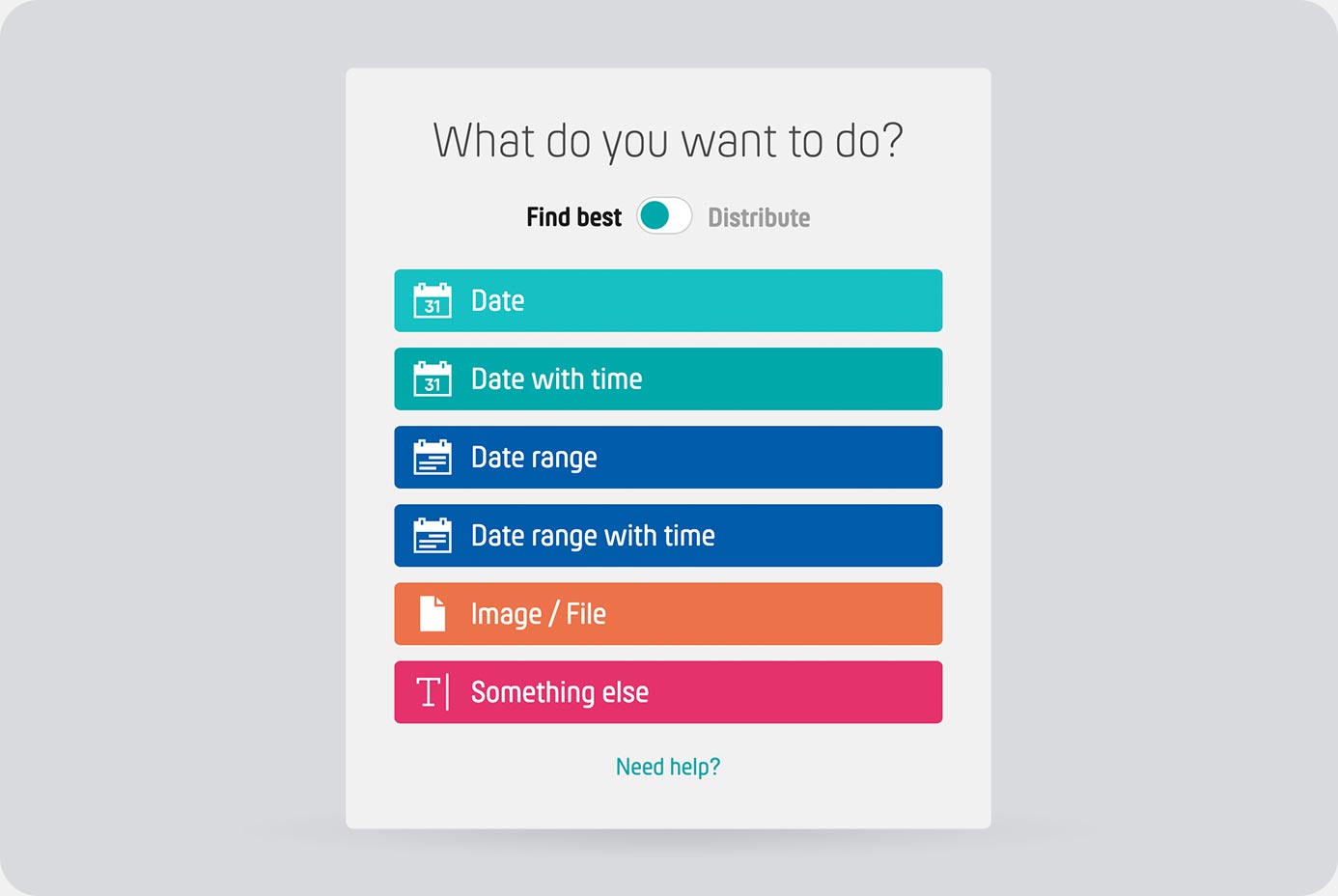
Hvis du opretter en PollUnit med typen "Afstemning", skal du først vælge, hvad der skal stemmes om. Først skal du beslutte, om du leder efter den bedste mulighed, dvs. den mulighed med flest stemmer, eller om du vil fordele mulighederne automatisk blandt dine vælgere. Klik derefter på mulighedstypen (f.eks. dato) for at starte afstemningsguiden.
Guide - Grundindstillinger
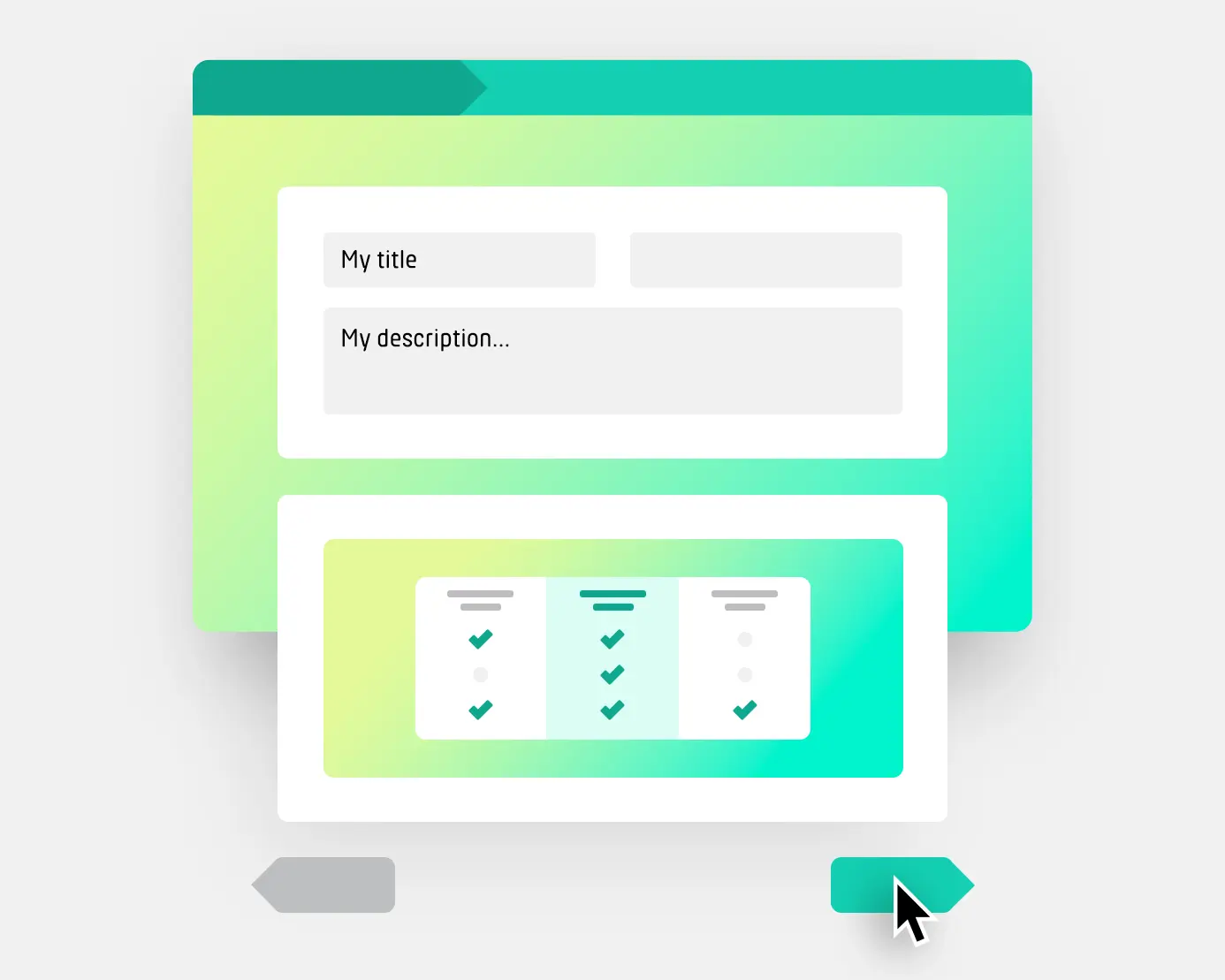
I grundindstillingerne fastlægger du titlen på din PollUnit, målet og afstemningstypen for afstemningen. Du kan også tilføje en beskrivelse og et sted til din afstemning.
Guide - Muligheder
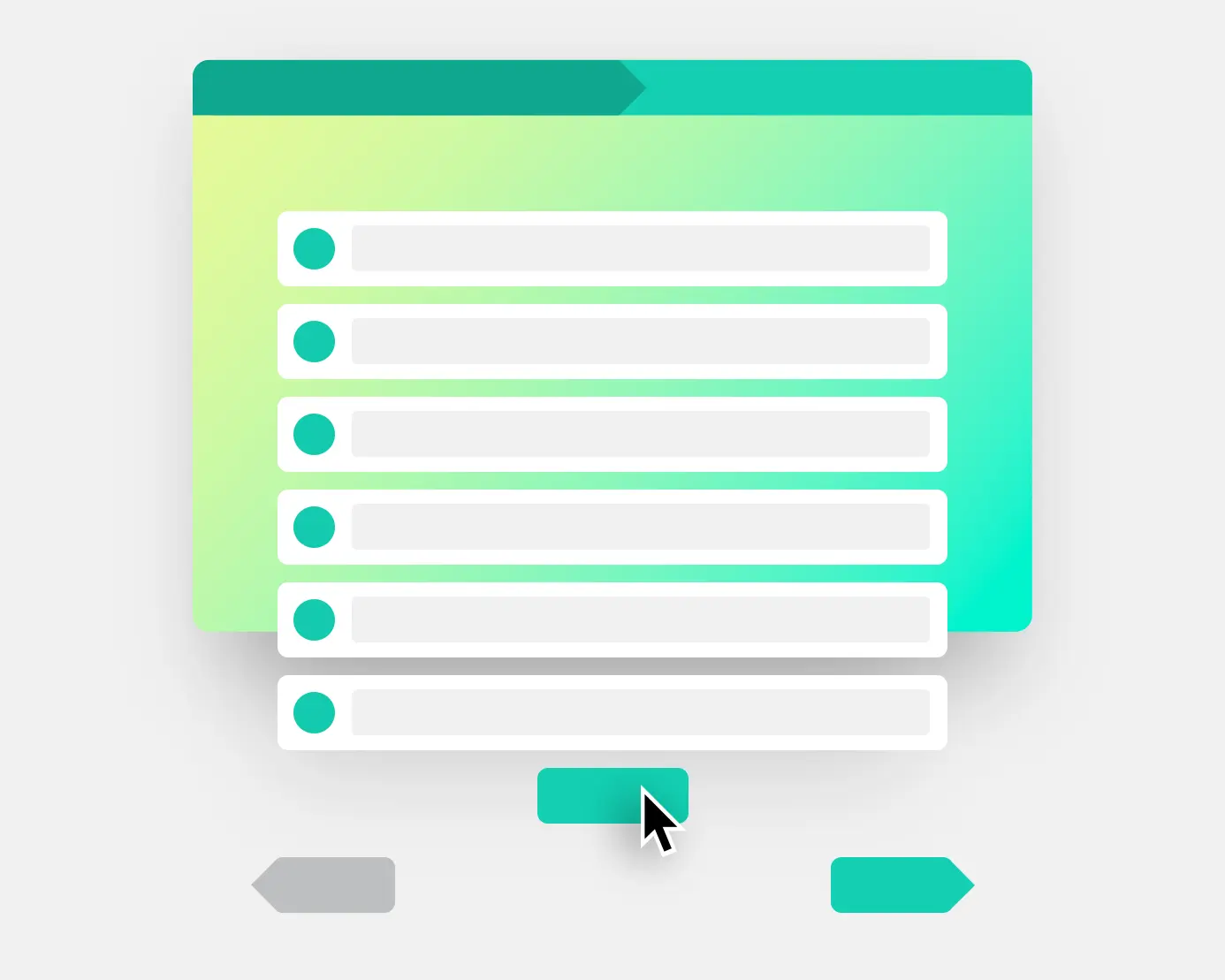
I alle PollUnit-typer undtagen idésamlingen kan du i et andet trin tilføje muligheder, fotos eller tekster afhængigt af typen.
I guide-trinnet »Avanceret« kan du give dine deltagere mulighed for at tilføje deres egne muligheder.
Guide - Design
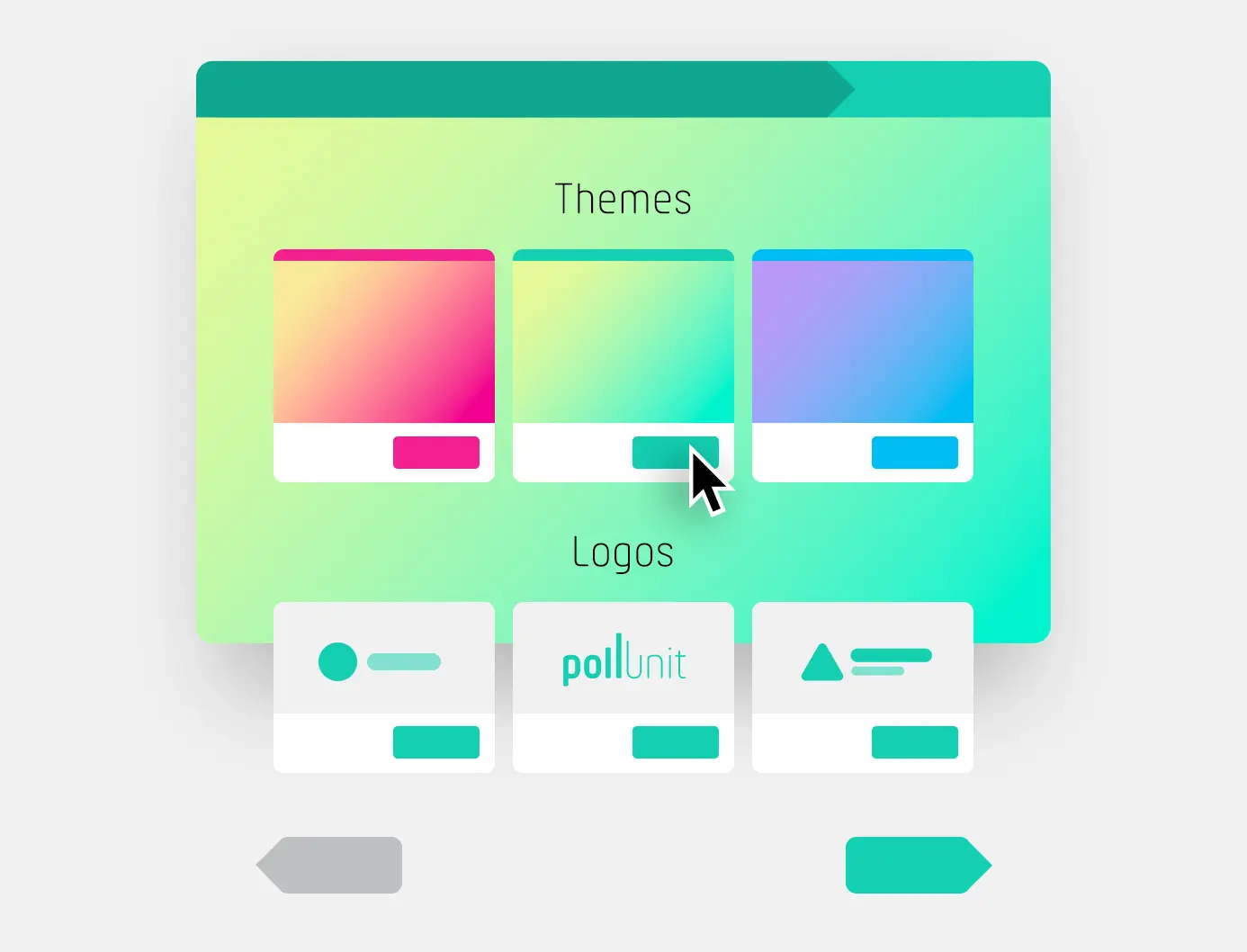
I designtrinnet kan du tilpasse din PollUnit. Du kan vælge mellem flere færdige temaer. Derudover har du forskellige effekter til rådighed såsom sne eller ildfluer.
Som premium-bruger kan du også skabe dit eget design, og som business-bruger kan du uploade dine egne logoer og bruge dem i din PollUnit.
Guide - Avanceret
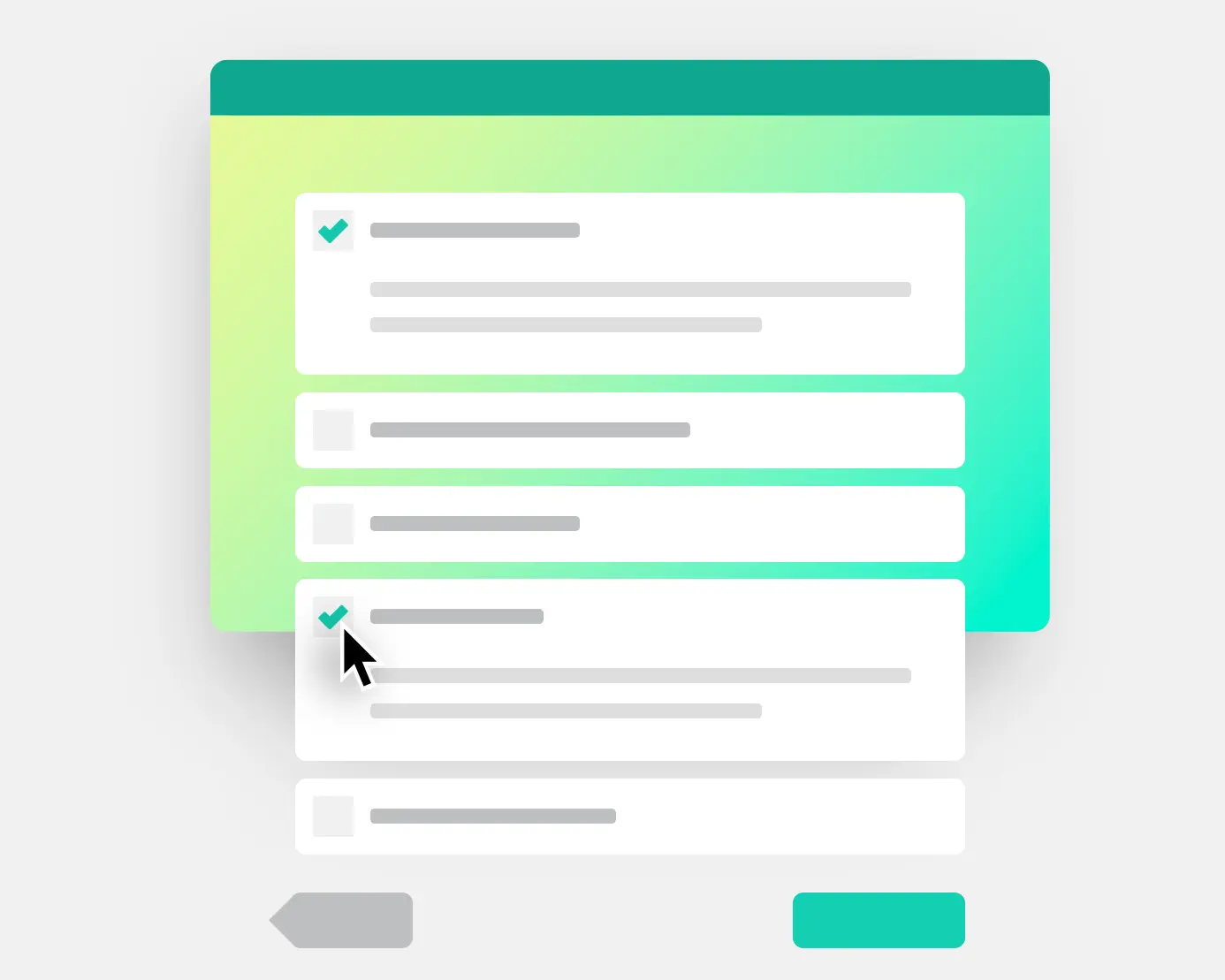
I de avancerede indstillinger kan du aktivere forskellige funktioner. Se venligst afsnittet »Avancerede indstillinger«.
Invitationer
Du kan invitere personer direkte i din PollUnit. Du kan informere dine brugere på 4 forskellige måder.
Invitér grupper og teams
Du kan invitere hele grupper til dine PollUnits. Du kan administrere disse grupper på siden »Mine grupper«. For at tilføje en gruppe til din PollUnit skal du markere den tilsvarende gruppe. Mere information findes her i afsnittet »Min konto«.
Invitér brugere via e-mail
Du kan automatisk invitere dine brugere via PollUnit ved at indtaste deres e-mailadresser. Du kan give PollUnit adgang til dine Google- kontakter; dette gør indtastning af e-mailadresser nemmere.
Del deltagerlink
Deltagerlinket er et krypteret link. Dette link giver dine brugere adgang til din PollUnit. Du kan dele dette link via e-mail og valgfri messenger eller publicere det på din hjemmeside.
Del admin-link
Admin-linket fungerer som deltagerlinket med én vigtig forskel. Med admin-linket får brugeren grundlæggende tilladelse til at redigere din PollUnit. Hvis du vil bruge alle funktionerne i en PollUnit sammen, kan du også oprette en organisation.
Del en PollUnit via WhatsApp, Facebook...
Med et klik på den passende udbyder som WhatsApp, Facebook eller Twitter kan du dele deltagerlinket.
Mulighedstyper
Mulighedstyper er tilgængelige i PollUnit-afstemninger, i pairwise comparisons, samt i undersøgelsestrinnet »Indsend bedømmelse«. Mulighedstypen bestemmer, hvad der stemmes om. Ikke alle mulighedstyper er tilgængelige for pairwise comparisons.
Fritekst
Afstemning om frit valgbare tekster. Ideel til personalelister, brainstorming og alt, der kan udtrykkes med ord.
Billeder / filer
Afstemning om billeder inkl. galleri eller filer. Denne mulighedstype giver dig og dine deltagere mulighed for at uploade og bedømme billeder eller filer.
Dato
Stem på en dato. Ideel til at finde aftaler for en hel dag.
Dato med tid
Stem på en dato. Ideel til aftaler.
Datointerval
Afstemning om datoperioder. Ideel til aftaler over flere dage.
Tidsinterval
Afstemning om tidsperioder.
Afstemningsmål
Du kan vælge mellem 3 forskellige afstemningsmål. Indstillingen findes i guide-trin 1 (PollUnit) i skemaindstillingerne for avancerede brugere.
Find bedste mulighed
Muligheden med flest stemmer er den bedste mulighed. Vælg dette, hvis du for eksempel vil finde en fælles aftale.
Bedste fordeling af muligheder
Hvis det er muligt, fordeles mulighederne blandt vælgerne på en sådan måde, at hver person får den mulighed, de bedst kan lide.
Vælg denne mulighed, hvis du for eksempel vil oprette en vagtplan: Der er flere datoer at vælge imellem, og hver person skal have én.
Mindst modstand
Her søges den mulighed med størst accept i en gruppe. Dine vælgere kan afgive modstemmer. Mulighederne med mindst modstand vinder.
Afstemningstyper
Du kan vælge mellem flere afstemningstyper. Denne mulighed bestemmer, hvordan dine vælgere kan bedømme muligheder.
Du finder indstillingen i guide-trin 1 (PollUnit).
Ja / Nej
Afstemning med Ja, Nej og afhold. Negative stemmer trækkes fra positive stemmer.
Ja
Simpel upvoting. Kun positive stemmer tælles.
Upvote med like-knap
Simpel afstemning ved at like med tommel-op-symbol. Med målet »Mindst modstand« bliver tommel op til et tommel-ned-symbol.
Upvote med hjerter
Simpel afstemning med hjertesymbol. Med målet »Mindst modstand« bliver hjertet til et knust hjerte.
Intervalafstemning
Deltagere kan bedømme muligheder med point fra et givet interval.
Minimum
Definerer det mindste antal point, som en deltager skal give.
Maksimum
Definerer det største antal point, en deltager må give.
Rangeret afstemning
Rangerede stemmer er kun mulige i PollUnits med typen »Survey«. Vælgere vælger muligheder ved at tildele dem en personlig rangering
Stjernebedømmelse
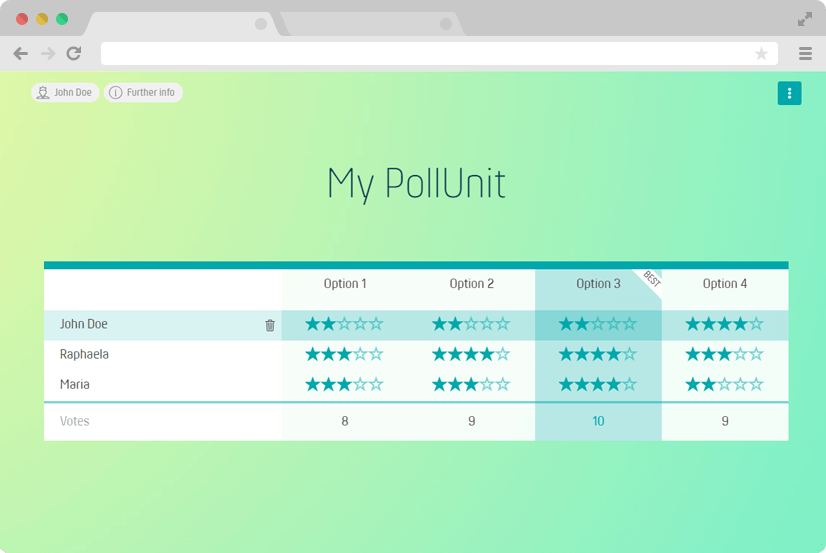
Afhængigt af konfigurationen kan vælgere bedømme muligheder med 0-10 stjerner.
Stjerner pr. mulighed / billede
Definerer antallet af stjerner, som vælgere kan give til en enkelt mulighed / billede.
Punktafstemning
Punktafstemning er en metode til at evaluere idéer og prioritere valg og beslutninger i en gruppe. Og sådan fungerer det:
- Hver deltager modtager et fast antal point
- Hver deltager fordeler sine point på mulighederne
- Muligheden med flest point vinder
Med afstemningsmålet »mindst modstand« kan du vende bedømmelsen om, og muligheden med færrest negative stemmer vinder.
Prikker pr. mulighed / billede
Definerer antallet af point, som en vælger kan give til en enkelt mulighed / billede.
Prikker pr. stemmende person
Definerer antallet af point, som en vælger kan fordele på mulighederne.
Punktikon
Du kan ændre punktsymbolet til et andet ikon. Ændring af ikonet påvirker ikke funktionaliteten i punktafstemning. På den måde kan du f.eks. skabe en hjerte- eller stjerneafstemning og begrænse det samlede antal hjerter eller stjerner.
Emoji-afstemning
Ved hjælp af smileys kan brugeren stemme.
Antal emojis
Antallet af emojis bestemmer, hvor mange emojis folk kan stemme med, og hvor stærkt de kan udtrykke deres følelser. Positive og negative stemmer vægtes særligt højt her.
| Ikon | Betydning | Værdi |
|---|---|---|
|
|
Meget tilfreds | 3 |
|
|
Tilfreds | 1 |
|
|
Neutral | 0 |
|
|
Utilfreds | -1 |
|
|
Meget utilfreds | -3 |
Superlativ-afstemning
En vælger skal beslutte, hvilken mulighed der er den bedste. I kombination med vores afstemningskategorier kan vælgere vælge en favorit pr. kategori. Du bør navngive dine afstemningskategorier i superlativ. For eksempel: Mest kreativ, sjovest, bedste outfit ...
Matrix / skala
Matrix-afstemninger er kun mulige i PollUnits med typen »survey«. Populære matricer / skalaer kan nemt vælges. I næste trin kan du tilføje spørgsmål. Disse vises i rækker.
Tilfredshed
Had / kærlighed
Vigtighed
Sandsynlighed
Enighed
Dårlig / god
Hyppighed
Ja / nej
Brugerdefineret matrix / skala
Du kan også oprette dine egne matricer / skalaer, hvor du kan definere etiketterne på dine svar og standardsvaret.
Kategorier
Indsendelseskategorier
Med indsendelseskategorier kan du opdele dine konkurrencer i forskellige temaer eller genrer. Deltagerne vælger en passende kategori, når de uploader deres medier, så alle indsendelser sorteres i den rigtige gruppe.
Kun indsendelser inden for samme indsendelseskategori konkurrerer mod hinanden. Hver indsendelseskategori har sine egne vindere.
Afstemningskategorier
Afstemningskategorier gør det muligt at evaluere medier efter forskellige kriterier, uafhængigt af en fast indsendelseskategori. Hver indsendelse bedømmes på tværs af alle kategorier, f.eks. ud fra »Originalitet« eller »Kvalitet«.
Det betyder, at en enkelt indsendelse kan score i flere kategorier, og hver afstemningskategori kan have sine egne vindere. Dette system muliggør en mangfoldig og differentieret evaluering af indsendelserne.
Beregning af gennemsnit
Vælgere pr. mulighed
Kun vælgere, der har stemt på en mulighed / et billede, tages med i betragtning: Hvis der f.eks. er 5 deltagere og 3 af dem har bedømt en mulighed / et billede med 5 stjerner, er gennemsnittet 5.
Alle vælgere
Alle vælgere tages med i betragtning: Hvis der f.eks. er 5 vælgere, og 3 af dem har bedømt en mulighed / et billede med 5 stjerner, er gennemsnittet 3.
Billedindstillinger
Filtyper
For PollUnits med billeder eller andre filer understøttes følgende filformater: Alle almindelige billedformater, pdf, zip, docx, xlsx, pptx, txt og mp3
Skjul fil- / billedtitel
Skjuler titlen eller filnavnet i deltagerlinket. Navnet er synligt i admin-linket og evalueringen.
Indstillinger kun tilgængelige for fil- og billedafstemninger
Du kan aktivere denne indstilling i guide-trin 2.
Minimumsopløsning
Hvis pixelkravet ikke opfyldes, bliver deltagelse ikke tilladt. Tabellen nedenfor viser printbarheden ved et 3:2-format.
| Opløsning |
15 x 10
cm |
30 x 20
cm |
60 x 40
cm |
80 x 60
cm |
|---|---|---|---|---|
|
2 Mpx
1732 x 1155 |
||||
|
4 Mpx
2449 x 1633 |
||||
|
6 Mpx
3000 x 2000 |
||||
|
8 Mpx
3464 x 2309 |
||||
|
12 Mpx
4242 x 2828 |
||||
|
16 Mpx
4898 x 3265 |
||||
|
24 Mpx
6000 x 4000 |
Billedretning
Kun bidrag, der svarer til den angivne billedretning, accepteres. Du kan vælge mellem portrætformat (portrait) og landskabsformat (landscape).
Filstørrelsesspecifikationer
Hvis filstørrelsen er for lille eller for stor, bliver filen ikke accepteret, og den uploaderende person informeres.
Offentliggør kameraindstillinger
Hvis et foto eller billede uploades til din PollUnit, læser vi exif-metadata (Exchangeable Image File Format) og gør dem tilgængelige for administratorerne. Hvis du offentliggør metadataene, får dine deltagere adgang til følgende kameraindstillinger:
Kamera, brændvidde, ISO, blitz, blænde og lukkertid.
Dataene viser, hvordan kameraet har eksponeret et billede. Dataene kan bruges til at afgøre, om disse indstillinger er passende.
Angivelse af exif-data i filer er valgfri og kan kun vises, hvis de findes.
Videoindstillinger
Filtyper
Alle almindelige videoformater såsom mp4, mpg, avi, m4v, webm, flv understøttes i videokonkurrencer.
Skjul videotitel
Skjuler titlen eller filnavnet i deltagerlinket. Navnet forbliver synligt i admin-linket og i evalueringen.
Indstilling kun til videokonkurrencer
Funktionen kan aktiveres i guide-trin 2.
Avancerede indstillinger
De avancerede indstillinger findes i guide-trin 4 (Avanceret)
Tillad afstemning
Hvis denne mulighed fravælges, er afstemning i din PollUnit ikke mulig. Afstemning kan aktiveres når som helst. I kombination med »Tillad nye muligheder« kan du bruge PollUnit til at indsamle muligheder og fotos, før afstemningen åbnes.
Tillad deltagelse
Hvis denne mulighed fravælges, kan besøgende ikke længere registrere sig i PollUnit. Denne mulighed er kun tilgængelig i PollUnit-tabeller og adventskalenderen.
Deltagere skal angive navn
Personer uden en PollUnit-konto skal indtaste et navn, før de deltager.
Hvis denne mulighed er deaktiveret, modtager deltagere uden konto automatisk et anonymt navn såsom »Anonymous-12345«. Personer med en PollUnit-konto vises fortsat med deres valgte profilnavn.
Hvis deltagere med en PollUnit-konto også skal anonymiseres, kan muligheden »Anonymisér vælgere / deltagere« desuden aktiveres.
Anonymisér vælgere / deltagere
Alle vælgernes navne anonymiseres. I stedet for et navn får alle et tilfældigt anonymt navn, f.eks. Anonymous-12345678. Selv administratorer kan ikke længere se de rigtige navne. Så snart denne indstilling er aktiveret, og vælgere allerede har stemt, kan du ikke længere fortryde denne indstilling.
Afstemningsstart og frist
Angiv et starttidspunkt og/eller en frist, hvis du kun vil tillade afstemning i et bestemt tidsrum. Det tidspunkt, du vælger, er din lokale tid.
Deltagelsesperiode
Angiv et starttidspunkt og/eller en frist, hvis du kun vil tillade deltagelse inden for et bestemt tidsrum. Det tidspunkt, du vælger, er din lokale tid.
Afstemningsgebyr / donation
Angiv et gebyr for afstemning eller tillad dine vælgere at donere, når de afgiver stemmer i din PollUnit. Hvis du vil lade dine brugere vælge beløbet selv, kan du lade feltet stå tomt.
Gebyr
Angiv et gebyr for hver stemmende person.
Donation
Tillad donationer ved afstemning i din PollUnit. Du kan angive et minimumsbeløb for donationen.
Sælg stemmer
Giver mulighed for, at en mulighed kan købe flere stemmer.
Navn til betaling
Giv din donation eller dit gebyr et meningsfuldt navn. Dine vælgere bliver sendt videre til vores betalingsudbyder Stripe og skal der kunne genkende, hvad de betaler for. F.eks. "Afstemningsgebyr for PollUnit fotokonkurrence"
Vis billeder / videoer / lydspor før afstemning
Som standard er billeder / videoer / lydspor skjult for andre brugere, før afstemningen starter. Hvis du vil gøre dem synlige før, kan du aktivere denne indstilling.
Anmod om yderligere oplysninger fra vælgere
Anmod om vilkårlige oplysninger som e-mailadresse, ledsagere, fødselsdag osv. Først efter indtastning af oplysningerne må brugerne stemme.
Du behøver ikke oprette et ekstra e-mailfelt her, hvis du vælger »Brugere skal bekræfte deres oplysninger«.
Oplysningerne er kun synlige for administratorerne af din PollUnit.
Skift felter under drift
Eksisterende vælgere behøver ikke udfylde nye obligatoriske felter. Slettede felter indgår ikke længere i evalueringen.
Kommentarer
Deltagerne i din PollUnit må skrive kommentarer.
Private kommentarer
Kommentarer kan kun ses af administratoren, indsenderen og kommentatorerne selv. Det generelle kommentarfelt bliver deaktiveret. På denne måde bliver andre vælgere ikke påvirket af kommentarerne.
Hvis denne mulighed er deaktiveret, er kommentarerne synlige for alle.
Denne mulighed er kun tilgængelig i fotokonkurrencer, idésamlinger og afstemninger.
Tillad nye muligheder / billeder / kolonner
Tillader deltagere afhængigt af din PollUnit-type at tilføje nye muligheder / billeder / kolonner til din PollUnit.
Tillad nye rækker
Tillad deltagere at oprette nye rækker.
Tillad billedserier
Tillad fotografer at uploade en sekvens af fotografier. Ved bedømmelse af billedserier kan dommerne tage højde for seriens samlede styrke som helhed.
Der kan indsendes maksimalt 20 billeder pr. billedserie.
Maksimalt antal billeder pr. serie
Definerer, hvor mange billeder der kan indsendes pr. billedserie. Hvis feltet efterlades tomt, er 20 billeder tilladt.
Begræns antal afstemningsmuligheder / billeder / kolonner pr. deltager
Tillad kun et bestemt antal afstemningsmuligheder / billeder / kolonner pr. deltager. I en fotokonkurrence kan du f.eks. sikre, at en deltager kun kan indsende ét billede eller én billedserie. Under »Begræns afstemning« kan du styre, at flere bidrag forhindres.
Ved flere indsendelseskategorier gælder denne grænse for hele PollUnit'en, ikke pr. kategori.
Forbyd afstemning på egne muligheder / billeder / kolonner
Med denne indstilling kan brugere ikke stemme på deres egen indsendte mulighed / foto / video / idé.
Indsendelsesstart og frist
Angiv et starttidspunkt og/eller en frist, hvis du kun vil tillade indsendelse i et bestemt tidsrum. Det tidspunkt, du vælger, er din lokale tid.
Indsendelsesgebyr / donation
Angiv et gebyr for hver indsendelse eller tillad dine indsendere at donere, når de indsender til din PollUnit. Hvis du vil lade dine brugere vælge beløbet selv, kan du lade feltet stå tomt.
Gebyr
Angiv et gebyr for hver indsendelse i din PollUnit.
Donation
Tillad dine indsendere at donere, når de indsender til din PollUnit. Du kan angive et minimumsdonationsbeløb.
Navn til betaling
Giv din donation eller dit gebyr et meningsfuldt navn. Dine deltagere bliver sendt videre til vores betalingsudbyder Stripe og skal der kunne genkende, hvad de betaler for, f.eks. »PollUnit-fotokonkurrence deltagergebyr«
Godkendelse påkrævet
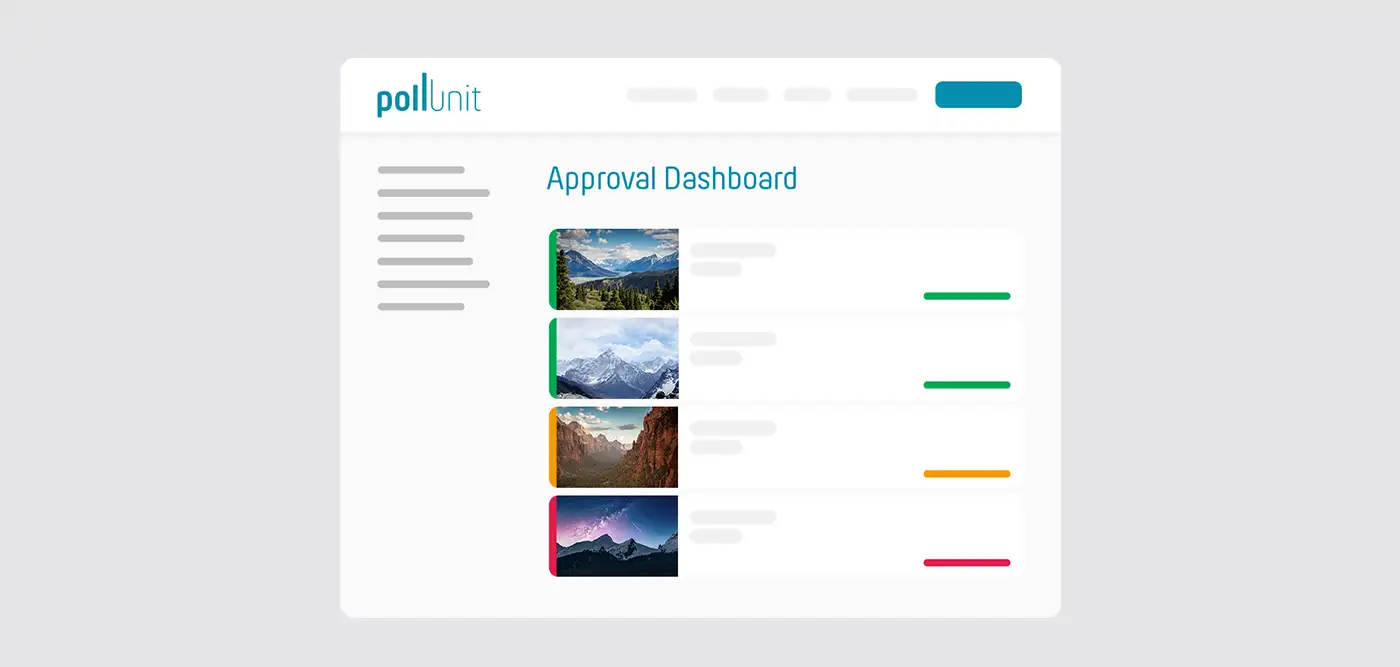
Valgfrit skal deltagernes muligheder godkendes af en administrator, før de offentliggøres. Mulighederne bliver først synlige for deltagerne, når administratoren har givet sit samtykke.
Som admin får du adgang til et dashboard til godkendelse af indsendelser.
Oprettere / indsendere skal angive navne
Oprettere / indsendere skal angive deres navn. Når denne mulighed ikke er markeret, skjules navnene for alle.
Beskrivelse skal indtastes
For at indsende et billede skal der indtastes en beskrivelse. Beskrivelser skal være aktiveret i trin 1. Denne mulighed er kun tilgængelig i fotokonkurrencer.
Anmod om bekræftelsesmail (double opt-in)
For at bekræfte de indtastede oplysninger anmodes der også om brugerens e-mailadresse. Der sendes en e-mail til brugeren med anmodning om at bekræfte de indtastede oplysninger.
Dette kan f.eks. bruges til at få tilladelse fra brugeren til at sende marketingmails. Ved at bekræfte disse oplysninger via e-mail er dette trin også i overensstemmelse med databeskyttelsesreglerne.
Anmod om yderligere oplysninger fra oprettere af muligheder / idéer / billeder / kolonner
Anmod om vilkårlige oplysninger som e-mailadresse, ophavsretsoplysninger, kunstnernavn osv. Først efter indtastning af oplysningerne må brugerne tilføje muligheder.
Du behøver ikke oprette et ekstra e-mailfelt her, hvis du vælger »Brugere skal bekræfte deres oplysninger«.
Oplysningerne er kun synlige for administratorerne af din PollUnit.
Offentligt felt
Hvis et felt er markeret som offentligt, er indtastningerne synlige for alle besøgende.
Obligatorisk felt
Hvis et felt er markeret som obligatorisk, skal deltageren udfylde dette felt.
Skift felter under drift
Eksisterende deltagere behøver ikke udfylde nye obligatoriske felter. Slettede felter indgår ikke længere i evalueringen.
Indsaml URL-parametre
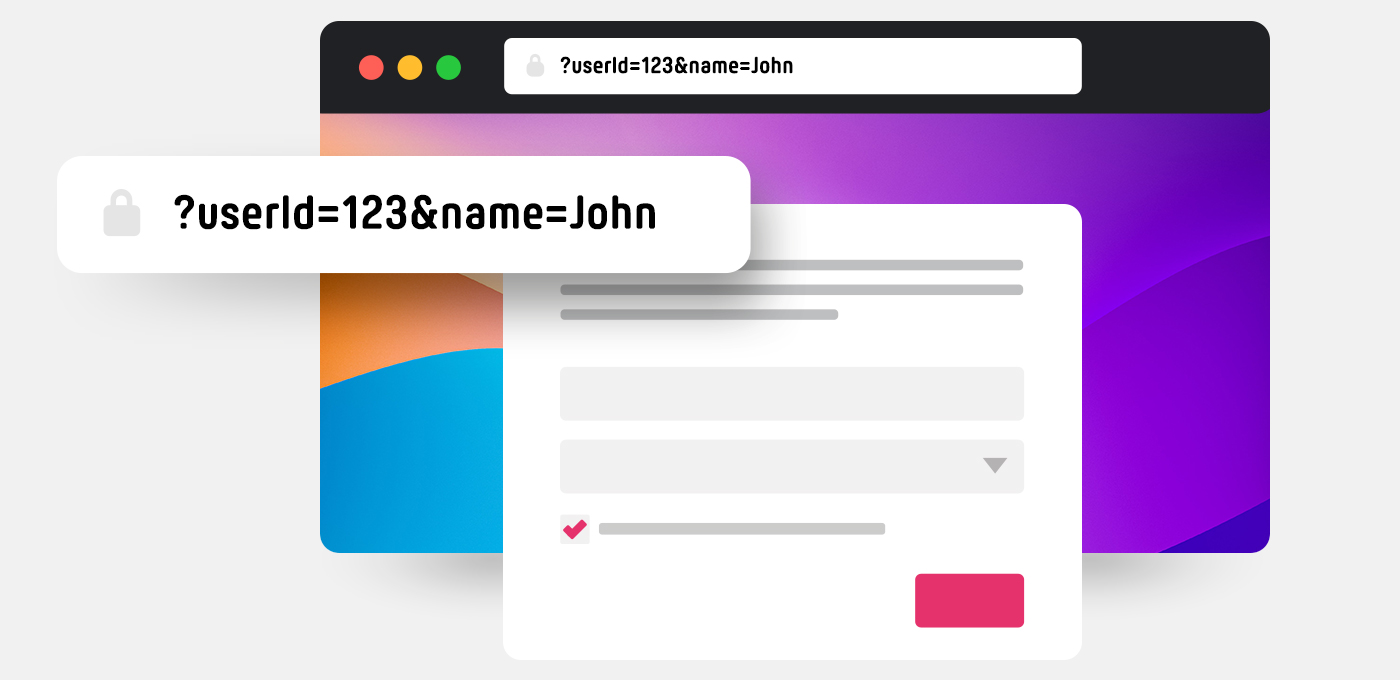
Ved at tilføje URL-parametre til PollUnit-linket kan data overføres til PollUnit, og deltagere kan spores. Du kan gemme vilkårlige nøgle-værdi-par sammen med dine deltagelser. Disse data er derefter tilgængelige i evalueringen samt i eksporten. Du kan f.eks. tilføje en unik identifikator eller en e-mailadresse for at spore, hvem der har svaret, hvem der har stemt, eller hvem der har indsendt muligheder.
Hvordan tilføjes URL-parametre?
Du kan tilføje nøgle-værdi-par til slutningen af din PollUnit-URL i formatet ?key1=value1&key2=value2. »?« angiver begyndelsen af URL'ens query string. Hver efterfølgende parameter adskilles med et »&«-symbol.
Hvis du vil gemme ID'et »123« og e-mail »some@email.com« til en deltager i PollUnit-URL'en »https://pollunit.com/polls/abcdefg», skal du tilføje parametrene sådan: https://pollunit.com/polls/abcdefg?id=123&email=some@email.com.
Husk at whitelist »id« og »email« i det avancerede trin.
Følsomme data
Læg ikke følsomme oplysninger i URL-parametrene. URL'er kan let læses og opsnappes af andre. For eksempel hvis brugere ikke rydder deres browserhistorik.
Brug kun URL-sikre nøgler og værdier
Til dine nøgler og værdier må du bruge alle alfanumeriske tegn samt »-« og »_« (A-Z, a-z, 0-9, -, _).
Værdier må også indeholde specialtegn som mellemrum, ampersands og visse tegnsætningssymboler. Disse skal ændres for at kunne bruges i en URL. Du har brug for en URL-sikker kodning, også kendt som percent-encoding.
Et mellemrum kodes f.eks. som %20, symbolet »&« kodes som %26. Hvis du vil gemme brugernavnet »John Doe«, skal du tilføje ?user_name=John%20Doe.
Videresendelse af URL-parametre
Når denne mulighed er aktiveret, bliver de URL-parametre, du angiver, også tilføjet til knapperne på takkesiderne (hvis konfigureret). Dette gør det muligt at spore hele deltagelsesprocessen.
Parametre med indsamlede værdier
URL-parametre, som allerede har indsamlet værdier fra deltagere, kan ikke fjernes. Dette sikrer, at de indsamlede data forbliver knyttet til den tilsvarende parameterdefinition.
Stem én gang om dagen
Giver deltagere mulighed for at stemme én gang om dagen. Hvis en deltager allerede har stemt på en dag, bliver vedkommende forhindret i at stemme igen. Denne mulighed er kun tilgængelig, hvis afstemningstypen er en Boolean-type. Med andre ord, hvis deltagere kan stemme med en simpel godkendelse, f.eks. med en like, et hjerte eller et flueben.
Brugerdefineret PollUnit-URL
For eksempel: pollunit.com/polls/CUSTOM.
Tilladte tegn
A-Z, a-z, 0-9, - og _
Begræns afstemning
Beskyt dine afstemninger mod flere deltagelser ved hjælp af forskellige sikkerhedsforanstaltninger.
Tillad flere deltagelser med én enhed
Viser en knap i din afstemning, som kan bruges til at starte en ny deltagelse under et andet navn.
Tillad kun én deltagelse
Ved at sætte en cookie efter afstemning kan ingen anden deltager stemme fra samme browser. Pas på! Cookies kan let slettes af deltagerne. Derfor giver denne mulighed meget lav sikkerhed.
IP-sikkerhedskontrol
Efter afstemning bliver deltagerens IP-adresse blokeret for yderligere stemmer. Bemærk! I mange virksomheder og universiteter har medarbejdere samme IP-adresse, så kun én af dem kunne stemme. IP-adressen kan også manipuleres. Derfor giver denne mulighed kun lav sikkerhed.
PollUnit-konto påkrævet
Når »PollUnit-konto påkrævet« er valgt, kan kun brugere, der er registreret hos PollUnit, deltage i denne PollUnit.
Invitation påkrævet
Når »Invitation påkrævet« er valgt, kan kun brugere, der har modtaget en invitation, deltage i denne PollUnit. I dette tilfælde behøver brugerne ikke en PollUnit-konto. Invitationslinks kan automatisk sendes til de angivne e-mailadresser af PollUnit. Du kan også sende dem manuelt, så du f.eks. kan dele dem via WhatsApp eller andre messengers.
Ekstern autentificeringsudbyder
Adgang kan begrænses til konti, der er autentificeret via eksterne udbydere som Facebook, Google eller din egen SSO-løsning, hvilket sikrer eksklusiv deltagelse, f.eks. for medarbejdere i din virksomhed.
Google, Facebook og Github
Deltagere kan logge ind med deres Google-, Facebook- eller Github-konti uden behov for at oprette separate legitimationsoplysninger. Deltagernes identitet verificeres gennem autentificeringsprocessen hos Google, Facebook eller Github. Dette gør det vanskeligere for personer at oprette flere konti og gør det derfor muligt at forhindre flere deltagelser.
Tillad kun adgang med organisationens SSO
Hvis du opretter en PollUnit i en organisation, som har en SSO-udbyder konfigureret, kan du tillade adgang kun for brugere, som er autentificeret gennem denne udbyder.
Anmod om e-mailbekræftelse
Hvis e-mailbekræftelse er påkrævet, bliver deltagere bedt om at indtaste deres e-mailadresse. Efterfølgende sender PollUnit en e-mail med et bekræftelseslink. Deltagelse er kun mulig efter bekræftelse.
Tillad alle domæner
Deltagere kan indtaste enhver e-mailadresse. Hvis en person har adgang til flere e-mailadresser, kan vedkommende teoretisk oprette én deltagelse for hver e-mailadresse.
Tillad kun bestemte domæner
Deltagere skal bruge en e-mailadresse med et af de tilladte domæner, hvilket kan øge sikkerheden betydeligt. Hvis domænet f.eks. er my-domain.com, kan kun e-mailadresser, der slutter med @my-domain.com, indtastes. Dette kan sikre, at kun personer fra samme virksomhed kan deltage.
Invitation og PollUnit-konto påkrævet
Når »Invitation og PollUnit-konto påkrævet« er valgt, kan kun brugere, som har modtaget en invitation, deltage i denne PollUnit (brugere skal have en PollUnit-konto eller registrere sig, når de modtager invitationen).
Jurymode
I jurymode kræves der en invitation for at stemme. I modsætning til offentlig tilstand bliver deltagere i jurymode ikke informeret om, at der kræves en invitation for at stemme.
Anvend begrænsning også for besøgende / indsendere
Med »Anvend begrænsning også for besøgende / indsendere« kan brugere kun få adgang til PollUnit med den valgte sikkerhedsindstilling. Ellers gælder adgangsbegrænsningen kun for stemmende brugere.
Privat »Skjul stemmer«
I en privat PollUnit med skjulte stemmer kan deltagere ikke se andre deltageres stemmer. Opretteren kan dog altid se resultatet.
Skjul indsendelser
Når indsendelser er skjult, kan deltagere kun se deres egne bidrag. Dette er ideelt til privat indsamling af indhold eller filer. Administratorer har dog altid fuld adgang til alle indsendelser.
Offentlig afstemning
Bemærk, at skjulte indsendelser og offentlig afstemning ikke kan være aktive samtidigt. Hvis du bruger funktionen »Start afstemning«, bliver indstillingen »skjult« automatisk deaktiveret, så alle indsendelser bliver synlige for vælgerne.
Juryafstemning
I jurymode kan du holde indsendelser skjult for offentligheden og andre deltagere. Inviterede dommere vil stadig kunne se og evaluere alle bidrag.
Skjul resultater
Offentliggørelse af resultater kan deaktiveres, men den person, der oprettede PollUnit, kan altid se dem. Når resultaterne offentliggøres, kan deltagerne også se resultaterne. Denne mulighed kan også kun justeres ved lukning/afslutning af PollUnit.
Husk, at hvis der anmodes om personlige data, bliver de også offentliggjort.
Skjul markering af det bedste valg
Normalt fremhæves det bedste valg under afstemningen. Du kan deaktivere dette, så deltagerne ikke påvirkes af det.
Privat »Skjul vælgere«
I en privat PollUnit med skjulte vælgere kan deltagere ikke se vælgerne. Selv efter at PollUnit er lukket, forbliver vælgerne skjulte. Opretteren kan dog altid se resultatet
Begrænset evaluering
De skjulte vælgere i en PollUnit kan kun ses i evalueringen af opretteren.
Begrænset aktivitetslog
Hvis vælgerne er skjulte, vises deres stemmer ikke i aktivitetsloggen.
Skjul opretterens navn
Skjuler opretterens navn i deltagerlinket. Navnet er synligt i admin-linket og evalueringen.
Skjul idéopretterens navn
Skjuler idéopretterens navn i deltagerlinket. Navnet er synligt i admin-linket og evalueringen.
Skjul indsenderens navn
Skjuler navnet på den person, der har indsendt, i deltagerlinket. Navnet er synligt i admin-linket og i evalueringen.
Skjul navnet på den person, der redigerer
Navnet på den person, der redigerer tabellen, skjules i deltagerlinket. Navnet er synligt i admin-linket og i evalueringen.
Skjul tags
Skjuler alle tags for deltagerne. Kun administratorer kan se tags. Tags kan f.eks. bruges til at markere muligheder.
Gør rækkefølgen af muligheder / billeder / kolonner tilfældig
For at undgå rækkefølge-bias kan du blande muligheder / billeder / kolonner for hver bruger.
Enkeltvalg
Deltagere skal beslutte sig for én mulighed. Hvis de afgiver en anden stemme, fjernes den foregående. Ved flere indsendelseskategorier gælder dette pr. kategori, hvilket betyder, at der kan afgives én stemme pr. kategori.
Der skal stemmes på alle valgmuligheder
Når denne indstilling er aktiveret, tælles stemmer først som gyldige, når en stemmeafgiver har afgivet en stemme på alle tilgængelige valgmuligheder. Kun gyldige stemmer indgår i rangeringen og pointberegningen.
Hvis der senere tilføjes flere valgmuligheder, forbliver stemmer, der allerede er markeret som gyldige, gyldige. Denne indstilling bør derfor helst bruges, efter indsendelsesprocessen er afsluttet, og der ikke længere tilføjes nye valgmuligheder.
Ugyldige eller ufuldstændige stemmer indgår ikke i evalueringen. De er dog stadig synlige for administratorer i evalueringsområdet og i eksporterne.
Kontakt og impressum
Hvis intet er angivet, bruges opretterens navn. Udgiveren vises i din PollUnit-header samt i e-mails. Hvis du tilføjer et impressum eller vilkår, vises et link i slutningen af din PollUnit.
Når du indtaster dine kontaktoplysninger, bliver de synlige for deltagerne, så de kan kontakte dig direkte ved eventuelle spørgsmål.
Tilføj vilkår og betingelser
Hvis du indtaster vilkår og betingelser, vises et link i slutningen af din PollUnit. Hvis opt-in-funktionen er aktiveret, skal brugeren bekræfte vilkårene og betingelserne ved at markere afkrydsningsfeltet, før vedkommende kan deltage. Vilkårene og betingelserne kan ses via afkrydsningsfeltet.
Tilføj privatlivserklæring
Hvis du indtaster en privatlivserklæring, vises et link i slutningen af din PollUnit. Hvis opt-in-funktionen er aktiveret, skal brugeren bekræfte privatlivserklæringen ved at markere afkrydsningsfeltet, før vedkommende kan deltage. Privatlivserklæringen kan ses via afkrydsningsfeltet.
SEO- og social media-tags
Ved hjælp af social meta-tags kan du definere, hvordan din delte PollUnit vises i nyhedsfeedet på Facebook, Twitter, Slack og andre sociale netværkssider. Du kan definere en titel og en beskrivelse for hver PollUnit. Du kan også uploade et titelbillede.
Anbefalet størrelse for titelbilledet er 1200 px x 630 px. Titlen bør ikke overstige 40 tegn, og beskrivelsen 300 tegn.
Du kan også aktivere indeksering i søgemaskiner. Som standard er indeksering deaktiveret. Ved aktivering bliver deltagerlinket til din PollUnit sendt til Google, og meta-tagget »Robots« sættes til »index, follow«. Om og hvornår en side indekseres afhænger af søgemaskinen.
Takkeside for vælgere
Definér en afsluttende side med overskrift, indhold og link til dit eget websted.
Takkeside for indsendere
Når en deltager indsender muligheder, billeder, filer eller idéer, vises en takkeside med dine tekster og links.
Grænse pr. mulighed
Styr, hvor mange deltagere der kan stemme på den samme mulighed. Du kan kun ændre grænsetypen, hvis der endnu ikke er afgivet stemmer.
Ingen grænser
Et vilkårligt antal deltagere kan stemme på enhver mulighed.
Global grænse
Din valgte grænse beskriver, hvor mange gange hver mulighed kan vælges. Hver mulighed har samme grænse.
Individuelle grænser
Der kan defineres en unik grænse for hver mulighed.
Adgangskodebeskyttelse
Beskyt din PollUnit! Brugere kan kun deltage og se PollUnit'ens resultat, hvis de kender adgangskoden.
White Label
Fjern PollUnit-branding
Følgende fjernes
Ved besøg af deltagerlinket fjernes »powered by«-meddelelsen i de indlejrede PollUnits samt menupunkter som priser, hjælp, knappen »Opret PollUnit« og footeren. PollUnit-logoet kan erstattes i trinnet »Design«.
Skjul PollUnit-registrering for deltagere
Hvis PollUnit-registrering er skjult for deltagere, kan besøgende i din PollUnit kun deltage som gæst. De funktioner, hvor en PollUnit-konto er nødvendig, kan så ikke længere bruges.
Undersøgelsestrin og typer
En PollUnit af typen "Survey" giver dig mulighed for at oprette et spørgeskema med flere trin. Forskellige trintyper er tilgængelige, og hver tilbyder forskellige funktioner.
Forespørgselsinformation
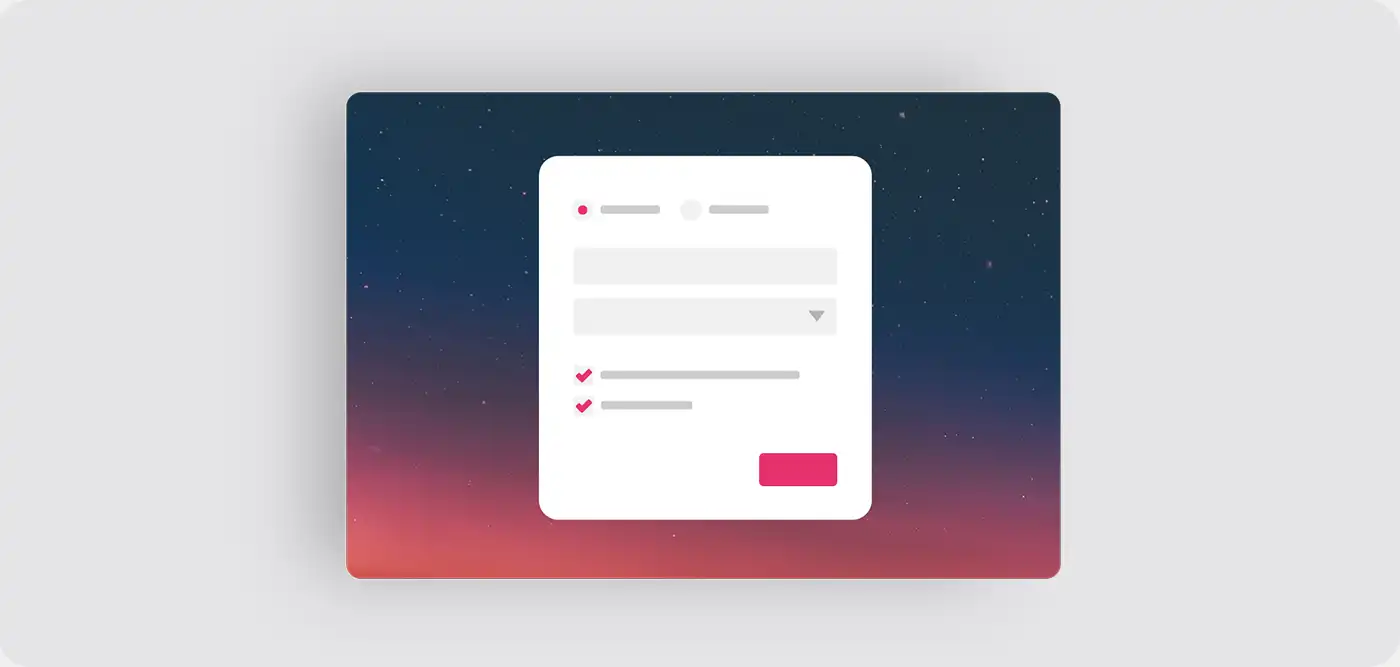
Brug standardformularfelter som tekst- og valgfeltter til at indsamle simple data.
Tekst
Opretter et tekstfelt til korte input som navn, adressefelter, telefonnummer osv.
Obligatorisk felt
Kan markeres som obligatorisk og skal udfyldes for at gå videre til næste trin.
Beskrivelse
Hvis en beskrivelse er angivet, vises den under feltet.
Tekstområde (flere linjer)
Opretter et tekstfelt med flere linjer til lange input.
Obligatorisk felt
Kan markeres som obligatorisk og skal udfyldes for at gå videre til næste trin.
Beskrivelse
Hvis en beskrivelse er angivet, vises den under feltet.
Afkrydsningsfelt
Et afkrydsningsfelt er en lille boks, der kan markeres eller fjernes ved klik. Flere afkrydsningsfelter kan også oprettes på en række.
Obligatorisk felt
Et afkrydsningsfelt markeret som obligatorisk skal være markeret for at gå videre til næste trin.
Beskrivelse
Hvis en beskrivelse er angivet, vises den under afkrydsningsfeltet.
Multiple choice (flervalg)
Opretter flere afkrydsningsfelter til flervalg med en overskrift. Denne spørgsmålstype giver brugere mulighed for at vælge flere foruddefinerede svar. Kan ikke markeres som obligatorisk.
Obligatorisk felt
Kan markeres som obligatorisk. Mindst ét afkrydsningsfelt skal så markeres.
Beskrivelse
Hvis en beskrivelse er angivet, vises den under afkrydsningsfelterne.
Radioknapper (enkeltvalg)
Opretter flere felter med enkeltvalg og en overskrift. Enkeltvalg er en spørgsmålstype, hvor deltagere kun kan vælge ét svar blandt flere muligheder.
Obligatorisk felt
Kan markeres som obligatorisk, hvilket kræver, at én mulighed vælges.
Beskrivelse
Hvis en beskrivelse er angivet, vises den under overskriften, men over mulighederne.
Rullelistevalg
Opretter et felt, hvor muligheder kan vælges fra en liste.
Obligatorisk felt
Kan markeres som obligatorisk, hvilket kræver, at én mulighed vælges.
Beskrivelse
Hvis en beskrivelse er angivet, vises den under feltet.
Dato
Opretter et datofelt, hvor brugere kan indtaste eller vælge en dato fra en kalender.
Obligatorisk felt
Kan markeres som obligatorisk og skal udfyldes for at gå videre til næste trin.
Beskrivelse
Hvis en beskrivelse er angivet, vises den under feltet.
Dato med tid
Opretter et datofelt, hvor brugere kan indtaste eller vælge en dato med tid fra en kalender.
Obligatorisk felt
Kan markeres som obligatorisk og skal udfyldes for at gå videre til næste trin.
Beskrivelse
Hvis en beskrivelse er angivet, vises den under feltet.
Filupload
Opretter et valgfelt, hvor en lokal fil kan vælges og uploades.
Obligatorisk felt
Kan markeres som obligatorisk og skal udfyldes for at gå videre til næste trin.
Beskrivelse
Hvis en beskrivelse er angivet, vises den under feltet.
Opretter et tekstfelt, hvor en e-mailadresse kan indtastes.
Obligatorisk felt
Kan markeres som obligatorisk og skal udfyldes for at gå videre til næste trin.
Beskrivelse
Hvis en beskrivelse er angivet, vises den under feltet.
Tal
Opretter et tekstfelt, hvor hele tal kan indtastes. Egnet til alle slags tal, der udtrykkes som heltal. Ikke egnet til telefonnumre.
Obligatorisk felt
Kan markeres som obligatorisk og skal udfyldes for at gå videre til næste trin.
Beskrivelse
Hvis en beskrivelse er angivet, vises den under feltet.
Decimaltal
Opretter et tekstfelt, hvor decimal- og heltal kan indtastes.
Obligatorisk felt
Kan markeres som obligatorisk og skal udfyldes for at gå videre til næste trin.
Beskrivelse
Hvis en beskrivelse er angivet, vises den under feltet.
URL
Opretter et tekstfelt, hvor en URL som https://pollunit.com kan indtastes.
Obligatorisk felt
Kan markeres som obligatorisk og skal udfyldes for at gå videre til næste trin.
Beskrivelse
Hvis en beskrivelse er angivet, vises den under feltet.
Informér deltagere
Dette trin bruges udelukkende til at give deltagerne fri tekst- information.
Indsend bedømmelse
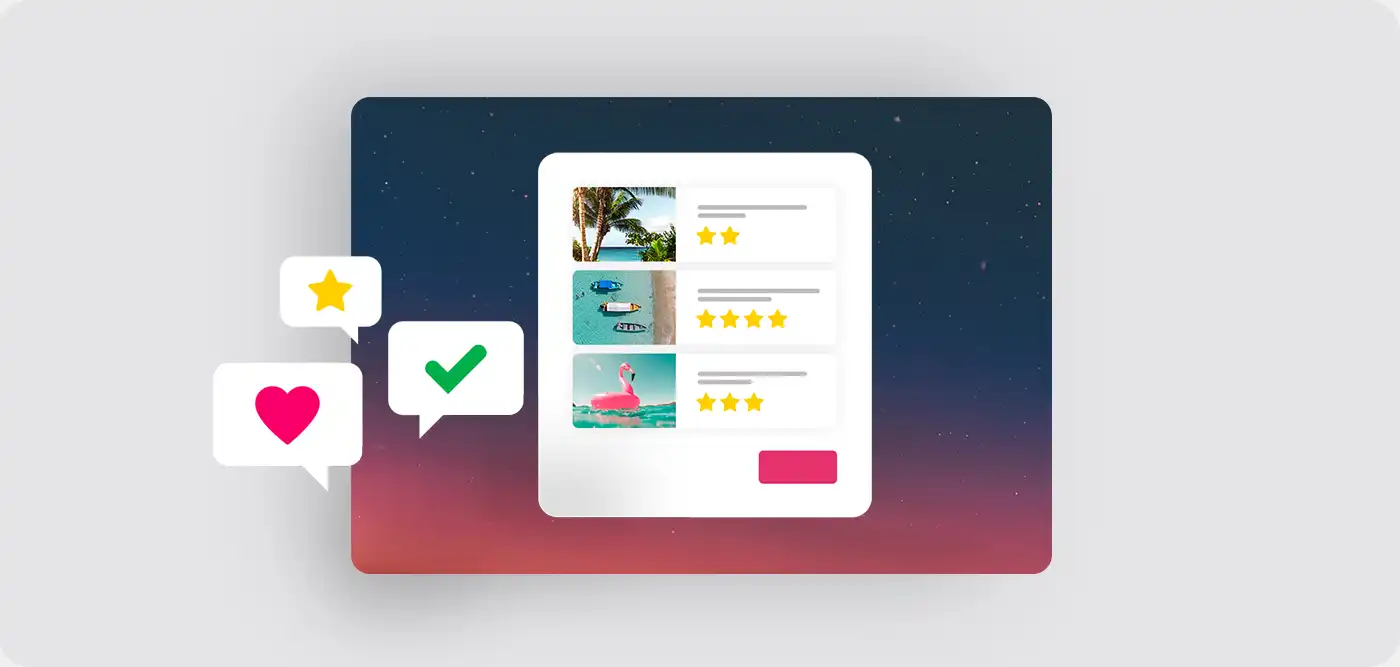
Du stiller et spørgsmål eller viser et billede og lader dine brugere bedømme det. Vælg mellem forskellige afstemningstyper.
Stem i matrix / skala
Opret en matrix / skala og stil flere spørgsmål. Deltagerne kan vælge én mulighed pr. spørgsmål.
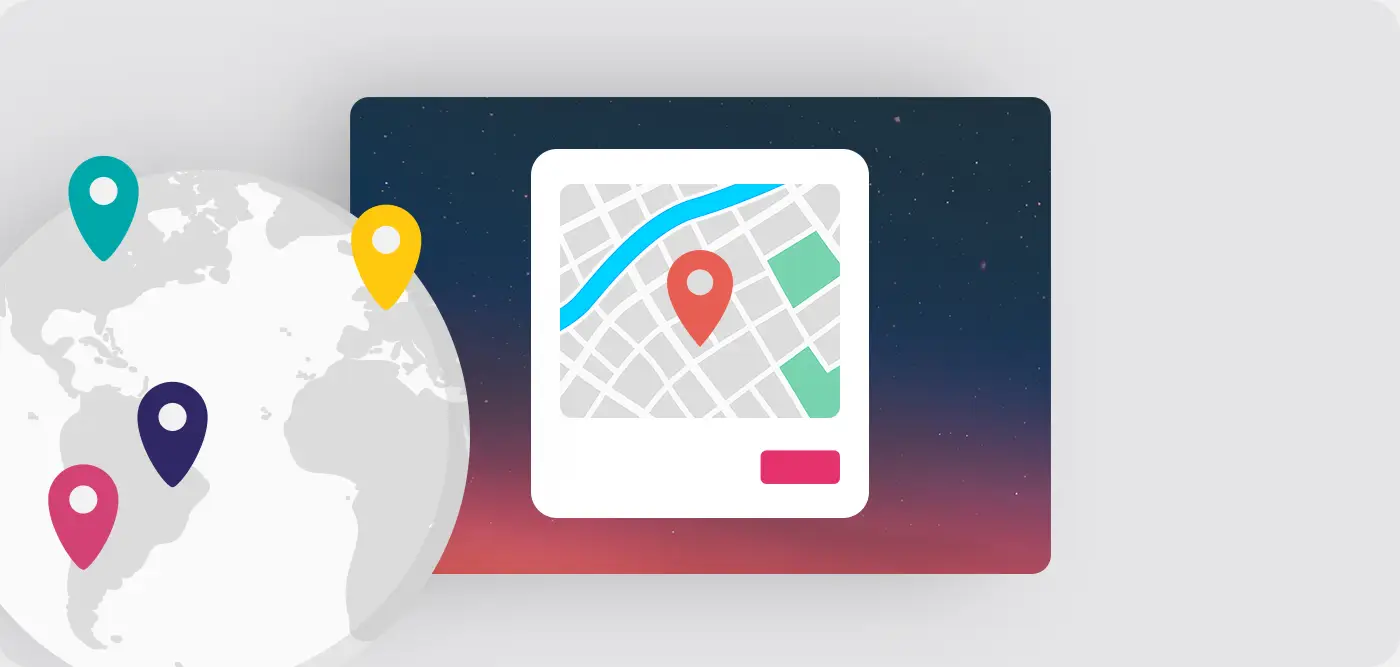
Vælg sted
Deltagerne kan vælge et sted på et kort.
Punkt
Deltagerne kan markere et enkelt punkt.
Rute
Deltagerne kan tegne en linje bestående af flere punkter.
Område
Deltagerne kan markere et område ved hjælp af flere punkter.
Cirkulært område
Deltagerne kan markere et område ved at tegne en cirkel.
Rektangulært område
Deltagerne kan markere et område ved at tegne et rektangel.
Lad dem tegne
Stil et spørgsmål eller en opgave, og lad dine deltagere tegne et billede som svar.
Indstillinger for undersøgelsestrin
Deltagere skal stemme
I standardindstillingen for undersøgelsestrinnene »Bedømmelse« og »Matrix« er et valg eller en bedømmelse valgfrit. Hvis du dog aktiverer indstillingen »Deltagere skal stemme«, bliver et valg eller en bedømmelse obligatorisk.
Evalueringstrin
Som standard behøver deltagere i et undersøgelsestrin af typen »Bedømmelse« ikke at bedømme eller stemme på nogen muligheder og kan springe trinnet over. Hvis du vælger »Deltagere skal stemme«, bliver bedømmelsestrinnet obligatorisk.
Ved simple bedømmelser med hjerte, tommel op, afkrydsningsfelter eller afstemning i superlativer behøver kun én mulighed at blive bedømt eller valgt. Ved bedømmelser med flere valg pr. mulighed, såsom afstemning med stjerner, point eller skalaer, skal hver mulighed bedømmes.
Matrixtrin
I standardversionen af et undersøgelsestrin af typen »Matrix« er alle udsagn tildelt en forudindstillet værdi. Deltagerne kan acceptere denne værdi eller ændre den om nødvendigt.
Hvis indstillingen »Deltagere skal stemme« aktiveres, fjernes standardindstillingen. I dette tilfælde skal deltagerne aktivt træffe et valg for hvert udsagn.
Tegne-/underskriftstrin
Deltagerne skal tegne noget. Et tomt ark kan ikke indsendes.
Trin til markering af steder, områder og ruter
Deltagerne skal markere mindst ét punkt eller område.
Addons
Addons giver dig mulighed for at tilføje flere felter til dine muligheder. For at aktivere addons skal du markere det ønskede addon i skemaindstillingerne i guide-trin 1 (PollUnit). Denne ekstra information er synlig for alle besøgende.
Undertitel
Hvis aktiveret, kan der tilføjes fri tekst til mulighederne i din PollUnit.
Beskrivelse
Hvis aktiveret, kan der tilføjes en tekst (flere linjer) til mulighederne / billederne. Tilføjelse af beskrivelser er kun mulig via redigeringsfunktionerne i mulighedens kontekstmenu eller ved oprettelse af en mulighed i din PollUnit (men ikke i guiden).
Link
Hvis aktiveret, kan der tilføjes et link til mulighederne i din PollUnit. Links består af en URL og en titel.
Vedhæftninger
Når aktiveret, kan der tilføjes en filvedhæftning til mulighederne i din PollUnit. En filvedhæftning består af en fil og en titel.
Admin
Ud over at redigere en PollUnit kan du som admin bruge yderligere funktioner til at administrere din onlinegruppebeslutning.
Luk PollUnit
Når du lukker din PollUnit, er det ikke længere muligt at deltage. Når du lukker din PollUnit, kan du indstille forskellige synligheds- og notifikations- indstillinger. For at lukke din PollUnit skal du besøge den via admin- linket.
Slet muligheder
For at slette indhold som afstemningsmuligheder, billeder eller kolonner skal du besøge admin-linket til din PollUnit og klikke på kontekstmenuen (tre prikker) for det pågældende indhold og vælge »Slet«.
Slet kommentarer
Som admin kan du også slette kommentarer fra andre deltagere. For at slette en kommentar skal du besøge admin-linket til din PollUnit og klikke på sletteikonet ved den tilsvarende kommentar.
Vi har implementeret denne funktion for at gøre det muligt for ejere af PollUnits at slette upassende eller krænkende kommentarer. For at gøre gruppebeslutningen så gennemsigtig som muligt bliver sletning af en kommentar gemt i aktivitetsloggen for din PollUnit.
Sletning af andres kommentarer er en premium-funktion.
Slet stemmer
Som admin kan du slette deltagere fra din PollUnit. For at fjerne en deltager fra din gruppebeslutning skal du besøge admin-linket til din PollUnit og klikke på sletteikonet ved siden af brugerens navn.
Vi har implementeret denne funktion for at give ejerne af PollUnits mulighed for at slette dublet- og uautoriserede stemmer. For at gøre gruppebeslutninger så gennemsigtige som muligt gemmes sletning af stemmer i aktivitetsloggen for din PollUnit.
Sletning af deltagere og deres stemmer er en premium-funktion.
Evaluering
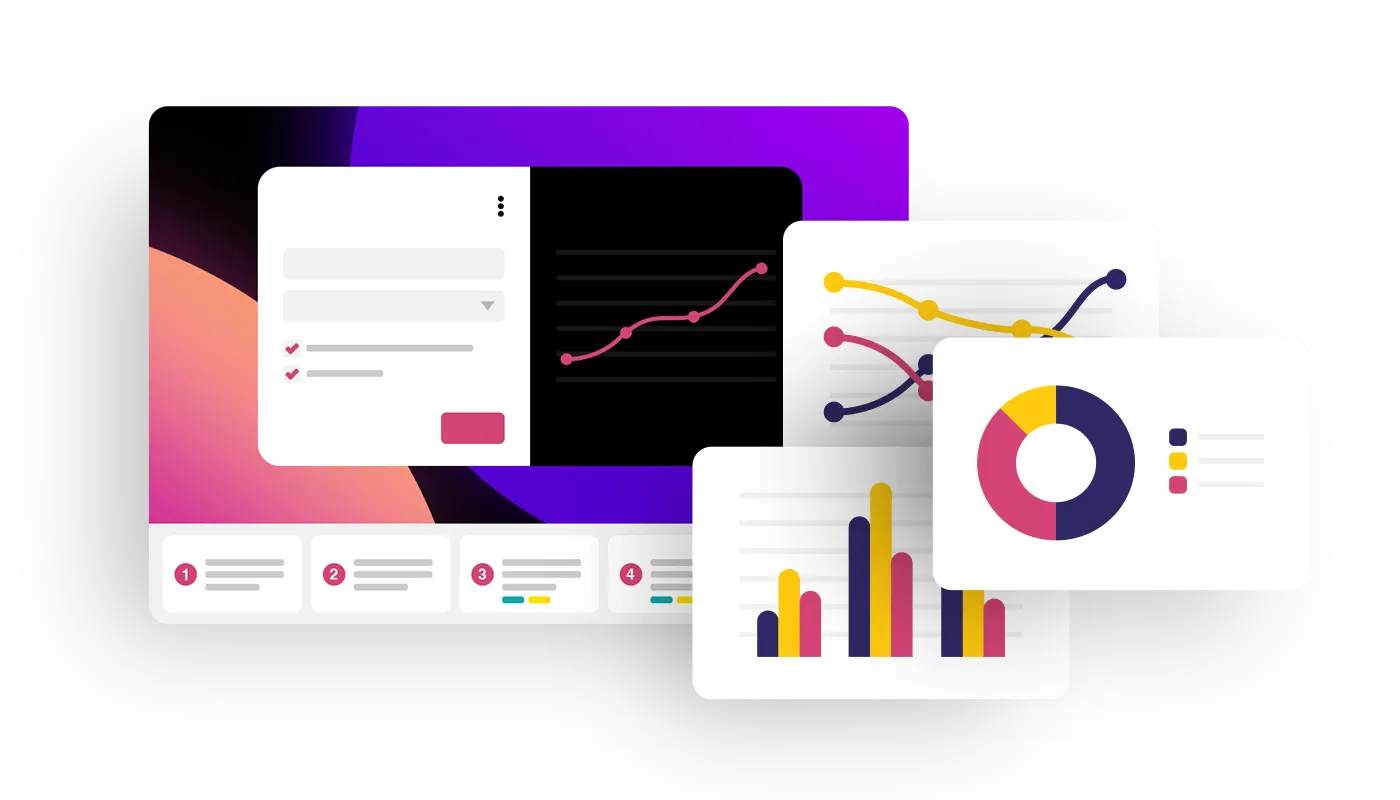
Afhængigt af PollUnit-typen er forskellige evalueringsværktøjer tilgængelige.
Evaluer PollUnit-undersøgelse
Hvis du besøger admin-linket til din undersøgelse, får du en samlet evaluering af alle felter og spørgsmål pr. trin. Du kan navigere gennem spørgeskemaet via »Næste« og »Tilbage«. Via kontekstmenuen (tre prikker) i din undersøgelse kommer du til yderligere evalueringsdata. Her finder du også data for alle deltagere.
Evaluer PollUnit-afstemning
For at komme til evalueringen skal du åbne kontekstmenuen i din PollUnit og klikke på »Evaluering«. Du får en oversigt over mulighederne samt dine deltagere. Hvis du har brugt invitationsfunktionen, ser du også, hvilke brugere der endnu ikke har stemt.
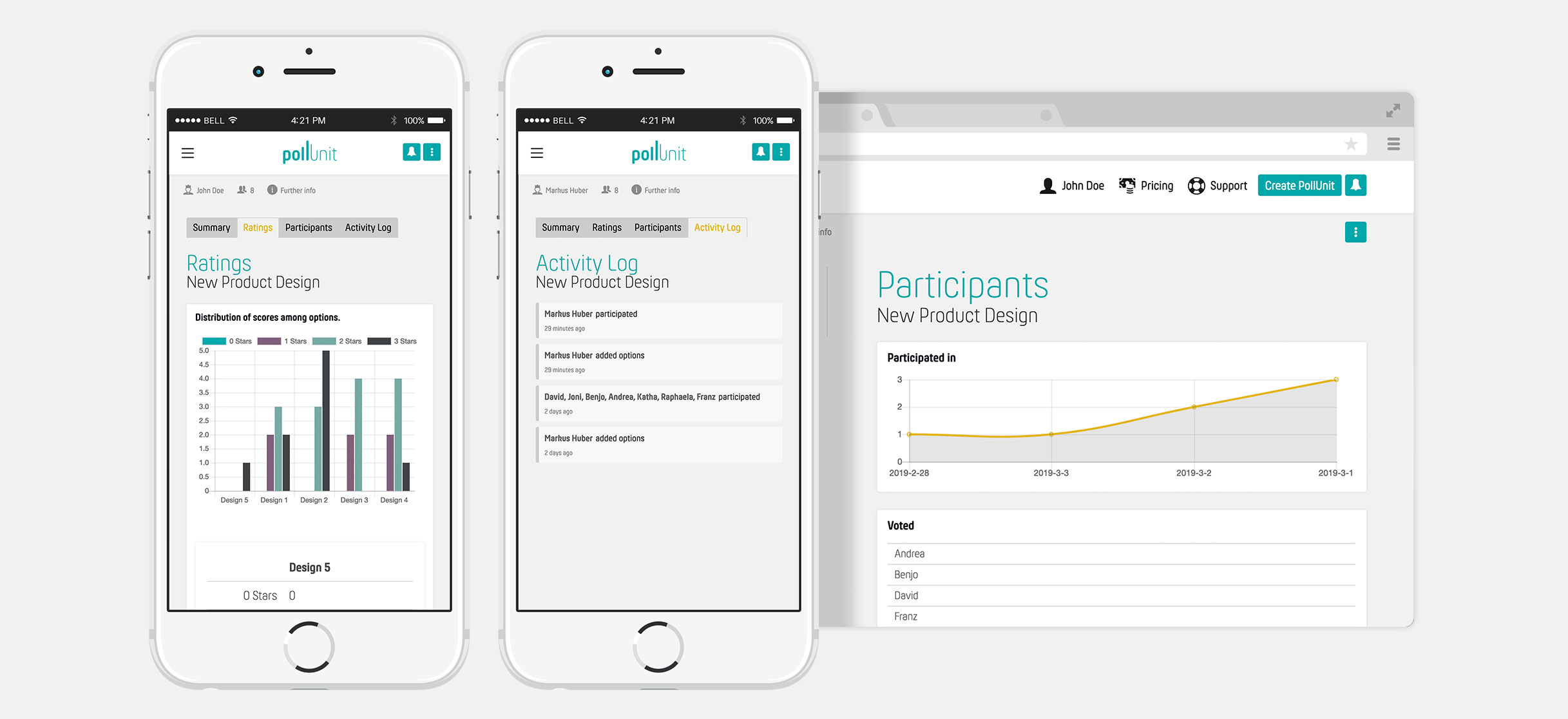
Evaluering af en enkelt mulighed
For at få et overblik over en enkelt mulighed klikker du på den tilsvarende mulighed under Muligheder i evalueringen. En liste med deltagerne vises. Du får et overblik over, hvem der stemmer på denne mulighed, og hvem der ikke gør.
Eksportér PollUnit som CSV og Excel
Som admin for en PollUnit kan du eksportere deltagerne og deres stemmer som CSV og Excel. Du kan åbne og evaluere denne fil i det kontorprogram efter eget valg (f.eks. Open Office, Excel, ...).
Download alle indsendelsesfiler som batch
Via eksportfunktionen i kontekstmenuen samt i evalueringen af din PollUnit finder du massedownload. Med denne funktion kan du downloade alle indsendte eller uploadede filer og billeder som zip.
Beriget filnavn (anbefalet)
I de fleste tilfælde angiver uploadere ikke et læsbart navn. For at sikre klarhed genererer vi automatisk et filnavn beriget med tilgængelige metadata. Filnavnsformatet kan indeholde ID, Sub ID (hvis det er en del af en billedserie), indsenderens navn og titel.
Inkludér originalt filnavn
Filnavnsformatet indeholder ID, Sub ID og det originale filnavn.
Fraud Bot
PollUnit Fraud Bot er en AI, der hjælper med at opdage svigagtige multiple stemmer. Det er et alternativ til vores afstemninger, der kræver invitation eller engangskode og dermed tilbyder det højeste sikkerhedsniveau.
Efter beregningen kan administratorer se, hvilke vælgere der er mistænkelige. Stemmerne fra de mistænkelige vælgere kan derefter slettes.
Besøgsanalyse
Besøgsanalysen giver administratorer mulighed for bedre at forstå deres brugeres adfærd, optimere indhold og brugeroplevelser og tilpasse markedsføringsstrategier derefter. Besøgende omfatter alle personer, der tilgår en PollUnit, ikke kun dem der stemmer eller indsender bidrag. Disse data gemmes anonymt og gør det ikke muligt at drage konklusioner om enkeltpersoner.
Enhedsbrug
Enhedsbrug viser, hvilke typer enheder besøgende bruger. Dette omfatter desktop-, mobil- og tablet-enheder.
Browserbrug
Browserbrug viser, hvilke browsere besøgende bruger. For eksempel browsere som Chrome, Safari og Firefox.
Platformbrug
Platformbrug viser, hvilke operativsystemer besøgende bruger. For eksempel operativsystemer som Windows, macOS eller Android.
Massehandlinger
Med massehandlinger kan du vælge flere objekter på én gang og anvende en handling på alle valgte elementer.
Denne funktion er f.eks. tilgængelig ved evaluering af muligheder, musik-, billed- og videoindsendelser, vælgere og kommentarer.
For at vælge objekter skal du klikke på dem enkeltvis eller bruge lasso-markering til at markere flere på én gang. Hold Shift-tasten nede for at vælge et område, eller brug Command (Mac) eller Ctrl (Windows) til at tilføje elementer til din nuværende markering, ligesom i Finder eller Explorer.
Arkivér muligheder
Du kan arkivere afstemningsmuligheder. De vises derefter ikke længere i afstemningen og indgår ikke i evalueringen.
Arkiverede muligheder er kun synlige i Evaluering -> Muligheder / Billeder / Videoer / Lydspor / Idéer og kan gendannes der.
Administration, konto
Som registreret bruger har du nogle fordele med PollUnit, som vi ikke kan gøre tilgængelige for anonyme brugere. Når du er logget ind, vil du se dit navn i hovedmenuen. Under dette menupunkt finder du links til dine PollUnits, temaer, logoer og dine kontoindstillinger.
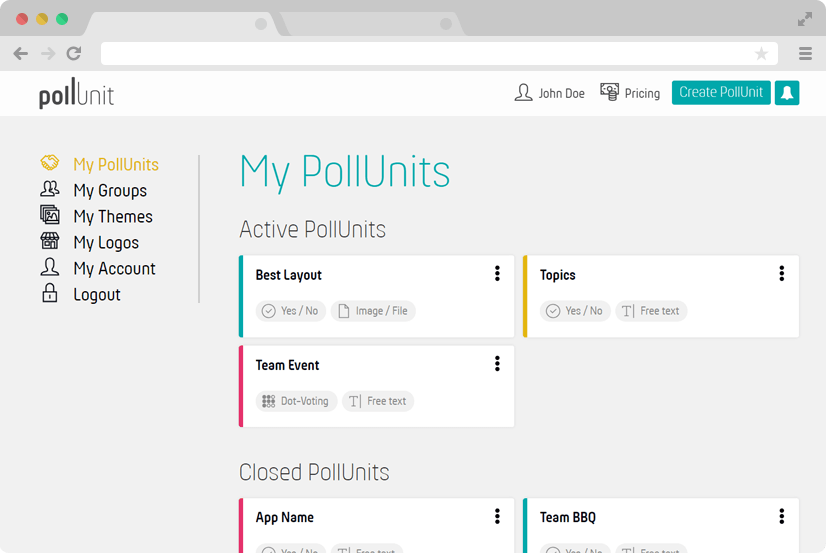
Mine PollUnits
Her er en liste over de PollUnits, du har adgang til. Disse er PollUnits, du selv har oprettet, men også afstemninger / undersøgelser, hvor du har deltaget.
For yderligere muligheder kan du åbne kontekstmenuen ved at klikke på de tre prikker. Du finder følgende funktioner:
Deltagerlink
Dette er linket til din PollUnit.
Admin-link
Dette er administrationslinket til din PollUnit. Del venligst ikke dette link med nogen, som ikke skal kunne redigere eller slette din PollUnit. Hvis du vil bruge alle PollUnit-funktioner i fællesskab, kan du overveje at oprette en organisation.
Rediger PollUnit
Ved at klikke på rediger kommer du til guiden for din PollUnit.
Klon PollUnit
Det betyder, at din afstemning / undersøgelse med alle dens muligheder bliver klonet til en ny PollUnit. Du kan derefter tilpasse og afstemme igen.
Del
Her kan du dele din PollUnit via forskellige sociale medier som Facebook, WhatsApp, Twitter osv.
Indlejr PollUnit
Du kan indlejre en PollUnit på dit websted. For at gøre dette skal du her godkende værten på dit websted. Vi stiller også et lille stykke kode til rådighed, så du hurtigt kan tilføje afstemningen / undersøgelsen til dit websted.
Excel- og CSV-eksport
Ved at eksportere din PollUnit som XLSX eller CSV kan du gemme dataene på din computer og f.eks. redigere dem med Excel.
Luk PollUnit
Dette lukker din PollUnit. Deltagelse er derefter ikke længere mulig. Stemmerne fra deltagerne i en privat PollUnit bliver synlige.
Slet alle deltagelser
Dette fjerner alle stemmer fra alle deltagere. Du kan rydde din PollUnit. Sletning af indtastninger vises i aktivitetsloggen.
Slet PollUnit
Dette vil slette din PollUnit og alle data, der tilhører denne afstemning.
Mine grupper
Her kan du oprette grupper og teams. En gruppe består af en liste over e-mailadresser. Du kan vælge disse grupper i trinnet »Invitationer« og automatisk sende invitationer til din PollUnit. Ideelt til tilbagevendende afstemninger og undersøgelser for dine venner, familie eller kolleger.
For at administrere grupper har du brug for en premium-konto.
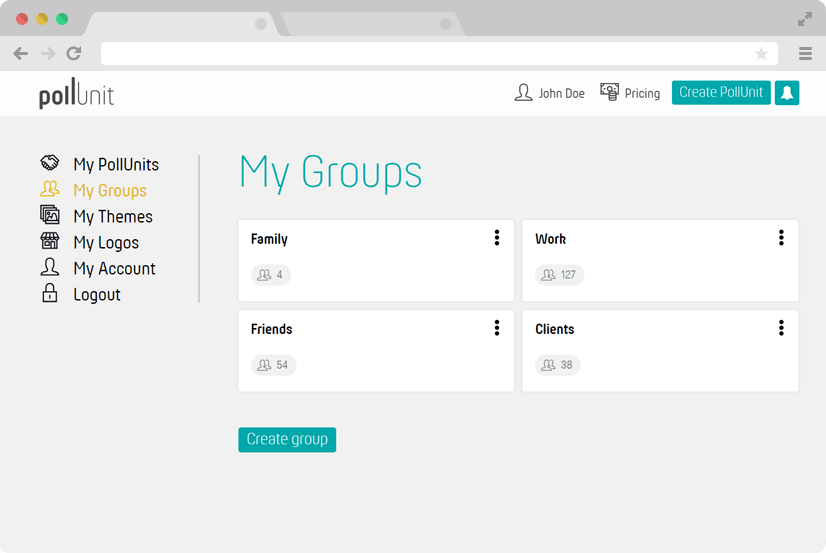
Opret nye grupper
Ved at klikke på "Opret ny gruppe" kan du oprette en ny gruppe. Du kan administrere et ubegrænset antal grupper.
Rediger gruppe
Åbn kontekstmenuen og klik på rediger for at tilføje eller fjerne gruppemedlemmer.
Slet gruppe
Åbn kontekstmenuen og klik på slet for at slette din gruppe.
Mine temaer
Her kan du administrere dine egne temaer. Et tema består af en baggrunds- grafik og et farveskema. Dette kan du vælge, når du opretter din PollUnit i guide-trin 3 (Design).
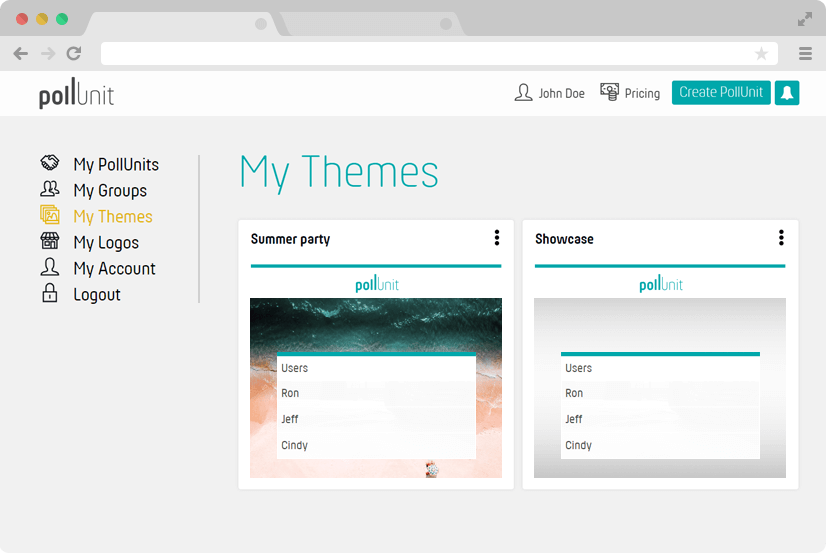
Opret nyt tema
Ved at klikke på »Opret nyt tema« kan du oprette dit eget tema.
Rediger tema
Åbn kontekstmenuen og klik på rediger for at ændre dit tema.
Definér mastertema
I kontekstmenuen kan du gøre et af dine temaer til master- tema. Alle dine nyoprettede PollUnits initialiseres med dette tema.
Brugerdefineret CSS
Med brugerdefinerede CSS-deklarationer (Cascading Style Sheet) kan du overskrive PollUnits stile og foretage tilpasninger, der ikke er mulige med vores standardtemaindstillinger.
Bemærk, at PollUnit er i løbende udvikling. Ændringer foretaget her kan blive ugyldige ved PollUnit-opdateringer.
Slet tema
Åbn kontekstmenuen og klik på slet for at slette din PollUnit og alle deltagelser.
Mine logoer
Her kan du oprette dine egne logoer. Dette kan du vælge, når du opretter din PollUnit i guide-trin 3 (Design).
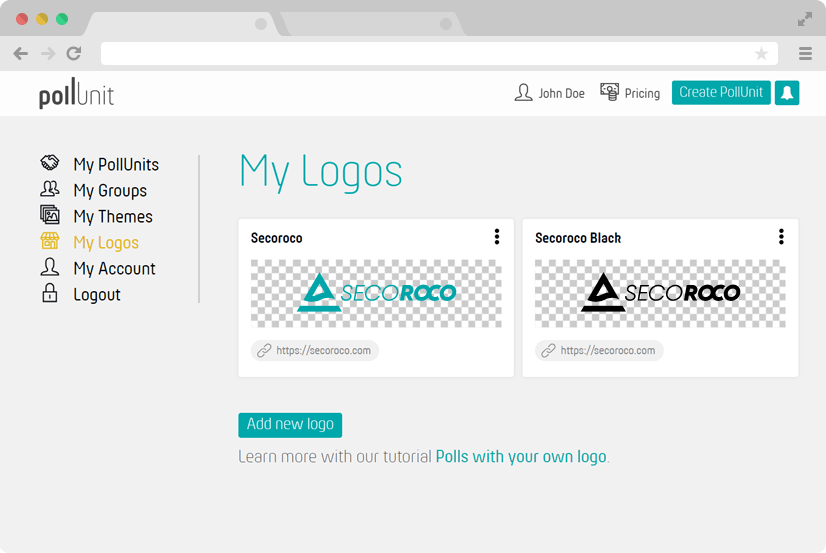
Opret nyt logo
Ved at klikke på "Opret nyt logo" kan du uploade dit eget logo.
Rediger logo
Åbn kontekstmenuen og klik på rediger for at gen-uploade dit logo eller ændre linket til din landingsside.
Definér masterlogo
I kontekstmenuen kan du gøre et af dine logoer til master- logo. Alle dine nyoprettede PollUnits initialiseres med dette logo.
Slet logo
Åbn kontekstmenuen og klik på slet for at slette dit logo.
Mine tags
Her kan du oprette tags. Du kan tilføje dem til dine PollUnits eller markere muligheder i dine PollUnits. Tags kan kun tildeles af administratorer, men kan ses af alle deltagere. I trinnet »Avanceret«, når du opretter en PollUnit, kan du skjule tags for deltagerne.
Min konto
Her kan du redigere dine personlige data såsom navn, e-mail, adgangskode og sprog.
Du kan også slette din konto her. Ved sletning af din konto slettes alle dine PollUnits, stemmer, temaer, logoer og premium-køb. Dette kan ikke fortrydes!
Mine organisationer
Med organisationer kan du definere medarbejdere og kolleger. Medlemmer af din organisation kan administrere organisationens PollUnits. På den måde kan du automatisk videregive administration og adgangsrettigheder til dine afstemninger og oprette, overvåge og evaluere afstemninger i teamet.
Antallet af tilladte organisationer og kolleger afhænger af din PollUnit-pakke.
Organisationer hører til business-funktionerne i PollUnit.
Wallets
Du kan opkræve dine deltagere et gebyr eller en donation for deres indsendelse. Opret din egen wallet for at modtage betalinger via tjeneste- udbyderen Stripe.
Kalendersynkronisering
Du kan synkronisere dine afstemninger med din kalender ved hjælp af ICS-feeds. Synkronisering kan enten indstilles for individuelle PollUnit-afstemninger, for alle en brugers afstemninger eller for alle en organisations afstemninger.
I alle tre tilfælde oprettes en ICS-feed-URL. Du kan bruge denne URL til enten at downloade en fil, der indeholder de tilsvarende datoer. Eller du kan bruge denne URL til permanent at synkronisere begivenhederne i en kalenderapplikation.
Bemærk: I de fleste applikationer synkroniseres ændringer i din aftaleafstemning med forsinkelse.
Enkeltstående aftaler
For kun at synkronisere en enkelt afstemning med din kalender klikker du på »Kalendersynkronisering« øverst i informationslinjen på din afstemning. Popup-vinduet, der åbnes, giver dig en URL til ICS-feedet, eller du kan downloade en ics-fil.
Egne datoafstemninger
Hvis du vil synkronisere alle afstemninger på din konto med din kalender, kan du gøre dette under »Min konto«.
Under punktet »Min kalender« kan du oprette et feed til din konto. Del ikke denne URL med nogen, fordi kalenderfilen indeholder alle links til dine begivenhedsafstemninger.
Via kontekstmenuen kan du nulstille et eksisterende ICS-feed for at generere en ny URL, eller du kan fjerne feedet.
Organisationens datoafstemninger
Du kan også gøre datoerne for alle organisationens datoafstemninger tilgængelige via et ICS-feed. Du opretter disse feeds i kontekstmenuen for hver organisation under »Mine organisationer«.
I ICS-feedets kontekstmenu kan du fjerne eller nulstille eksisterende feeds for at generere en ny URL.
Single-Sign-On
PollUnit tilbyder Single-Sign-On (SSO) med SAML for at hjælpe virksomheder med at genbruge deres eksisterende autentificeringsløsning til at autentificere brugere i PollUnit.
Organisationens SSO-slug
En »Organisations SSO-slug« identificerer entydigt din organisation. Hvis du ikke kender sluggen til din organisation, så spørg PollUnit- administratoren i din virksomhed.
Konfigurer Single-Sign-On i PollUnit
Hver organisation i PollUnit kan konfigurere sin egen SSO. Til dette skal en organisation vælge en unik organisationsidentifikator, den såkaldte »Organisations SSO-slug«. Resten af konfigurationen bør hentes fra din SSO-udbyder.
Konfigurer Single-Sign-On i din SSO-udbyder
I din SSO-udbyder skal du konfigurere de tilladte callback- URL'er til autentificering og logout. Til autentificering skal du tilføje:
https://pollunit.com/users/saml/auth?sso=din-organisations-sso-slug
og til logout:
https://pollunit.com/users/saml/idp_sign_out
AuthnContextClassRef
For de fleste udbydere kan dette efterlades tomt. Til Azure AD bør du indtaste: urn:oasis:names:tc:SAML:2.0:ac:classes:Password
Attributmapping
For at oprette en bruger i PollUnit med de oplysninger, der leveres fra en SSO-udbyder, skal disse oplysninger mappes til felterne på en bruger i PollUnit. Til venstre ses attributterne, som de er navngivet i SAML-svaret fra din udbyder. Du bør se efter »Name«- attributterne i »AttributeStatement« i dit SAML-svar.
Del SSO-loginlink
Du kan gøre det lettere for dine brugere at logge ind ved at sende dem et direkte link til dit SSO-login, som ser sådan ud:
https://pollunit.com/users/sso?slug=din-organisations-sso-slug
Mangler du en funktion?
Har du brug for mere hjælp, eller har du en funktion, der kunne hjælpe dig og andre brugere med at træffe mere effektive beslutninger? Kontakt os gerne på support@pollunit.com.