Bantuan PollUnit
Apa yang bisa saya lakukan dengan PollUnit
Dengan PollUnit Anda dapat membuat polling dan tabel online, serta membagikan tugas. Partisipasi juga dimungkinkan tanpa registrasi.
Buat voting
PollUnit dirancang untuk memudahkan pengambilan keputusan dalam kelompok. Kami menawarkan berbagai metode pengambilan keputusan. Anda dapat menggabungkan metode dan fungsi ini secara bebas untuk membuat polling, daftar tugas, prioritas, dan banyak lagi sesuai kebutuhan Anda.
Begini cara kerja PollUnit:
- Buat PollUnit dan pilih apa yang ingin dipilih
- Kirim tautan PollUnit kepada semua peserta
- Beri peserta waktu untuk memberikan suara
- Kirim hasil PollUnit kepada semua peserta
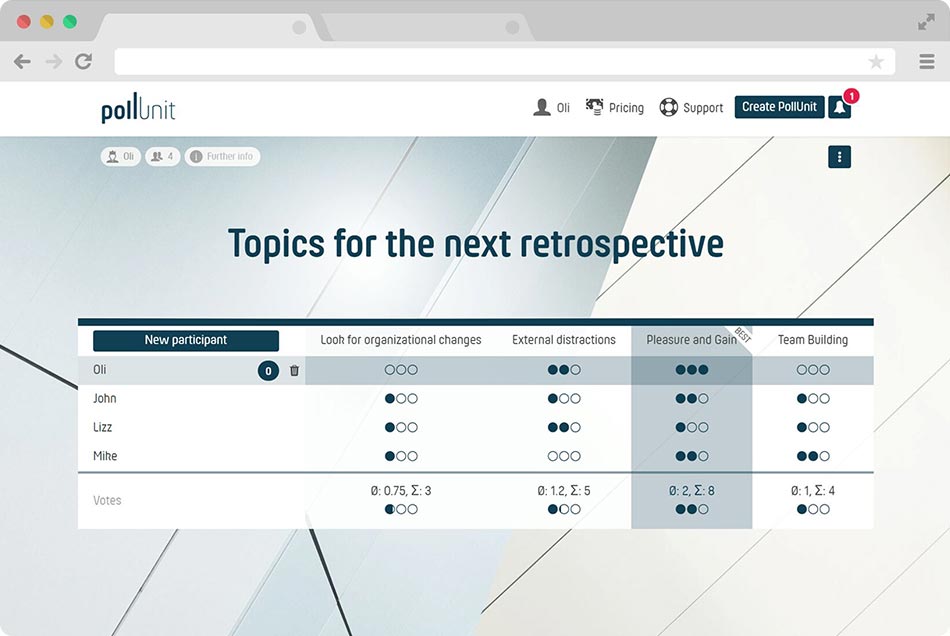
Pairwise comparison
Dalam perbandingan berpasangan, setiap opsi dibandingkan secara sistematis dengan opsi lainnya untuk menentukan preferensi atau peringkat relatif. Metode pairwise comparison PollUnit dapat digunakan untuk uji A-B maupun voting pada teks dan gambar.
Untuk menentukan peringkat tiap opsi, digunakan »Elo Number«. Nilai ini dihitung dengan sistem evaluasi »Elo Ranking«, yang awalnya dikembangkan untuk mengukur kekuatan bermain pecatur.
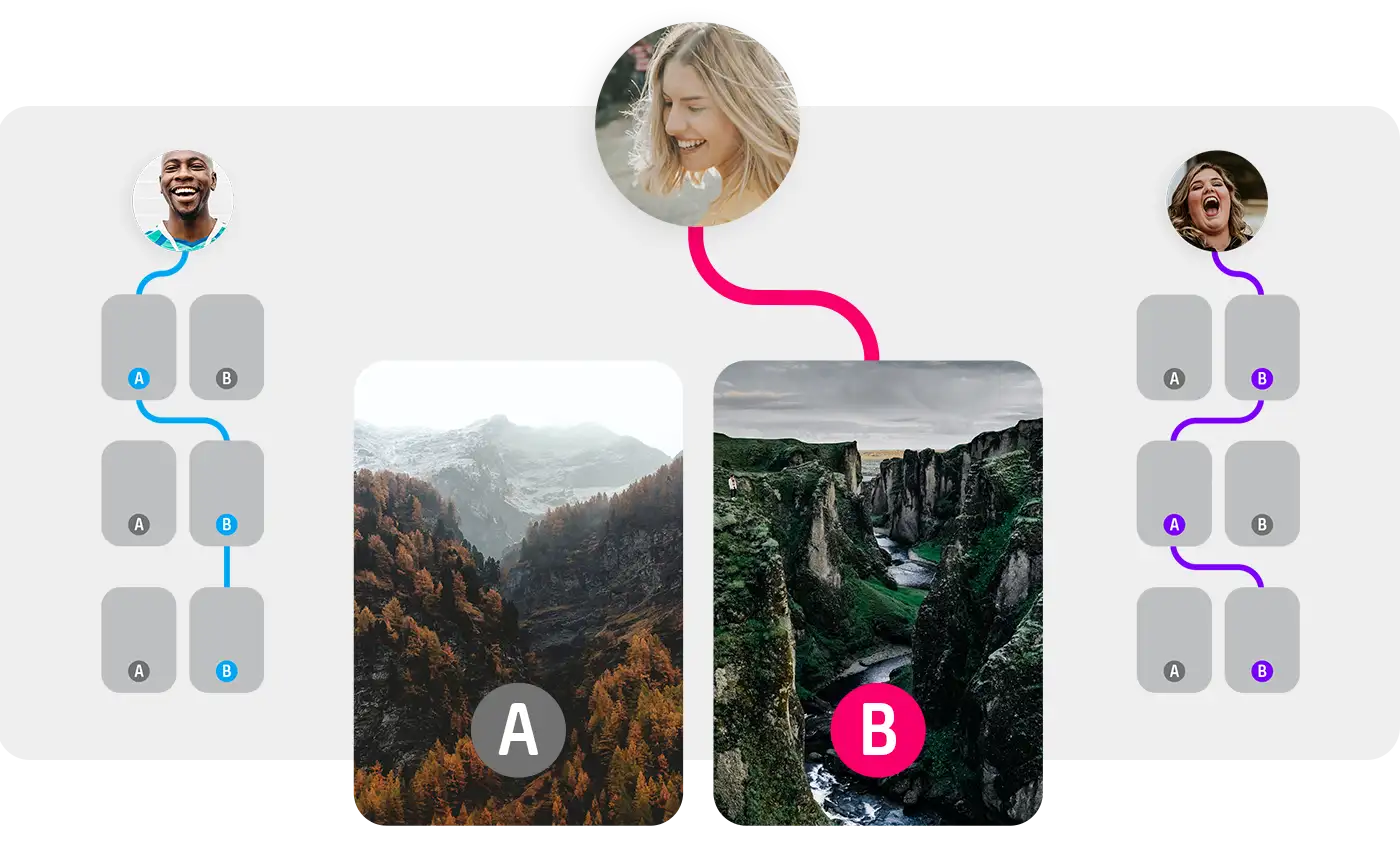
Putaran
Tentukan jumlah putaran di mana setiap peserta boleh memberikan suara. Dalam setiap putaran, dua opsi acak akan dibandingkan. Setiap opsi juga bisa dibandingkan beberapa kali dengan opsi acak lainnya.
K-Factor
K-Factor menentukan seberapa besar angka Elo suatu opsi berubah setelah satu putaran. Semakin tinggi K-Factor, semakin besar perubahan angka Elo di tiap putaran. Ini memungkinkan Anda menyesuaikan sensitivitas peringkat. Di PollUnit kami menggunakan K-Factor sebesar 24.
Pertanyaan cepat
Pertanyaan cepat sangat ideal saat Anda ingin mendapatkan umpan balik spontan, pendapat singkat, atau pemungutan suara singkat. Peserta Anda dapat menjawab hanya dengan satu klik, dan Anda langsung melihat hasilnya. Selain menunjukkan kecenderungan antara dua opsi, jawabannya juga dapat berupa pilihan tunggal atau pilihan ganda.

Selenggarakan lomba foto
Lomba foto PollUnit adalah galeri online dengan thumbnail besar dan kemungkinan untuk memilih, dan bila perlu juga dengan pengunggah foto untuk mengumpulkan karya orang lain.

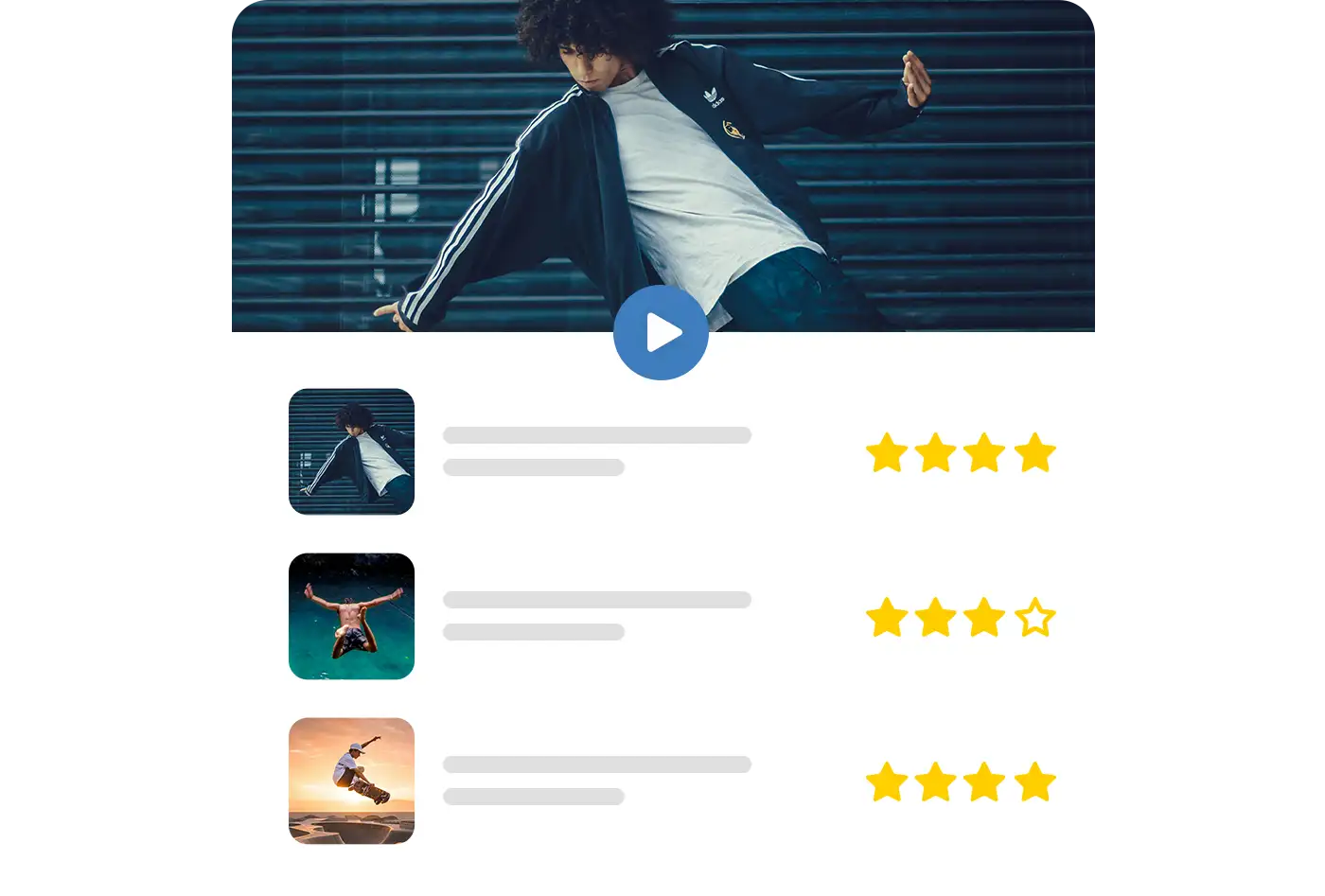
Buat lomba video
Voting untuk video dari platform streaming seperti YouTube atau file video yang diunggah.
YouTube ID
ID YouTube adalah string yang secara unik mengidentifikasi video di YouTube. Anda dapat menemukan nomor ini di YouTube dalam dialog »Bagikan« di akhir URL. Atau, Anda dapat menempelkan tautan YouTube dan kami akan mengekstrak ID YouTube untuk Anda.
Vimeo ID
ID Vimeo adalah string yang secara unik mengidentifikasi video di Vimeo. Anda dapat menemukan nomor ini di Vimeo dalam dialog »Bagikan« di akhir URL. Atau, Anda dapat menempelkan tautan Vimeo dan kami akan mengekstrak ID Vimeo untuk Anda.
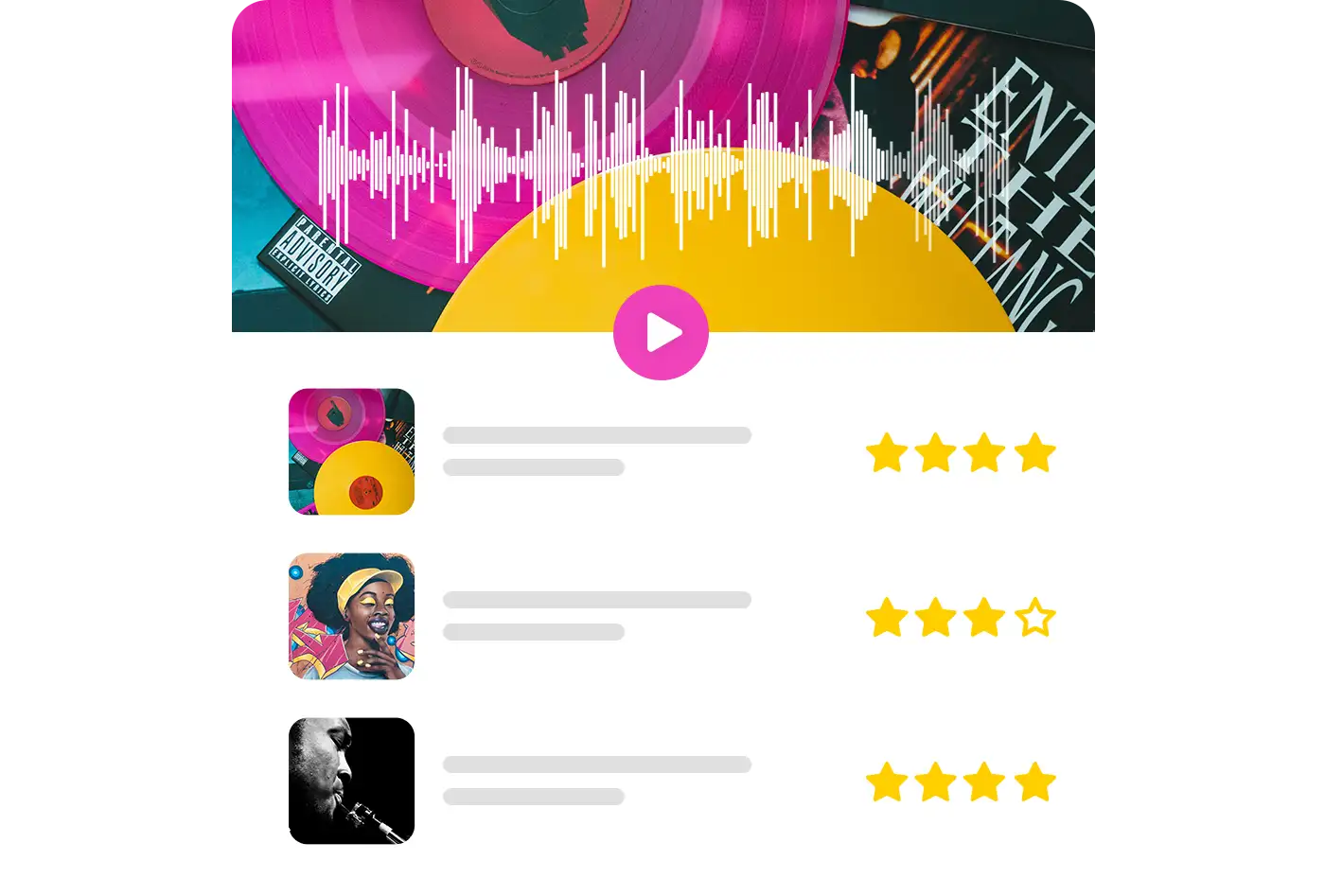
Lomba audio
Lomba musik PollUnit adalah playlist online dengan kemungkinan untuk memilih dan pengunggah untuk peserta.
Buat survei dengan beberapa pertanyaan
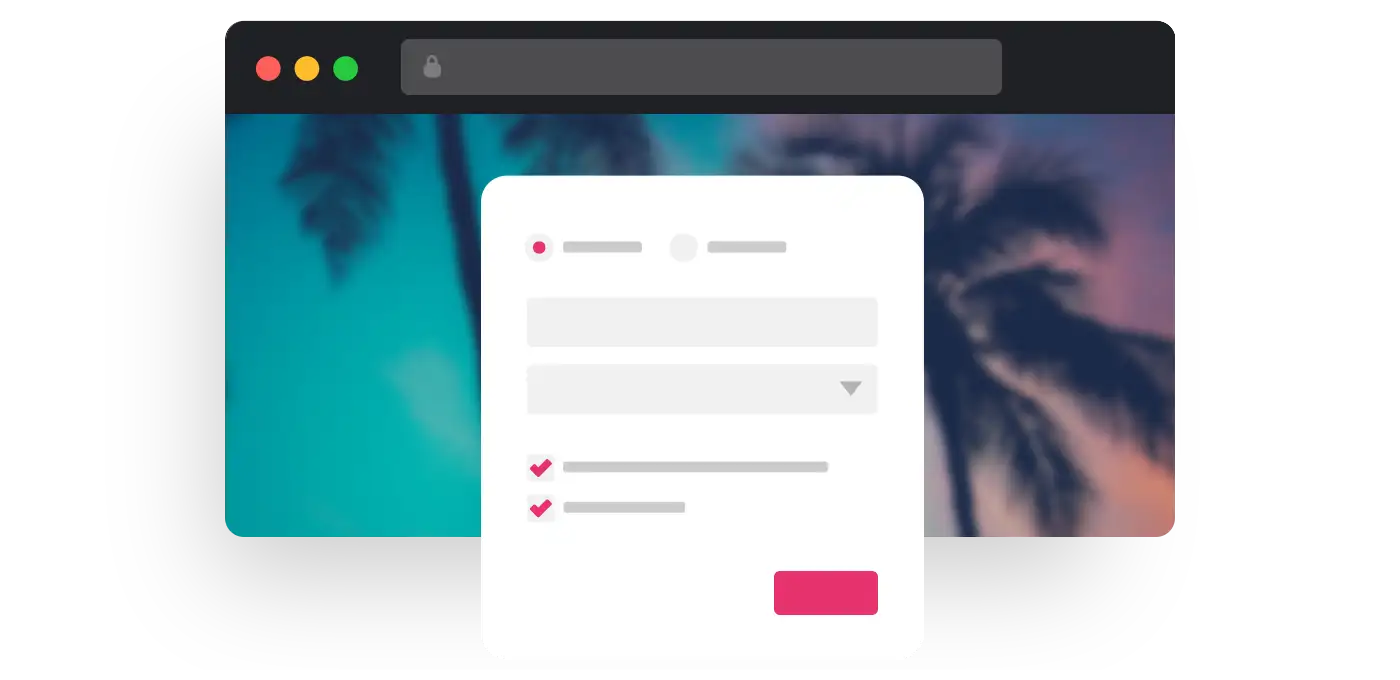
Buat kuesioner online Anda hanya dalam beberapa langkah. Laksanakan survei dengan bantuan field formulir dan penilaian. Berbagai fungsi analisis membantu Anda memahami dan mengekspor hasil dengan lebih baik.
Logika percabangan lanjutan
Sesuaikan perilaku survei Anda tergantung pada jawaban yang diberikan seseorang. Setiap logika percabangan terdiri dari satu kondisi atau sekumpulan kondisi dan sebuah tipe logika. Dengan cara ini Anda misalnya dapat menampilkan satu langkah survei hanya untuk kelompok pengguna tertentu. Pelajari lebih lanjut di tutorial kami.
Tipe logika memiliki prioritas yang berbeda: misalnya ketika kondisi »Maju ke halaman terima kasih« terpenuhi, kondisi lain tidak lagi dipertimbangkan. Urutan prioritasnya adalah: Maju ke halaman terima kasih > Tampilkan > Lewati
Untuk menguji logika Anda, buka tautan peserta. Tautan administrator akan menampilkan semua langkah.
Tampilkan
Menampilkan langkah hanya ketika suatu kondisi terpenuhi.
Lewati
Melewati langkah ketika suatu kondisi terpenuhi.
Maju ke halaman terima kasih
Arahkan pengguna langsung ke »halaman terima kasih« ketika suatu kondisi terpenuhi.
Menggambar
Izinkan pengguna Anda menggambar, melukis, atau menandatangani langsung di survei Anda.
Kumpulkan ide
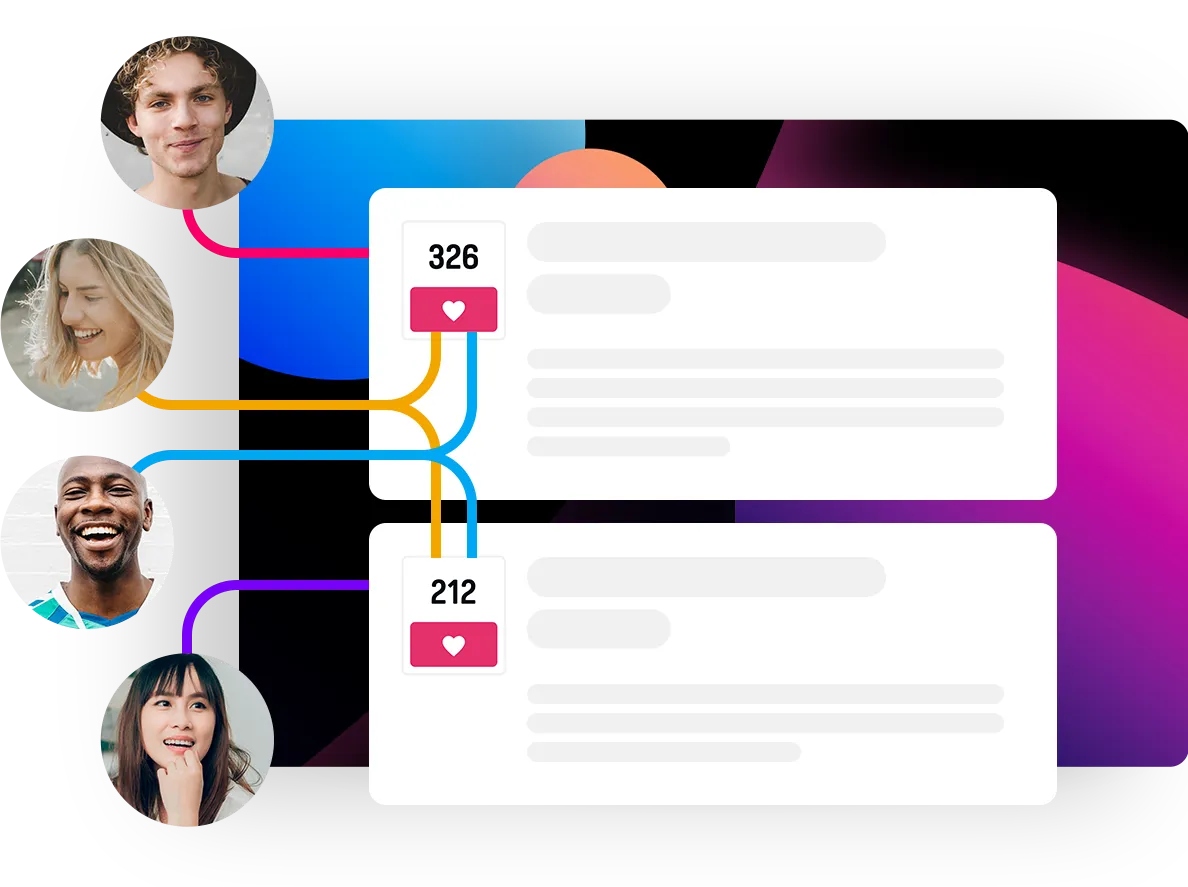
Dengan PollUnit Anda juga dapat mengumpulkan dan menilai ide. Peserta dapat menambahkan ide mereka dengan judul dan deskripsi. Setelah itu semua peserta dapat menilai dan mengomentari ide-ide tersebut. Metode ini ideal untuk brainstorming. Dari ide-ide terbaik Anda juga dapat membuat pemungutan suara untuk menentukan ide terbaik.
Tabel Bebas
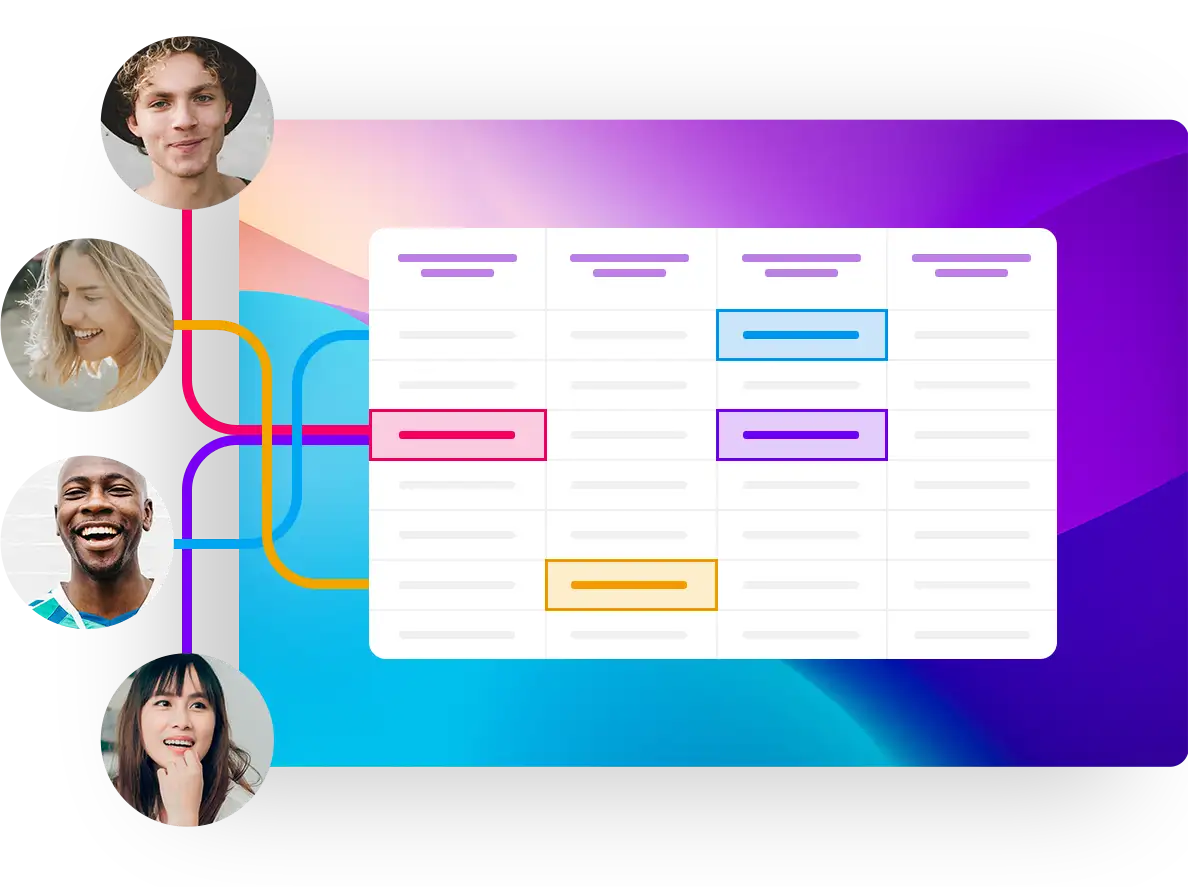
Buat tabel kolaboratif di mana semua peserta dapat bersama-sama mengedit baris, kolom, atau sel apa pun secara real time. Tabel Bebas menawarkan fleksibilitas maksimum.
Tabel Peserta
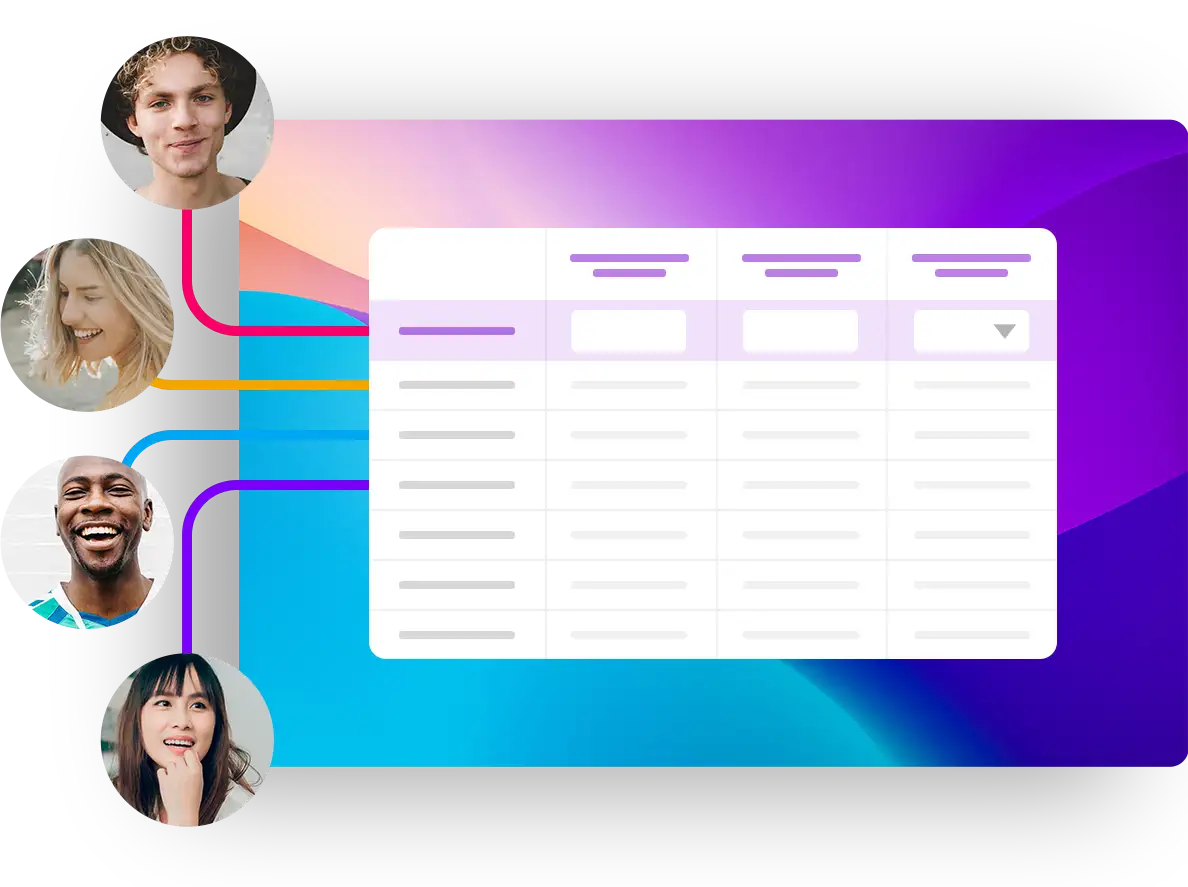
Buat tabel untuk mengumpulkan informasi dari peserta. Peserta dapat memasukkan datanya pada satu baris yang ditentukan. Tabel Peserta sangat cocok untuk daftar seperti potluck atau pemesanan.
Kalender Acara / Advent
Buat kalender Advent online yang dipersonalisasi untuk membuat masa menjelang Natal menjadi istimewa bagi teman, keluarga, atau kolega dengan kejutan digital setiap hari. Selain itu, Anda juga dapat membuat kalender acara kreatif untuk berbagai kesempatan.
Halaman arahan
Halaman arahan PollUnit adalah beranda yang sangat sederhana. Anda dapat menambahkan teks, gambar, dan video. Anda dapat menautkan PollUnit lain ke sebuah halaman arahan. Semua PollUnit yang ditautkan akan muncul di halaman arahan dan dipublikasikan hanya dengan satu tautan.
Misalnya, berbagai lomba foto dapat dibuat dan ditampilkan sebagai kategori di halaman arahan.
Buat PollUnit
Dengan Wizard PollUnit Anda dapat membuat voting, lomba foto, survei, daftar bawaan, atau prioritas hanya dalam beberapa langkah sederhana.
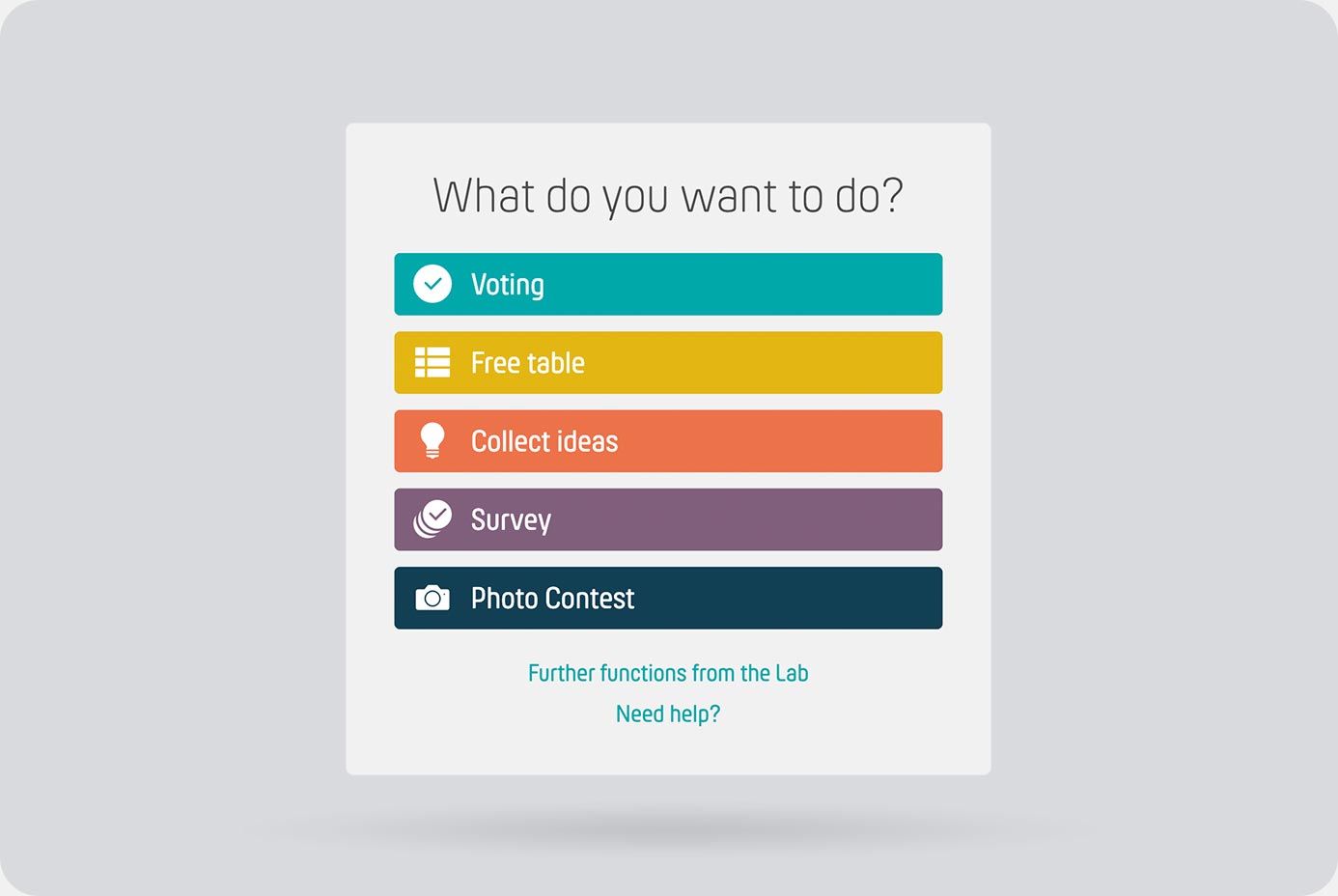
Untuk masuk ke wizard pembuatan PollUnit, klik »Buat PollUnit« dan pilih tipe PollUnit yang diinginkan.
Pilih tipe voting
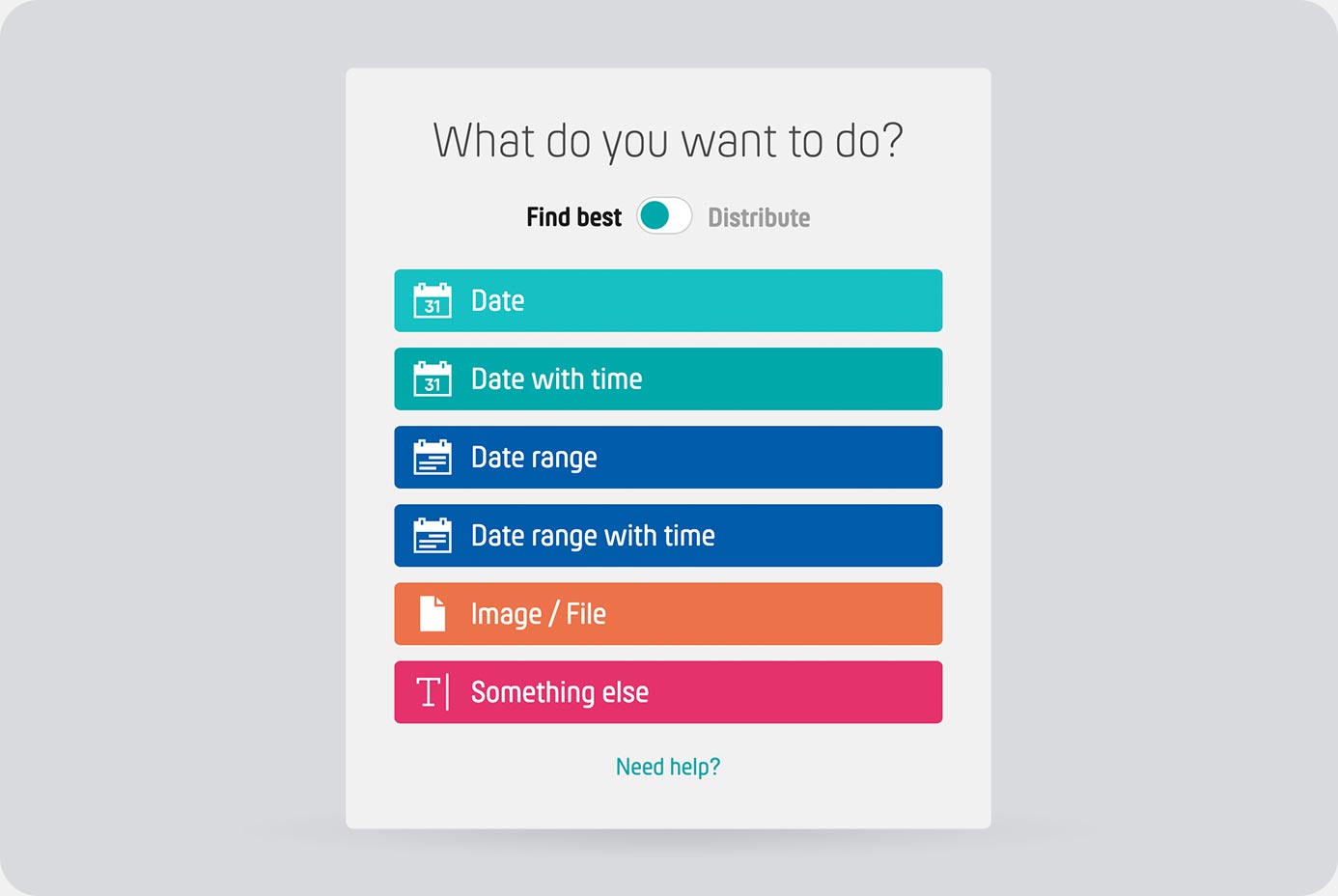
Jika Anda membuat PollUnit dengan tipe "Voting", Anda harus lebih dulu memilih apa yang akan dipilih. Pertama Anda harus memutuskan apakah Anda mencari opsi terbaik, yaitu opsi dengan suara terbanyak, atau apakah Anda ingin membagi opsi secara otomatis di antara para pemilih. Kemudian klik tipe opsi (misalnya tanggal) untuk memulai wizard voting.
Wizard - Pengaturan dasar
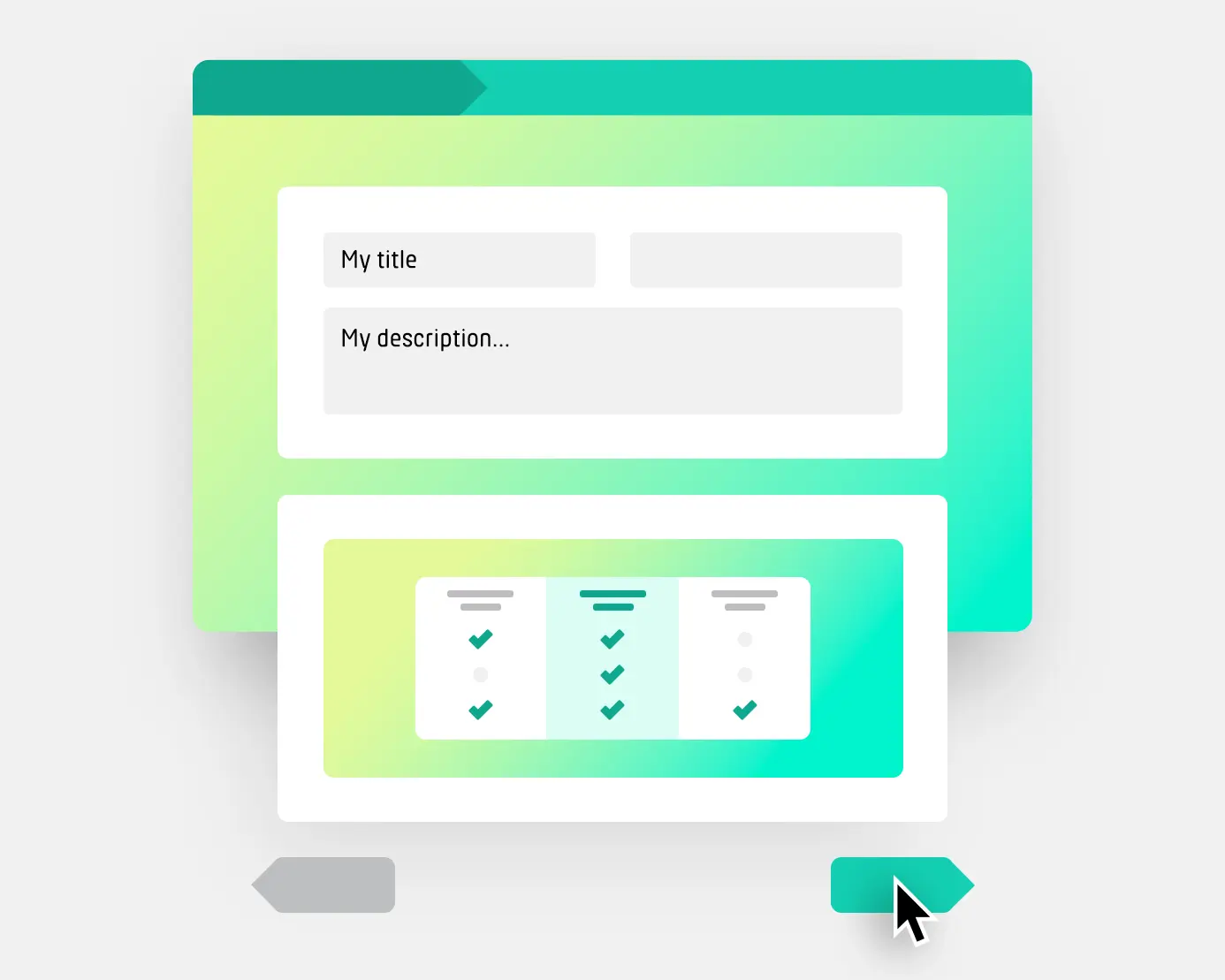
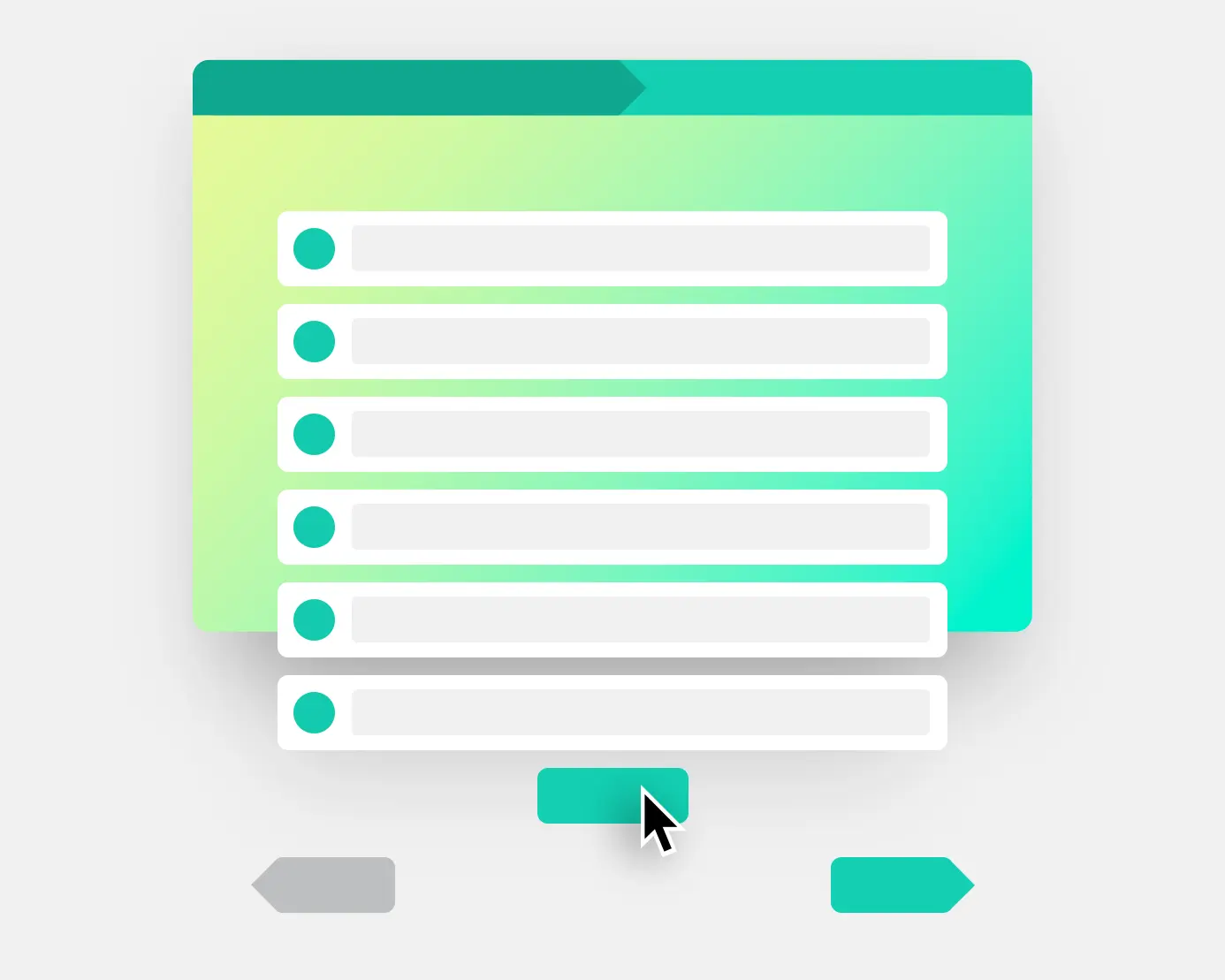
Di pengaturan dasar Anda menentukan judul PollUnit, target, dan tipe voting dari polling. Anda juga dapat menambahkan deskripsi dan lokasi.
Wizard - Opsi
Pada semua tipe PollUnit kecuali pengumpulan ide, Anda dapat menambahkan opsi, foto, atau teks pada langkah kedua, tergantung tipenya.
Pada langkah Wizard »Lanjutan« Anda dapat mengizinkan peserta menambahkan opsi mereka sendiri.
Wizard - Desain
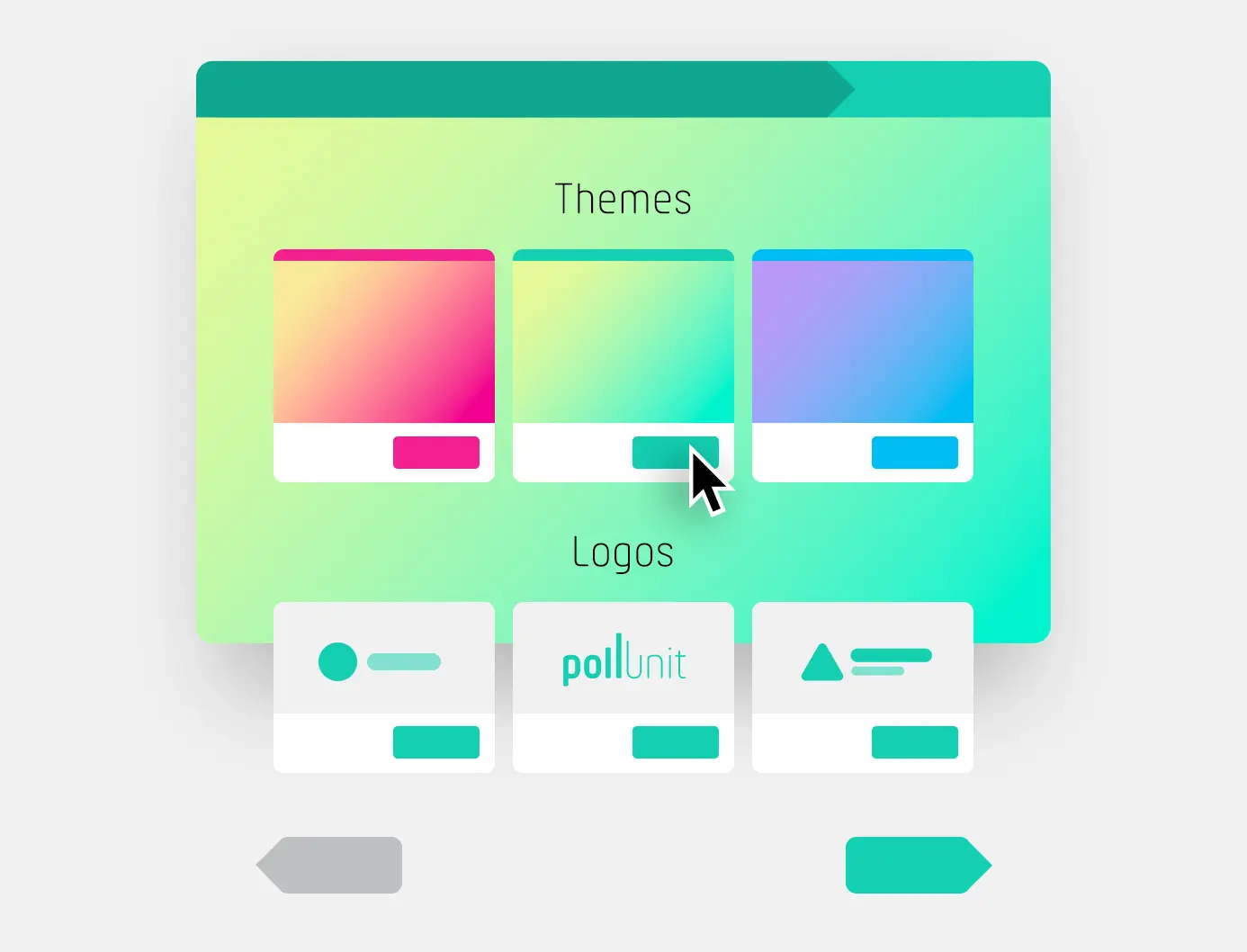
Pada langkah desain Anda dapat menyesuaikan PollUnit. Anda dapat memilih dari beberapa tema siap pakai. Selain itu tersedia berbagai efek seperti salju atau kunang-kunang.
Sebagai pengguna premium, Anda juga dapat membuat desain sendiri, dan sebagai pengguna bisnis Anda dapat mengunggah logo sendiri serta menggunakannya di PollUnit.
Wizard - Lanjutan
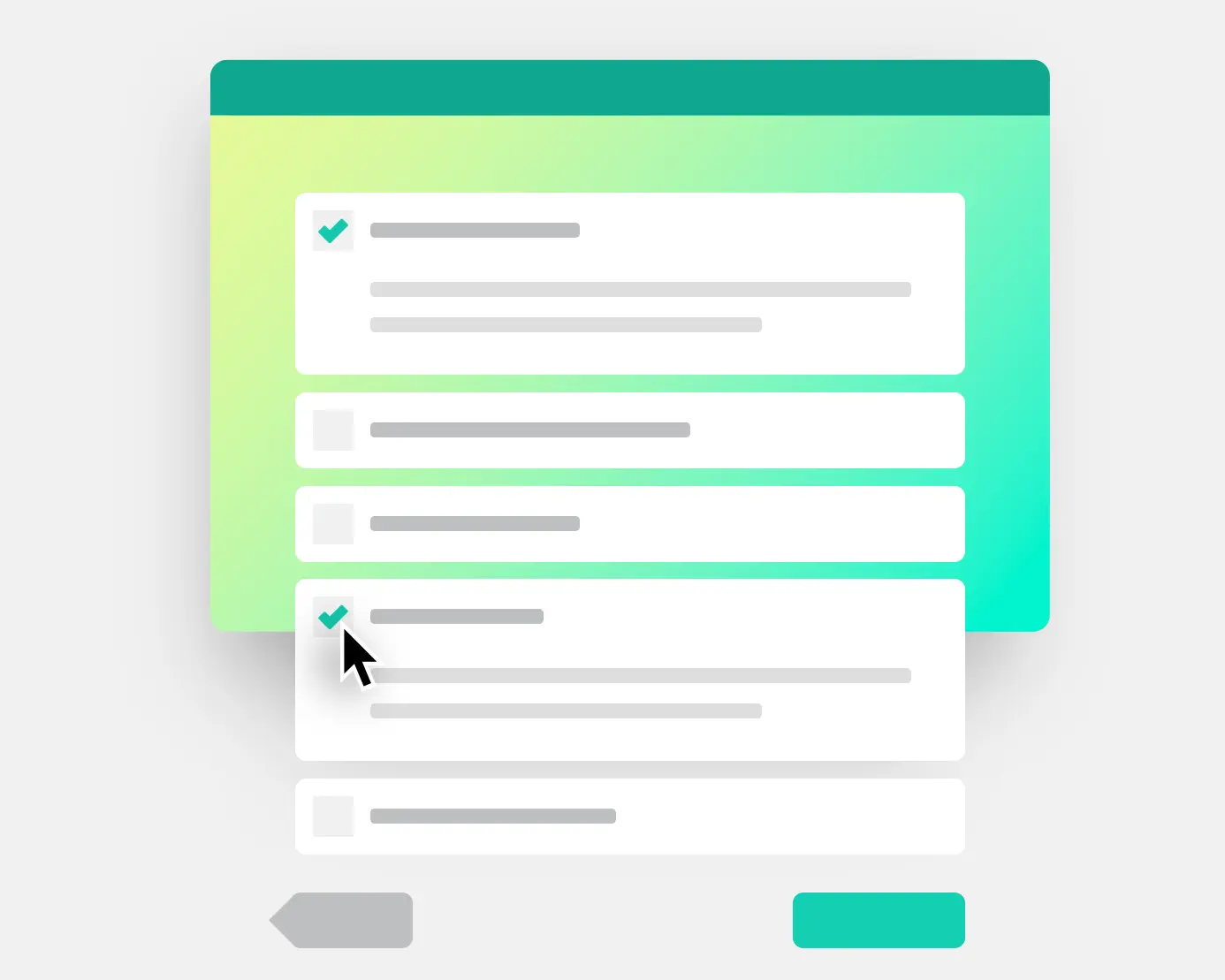
Di pengaturan lanjutan Anda dapat mengaktifkan berbagai fungsi. Silakan lihat bagian »Pengaturan lanjutan«.
Undangan
Anda dapat mengundang orang langsung di PollUnit Anda. Anda dapat memberi tahu pengguna dengan 4 cara berbeda.
Undang grup dan tim
Anda dapat mengundang seluruh grup ke PollUnit Anda. Anda dapat mengelola grup-grup ini di halaman »Grup saya«. Untuk menambahkan grup ke PollUnit, Anda harus mencentang grup yang sesuai. Informasi lebih lanjut tersedia di bagian »Akun saya«.
Undang pengguna melalui email
Anda dapat mengundang pengguna secara otomatis melalui PollUnit dengan memasukkan alamat email mereka. Anda dapat memberi PollUnit akses ke Google Contacts Anda; ini mempermudah pengisian alamat email.
Bagikan tautan peserta
Tautan peserta adalah tautan terenkripsi. Tautan ini memberi pengguna akses ke PollUnit Anda. Anda dapat membagikan tautan ini melalui email, messenger pilihan Anda, atau menaruhnya di beranda.
Bagikan tautan administrator
Tautan administrator bekerja seperti tautan peserta dengan satu perbedaan penting. Dengan tautan administrator, pengguna mendapat hak dasar untuk mengedit PollUnit Anda. Untuk menggunakan semua fungsi PollUnit bersama-sama, Anda juga dapat membuat organisasi.
Bagikan PollUnit via WhatsApp, Facebook...
Dengan klik pada provider yang sesuai seperti WhatsApp, Facebook, atau Twitter, Anda dapat membagikan tautan peserta.
Tipe opsi
Tipe opsi tersedia pada voting PollUnit, pairwise comparison, serta pada langkah survei »Kirim penilaian«. Tipe opsi menentukan apa yang akan dipilih. Tidak semua tipe opsi tersedia untuk pairwise comparison.
Teks bebas
Voting pada teks yang dapat dipilih secara bebas. Ideal untuk daftar staf, brainstorming, dan apa pun yang dapat diungkapkan dengan kata-kata.
Gambar / File
Voting pada gambar termasuk galeri atau file. Tipe opsi ini memungkinkan Anda dan peserta untuk mengunggah dan menilai gambar atau file.
Tanggal
Voting untuk sebuah tanggal. Ideal untuk mencari jadwal sehari penuh.
Tanggal dengan waktu
Voting untuk suatu tanggal. Ideal untuk janji atau jadwal.
Rentang tanggal
Voting pada rentang tanggal. Ideal untuk jadwal selama beberapa hari.
Rentang waktu
Voting pada rentang waktu.
Target polling
Anda dapat memilih di antara 3 target polling yang berbeda. Pengaturan ini dapat ditemukan pada wizard langkah 1 (PollUnit) di pengaturan skema untuk pengguna tingkat lanjut.
Cari opsi terbaik
Opsi dengan suara terbanyak adalah opsi terbaik. Pilih ini jika Anda ingin mencari jadwal bersama, misalnya.
Distribusi opsi terbaik
Jika memungkinkan, opsi akan didistribusikan di antara para pemilih sedemikian rupa sehingga setiap orang mendapatkan opsi yang mereka sukai.
Pilih opsi ini jika Anda ingin membuat roster, misalnya: ada beberapa tanggal untuk dipilih dan setiap orang harus mendapatkan satu.
Resistansi terendah
Di sini dicari opsi dengan penerimaan terbesar dalam kelompok. Para pemilih dapat memberikan suara penolakan. Opsi dengan penolakan paling sedikit akan menang.
Jenis pemungutan suara
Anda dapat memilih di antara beberapa jenis pemungutan suara. Opsi ini menentukan bagaimana
pemilih dapat menilai opsi.
Pengaturan ini tersedia pada Wizard Langkah 1 (PollUnit).
Yes / No
Voting dengan Ya, Tidak, dan abstain. Suara negatif dikurangkan dari suara positif.
Yes
Upvote sederhana. Hanya suara positif yang dihitung.
Upvote dengan tombol like
Voting sederhana dengan simbol jempol ke atas. Dengan target »Resistansi terendah«, jempol ke atas berubah menjadi jempol ke bawah.
Upvote dengan hati
Voting sederhana dengan simbol hati. Dengan target »Resistansi terendah«, hati berubah menjadi hati patah.
Voting rentang
Peserta dapat menilai opsi dengan poin dari interval yang ditentukan.
Minimum
Menentukan jumlah poin minimum yang harus diberikan peserta.
Maksimum
Menentukan jumlah poin maksimum yang boleh diberikan peserta.
Voting berperingkat
Voting berperingkat hanya tersedia pada PollUnit bertipe »Survei«. Pemilih memilih opsi dengan memberikan peringkat pribadi.
Penilaian bintang
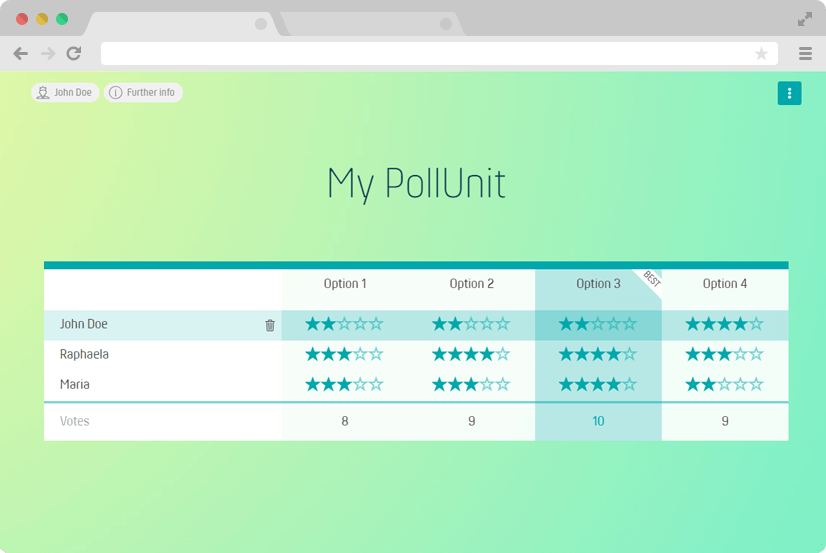
Tergantung konfigurasinya, pemilih dapat menilai opsi dengan 0-10 bintang.
Bintang per opsi / gambar
Menentukan jumlah bintang yang dapat diberikan pemilih pada satu opsi / gambar.
Dot-Voting
Dot Voting adalah metode untuk mengevaluasi ide dan memprioritaskan pilihan serta keputusan dalam kelompok. Cara kerjanya:
- Setiap peserta menerima sejumlah poin tetap
- Setiap peserta membagikan poinnya ke opsi
- Opsi dengan poin terbanyak menang
Dengan target voting »resistansi terendah«, penilaian dapat dibalik dan opsi dengan suara negatif paling sedikit akan menang.
Titik per opsi / gambar
Menentukan jumlah poin yang dapat diberikan pemilih pada satu opsi / gambar.
Titik per pemilih
Menentukan jumlah poin yang dapat dialokasikan pemilih ke opsi-opsi.
Ikon titik
Anda dapat mengubah simbol titik ke ikon lain. Perubahan ikon tidak memengaruhi fungsi dot voting. Dengan cara ini Anda dapat membuat suara hati atau bintang dan membatasi jumlah total hati atau bintang.
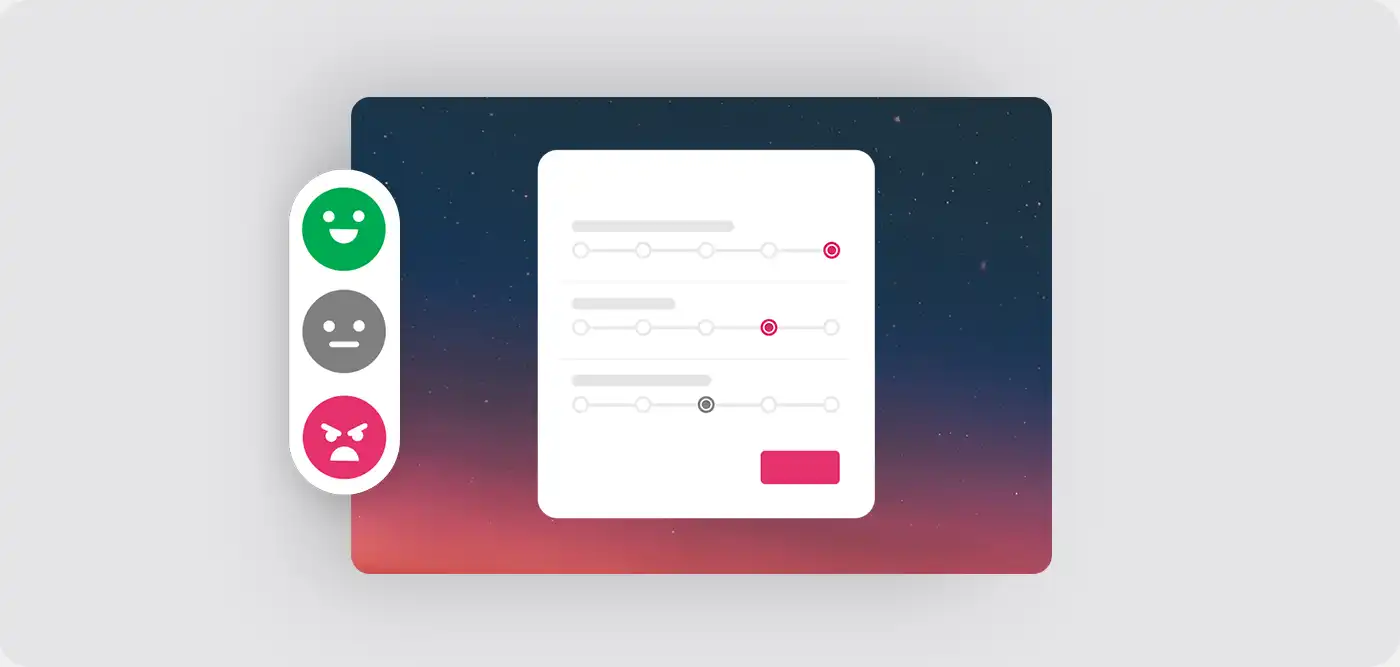
Emoji-Voting
Dengan bantuan emoji, pengguna dapat memberikan suara.
Jumlah emoji
Jumlah emoji menentukan berapa banyak emoji yang dapat digunakan orang untuk memilih dan seberapa kuat mereka dapat mengekspresikan emosi. Suara positif dan negatif memiliki bobot sangat besar di sini.
| Ikon | Arti | Nilai |
|---|---|---|
|
|
Sangat puas | 3 |
|
|
Puas | 1 |
|
|
Netral | 0 |
|
|
Tidak puas | -1 |
|
|
Sangat tidak puas | -3 |
Voting superlatif
Seorang pemilih harus memutuskan opsi mana yang terbaik. Dalam kombinasi dengan kategori voting, pemilih dapat memilih favorit per kategori. Sebaiknya beri nama kategori voting Anda dalam bentuk superlatif. Contohnya: Paling Kreatif, Paling Lucu, Busana Terbaik ...
Matriks / Skala
Pemungutan suara matriks hanya tersedia pada PollUnit bertipe »survei«. Matriks / skala populer dapat dipilih dengan mudah. Pada langkah berikutnya Anda dapat menambahkan pertanyaan. Pertanyaan tersebut akan ditampilkan dalam baris.
Satisfaction
Hate / Love
Importance
Likelihood
Agreement
Bad / Good
Frequency
Yes / no
Matriks / skala kustom
Anda juga dapat membuat matriks / skala sendiri di mana Anda dapat menentukan label jawaban dan jawaban default.
Kategori
Kategori kiriman
Dengan kategori kiriman, Anda dapat membagi kompetisi ke dalam tema atau genre yang berbeda. Peserta memilih kategori yang sesuai saat mengunggah media mereka, sehingga semua kiriman tersusun ke kelompok yang tepat.
Hanya kiriman dalam kategori kiriman yang sama yang bersaing satu sama lain. Setiap kategori kiriman memiliki pemenangnya sendiri.
Kategori voting
Kategori voting memungkinkan media dievaluasi berdasarkan kriteria yang berbeda, terlepas dari kategori kiriman tetap. Setiap kiriman dinilai di semua kategori, misalnya berdasarkan »Originality« atau »Quality«.
Ini berarti satu kiriman dapat memperoleh nilai di beberapa kategori, dan setiap kategori voting dapat memiliki pemenangnya sendiri. Sistem ini memungkinkan evaluasi kiriman yang beragam dan terdiferensiasi.
Perhitungan rata-rata
Pemilih per opsi
Hanya pemilih yang memberikan suara pada opsi / gambar yang diperhitungkan: misalnya, jika ada 5 peserta dan 3 di antaranya menilai opsi / gambar dengan 5 bintang, rata-ratanya adalah 5.
Semua pemilih
Semua pemilih diperhitungkan: misalnya, jika ada 5 pemilih dan 3 di antaranya menilai opsi / gambar dengan 5 bintang, rata-ratanya adalah 3.
Pengaturan gambar
Tipe file
Untuk PollUnit dengan gambar atau file lain, format file berikut didukung: semua format gambar umum, pdf, zip, docx, xlsx, pptx, txt, dan mp3
Sembunyikan judul file / gambar
Menyembunyikan judul atau nama file di tautan peserta. Nama tersebut tetap terlihat di tautan administrator dan evaluasi.
Pengaturan hanya tersedia untuk voting file dan gambar
Anda dapat mengaktifkan pengaturan ini pada wizard langkah 2.
Resolusi minimum
Jika persyaratan piksel tidak terpenuhi, partisipasi tidak akan diizinkan. Tabel berikut menunjukkan hasil cetak dengan rasio aspek 3:2.
| Resolution |
15 x 10
cm |
30 x 20
cm |
60 x 40
cm |
80 x 60
cm |
|---|---|---|---|---|
|
2 Mpx
1732 x 1155 |
||||
|
4 Mpx
2449 x 1633 |
||||
|
6 Mpx
3000 x 2000 |
||||
|
8 Mpx
3464 x 2309 |
||||
|
12 Mpx
4242 x 2828 |
||||
|
16 Mpx
4898 x 3265 |
||||
|
24 Mpx
6000 x 4000 |
Orientasi gambar
Hanya kiriman yang sesuai dengan orientasi gambar yang ditentukan yang akan diterima. Anda dapat memilih antara format potret (portrait) dan lanskap (landscape).
Spesifikasi ukuran file
Jika ukuran file terlalu kecil atau terlalu besar, file tidak akan diterima dan pengunggah akan diberi tahu.
Publikasikan pengaturan kamera
Jika foto atau gambar diunggah ke PollUnit Anda, kami membaca metadata exif (Exchangeable Image File Format) dan menyediakannya untuk administrator. Jika Anda mempublikasikan metadata tersebut, peserta Anda akan memiliki akses ke pengaturan kamera berikut:
Kamera, panjang fokus, ISO, flash, aperture, dan kecepatan rana.
Data ini menunjukkan bagaimana kamera mengekspos sebuah gambar. Data ini dapat digunakan untuk menentukan apakah pengaturan tersebut sesuai.
Spesifikasi data exif dalam file bersifat opsional dan hanya dapat ditampilkan jika ada.
Pengaturan video
Tipe file
Semua format video umum seperti mp4, mpg, avi, m4v, webm, flv didukung dalam kompetisi video.
Sembunyikan judul video
Menyembunyikan judul atau nama file di tautan partisipasi. Nama tetap terlihat di tautan administrator dan dalam evaluasi.
Pengaturan hanya untuk kompetisi video
Opsi ini dapat diaktifkan pada Wizard Langkah 2.
Pengaturan lanjutan
Pengaturan lanjutan dapat ditemukan pada wizard Langkah 4 (Advanced)
Izinkan pemungutan suara
Jika opsi ini tidak dipilih, pemungutan suara di PollUnit Anda tidak dimungkinkan. Pemungutan suara dapat diaktifkan kapan saja. Dalam kombinasi dengan »Izinkan opsi baru«, Anda dapat menggunakan PollUnit untuk mengumpulkan opsi dan foto sebelum membuka polling untuk pemungutan suara.
Izinkan partisipasi
Jika opsi ini tidak dipilih, pengunjung tidak dapat lagi mendaftar di PollUnit. Opsi ini hanya tersedia pada tabel PollUnit dan kalender Advent.
Anonimkan pemilih / peserta
Semua nama pemilih dianonimkan. Alih-alih nama, setiap orang diberi nama anonim acak, misalnya Anonymous-12345678. Bahkan administrator tidak lagi dapat melihat nama asli. Begitu pengaturan ini diaktifkan dan pemilih sudah memberikan suara, Anda tidak dapat lagi membatalkannya.
Waktu mulai dan batas akhir voting
Tetapkan waktu mulai dan/atau batas waktu jika Anda ingin mengizinkan voting hanya dalam periode waktu tertentu. Waktu yang Anda pilih adalah waktu lokal Anda.
Periode partisipasi
Tetapkan waktu mulai dan/atau batas waktu jika Anda ingin mengizinkan partisipasi hanya dalam periode tertentu. Waktu yang Anda pilih adalah waktu lokal Anda.
Biaya voting / donasi
Tetapkan biaya untuk voting atau izinkan pemilih memberi donasi saat mereka memberikan suara di PollUnit Anda. Jika Anda ingin pengguna menentukan jumlahnya sendiri, Anda dapat membiarkan kolom ini kosong.
Biaya
Tetapkan biaya untuk setiap orang yang memberikan suara.
Donasi
Izinkan donasi saat voting di PollUnit Anda. Anda dapat menetapkan jumlah donasi minimum.
Jual suara
Mengizinkan pembelian beberapa suara.
Nama pembayaran
Beri nama yang bermakna untuk donasi atau biaya Anda. Pemilih akan diarahkan ke penyedia pembayaran kami, Stripe, dan di sana mereka harus dapat mengenali pembayaran tersebut. Misalnya "Biaya voting untuk lomba foto PollUnit"
Tampilkan gambar / video / trek audio sebelum voting
Secara default gambar / video / trek audio disembunyikan dari pengguna lain sebelum voting dimulai. Jika Anda ingin menampilkannya lebih awal, aktifkan pengaturan ini.
Minta informasi tambahan dari pemilih
Minta informasi apa pun seperti alamat email, pendamping, tanggal lahir, dan sebagainya. Pengguna hanya dapat memilih setelah memasukkan informasi tersebut.
Anda tidak perlu membuat field email tambahan di sini jika memilih »Pengguna harus mengonfirmasi informasinya«.
Informasi ini hanya terlihat oleh administrator PollUnit Anda.
Ubah field saat runtime
Pemilih yang sudah ada tidak perlu mengisi field wajib baru. Field yang dihapus tidak lagi disertakan dalam evaluasi.
Komentar
Peserta PollUnit Anda diizinkan menulis komentar.
Komentar privat
Komentar hanya dapat dilihat oleh administrator, pengirim, dan pemberi komentar itu sendiri. Bagian komentar umum akan dinonaktifkan. Dengan cara ini pemilih lain tidak akan terpengaruh oleh komentar.
Jika opsi ini dinonaktifkan, komentar akan terlihat oleh semua orang.
Opsi ini hanya tersedia pada lomba foto, pengumpulan ide, dan voting.
Izinkan opsi / gambar / kolom baru
Izinkan peserta, tergantung tipe PollUnit Anda, untuk menambahkan opsi / gambar / kolom baru ke PollUnit Anda.
Izinkan baris baru
Izinkan peserta membuat baris baru.
Izinkan seri gambar
Izinkan fotografer mengunggah rangkaian foto. Saat menilai seri gambar,
juri dapat mempertimbangkan kekuatan keseluruhan seri tersebut.
Maksimal 20 gambar dapat dikirim per seri foto.
Jumlah maksimum gambar per seri
Menentukan berapa banyak gambar yang dapat dikirim per seri gambar. Jika kolom dibiarkan kosong, 20 gambar diizinkan.
Batasi jumlah opsi voting / gambar / kolom per peserta
Izinkan hanya sejumlah tertentu opsi voting / gambar / kolom per peserta. Misalnya, dalam lomba foto Anda dapat memastikan bahwa seorang peserta hanya dapat mengirim satu gambar atau satu seri gambar. Di bawah »Batasi voting« Anda dapat mengontrol agar entri ganda dicegah.
Untuk beberapa kategori kiriman, batas ini berlaku untuk seluruh PollUnit, bukan per kategori.
Larang voting untuk opsi / gambar / kolom sendiri
Dengan pengaturan ini, pengguna tidak dapat memilih opsi / foto / video / ide yang mereka kirim sendiri.
Waktu mulai dan batas akhir pengiriman
Tetapkan waktu mulai dan/atau batas waktu jika Anda ingin mengizinkan pengiriman hanya dalam periode waktu tertentu. Waktu yang Anda pilih adalah waktu lokal Anda.
Biaya pengiriman / Donasi
Tetapkan biaya untuk setiap kiriman atau izinkan pengirim memberikan donasi saat mereka mengirim ke PollUnit Anda. Jika Anda ingin pengguna menentukan jumlahnya sendiri, Anda dapat membiarkan kolom ini kosong.
Biaya
Tetapkan biaya untuk setiap kiriman di PollUnit Anda.
Donasi
Izinkan pengirim Anda memberikan donasi saat mereka mengirim ke PollUnit Anda. Anda dapat menetapkan nilai donasi minimum.
Nama pembayaran
Beri nama yang bermakna untuk donasi atau biaya Anda. Peserta akan diarahkan ke penyedia pembayaran kami, Stripe, dan di sana mereka harus dapat mengenali apa yang mereka bayar, misalnya »biaya pendaftaran lomba foto PollUnit«
Persetujuan diperlukan
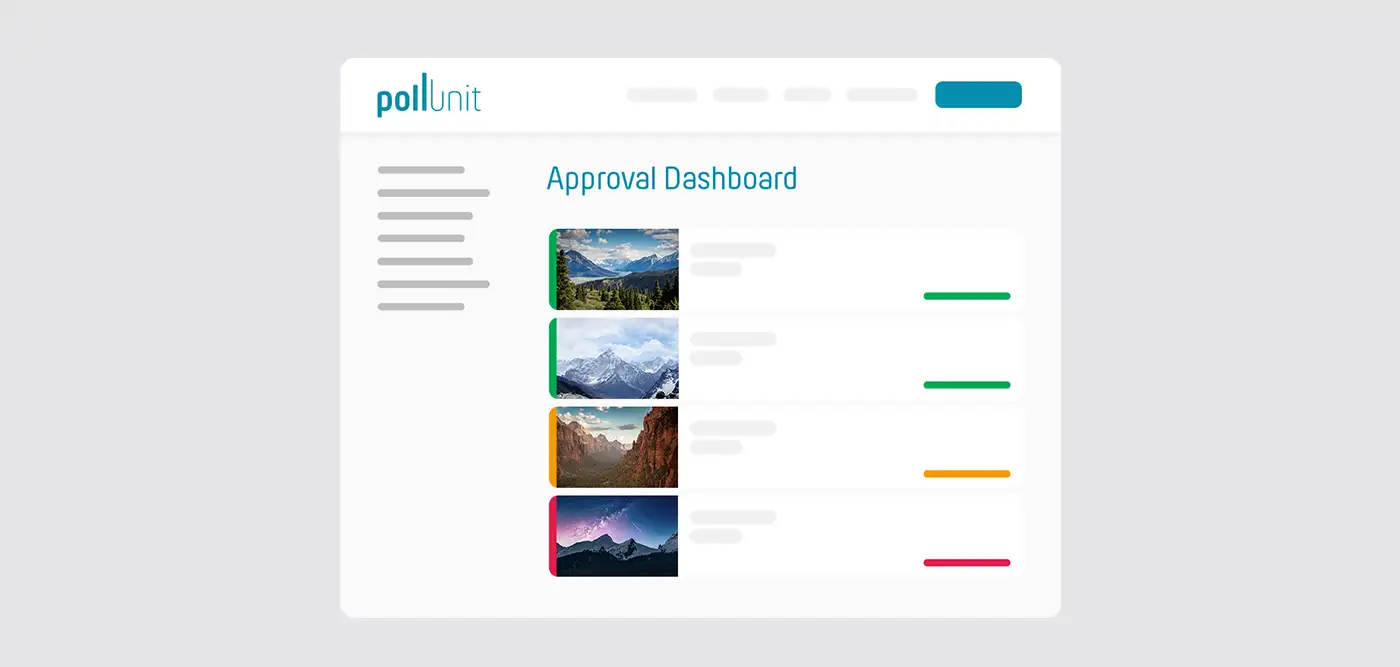
Secara opsional, opsi peserta harus disetujui oleh administrator sebelum dipublikasikan. Opsi hanya akan terlihat oleh peserta setelah administrator memberikan persetujuannya.
Sebagai administrator Anda mendapatkan akses ke dashboard persetujuan kiriman.
Pembuat / pengirim harus mencantumkan nama
Pembuat / pengirim harus memberikan nama mereka. Jika opsi ini tidak dicentang, nama semua orang akan disembunyikan.
Deskripsi harus diisi
Untuk mengirim gambar, deskripsi harus dimasukkan. Deskripsi harus diaktifkan pada langkah 1. Opsi ini hanya tersedia dalam lomba foto.
Minta email konfirmasi (double opt-in)
Untuk mengonfirmasi informasi yang dimasukkan, alamat email pengguna juga diminta. Sebuah email dikirim kepada pengguna dengan permintaan untuk mengonfirmasi informasi yang dimasukkan.
Ini dapat digunakan, misalnya, untuk mendapatkan izin dari pengguna untuk mengirim email pemasaran. Dengan mengonfirmasi informasi ini melalui email, langkah ini juga sesuai dengan privasi.
Minta informasi tambahan pembuat opsi / ide / gambar / kolom
Minta informasi apa pun seperti alamat email, informasi hak cipta, nama artis, dan sebagainya. Pengguna hanya dapat menambahkan opsi setelah memasukkan informasi tersebut.
Anda tidak perlu membuat field email tambahan di sini jika memilih »Pengguna harus mengonfirmasi informasinya«.
Informasi ini hanya terlihat oleh administrator PollUnit Anda.
Field publik
Jika field ditandai sebagai publik, entri akan terlihat oleh semua pengunjung.
Field wajib
Jika field ditandai wajib, peserta harus mengisi field ini.
Ubah field saat runtime
Peserta yang sudah ada tidak perlu mengisi field wajib baru. Field yang dihapus tidak lagi disertakan dalam evaluasi.
Kumpulkan parameter URL
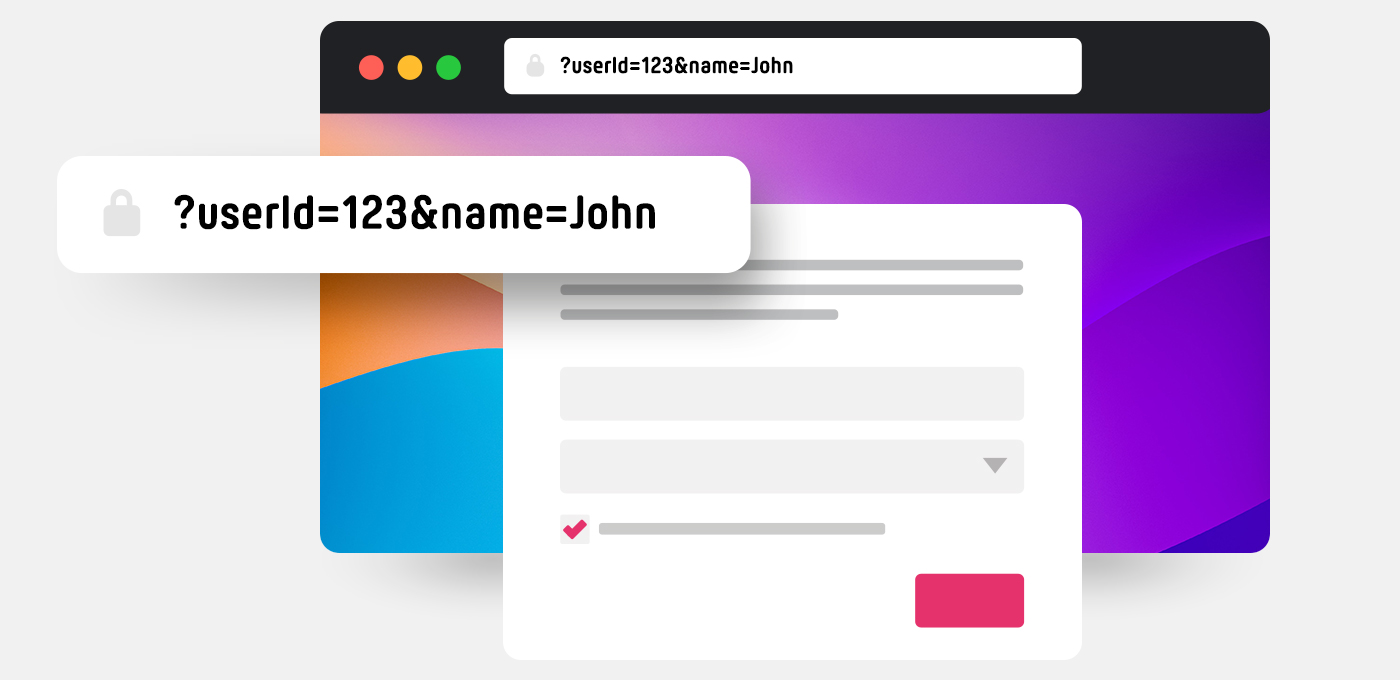
Dengan menambahkan parameter URL ke tautan PollUnit, data dapat dikirim ke PollUnit dan peserta dapat dilacak. Anda dapat menyimpan pasangan key-value apa pun bersama partisipasi Anda. Data ini kemudian tersedia dalam evaluasi maupun ekspor. Misalnya, Anda dapat menambahkan pengenal unik atau alamat email untuk melacak siapa yang merespons, siapa yang memilih, atau siapa yang mengirim opsi.
Bagaimana menambahkan parameter URL?
Anda dapat menambahkan pasangan key-value di akhir URL PollUnit Anda dalam format ?key1=value1&key2=value2. Tanda »?« menunjukkan awal query string URL. Setiap parameter berikutnya dipisahkan dengan simbol »&«.
Jika Anda ingin menyimpan ID »123« dan email »some@email.com« untuk seorang peserta pada URL PollUnit »https://pollunit.com/polls/abcdefg», Anda perlu menambahkan parameter seperti ini: https://pollunit.com/polls/abcdefg?id=123&email=some@email.com.
Jangan lupa memasukkan »id« dan »email« ke daftar yang diizinkan pada langkah lanjutan.
Data sensitif
Jangan masukkan informasi sensitif apa pun ke dalam parameter URL. URL dapat dengan mudah dibaca dan dicegat oleh pihak lain, misalnya jika pengguna tidak menghapus riwayat browser mereka.
Gunakan hanya key dan value yang aman untuk URL
Untuk key dan value Anda, diperbolehkan menggunakan karakter alfanumerik apa pun serta »-« dan »_« (A-Z, a-z, 0-9, -, _).
Value juga boleh mengandung karakter khusus seperti spasi, ampersand, dan tanda baca tertentu. Karakter ini harus diubah agar dapat digunakan dalam URL. Anda memerlukan encoding yang aman untuk URL, juga dikenal sebagai percent-encoding.
Misalnya, spasi di-encode sebagai %20, simbol »&« di-encode sebagai %26. Jika Anda ingin menyimpan nama pengguna »John Doe«, Anda perlu menambahkan ?user_name=John%20Doe.
Teruskan parameter URL
Jika opsi ini diaktifkan, parameter URL yang Anda berikan juga akan ditambahkan ke tombol pada halaman terima kasih (jika dikonfigurasi). Ini memungkinkan pelacakan penuh atas proses partisipasi.
Parameter dengan nilai yang sudah terkumpul
Parameter URL yang sudah memiliki nilai dari peserta tidak dapat dihapus. Hal ini memastikan bahwa data yang terkumpul tetap terhubung dengan definisi parameternya.
Memilih sekali sehari
Mengizinkan peserta memberikan suara sekali sehari. Jika seorang peserta sudah memilih pada hari itu, ia dicegah untuk memilih lagi. Opsi ini hanya tersedia jika jenis pemungutan suara adalah tipe Boolean. Dengan kata lain, jika peserta dapat memilih dengan persetujuan sederhana, misalnya dengan like, hati, atau centang.
URL PollUnit kustom
Contoh: pollunit.com/polls/CUSTOM.
Karakter yang diizinkan
A-Z, a-z, 0-9, - dan _
Batasi voting
Lindungi voting Anda dari partisipasi ganda dengan berbagai langkah keamanan.
Izinkan beberapa partisipasi dengan satu perangkat
Menampilkan tombol di polling Anda yang dapat digunakan untuk memulai partisipasi baru dengan nama yang berbeda.
Izinkan hanya satu partisipasi
Dengan menetapkan cookie saat suara diberikan, tidak ada peserta lain yang dapat memilih dari browser yang sama. Perhatian! Cookie dapat dengan mudah dihapus oleh peserta. Karena itu, opsi ini menawarkan keamanan yang sangat rendah.
Pemeriksaan keamanan IP
Setelah suara diberikan, alamat IP peserta akan diblokir untuk suara berikutnya. Perhatian! Di banyak perusahaan dan universitas, karyawan memiliki alamat IP yang sama, sehingga hanya satu dari mereka yang dapat memilih. Alamat IP juga dapat dimanipulasi. Karena itu opsi ini hanya menawarkan keamanan rendah.
Akun PollUnit diperlukan
Jika »Akun PollUnit diperlukan« dipilih, hanya pengguna yang terdaftar di PollUnit yang diizinkan untuk berpartisipasi dalam PollUnit ini.
Undangan diperlukan
Jika »Invitation required« dipilih, hanya pengguna yang menerima undangan yang dapat berpartisipasi dalam PollUnit ini. Dalam hal ini pengguna tidak memerlukan akun PollUnit. Tautan undangan dapat dikirim secara otomatis ke alamat email yang diberikan oleh PollUnit. Anda juga dapat mengirimkannya secara manual, misalnya melalui WhatsApp atau messenger lain.
Penyedia autentikasi eksternal
Akses dapat dibatasi ke akun yang diautentikasi melalui penyedia eksternal seperti Facebook, Google, atau solusi SSO Anda sendiri, untuk memastikan partisipasi eksklusif, misalnya bagi karyawan di perusahaan Anda.
Google, Facebook, dan Github
Peserta dapat login menggunakan akun Google, Facebook, atau Github mereka tanpa perlu membuat kredensial terpisah. Identitas peserta diverifikasi melalui proses autentikasi dengan Google, Facebook, atau Github. Ini membuat lebih sulit bagi seseorang untuk membuat banyak akun dan dengan demikian membantu mencegah partisipasi ganda.
Izinkan akses hanya dengan SSO organisasi
Jika Anda membuat PollUnit dalam sebuah organisasi yang telah mengonfigurasi penyedia SSO, Anda dapat mengizinkan akses hanya bagi pengguna yang diautentikasi melalui penyedia ini.
Minta konfirmasi email
Jika konfirmasi email diperlukan, peserta diminta memasukkan alamat email mereka. Setelah itu, PollUnit mengirim email dengan tautan konfirmasi. Partisipasi hanya dimungkinkan setelah konfirmasi.
Izinkan semua domain
Peserta dapat memasukkan alamat email apa pun. Jika seseorang memiliki akses ke beberapa alamat email, secara teoritis mereka dapat membuat satu partisipasi untuk setiap alamat email.
Izinkan hanya domain tertentu
Peserta harus menggunakan alamat email dengan salah satu domain yang diizinkan, yang dapat meningkatkan keamanan secara signifikan. Misalnya, jika domainnya adalah my-domain.com, hanya alamat email yang berakhiran @my-domain.com yang dapat dimasukkan. Ini dapat memastikan bahwa hanya orang dari perusahaan yang sama yang dapat berpartisipasi.
Undangan dan akun PollUnit diperlukan
Jika »Undangan dan akun PollUnit diperlukan« dipilih, hanya pengguna yang menerima undangan yang dapat berpartisipasi dalam PollUnit ini (pengguna harus memiliki akun PollUnit atau mendaftar saat menerima undangan).
Mode juri
Dalam mode juri, undangan diperlukan untuk memberikan suara. Berbeda dengan mode publik, peserta dalam mode juri tidak diberi tahu bahwa undangan diperlukan untuk pemungutan suara.
Terapkan pembatasan juga kepada pengunjung
Dengan »Terapkan pembatasan juga kepada pengunjung«, pengguna hanya dapat mengakses PollUnit dengan pengaturan keamanan yang dipilih. Jika tidak, pembatasan akses hanya berlaku bagi pengguna yang memberikan suara.
Privat »Hide Votes«
Dalam PollUnit privat dengan suara tersembunyi, peserta tidak dapat melihat suara peserta lain. Namun pembuat dapat melihat hasilnya kapan saja.
Sembunyikan kiriman
Ketika kiriman disembunyikan, peserta hanya dapat melihat entri mereka sendiri. Ini ideal untuk mengumpulkan konten atau file secara privat. Namun administrator tetap memiliki akses penuh ke semua kiriman setiap saat.
Voting publik
Harap diperhatikan bahwa kiriman tersembunyi dan voting publik tidak dapat aktif secara bersamaan. Jika Anda menggunakan fitur »Start Voting«, pengaturan »hidden« akan otomatis dinonaktifkan sehingga semua kiriman terlihat oleh pemilih.
Voting juri
Dalam Mode Juri, Anda dapat menyembunyikan kiriman dari publik umum dan peserta lain. Juri yang diundang tetap dapat melihat dan mengevaluasi semua entri.
Sembunyikan hasil
Publikasi hasil dapat dinonaktifkan, tetapi orang yang membuat PollUnit tetap dapat melihatnya kapan saja. Ketika hasil dipublikasikan, peserta juga dapat melihat hasilnya. Opsi ini juga hanya dapat disesuaikan saat menutup/mengakhiri PollUnit.
Perlu diingat bahwa jika data pribadi diminta, data tersebut juga akan dipublikasikan.
Sembunyikan penandaan pilihan terbaik
Biasanya pilihan terbaik disorot selama voting. Anda dapat menonaktifkannya agar peserta tidak terpengaruh olehnya.
Privat »Hide voters«
Dalam PollUnit privat dengan pemilih tersembunyi, peserta tidak dapat melihat para pemilih. Bahkan setelah PollUnit ditutup, pemilih tetap tersembunyi. Namun pembuat dapat melihat hasilnya kapan saja.
Evaluasi terbatas
Pemilih tersembunyi dari suatu PollUnit hanya dapat dilihat dalam evaluasi oleh pembuatnya.
Log aktivitas terbatas
Jika pemilih disembunyikan, suara mereka tidak akan muncul dalam log aktivitas.
Sembunyikan nama pembuat
Menyembunyikan nama pembuat di tautan peserta. Nama tersebut terlihat di tautan administrator dan evaluasi.
Sembunyikan nama pembuat ide
Menyembunyikan nama pembuat ide di tautan peserta. Nama tersebut terlihat di tautan administrator dan evaluasi.
Sembunyikan nama pengirim
Menyembunyikan nama orang yang mengirim pada tautan partisipasi. Nama tersebut terlihat di tautan administrator dan dalam evaluasi.
Sembunyikan nama orang yang mengedit
Nama orang yang mengedit tabel akan disembunyikan di tautan partisipasi. Nama tersebut terlihat di tautan administrator dan dalam evaluasi.
Sembunyikan tag
Menyembunyikan semua tag dari peserta. Hanya administrator yang dapat melihat tag. Tag dapat digunakan, misalnya, untuk menandai opsi.
Acak urutan opsi / gambar / kolom
Untuk menghindari bias urutan, Anda dapat mengacak opsi / gambar / kolom untuk setiap pengguna.
Pilihan tunggal
Peserta harus memutuskan satu opsi. Jika mereka memberikan suara lain, suara sebelumnya dihapus. Untuk beberapa kategori kiriman, ini berlaku per kategori, artinya satu suara dapat diberikan per kategori.
Kontak dan imprint
Jika tidak ditentukan, nama pembuat akan digunakan. Penerbit ditampilkan
di header PollUnit Anda serta dalam email. Jika Anda menambahkan imprint
atau syarat dan ketentuan, sebuah tautan akan ditampilkan di akhir PollUnit Anda.
Setelah Anda memasukkan detail kontak, informasi tersebut akan terlihat
oleh peserta, sehingga mereka dapat menghubungi Anda langsung untuk
pertanyaan apa pun.
Tambahkan syarat dan ketentuan
Jika Anda memasukkan syarat dan ketentuan, sebuah tautan akan ditampilkan di akhir PollUnit Anda. Jika fungsi opt-in diaktifkan, pengguna harus mengonfirmasi syarat dan ketentuan dengan mencentang kotak sebelum dapat berpartisipasi. Syarat dan ketentuan dapat dilihat melalui kotak centang.
Tambahkan pemberitahuan privasi
Jika Anda memasukkan pemberitahuan privasi, sebuah tautan akan ditampilkan di akhir PollUnit Anda. Jika fungsi opt-in diaktifkan, pengguna harus mengonfirmasi pemberitahuan privasi dengan mencentang kotak sebelum dapat berpartisipasi. Pemberitahuan privasi dapat dilihat melalui kotak centang.
SEO & Tag media sosial
Dengan bantuan tag meta sosial, Anda dapat menentukan bagaimana PollUnit yang dibagikan ditampilkan di feed berita Facebook, Twitter, Slack, dan situs jejaring sosial lainnya. Anda dapat menentukan judul dan deskripsi untuk setiap PollUnit. Anda juga dapat mengunggah gambar judul.
Ukuran yang disarankan untuk gambar judul adalah 1200 px x 630 px. Judul sebaiknya tidak melebihi 40 karakter dan deskripsi 300 karakter.
Anda juga dapat mengaktifkan pengindeksan di mesin pencari. Secara default, pengindeksan dinonaktifkan. Saat diaktifkan, tautan partisipasi PollUnit Anda akan dikirim ke Google dan meta tag »Robots« akan disetel ke »index, follow«. Kapan dan apakah suatu halaman diindeks tergantung pada mesin pencari.
Halaman terima kasih untuk pemilih
Tentukan halaman akhir dengan judul, isi, dan tautan ke situs web Anda sendiri.
Halaman terima kasih untuk pengirim
Setelah peserta mengirim opsi, gambar, file, atau ide, halaman terima kasih dengan teks dan tautan Anda akan ditampilkan.
Batas per opsi
Atur berapa banyak peserta yang dapat memilih opsi yang sama. Anda hanya dapat mengubah tipe batas jika belum ada suara yang diberikan.
Tanpa batas
Berapa pun jumlah peserta dapat memilih opsi mana pun.
Batas global
Batas yang dipilih menentukan berapa kali setiap opsi dapat dipilih. Setiap opsi memiliki batas yang sama.
Batas individual
Batas unik dapat ditentukan untuk setiap opsi.
Perlindungan kata sandi
Lindungi PollUnit Anda! Pengguna hanya dapat berpartisipasi dan melihat hasil PollUnit jika mereka mengetahui kata sandinya.
White label
Hapus merek PollUnit
Berikut ini akan dihapus
Saat mengunjungi tautan peserta, pesan »powered by« pada PollUnit yang disematkan dan item menu seperti harga, bantuan, tombol »Buat PollUnit«, serta footer akan dihapus. Logo PollUnit dapat diganti pada langkah »Desain«.
Sembunyikan pendaftaran PollUnit dari peserta
Jika pendaftaran PollUnit disembunyikan dari peserta, pengunjung PollUnit Anda hanya dapat berpartisipasi sebagai tamu. Fungsi yang memerlukan akun PollUnit tidak lagi dapat digunakan.
Langkah dan tipe survei
PollUnit dengan tipe "Survei" memungkinkan Anda membuat kuesioner multi-langkah. Berbagai tipe langkah tersedia, masing-masing menawarkan fungsi berbeda.
Minta informasi
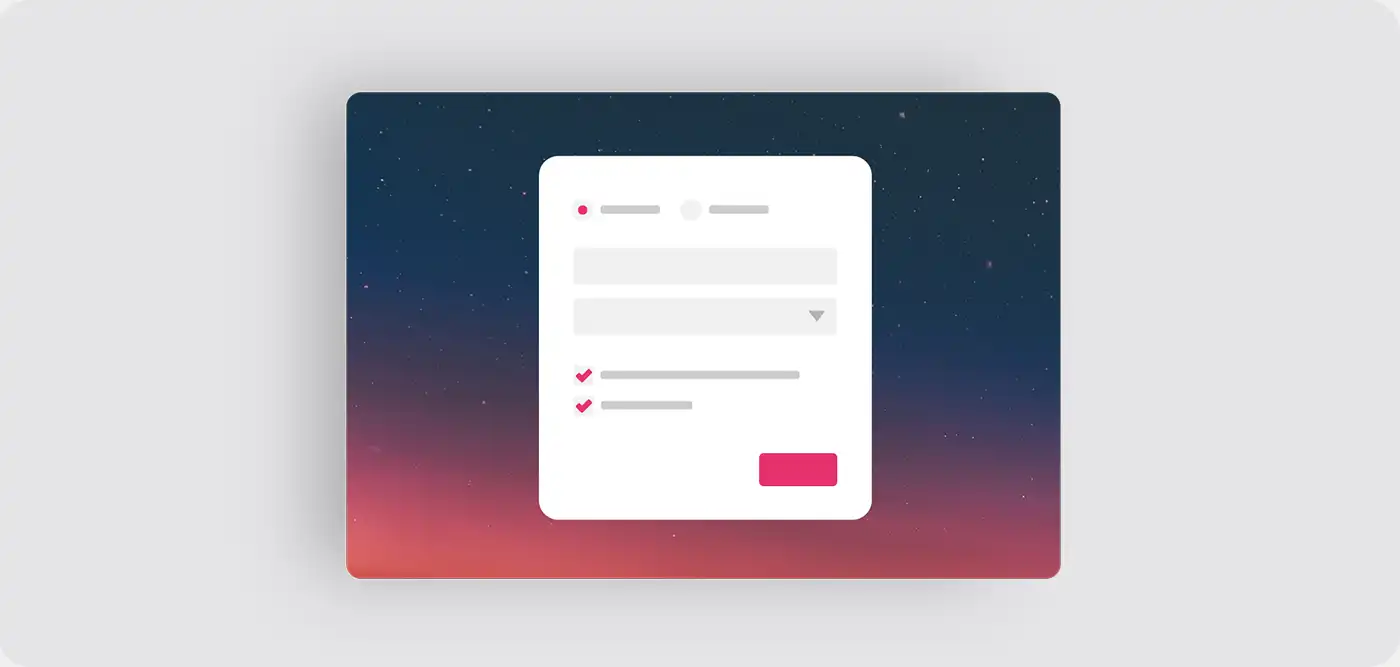
Gunakan field formulir standar seperti teks dan pilihan untuk mengumpulkan data sederhana.
Teks
Membuat field teks untuk input singkat seperti nama, alamat, nomor telepon, dan sebagainya.
Field wajib
Dapat ditandai sebagai field wajib dan harus diisi untuk melanjutkan ke langkah berikutnya.
Deskripsi
Jika deskripsi diberikan, deskripsi akan ditampilkan di bawah field.
Area teks (multi-baris)
Membuat field teks multi-baris untuk input panjang.
Field wajib
Dapat ditandai sebagai field wajib dan harus diisi untuk melanjutkan ke langkah berikutnya.
Deskripsi
Jika deskripsi diberikan, deskripsi akan ditampilkan di bawah field.
Kotak centang
Kotak centang adalah kotak kecil yang dapat dicentang atau dihapus centangnya dengan klik. Beberapa kotak centang juga dapat dibuat dalam satu baris.
Field wajib
Kotak centang yang ditandai wajib harus dicentang untuk melanjutkan ke langkah berikutnya.
Deskripsi
Jika deskripsi diberikan, deskripsi akan ditampilkan di bawah kotak centang.
Multiple Choice (pilihan ganda)
Membuat beberapa kotak centang untuk pilihan ganda dengan sebuah judul. Tipe pertanyaan ini memungkinkan pengguna memilih beberapa jawaban yang telah ditentukan. Tidak dapat ditandai sebagai field wajib.
Field wajib
Dapat ditandai sebagai field wajib. Setidaknya satu kotak centang harus dipilih.
Deskripsi
Jika deskripsi diberikan, deskripsi akan ditampilkan di bawah kotak centang.
Tombol radio (pilihan tunggal)
Membuat beberapa field pilihan tunggal dengan sebuah judul. Pilihan tunggal adalah tipe pertanyaan di mana peserta hanya dapat memilih satu jawaban dari beberapa opsi.
Field wajib
Dapat ditandai sebagai field wajib, sehingga satu opsi harus dipilih.
Deskripsi
Jika deskripsi diberikan, deskripsi akan ditampilkan di bawah judul tetapi di atas opsi.
Pilihan dropdown
Membuat field tempat opsi dapat dipilih dari sebuah daftar.
Field wajib
Dapat ditandai sebagai field wajib, sehingga satu opsi harus dipilih.
Deskripsi
Jika deskripsi diberikan, deskripsi akan ditampilkan di bawah field.
Tanggal
Membuat field tanggal tempat pengguna dapat memasukkan atau memilih tanggal dari kalender.
Field wajib
Dapat ditandai sebagai field wajib dan harus diisi untuk melanjutkan ke langkah berikutnya.
Deskripsi
Jika deskripsi diberikan, deskripsi akan ditampilkan di bawah field.
Tanggal dengan waktu
Membuat field tanggal tempat pengguna dapat memasukkan atau memilih tanggal beserta waktu dari kalender.
Field wajib
Dapat ditandai sebagai field wajib dan harus diisi untuk melanjutkan ke langkah berikutnya.
Deskripsi
Jika deskripsi diberikan, deskripsi akan ditampilkan di bawah field.
Unggah file
Membuat field pilihan tempat file lokal dapat dipilih dan diunggah.
Field wajib
Dapat ditandai sebagai field wajib dan harus diisi untuk melanjutkan ke langkah berikutnya.
Deskripsi
Jika deskripsi diberikan, deskripsi akan ditampilkan di bawah field.
Membuat field teks tempat alamat email dapat dimasukkan.
Field wajib
Dapat ditandai sebagai field wajib dan harus diisi untuk melanjutkan ke langkah berikutnya.
Deskripsi
Jika deskripsi diberikan, deskripsi akan ditampilkan di bawah field.
Angka
Membuat field teks tempat bilangan bulat dapat dimasukkan. Cocok untuk semua jenis angka yang dinyatakan sebagai bilangan bulat. Tidak cocok untuk nomor telepon.
Field wajib
Dapat ditandai sebagai field wajib dan harus diisi untuk melanjutkan ke langkah berikutnya.
Deskripsi
Jika deskripsi diberikan, deskripsi akan ditampilkan di bawah field.
Angka desimal
Membuat field teks tempat angka desimal maupun bilangan bulat dapat dimasukkan.
Field wajib
Dapat ditandai sebagai field wajib dan harus diisi untuk melanjutkan ke langkah berikutnya.
Deskripsi
Jika deskripsi diberikan, deskripsi akan ditampilkan di bawah field.
URL
Membuat field teks tempat URL seperti https://pollunit.com dapat dimasukkan.
Field wajib
Dapat ditandai sebagai field wajib dan harus diisi untuk melanjutkan ke langkah berikutnya.
Deskripsi
Jika deskripsi diberikan, deskripsi akan ditampilkan di bawah field.
Beri informasi kepada peserta
Langkah ini semata-mata digunakan untuk memberikan informasi teks bebas kepada peserta.
Kirim penilaian
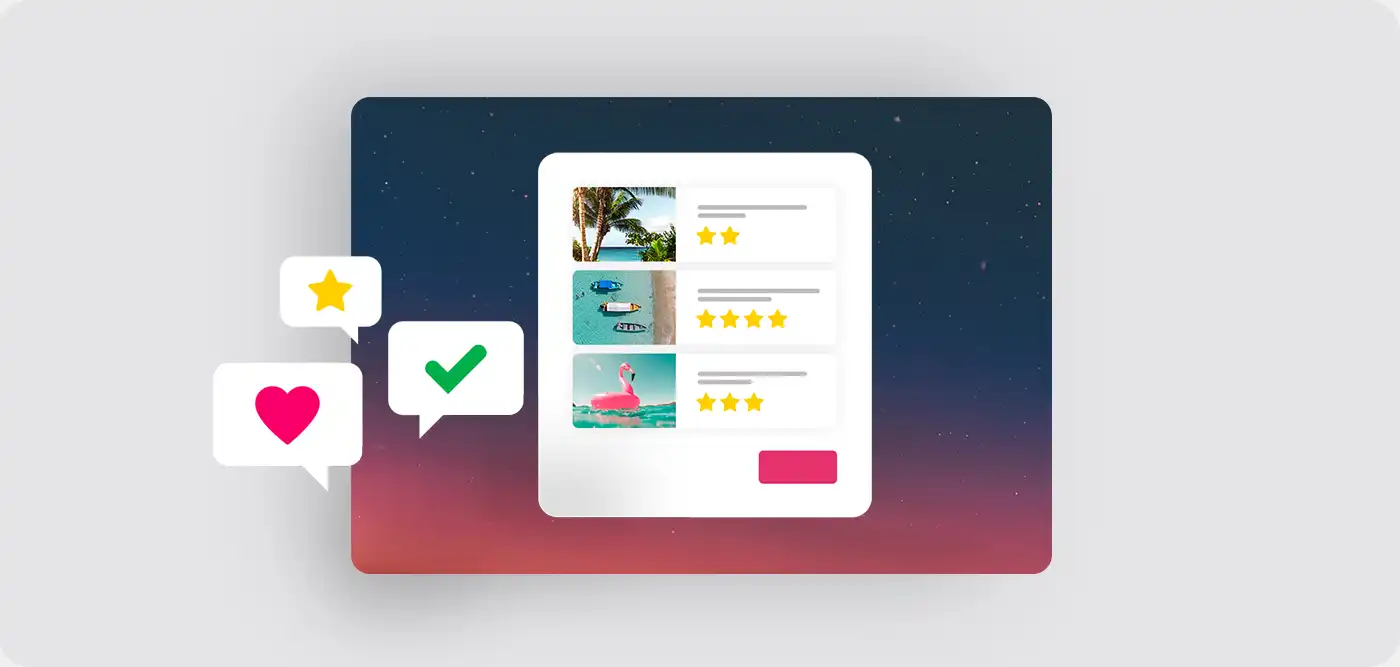
Anda mengajukan pertanyaan atau menampilkan gambar dan membiarkan pengguna menilainya. Pilih dari berbagai tipe voting.
Voting dalam Matriks / Skala
Buat matriks / skala dan ajukan beberapa pertanyaan. Peserta dapat memilih satu opsi per pertanyaan.
Pilih lokasi
Peserta dapat memilih lokasi pada peta.

Titik
Peserta dapat menandai satu titik.
Rute
Peserta dapat menggambar garis yang terdiri dari beberapa titik.
Area
Peserta dapat menandai suatu area dengan beberapa titik.
Area melingkar
Peserta dapat menandai area dengan menggambar lingkaran.
Area persegi panjang
Peserta dapat menandai area dengan menggambar persegi panjang.
Menggambar
Ajukan pertanyaan atau tugas dan biarkan peserta menggambar sebuah gambar sebagai jawaban.

Pengaturan langkah survei
Peserta harus memilih
Dalam pengaturan default langkah survei »Rating« dan »Matrix«, pilihan atau penilaian bersifat opsional. Namun, jika Anda mengaktifkan opsi »Peserta harus memilih«, pilihan atau penilaian menjadi wajib.
Langkah evaluasi
Secara default, pada langkah survei bertipe »Rating«, peserta tidak perlu menilai atau memilih opsi apa pun dan dapat melewati langkah ini. Jika Anda memilih »Peserta harus memilih«, langkah rating menjadi wajib.
Untuk penilaian sederhana menggunakan hati, jempol, kotak centang, atau voting superlatif, hanya satu opsi yang perlu dinilai atau dipilih. Untuk penilaian dengan beberapa pilihan per opsi, seperti voting dengan bintang, poin, atau skala, setiap opsi harus dinilai.
Langkah matriks
Dalam versi standar langkah survei bertipe »Matrix«, semua pernyataan diberi nilai bawaan. Peserta dapat menerima nilai ini atau mengubahnya bila perlu.
Namun, jika opsi »Peserta harus memilih« diaktifkan, pengaturan bawaan dihapus. Dalam hal ini, peserta harus secara aktif memilih untuk setiap pernyataan.
Langkah menggambar/tanda tangan
Peserta harus menggambar sesuatu. Lembar kosong tidak dapat dikirim.
Langkah untuk menandai tempat, area, dan rute
Peserta harus menandai setidaknya satu titik atau area.
Addon
Addon memungkinkan Anda menambahkan lebih banyak field ke opsi Anda. Untuk mengaktifkan addon, Anda harus mencentang addon yang diinginkan di pengaturan skema pada Wizard Langkah 1 (PollUnit). Informasi tambahan ini terlihat oleh semua pengunjung.
Subjudul
Jika diaktifkan, teks bebas dapat ditambahkan ke opsi di PollUnit Anda.
Deskripsi
Jika diaktifkan, teks (multi-baris) dapat ditambahkan ke opsi / gambar. Menambahkan deskripsi hanya dimungkinkan melalui fungsi ubah di menu konteks opsi atau saat membuat opsi di PollUnit Anda (tetapi tidak di wizard).
Tautan
Jika diaktifkan, tautan dapat ditambahkan ke opsi di PollUnit Anda. Tautan terdiri dari URL dan judul.
Lampiran
Saat diaktifkan, lampiran file dapat ditambahkan ke opsi PollUnit Anda. Lampiran file terdiri dari file dan judul.
Administrator
Selain mengedit PollUnit, sebagai administrator Anda dapat menggunakan fungsi tambahan untuk mengelola keputusan kelompok online Anda.
Tutup PollUnit
Saat Anda menutup PollUnit, partisipasi tidak lagi dimungkinkan. Saat menutup PollUnit, Anda dapat menetapkan pengaturan visibilitas dan notifikasi yang berbeda. Untuk menutup PollUnit, Anda harus membukanya melalui tautan administrator.
Hapus opsi
Untuk menghapus konten seperti opsi voting, gambar, atau kolom, buka tautan administrator PollUnit Anda lalu klik menu konteks (tiga titik) pada konten terkait dan pilih »Hapus«.
Hapus komentar
Sebagai administrator, Anda juga dapat menghapus komentar dari peserta lain. Untuk menghapus komentar, buka tautan administrator PollUnit Anda dan klik ikon hapus pada komentar yang sesuai.
Fitur ini kami terapkan agar pemilik PollUnit dapat menghapus komentar yang tidak pantas atau bersifat abusif. Demi keputusan kelompok yang setransparan mungkin, penghapusan komentar disimpan di log aktivitas PollUnit Anda.
Menghapus komentar orang lain adalah fitur premium.
Hapus suara
Sebagai administrator, Anda dapat menghapus peserta dari PollUnit Anda. Untuk menghapus peserta dari keputusan kelompok Anda, buka tautan administrator PollUnit dan klik ikon hapus di samping nama pengguna.
Fitur ini kami terapkan agar pemilik PollUnit dapat menghapus suara duplikat dan tidak sah. Agar keputusan kelompok setransparan mungkin, penghapusan suara disimpan di log aktivitas PollUnit Anda.
Menghapus peserta dan suara mereka adalah fitur premium.
Evaluasi
Bergantung pada tipe PollUnit, tersedia alat evaluasi yang berbeda.
Evaluasi survei PollUnit
Jika Anda membuka tautan administrator survei Anda, Anda akan mendapatkan evaluasi ringkas dari semua field dan pertanyaan per langkah. Anda dapat menavigasi kuesioner melalui »Berikutnya« dan »Kembali«. Melalui menu konteks (tiga titik) survei Anda, Anda akan menemukan data evaluasi tambahan. Di sana Anda juga akan menemukan data semua peserta.

Evaluasi voting PollUnit
Untuk membuka evaluasi, buka menu konteks PollUnit Anda lalu klik »Evaluation«. Anda akan mendapatkan gambaran umum tentang opsi serta peserta Anda. Jika Anda menggunakan fungsi undangan, Anda juga akan melihat pengguna mana yang belum memilih.
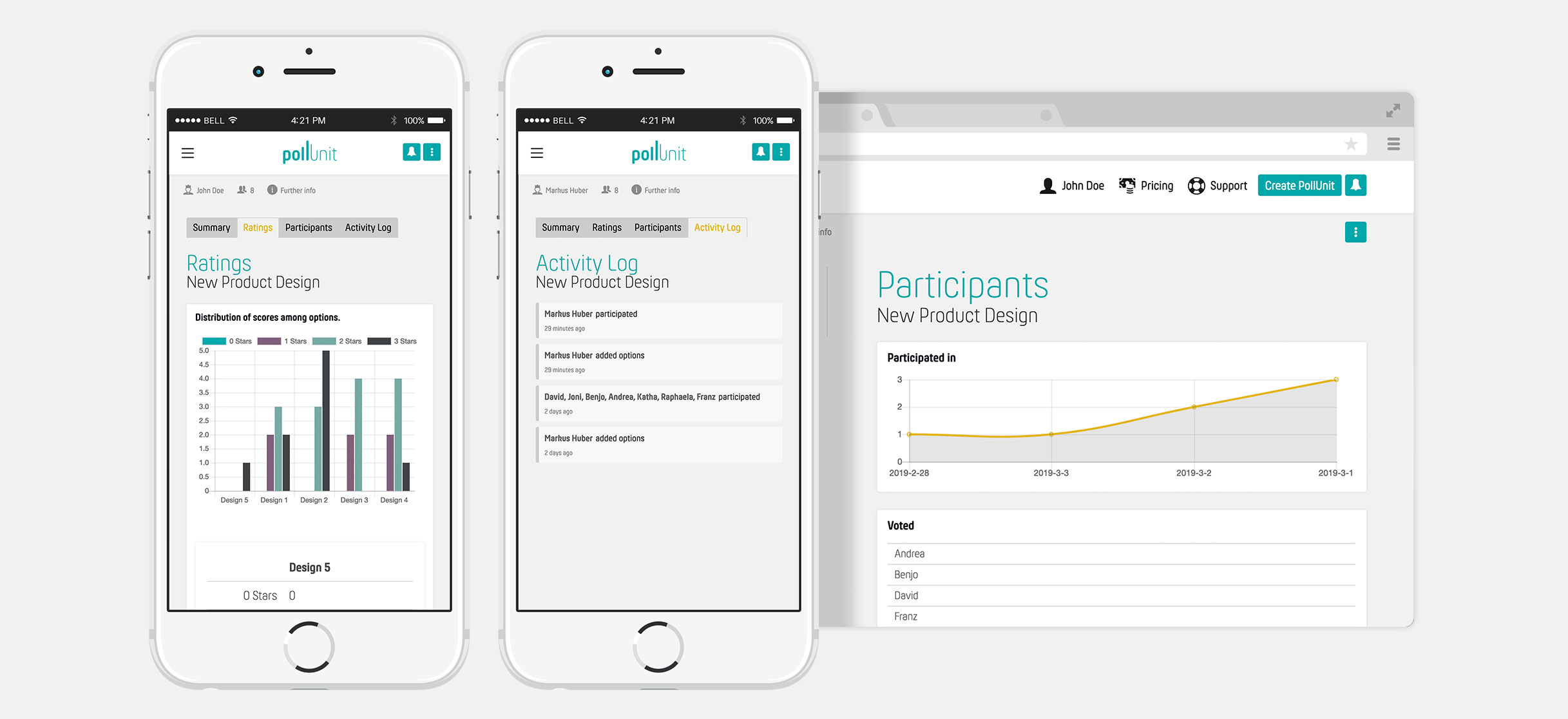
Evaluasi satu opsi
Untuk mendapatkan gambaran umum tentang satu opsi, klik opsi yang sesuai di bawah Opsi dalam evaluasi. Daftar peserta akan ditampilkan. Anda akan melihat siapa yang memilih opsi ini dan siapa yang tidak.
Ekspor PollUnit sebagai CSV dan Excel
Sebagai administrator PollUnit, Anda dapat mengekspor peserta dan suara mereka sebagai CSV dan Excel. Anda dapat membuka dan mengevaluasi file ini dalam program office pilihan Anda (seperti Open Office, Excel, ...).
Unduh batch semua file kiriman
Melalui fungsi ekspor di menu konteks maupun di evaluasi PollUnit Anda, Anda akan menemukan unduhan massal. Dengan fungsi ini Anda dapat mengunduh semua file dan gambar yang dikirim atau diunggah sebagai zip.
Nama file diperkaya (disarankan)
Dalam kebanyakan kasus, pengunggah tidak memberikan nama yang mudah dibaca. Untuk memastikan kejelasan, kami secara otomatis membuat nama file yang diperkaya dengan metadata yang tersedia. Format nama file dapat mencakup ID, Sub ID (jika merupakan bagian dari seri gambar), nama pengirim, dan judul.
Sertakan nama file asli
Format nama file mencakup ID, Sub ID, dan nama file asli.
Fraud Bot
PollUnit Fraud Bot adalah AI yang membantu mendeteksi suara ganda yang curang. Ini adalah alternatif untuk polling kami yang memerlukan undangan atau kode sekali pakai dan dengan demikian menawarkan tingkat keamanan tertinggi.
Setelah perhitungan selesai, administrator dapat melihat pemilih mana yang mencurigakan. Suara dari pemilih yang mencurigakan kemudian dapat dihapus.
Analisis pengunjung
Analisis pengunjung memungkinkan administrator memahami perilaku pengguna mereka dengan lebih baik, mengoptimalkan konten dan pengalaman pengguna, serta menyesuaikan strategi pemasaran. Pengunjung mencakup semua orang yang mengakses PollUnit, bukan hanya mereka yang memilih atau mengirim entri. Data ini disimpan secara anonim dan tidak memungkinkan penarikan kesimpulan tentang pengunjung individual.
Penggunaan perangkat
Penggunaan perangkat menunjukkan jenis perangkat apa yang digunakan pengunjung. Ini mencakup desktop, ponsel, dan tablet.
Penggunaan browser
Penggunaan browser menunjukkan browser apa yang digunakan pengunjung. Misalnya Chrome, Safari, dan Firefox.
Penggunaan platform
Penggunaan platform menunjukkan sistem operasi apa yang digunakan pengunjung. Misalnya Windows, macOS, atau Android.
Aksi massal
Dengan aksi massal, Anda dapat memilih beberapa objek sekaligus dan menerapkan satu tindakan ke semua item yang dipilih.
Fitur ini tersedia, misalnya, saat mengevaluasi opsi, kiriman musik, gambar dan video, pemilih, serta komentar.
Untuk memilih objek, klik satu per satu atau gunakan seleksi lasso untuk menandai beberapa sekaligus. Tahan tombol Shift untuk memilih rentang item, atau gunakan Command (Mac) atau Ctrl (Windows) untuk menambahkan item ke pilihan saat ini, seperti di Finder atau Explorer.
Administrasi, akun
Sebagai pengguna terdaftar, Anda memiliki beberapa keuntungan di PollUnit yang tidak dapat kami sediakan bagi pengguna anonim. Saat login, Anda akan melihat nama Anda di menu utama. Di bawah item menu ini Anda akan menemukan tautan ke PollUnit, tema, logo, dan pengaturan akun Anda.
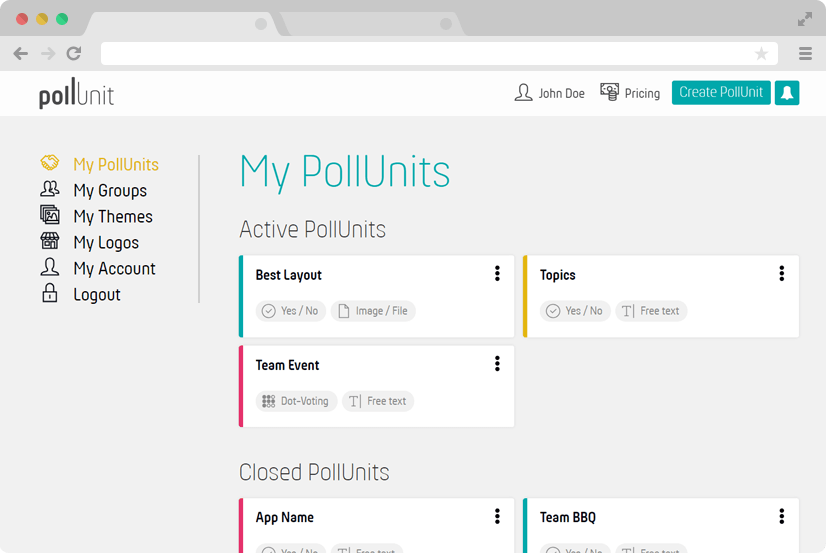
PollUnit saya
Berikut adalah daftar PollUnit yang dapat Anda akses. Ini mencakup PollUnit yang Anda buat, tetapi juga polling / survei tempat Anda telah berpartisipasi.
Untuk opsi tambahan, buka menu konteks dengan mengklik tiga titik. Di sana Anda akan menemukan fungsi berikut:
Tautan peserta
Ini adalah tautan ke PollUnit Anda.
Tautan administrator
Ini adalah tautan administrator untuk PollUnit Anda. Jangan bagikan tautan ini kepada siapa pun yang tidak seharusnya dapat mengedit atau menghapus PollUnit Anda. Jika Anda ingin menggunakan semua fitur PollUnit secara kolaboratif, pertimbangkan membuat organisasi.
Ubah PollUnit
Dengan mengklik Ubah, Anda akan masuk ke wizard PollUnit Anda.
Gandakan PollUnit
Ini berarti voting / survei Anda beserta semua opsinya akan digandakan ke PollUnit baru. Setelah itu Anda dapat menyesuaikannya dan melakukan voting ulang.
Bagikan
Di sini Anda dapat membagikan PollUnit melalui berbagai media sosial seperti Facebook, WhatsApp, Twitter, dan lain-lain.
Sematkan PollUnit
Anda dapat menyematkan PollUnit di situs web Anda. Untuk melakukannya, Anda harus menyetujui host situs web Anda di sini. Kami juga menyediakan potongan kode kecil untuk dengan cepat menambahkan voting / survei ke situs web Anda.
Ekspor Excel dan CSV
Dengan mengekspor PollUnit Anda sebagai XLSX atau CSV, Anda dapat menyimpan data di komputer Anda dan misalnya mengeditnya dengan Excel.
Tutup PollUnit
Ini akan menutup PollUnit Anda. Partisipasi setelah itu tidak lagi dimungkinkan. Suara peserta dari PollUnit privat akan menjadi terlihat.
Hapus semua partisipasi
Ini menghapus semua suara dari semua peserta. Anda dapat mengosongkan PollUnit Anda. Penghapusan entri ditampilkan di log aktivitas.
Hapus PollUnit
Ini akan menghapus PollUnit Anda beserta semua data yang terkait dengan polling ini.
Grup saya
Di sini Anda dapat membuat grup dan tim. Sebuah grup terdiri dari daftar alamat email. Anda dapat memilih grup-grup ini pada langkah »Invitations« dan secara otomatis mengirim undangan ke PollUnit Anda. Cocok untuk voting dan survei berulang bagi teman, keluarga, atau rekan kerja Anda.
Untuk mengelola grup, Anda memerlukan akun premium.
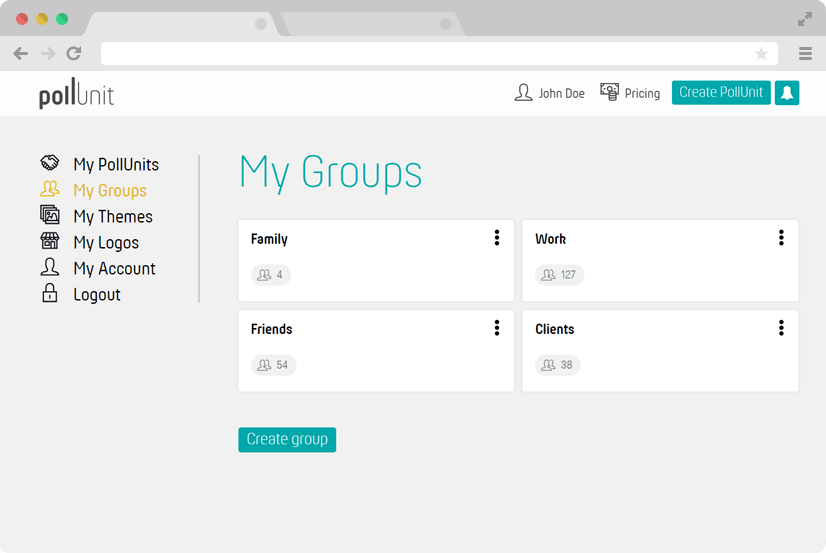
Buat grup baru
Dengan mengklik "Buat grup baru" Anda dapat membuat grup baru. Anda dapat mengelola jumlah grup tanpa batas.
Ubah grup
Buka menu konteks dan klik Ubah untuk menambah atau menghapus anggota grup.
Hapus grup
Buka menu konteks dan klik Hapus untuk menghapus grup Anda.
Tema saya
Di sini Anda dapat mengelola tema Anda sendiri. Sebuah tema terdiri dari grafis latar belakang dan skema warna. Anda dapat memilihnya saat membuat PollUnit pada Wizard Langkah 3 (Desain).
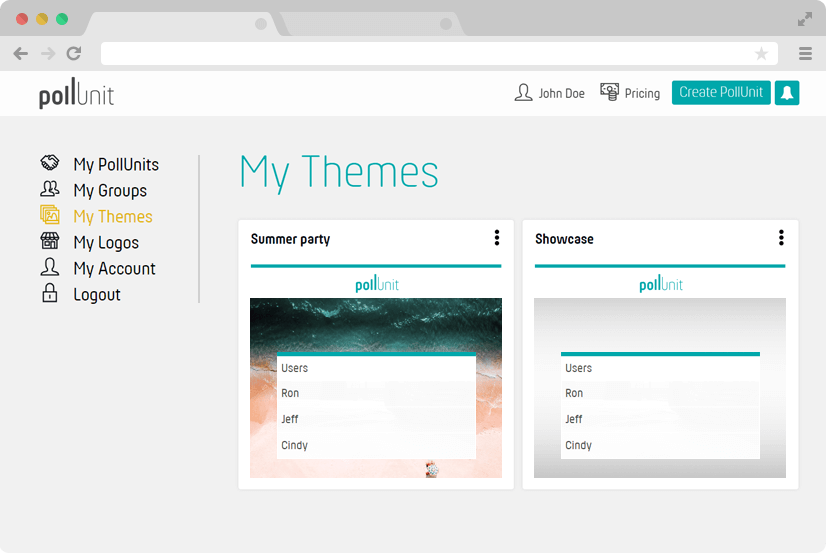
Buat tema baru
Dengan mengklik »Buat tema baru« Anda dapat membuat tema sendiri.
Ubah tema
Buka menu konteks dan klik Ubah untuk mengubah tema Anda.
Tentukan tema utama
Di menu konteks Anda dapat menjadikan salah satu tema Anda sebagai tema utama. Semua PollUnit baru yang Anda buat akan diinisialisasi dengan tema ini.
CSS kustom
Dengan deklarasi CSS kustom (Cascading Style Sheet) Anda dapat menimpa gaya PollUnit dan membuat penyesuaian yang tidak dimungkinkan oleh pengaturan tema default kami.
Harap diperhatikan, PollUnit terus dikembangkan. Perubahan yang dibuat di sini dapat menjadi tidak berlaku karena pembaruan PollUnit.
Hapus tema
Buka menu konteks dan klik Hapus untuk menghapus tema Anda.
Logo saya
Di sini Anda dapat membuat logo Anda sendiri. Anda dapat memilihnya saat membuat PollUnit pada Wizard Langkah 3 (Desain).
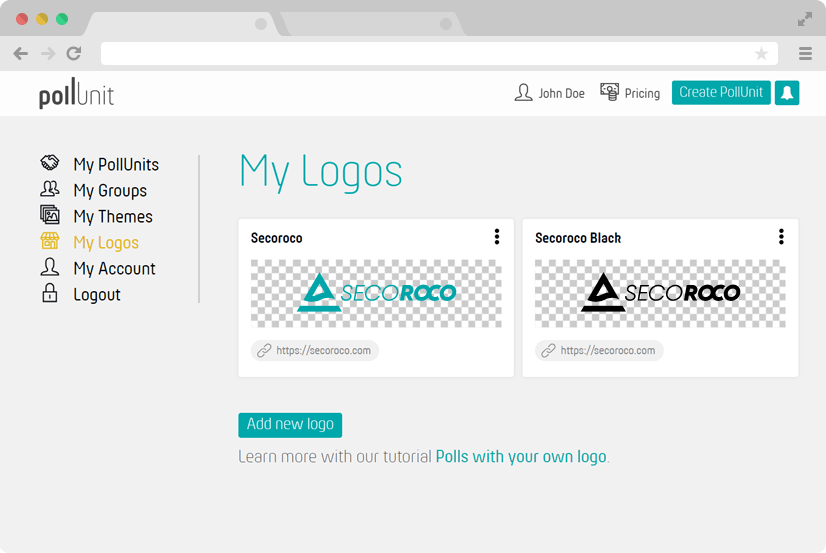
Buat logo baru
Dengan mengklik "Buat logo baru" Anda dapat mengunggah logo sendiri.
Ubah logo
Buka menu konteks dan klik Ubah untuk mengunggah ulang logo Anda atau mengubah tautan ke landing page Anda.
Tentukan logo utama
Di menu konteks Anda dapat menjadikan salah satu logo Anda sebagai logo utama. Semua PollUnit baru yang Anda buat akan diinisialisasi dengan logo ini.
Hapus logo
Buka menu konteks dan klik Hapus untuk menghapus logo Anda.
Tag saya
Di sini Anda dapat membuat tag. Anda dapat menambahkannya ke PollUnit Anda atau menandai opsi di PollUnit Anda. Tag hanya dapat ditetapkan oleh administrator, tetapi dapat dilihat oleh semua peserta. Pada langkah »Advanced« saat membuat PollUnit, Anda dapat menyembunyikan tag dari peserta.
Akun saya
Di sini Anda dapat mengedit data pribadi Anda seperti nama, email, kata sandi, dan bahasa.
Anda juga dapat menghapus akun Anda di sini. Dengan menghapus akun,
semua PollUnit, suara, tema, logo, dan pembelian premium Anda akan dihapus.
Tindakan ini tidak dapat dibatalkan!
Organisasi saya
Dengan organisasi Anda dapat menentukan karyawan dan rekan kerja. Anggota
organisasi Anda dapat mengelola PollUnit milik organisasi. Dengan demikian
Anda dapat secara otomatis meneruskan hak administrasi dan akses untuk
polling Anda serta membuat, memantau, dan mengevaluasi polling dalam tim.
Jumlah organisasi dan rekan kerja yang diizinkan bergantung pada paket PollUnit Anda.
Organisasi termasuk dalam fungsi bisnis PollUnit.
Wallet
Anda dapat mengenakan biaya atau meminta donasi dari peserta untuk kiriman mereka. Buat wallet Anda sendiri untuk menerima pembayaran melalui penyedia layanan Stripe.
Sinkronisasi kalender
Anda dapat menyinkronkan polling Anda dengan kalender menggunakan ICS feed. Sinkronisasi dapat disetel untuk voting PollUnit individual, untuk semua voting seorang pengguna, atau untuk semua voting suatu organisasi.
Dalam ketiga kasus tersebut, URL ICS feed akan dibuat. Anda dapat menggunakan URL ini untuk mengunduh file yang berisi tanggal terkait, atau menggunakannya untuk menyinkronkan acara secara permanen di aplikasi kalender.
Perhatian: pada sebagian besar aplikasi, perubahan pada polling jadwal Anda disinkronkan dengan jeda waktu.
Janji tunggal
Untuk menyinkronkan hanya satu polling dengan kalender Anda, klik »Calendar Sync« di bagian atas bilah informasi polling Anda. Popup yang terbuka akan memberikan URL ke ICS feed, atau Anda dapat mengunduh file ics.
Polling tanggal sendiri
Jika Anda ingin menyinkronkan semua polling dari akun Anda dengan kalender,
Anda dapat melakukannya di bawah »My Account«.
Di bawah item »My calendar« Anda dapat membuat feed untuk akun Anda.
Jangan bagikan URL ini kepada siapa pun, karena file kalender berisi
semua tautan ke polling acara Anda.
Melalui menu konteks Anda dapat mengatur ulang ICS feed yang ada untuk
menghasilkan URL baru atau menghapus feed tersebut.
Polling tanggal organisasi
Anda juga dapat menyediakan tanggal dari semua polling tanggal organisasi
melalui ICS feed. Anda membuat feed ini di menu konteks setiap organisasi
pada »My Organizations«.
Di menu konteks ICS feed Anda dapat menghapus atau mengatur ulang feed
yang ada untuk menghasilkan URL baru.
Single-Sign-On
PollUnit menawarkan Single-Sign-On (SSO) dengan SAML untuk membantu perusahaan menggunakan kembali solusi autentikasi yang sudah ada untuk mengautentikasi pengguna di PollUnit.
Slug SSO organisasi
»Organization SSO slug« mengidentifikasi organisasi Anda secara unik. Jika Anda tidak mengetahui slug organisasi Anda, silakan tanyakan kepada administrator PollUnit di perusahaan Anda.
Konfigurasikan Single-Sign-On di PollUnit
Setiap organisasi di PollUnit dapat mengonfigurasi SSO-nya sendiri. Untuk itu, organisasi harus memilih pengenal organisasi yang unik, yang disebut »Organization SSO slug«. Sisa konfigurasi sebaiknya diambil dari penyedia SSO Anda.
Konfigurasikan Single-Sign-On di penyedia SSO Anda
Di penyedia SSO Anda, Anda harus mengonfigurasi URL callback yang diizinkan untuk autentikasi dan logout. Untuk autentikasi, Anda harus menambahkan:
https://pollunit.com/users/saml/auth?sso=your-organization-sso-slug
dan untuk logout:
https://pollunit.com/users/saml/idp_sign_out
AuthnContextClassRef
Untuk sebagian besar penyedia, ini dapat dibiarkan kosong. Untuk Azure AD Anda sebaiknya memasukkan: urn:oasis:names:tc:SAML:2.0:ac:classes:Password
Pemetaan atribut
Untuk membuat pengguna di PollUnit dengan informasi yang diberikan oleh penyedia SSO, informasi ini harus dipetakan ke field pengguna di PollUnit. Di sebelah kiri terdapat atribut sebagaimana dinamai dalam respons SAML dari penyedia Anda. Anda harus mencari atribut »Name« dalam »AttributeStatement« dari respons SAML Anda.
Bagikan tautan login SSO
Anda dapat mempermudah login pengguna dengan mengirimkan tautan langsung
ke login SSO Anda, yang terlihat seperti berikut:
https://pollunit.com/users/sso?slug=your-organization-sso-slug
Ada fitur yang kurang?
Anda butuh bantuan lebih lanjut atau punya ide fitur yang dapat membantu Anda dan pengguna lain membuat keputusan yang lebih efektif? Silakan hubungi kami di support@pollunit.com.